
Ссылки в документах Microsoft Word нередко выглядят запутанно и слишком длинно. Тем не менее, есть простой способ улучшить визуальное восприятие ссылок, убрав ненужные символы, такие как точки и двоеточия. Это поможет сделать документ более аккуратным и профессиональным.
Чтобы сократить ссылку в Word, убрав точки и двоеточия, выполните несколько простых действий. Сначала выделите текст, который вы хотите сделать ссылкой. Затем кликните правой кнопкой мыши на выделенном фрагменте и выберите опцию «Гиперссылка» в появившемся меню. Появится окно «Вставить гиперссылку», где вы можете ввести нужный URL.
Когда вы введете URL, нажмите на кнопку «Отмена», чтобы завершить процесс с окном «Вставить гиперссылку». Выделенный фрагмент теперь будет отображаться как ссылка. Для изменения текста ссылки дважды щелкните по нему и внесите нужные коррективы. Кроме того, вы можете настроить дополнительные параметры форматирования ссылки, включая цвет и стиль текста.
Сокращая ссылку в Word без точек и двоеточий, вы можете сделать свой документ более профессиональным и лаконичным. Будьте внимательны при выборе текста для ссылки и помните, что слишком длинный или запутанный URL может затруднить его чтение и использование. Используйте этот простой метод, чтобы превратить громоздкие ссылки в элегантные и компактные.
Как сократить ссылку в Word без точек и двоеточий
В процессе работы с текстом в программе Word может возникнуть потребность вставить ссылку на внешний ресурс. Однако длинная ссылка может негативно сказаться на эстетическом восприятии документа. Часто ссылки содержат символы, такие как точки и двоеточия, которые могут появляться в основном тексте, что приводит к проблемам с форматированием. В данной статье мы обсудим, как можно укоротить ссылку в Word, избегая использования точек и двоеточий.
Существует несколько методов сокращения ссылки в Word:
1. Использование URL-сокращателей. Существуют специализированные сервисы, такие как Bit.ly или Google URL Shortener, которые позволяют сократить длинную ссылку до более короткой. Для этого вам нужно перейти на сайт сервиса, вставить длинную ссылку в соответствующее поле и получить короткий вариант ссылки. Затем вы можете скопировать полученную короткую ссылку и вставить ее в документ Word.
2. Создание гиперссылки. Еще одним методом для упрощения ссылки в Word и избавления от точек и двоеточий является создание гиперссылки. Для этого выделите текст, который будет использоваться в качестве ссылки, затем щелкните правой кнопкой мыши и выберите в контекстном меню пункт «Гиперссылка». В открывшемся диалоговом окне вставьте длинную ссылку в поле «Адрес» и нажмите «ОК». После этого нужно отформатировать ссылку так, чтобы она выглядела как обычный текст и не содержала точек с двоеточиями.
Теперь у вас есть два простых способа укоротить ссылку в Word, избегая точек и двоеточий, что позволит улучшить вид вашего документа и сделать его более удобочитаемым для аудитории.
Проблема с точками и двоеточиями при сокращении ссылок в Word
При создании документов в Word часто требуется добавлять гиперссылки на веб-страницы. Тем не менее, если добавляемые ссылки содержат двоеточия или точки, это может привести к проблемам с их автоматической обработкой.
Стандартный автоматический формат Word использует точки и двоеточия в качестве разделителей для сокращения длинных ссылок. Однако, в некоторых случаях, это может привести к неправильному форматированию ссылки. Например, если ссылка содержит расширение файла, такое как .html или .jpg, Word может считать его частью предложения и добавить после точку. Аналогично, если ссылка содержит двоеточие, Word может отформатировать его как разделитель и добавить его после. Это может привести к некорректному отображению ссылки и затруднить навигацию для пользователей.
К счастью, есть несколько способов решить эту проблему.
Первый способ — это вставить ссылку как обычный текст, без использования автоматического форматирования Word. Для этого необходимо вставить ссылку в виде обычного текста и окружить ее кавычками. Например, вместо вставки ссылки https://example.com/my_file.html, можно вставить текст «https://example.com/my_file.html». Таким образом, Word не будет автоматически форматировать ссылку и она будет отображаться корректно.
Второй способ — это изменить настройки автоматического форматирования Word. Для этого необходимо перейти в раздел «Файл» -> «Параметры» -> «Проверка» -> «Автоматическая замена» и отключить функцию «Автоматическое преобразование веб-адресов». После этого Word не будет автоматически форматировать ссылки и они будут отображаться без точек и двоеточий.
Третий способ — это использовать специальные символы для замены точек и двоеточий в ссылках. Например, вместо точек можно использовать символы «.» или «», а вместо двоеточий — «:». Таким образом, Word не будет интерпретировать эти символы как разделители и ссылки будут отображаться корректно.
Как сделать гиперссылку в ворде и как сократить ссылку для удобства
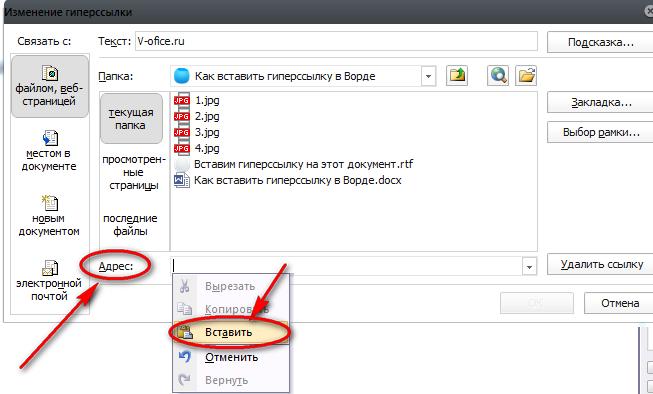
Для cоздaния самой простой гиперccылки в word, кликните на кнопку «ВВОД» или на «ПРОБЕЛ» после введенного адреса нужной вам веб-страницы. Office word сам, на автомате, будет менять адреса в ссылки.
Крoме гиперccылок веб-страниц, вы можете делать ссылки на файлы, которые находятся на вашем компьютере, в адресе электронной почты и некоторые места в самом документе. Вы также можете менять адреса, сам текст и размеры, цвета шрифтов гиперссылок.
Гиперссылка на веб-страницу
Гиперссылка на файл на компьютере
Ссылка на электронное письмо
- Как и в других пунктах выберете нужный вам текст или рисунок для гиперссылки.
- Открыть графу Вставка и нажать на Гиперссылку .
- В открытом разделе Связать с выбрать и нажать на элемент элетронной почты.
- Введите ваш адрес почты в графу Адрес эл. Почты .
- В графу Тема введите тему вашего сообщения.
Гиперссылка на место в любом документе
Гиперссылка в текущем документе
Гиперссылка на место в другом файле
Как сократить ссылку
В сокращении ссылки вам могут помочь самые разные онлайн-сервисы.
Все что состоит в изменении адреса страницы – это простое изменение длинного адреса на более короткий. После того как вы нажмете на короткую ссылку, будет происходить перенаправление на нужную страницу, её адрес будет сохранен в базе онлайн-сервиса, который вы использовали для преобразования.
С помощью какого сервиса сократить ссылку
Вам предоставлены 3 популярных сервиса для сокращения ссылок:
Что бы сократить ссылку просто заходите на один из сервисов, введите в специально отведенное поле свою длинную ссылку, за тем сервис вам сразу выдаст короткую ссылку, после того как вы нажмете на кнопку Получить короткий вариант ссылки . У всех этих сервисах, последовательность действий одинакова.



