
Порой возникает необходимость переместить страницы внутри документа Word, однако в программе отсутствуют специализированные инструменты для этой задачи. В таком случае можно прибегнуть к функциям «Вырезать» и «Вставить» для контента каждого из листов. Рассмотрим пошаговые инструкции как с помощью горячих клавиш, так и через контекстное меню.
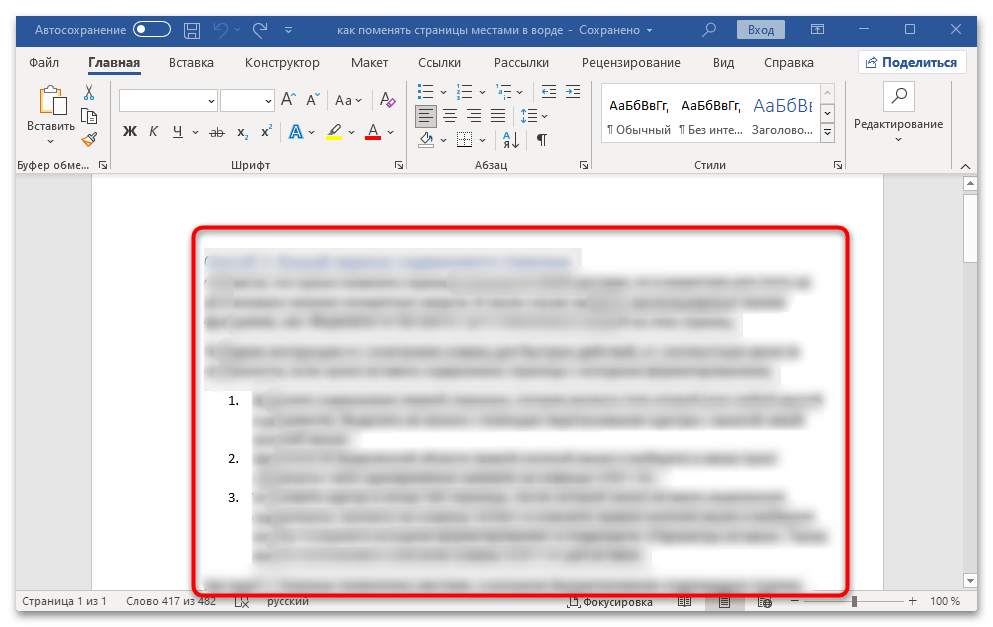
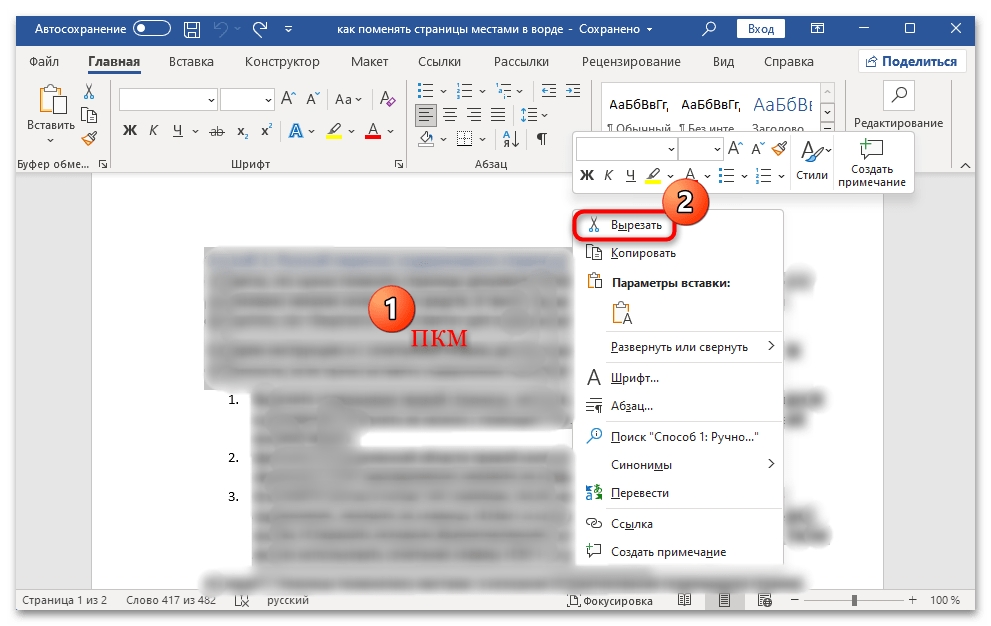
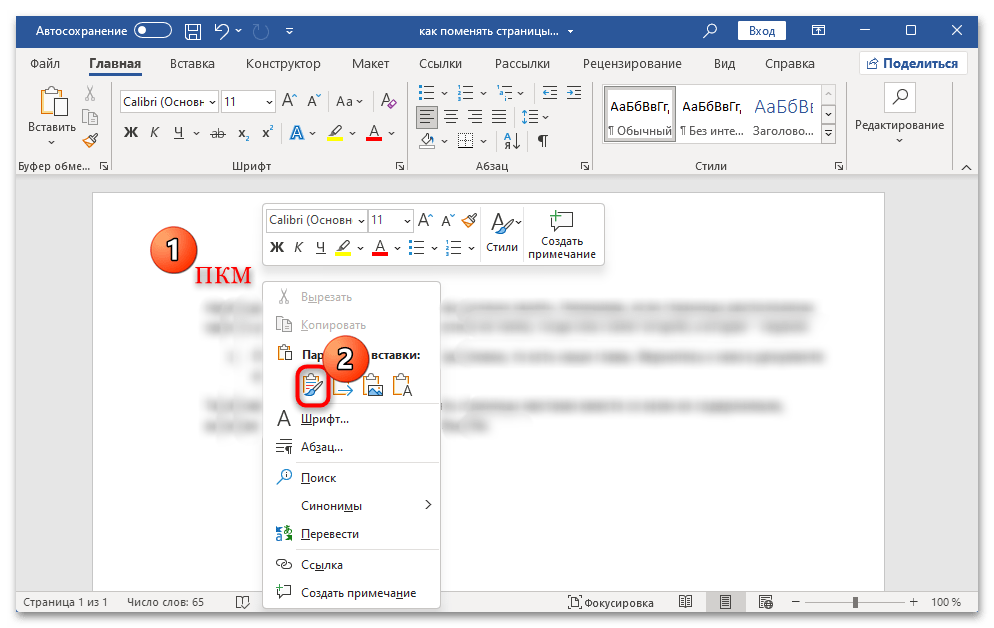
Как мы можем заметить, порядок страниц изменился, однако первоначальное форматирование содержимого осталось неизменным. Возможно, потребуется небольшое редактирование для окончательной доработки документа.
Способ 2: Область навигации
Когда на страницах расположена по одной главе, возможно активировать области навигации, переместив главы вручную. Соответственно, страницы тоже будут изменены.
Хотя подобный стиль оформления документа не так уж распространен, он представляет собой единственный автоматизированный метод для выполнения подобных действий, поэтому мы обсудим его более детально.
Кроме того, есть небольшая хитрость, помогающая избежать ручного копирования и вставки содержимого страниц, которые нужно поменять местами (что особенно актуально, когда в документе содержатся различные элементы, помимо текста). В такой ситуации мы попросту сделаем псевдозаголовки для листов, поменяем их местами с помощью инструкции ниже, затем уберем эти заголовки.
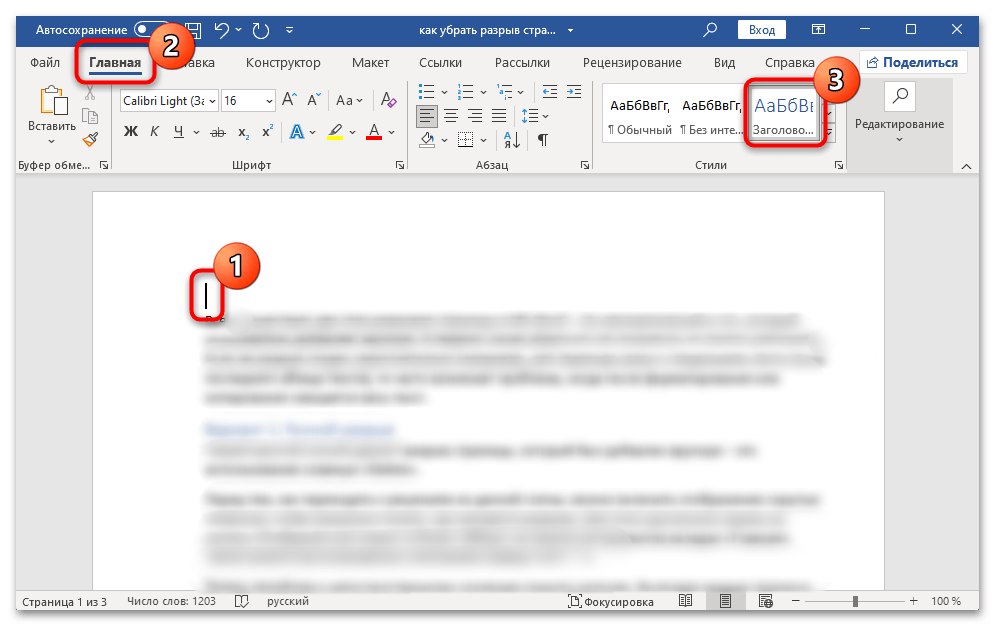
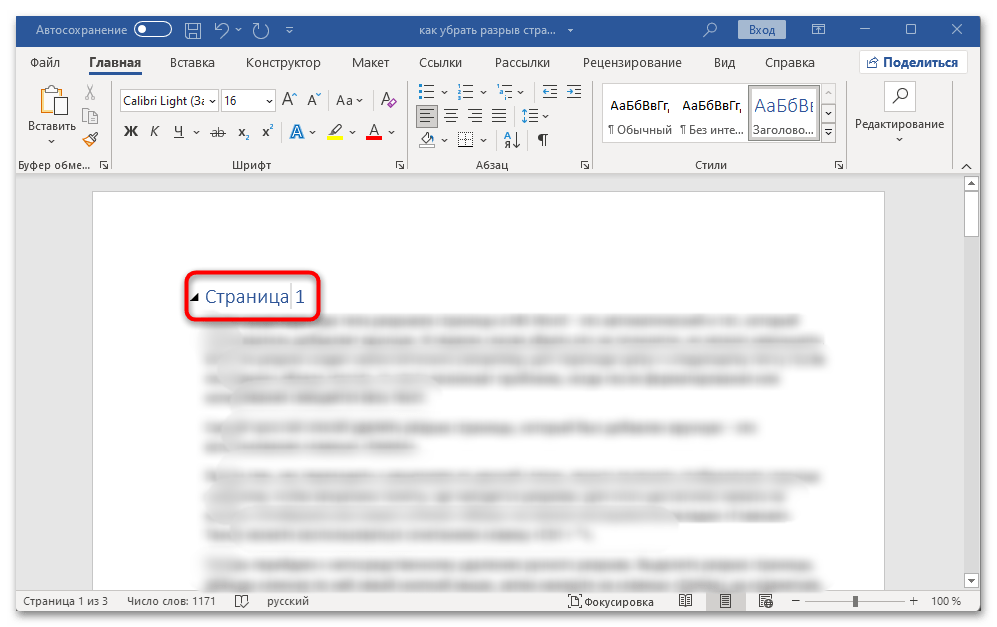
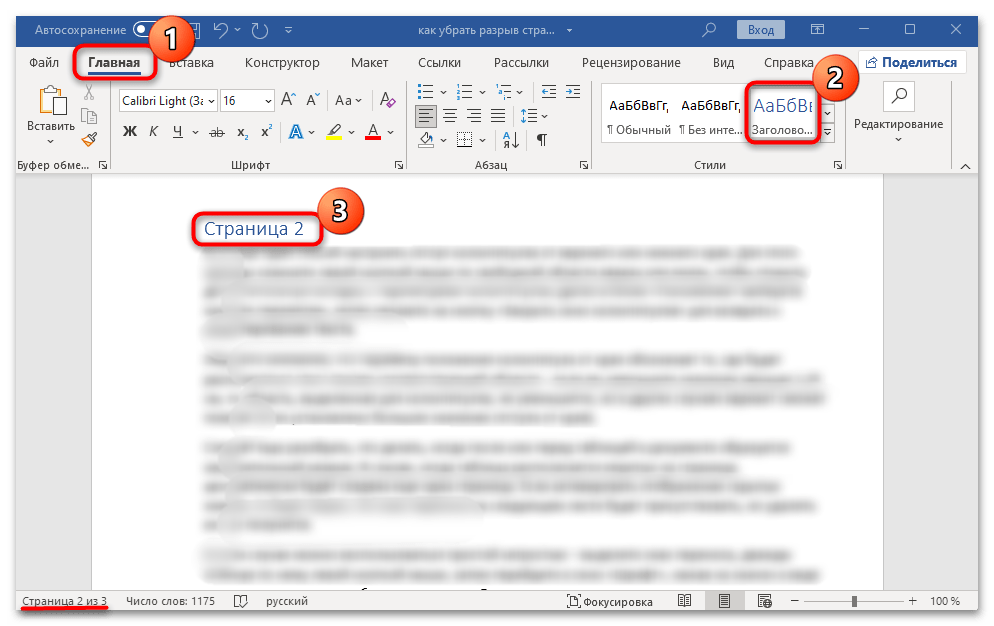
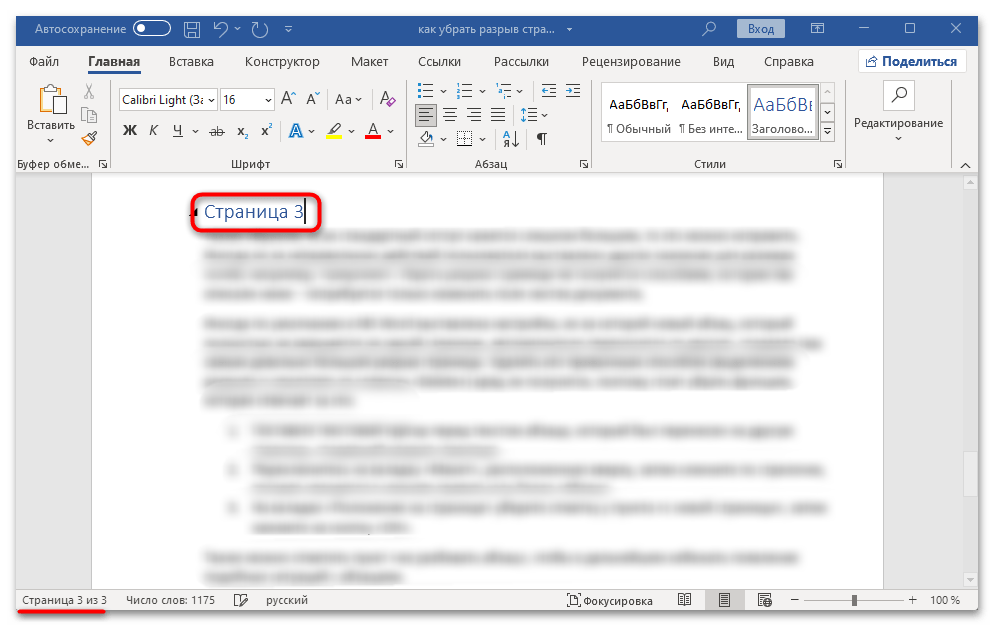
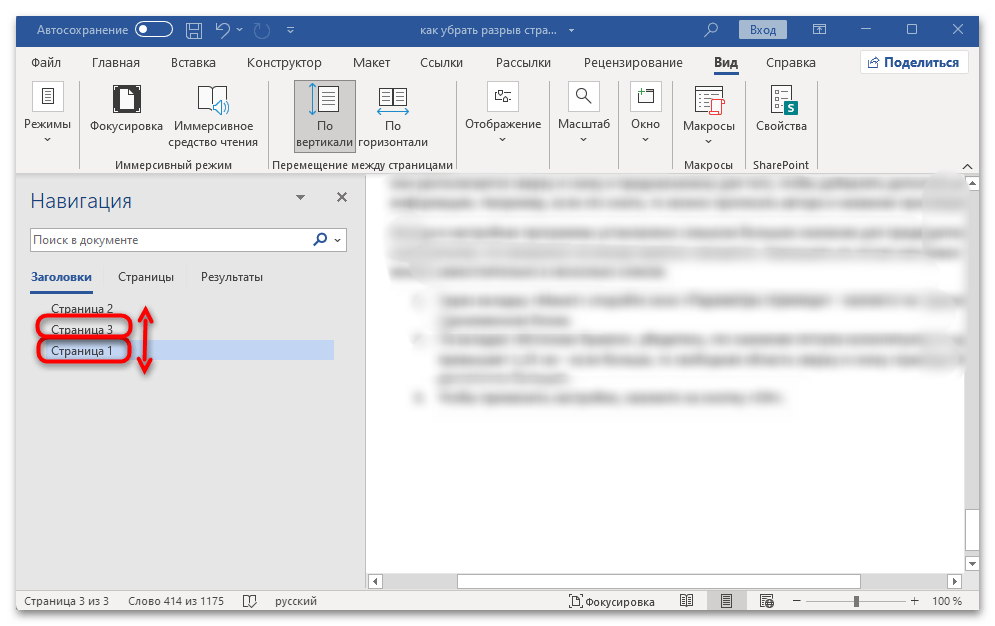
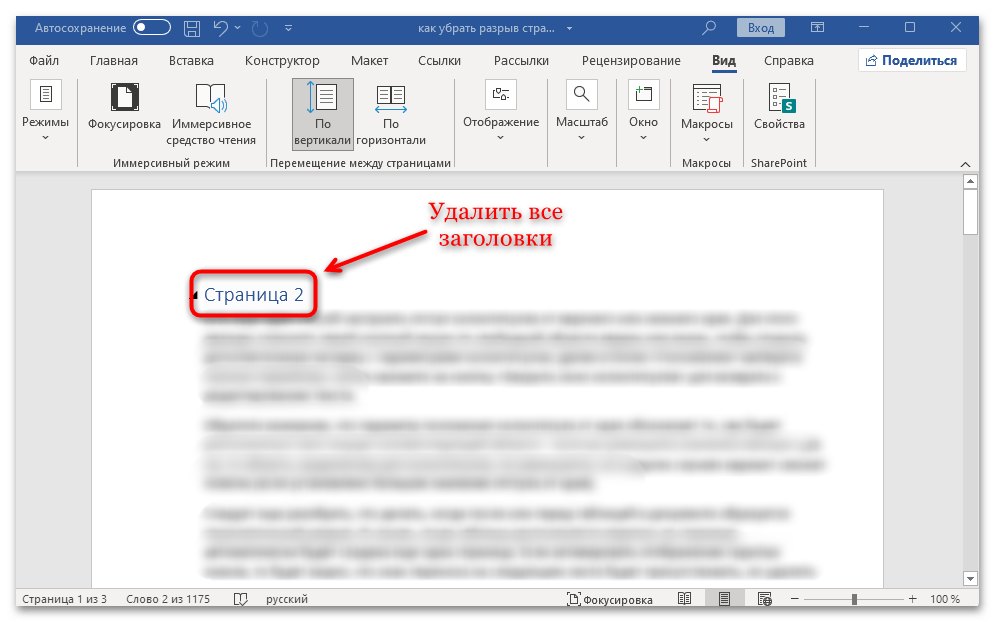
Данный способ даст возможность оперативно изменить порядок страниц, переместив их наряду со всеми элементами, такими как изображения, таблицы и прочие объекты.
Сортировка страниц в ворде
Предположим, вы хотите перенести страницу в самый конец вашего текущего документа Word. Как быстро решить эту задачу? А что если требуется выполнить перемещение нескольких страниц сразу? В данной статье мы поделимся несколькими методами, которые помогут вам без труда изменить последовательность и нумерацию страниц в документе Word.
- Переместить порядок / номер на одну страницу вниз в Word
- Перемещение порядка / количества нескольких страниц в Word
Переместить порядок / номер на одну страницу вниз в Word
Например, вам нужно переместить одну страницу в конец текущего документа Word, вы можете легко вырезать эту страницу, а затем вставить ее в конец этого документа. Пожалуйста, сделайте следующее:

1. Активируйте панель навигации, отметив опцию Область переходов и выбрав вкладку Посмотреть. Посмотрите на скриншот:
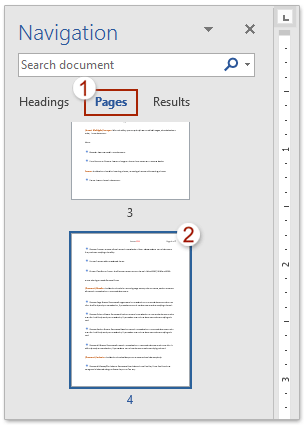
2. В меню навигации нажмите на вкладку Страницы, а затем выберите ту страницу, на которой хотите оказаться. Смотрите на предоставленный скриншот:
3. После этого курсор переместится в начало выбранной страницы. Выделите всю страницу и одновременно нажмите Ctrl + X, чтобы вырезать её. Обратите внимание: когда курсор находится в начале выбранной страницы, вы можете нажать Shift + Page Down, чтобы удобно выделить всю страницу.
4. Перейдите в конец текущего документа и нажмите Ctrl + V вместе, чтобы вставить указанную страницу.
До сих пор указанная страница уже была перемещена в конец текущего документа.
Перемещение порядка / количества нескольких страниц в Word
Вы могли заметить, что страницы нельзя переместить под Страницы вкладки области навигации, однако заголовки можно перемещать на Заголовки вкладку путем перетаскивания. Этот метод поможет вам добавить заголовок 1 в начало каждой страницы, а затем перемещать страницы, перемещая эти заголовки в Word.
1. Включите панель навигации, установив флажок Область переходов вариант на Посмотреть таб. Смотрите скриншот:

2, Нажмите Страницы вкладка в области навигации. Смотрите скриншот:

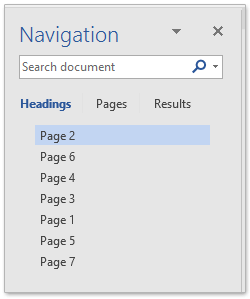
4, Нажмите Заголовки вкладка в области навигации. И теперь вы увидите, что заголовки отображаются в виде номеров страниц. Смотрите скриншот:
5. Перетащите указанную страницу, которую вы переместите, а затем перетащите в нужное место. Повторите этот шаг, чтобы переставить все страницы по своему усмотрению. Смотрите скриншоты: 
Просмотр и редактирование нескольких документов Word с вкладками, как в Chrome и Edge!
Как поменять страницы местами в Microsoft Word

Иногда прямо во время рабочего процесса в Microsoft Word или после его завершения оказывается, что очередность страниц не такая, как должна быть. Тогда цель – поменять некоторые страницы местами. Всего доступно три разных метода реализации задуманного. Каждый из них подходит в разных ситуациях: два можно выполнить напрямую в Ворде, а для третьего понадобится участие онлайн-сервисов, но можно вообще обойтись без использования текстового редактора.
Перенос страниц через область навигации
Навигационная панель в Microsoft Word создана для удобства просмотра содержания документа и передвижения по страницам. Тем не менее, в данном случае ее также можно использовать для перестановки страниц. Важно лишь удостовериться, что необходимые страницы имеют заголовки, так как без них осуществить замену не получится.
- Недостаток этого метода только один – он работает по заголовкам, то есть если один заголовок сменяется другим аж через 2 и более страниц, все они будут поменяны с предыдущим заголовком. Это означает, что вы либо предварительно проверяете, чтобы содержимое заголовка помещалось только на одной странице, либо создаете вспомогательные. Для этого сам заголовок должен быть отмечен таковым через «Стили».
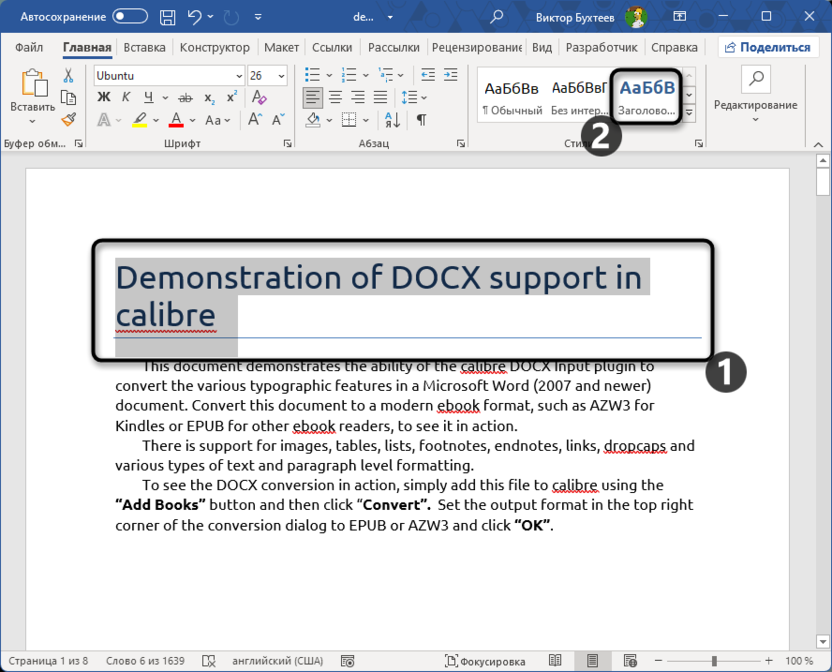
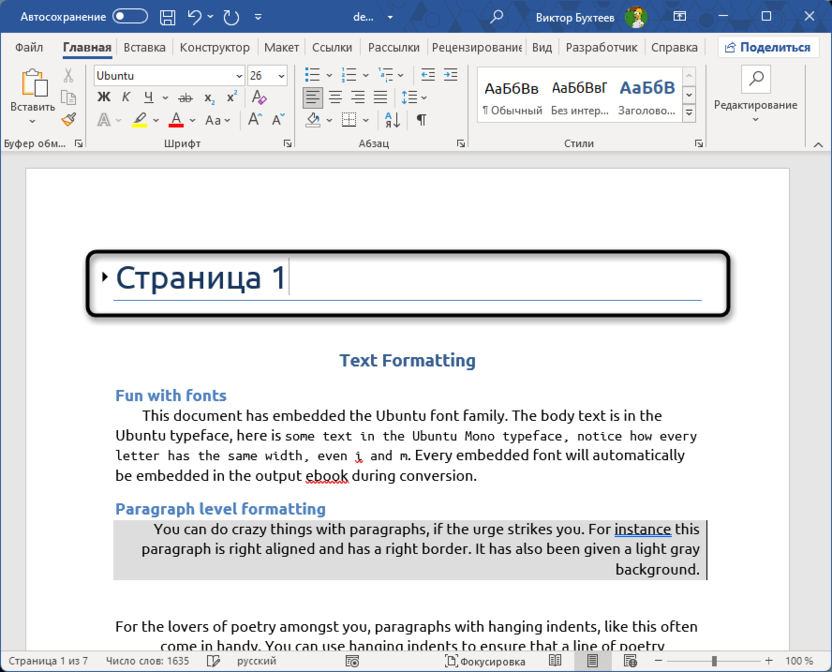
- Названия для вспомогательных заголовков страниц могут быть любыми, поскольку ничего не помешает удалить их уже после переноса. Главное, чтобы возле этого заголовка появился кнопка с треугольником. Это означает, что Word успешно распознал эту надпись как заголовок и поместит на панель навигации.
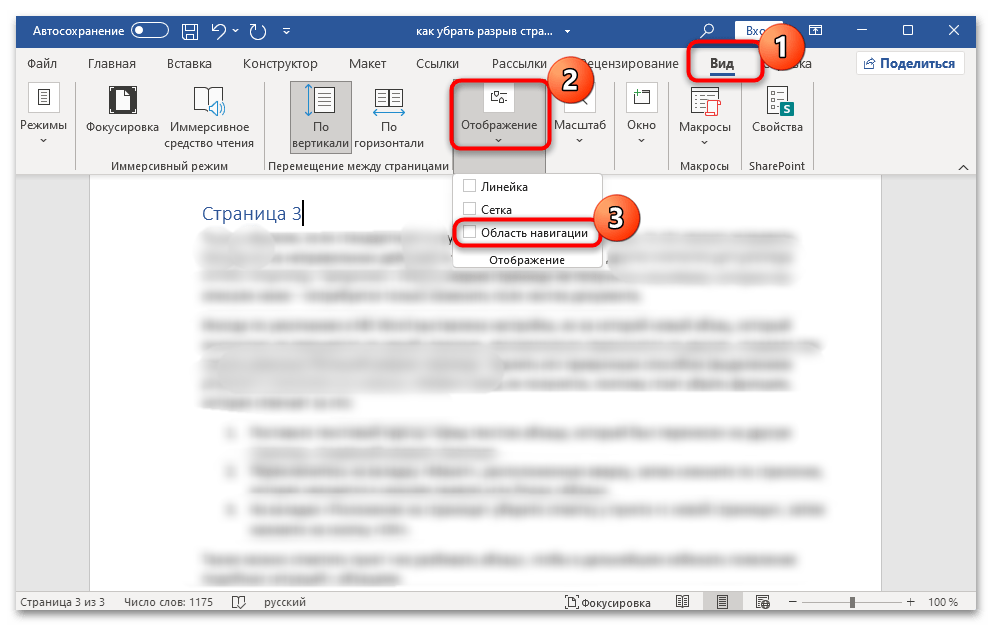
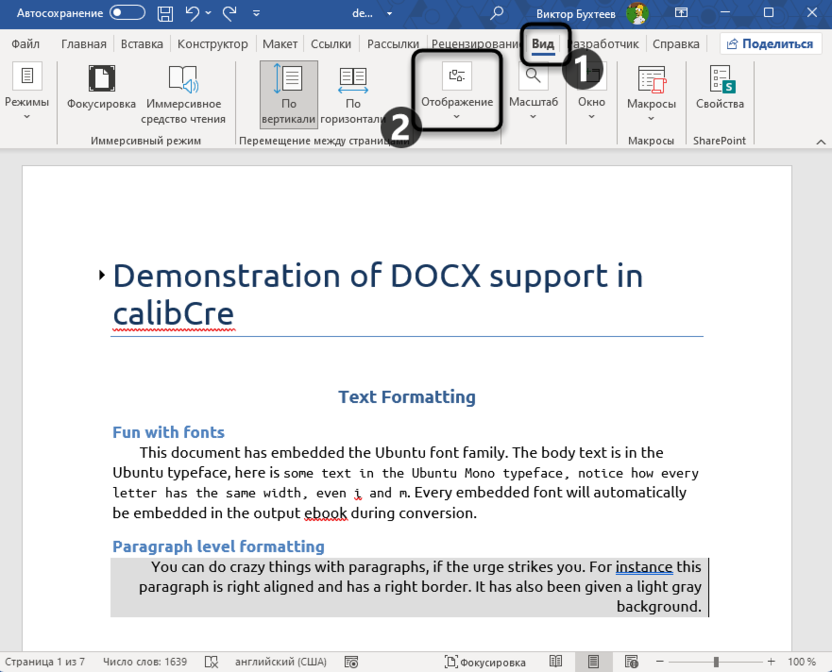
- Сама панель по умолчанию не отображается, поэтому нужно сделать ее видимой. Для этого перейдите на вкладку «Вид» и откройте меню «Отображение».
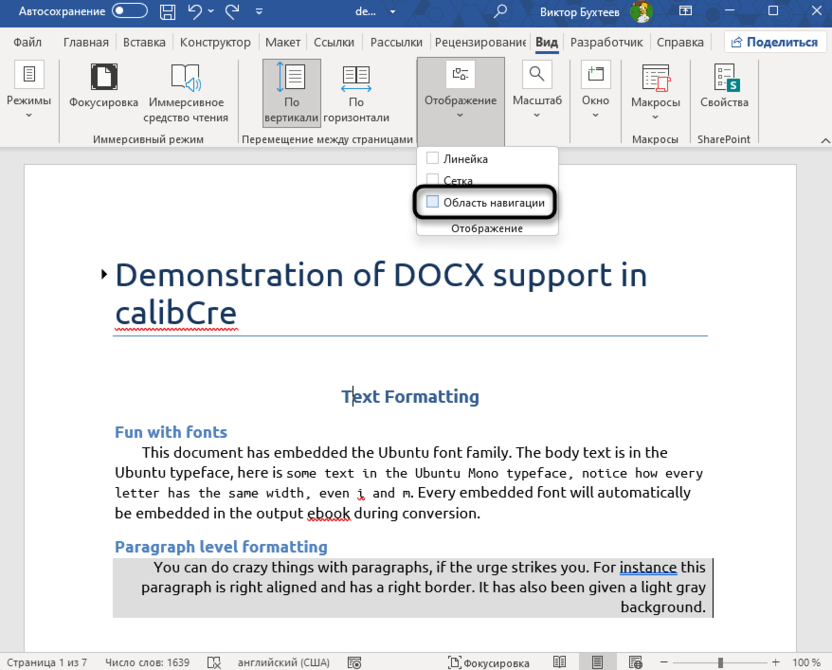
- Из списка выберите пункт «Область навигации», возле которого поставьте галочку.
- «Навигация» отображается как отдельный блок слева. На вкладке «Заголовки» вы найдете все отмеченные страницы.
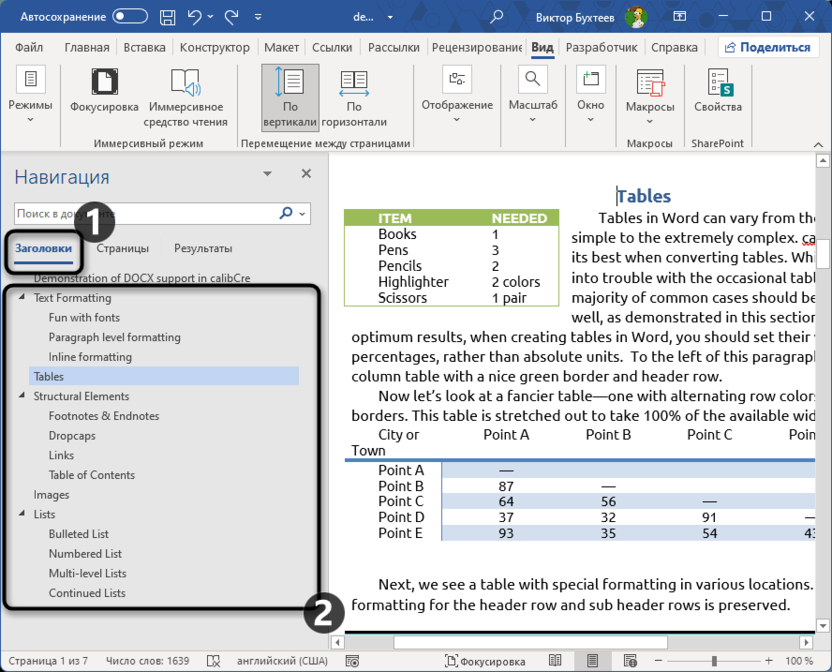
- Можете зажать нужный заголовок левой кнопкой мыши и перетащить его на другое место.
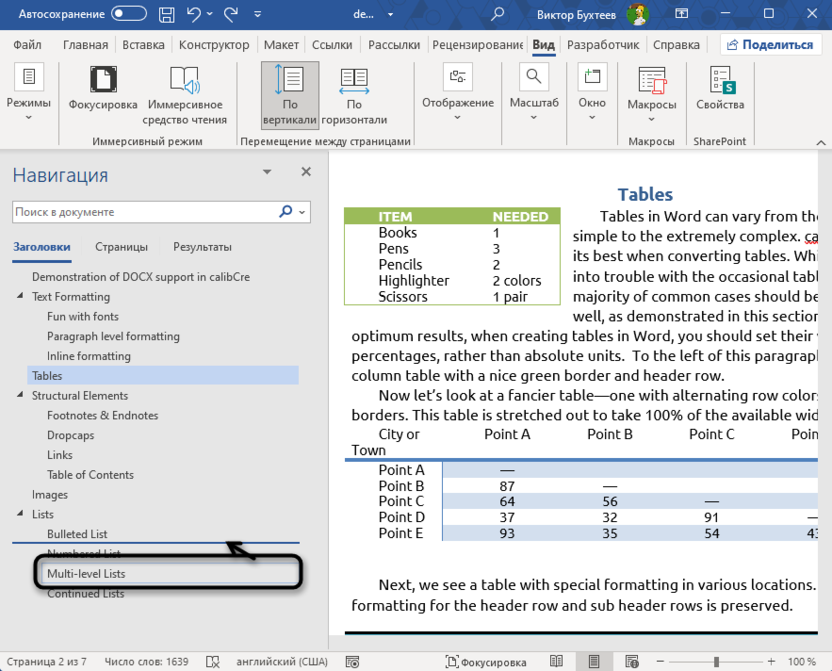
- Замена происходит сразу же, а справа вы видите результат.
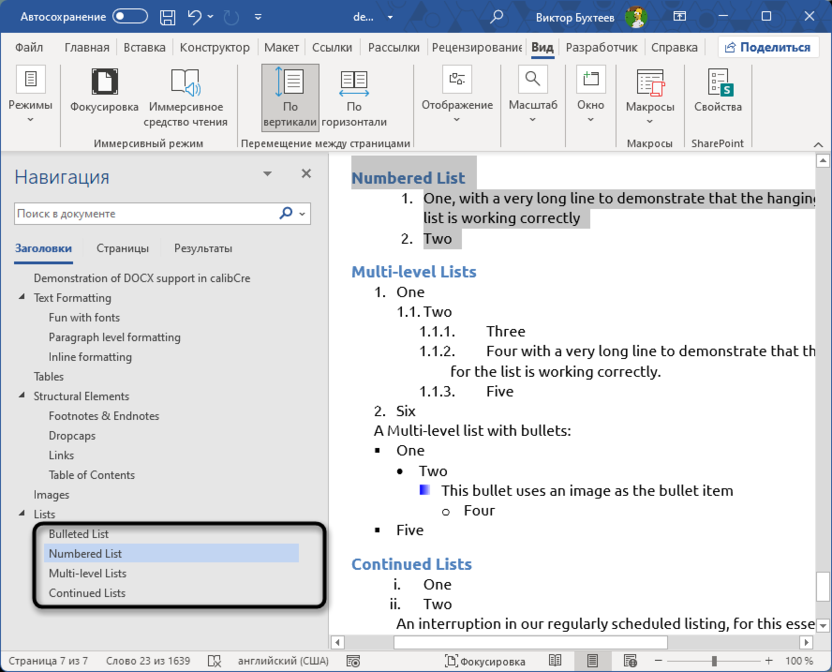
Таким способом вы можете бесконечное количество раз менять страницы местами, организовывая совершенно любую последовательность. Не забудьте только после этого убрать вспомогательные заголовки, если изначально они были не нужны в самом документе.
Комьюнити теперь в Телеграм
Присоединяйтесь и следите за актуальными новостями в сфере информационных технологий
Ручной перенос содержимого
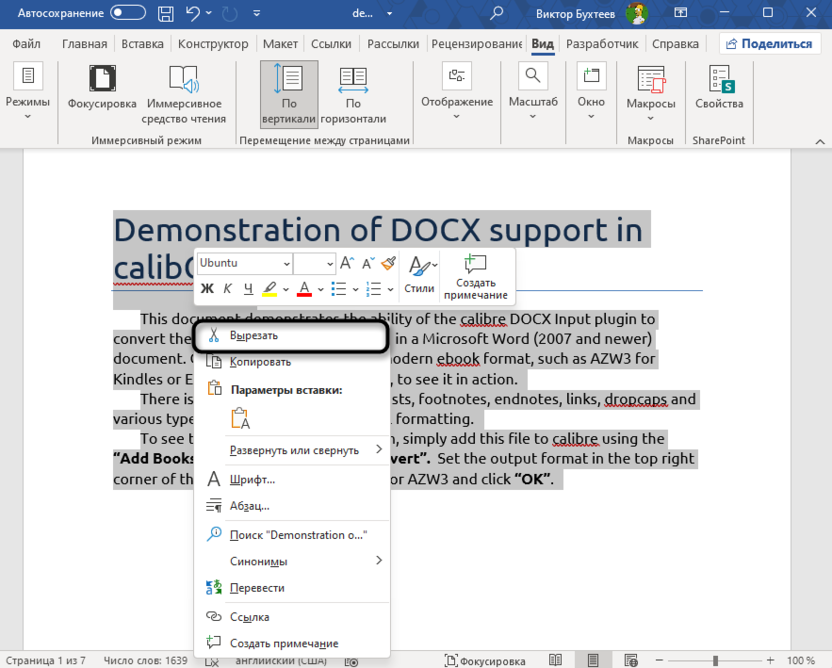
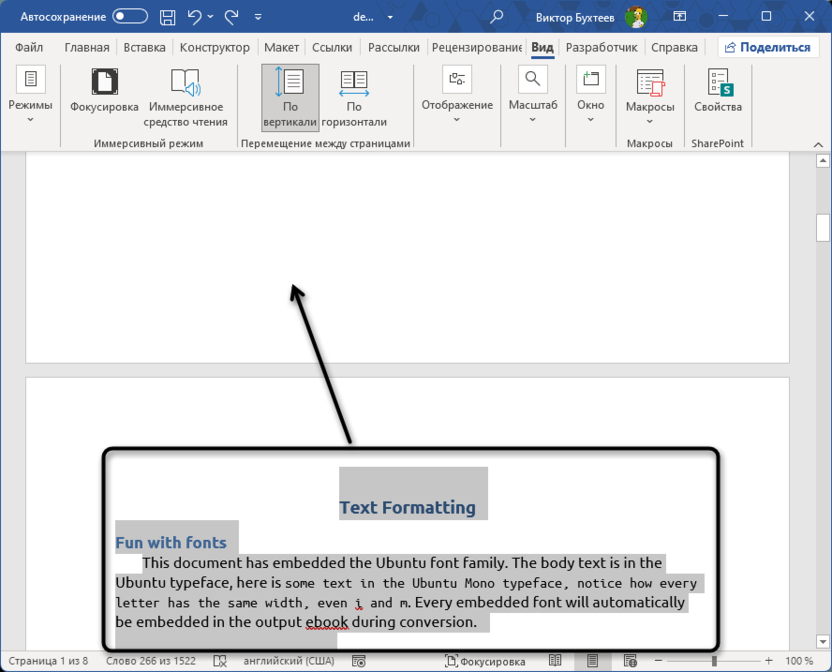
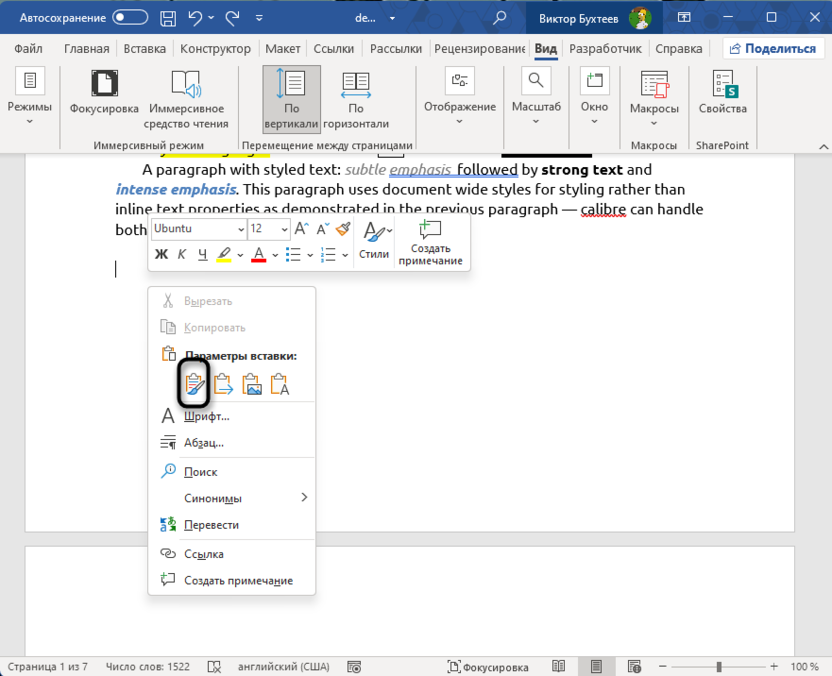
Далее обязательно убедитесь в том, что страницы поменялись местами правильно. Если где-то есть лишний текст или же присутствуют пробелы, обязательно удалите это все, чтобы сохранить корректное форматирование документа.
Использование онлайн-сервисов
Различные онлайн-сервисы для работы с Word-документами могут определять последовательность страниц и позволять менять их местами без участия текстового редактора. Это очень удобно в тех случаях, когда вы можете просматривать документ через другие средства, но не имеете под рукой Microsoft Word, чтобы выполнить нужную замену. Рассмотрим этот метод на примере GroupDocs, а в остальных сайтах принцип будет примерно таким же. Разве что некоторые дополнительно предоставляют функцию предпросмотра страниц или же имеют инструментарий, приближенный к классическим текстовым редакторам.
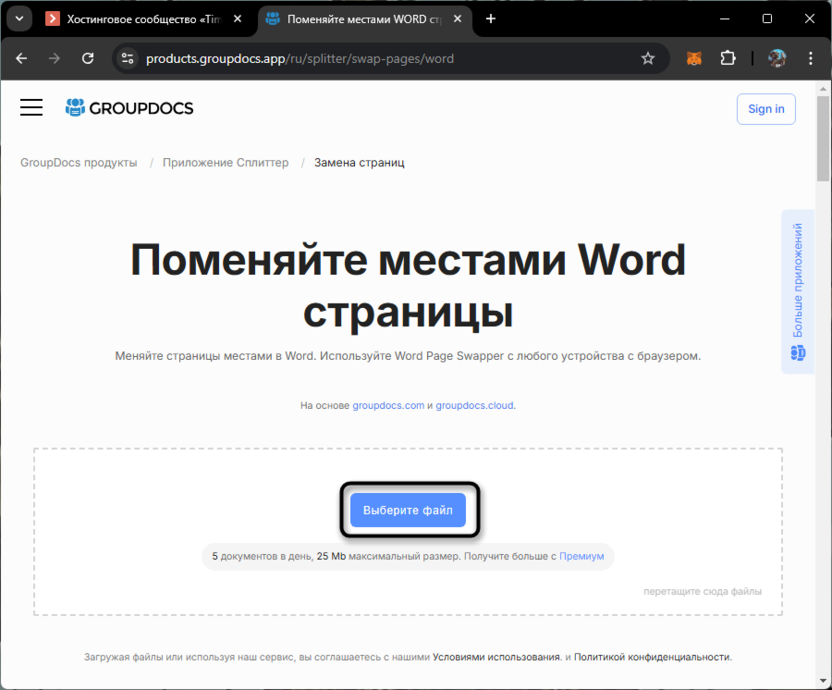
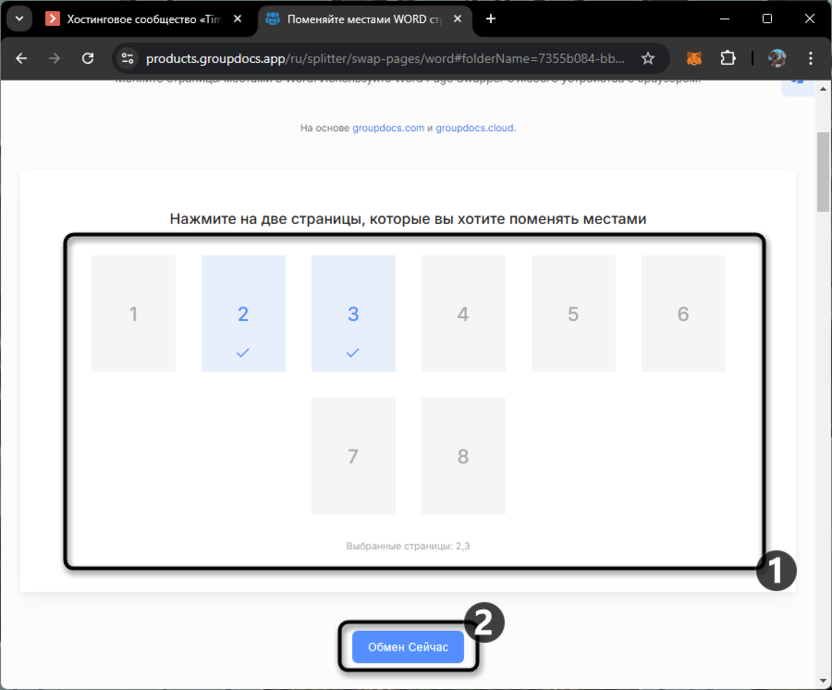
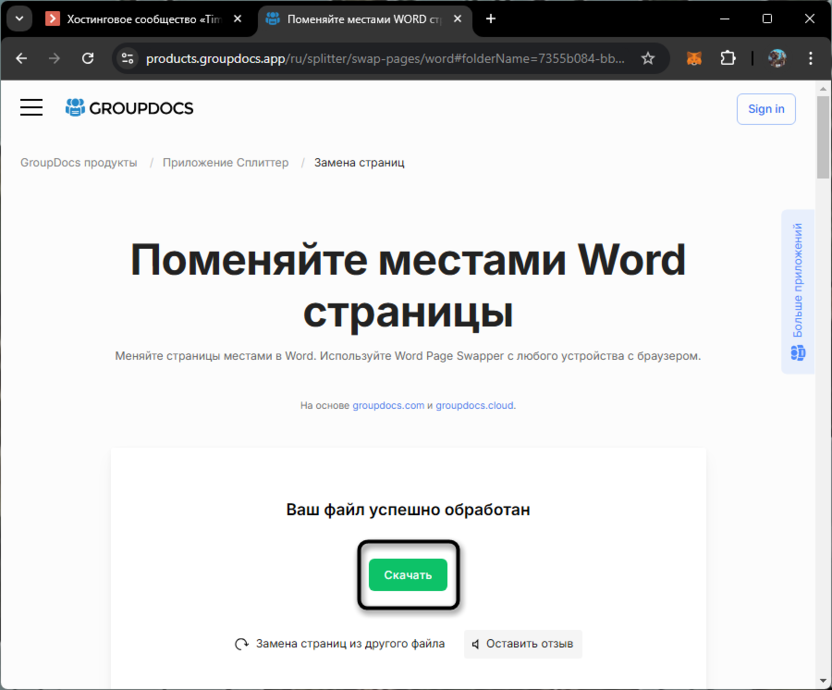
Определенные веб-сервисы похожего типа даже позволяют менять страницы местами и разных Word-документов, но такая необходимость возникает гораздо реже. В принципе, ничего сложного во взаимодействии нет, все кнопки подписаны, а шаги очевидны.
Выбор одного из предложенных выше вариантов зависит исключительно от ваших предпочтений и понимания того, что будет удобнее. Иногда нужно смотреть на структуру самого документа, чтобы понять, какой из подходов будет лучше и позволит не испортить отображение содержимого.



