
Одним из самых распространенных видов самостоятельной работы, которые выполняют студенты как в колледжах, так и в университетах, является реферат. Вопрос корректного оформления реферата в соответствии с ГОСТом продолжает оставаться актуальным для большинства учащихся высших учебных заведений.
Как оформить реферат по ГОСТу (общие рекомендации по оформлению)
Перед тем как углубиться в особенности оформления различных компонентов реферата, следует обратиться к общим принципам форматирования данного вида самостоятельной работы. Все они можно свести к девяти основным пунктам:
- Работа печатается на листах белой мелованной офисной бумаги формата А4 с одной стороны.
- Страницы прошиваются по левому краю с помощью папки со скоросшивателем..
- Написание и оформление реферата нужно производить с помощью компьютера с операционной системой не ниже Windows 7, используя его текстовый редактор Ворд.
- Традиционно (хотя это и не прописано в ГОСТах) используется шрифт Times New Roman.
- Купить реферат Цвет шрифта допускается исключительно черный.
- Размер (за рядом исключений) – 14-й.
- Междустрочный интервал – полуторный.
- Поля: левый – 30 мм, правый – 15 мм, верхний и нижний – 20 мм.
- Каждый абзац начинать с отступа в 1 см. Выравнивание для всех частей работы, кроме титульного листа – по ширине.
Совет! Часто для выставления полей и отступов в Ворде используют линейки, располагающиеся с левой стороны и сверху листа. Это быстро, но чревато упущениями и огрехами в форматировании.
Гораздо быстрее и надежнее один раз настроить шаблон через внутренние опции Ворда (указав нужные величины полей и отступов) или же скачать готовый с официального сайта программы.
Структура реферата в соответствии с ГОСТом
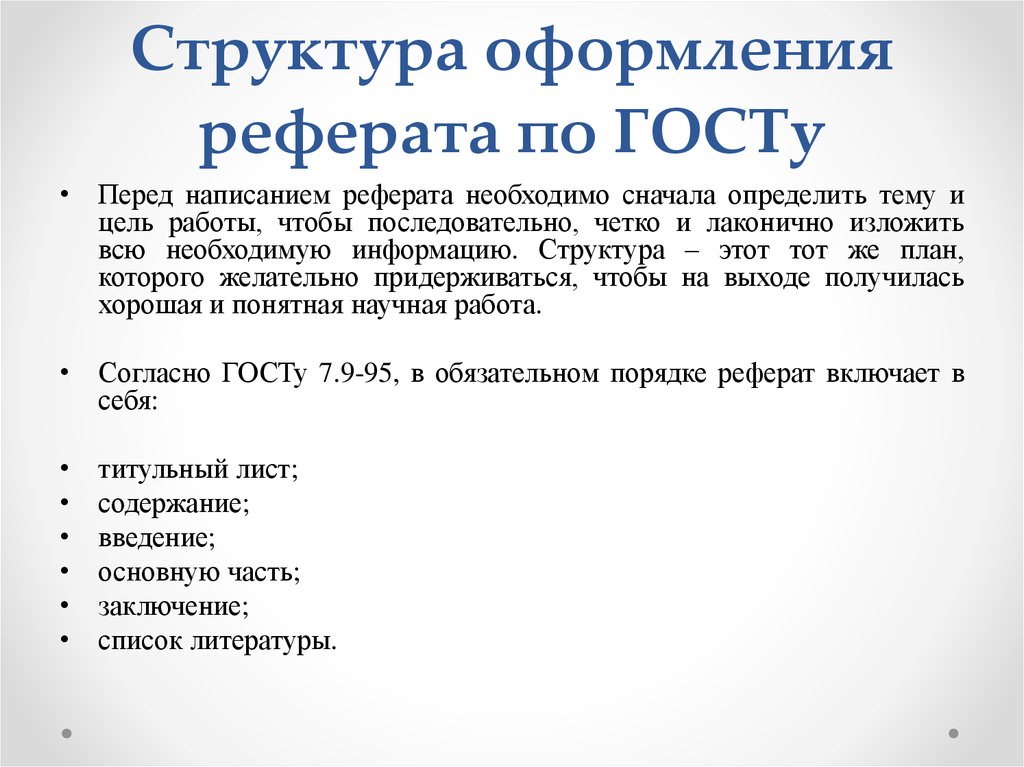
Согласно действующему ГОСТу 7.32-2001 (редакция от 2018 года) структурно реферат должен состоять из семи частей:
1. Заглавная страница
4. Главная часть
6. Библиографический список
7. Приложения (их наличие зависит от темы работы)
Важно! Каждый элемент реферата начинается с новой страницы. В самом ее верху пишется название (к примеру, "ВВЕДЕНИЕ"). Для этого используются заглавные буквы. В конце названия точка НЕ СТАВИТСЯ!
Форматирование используется по центру.
Как оформить титульный лист (образец)
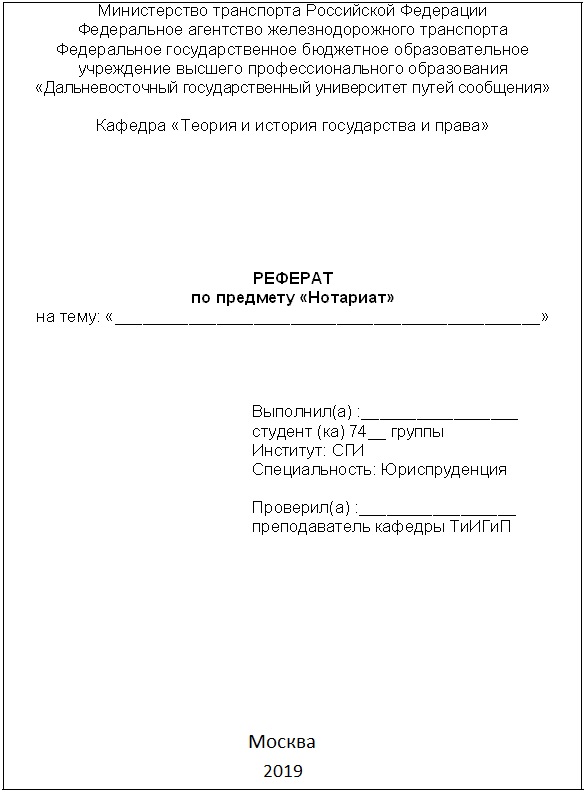
Титульный лист является неотъемлемой частью реферата, именно он содержит важную информацию о теме, исполнителе, проверяющем, учебном учреждении.
1. Наименование министерства и учебного заведения (полное, без сокращений).
2. Название кафедры.
3. Дисциплина, по которой пишется реферат.
5. Фамилия, имя и отчество студента, а также группа, курс и форма обучения.
6. Данные преподавателя, его должность и научное звание;
7. Местоположение учебного заведения и год его создания.
Важно! Все предложения на титульном листе НЕ заканчиваются точками (за исключением инициалов). Инициалы разделяются не только точками, но и пробелами
Образец содержания реферата, выполненного автоматически.
Как писать введение (образец)
В этой части работы студент должен изложить цель и задачи, стоящие перед ним, должна обосновать важность темы. Объем введения колеблется от полутора до двух страниц текста.
Наиболее распространенной ошибкой является неверная или противоречивая цель реферата. По сути своей, ею является сам результат работы.
Совет! Цель формулируется как попытка составления рекомендаций для проведения определенных операций, более глубокого изучения чего-либо
Оформление основной части (образец)
Основная часть является наиболее объемной. В ней возможно несколько глав, каждую из них можно разбить на параграфы. Такое деление отражает поставленные проблемы во введении. Соответственно каждая глава или ее часть отвечают на один вопрос, либо же определенную его долю.
Весь материал должен излагаться логично и непротиворечиво. Цитирование не должно подменять самостоятельную работу. В конце каждой большой главы делается промежуточный вывод. Именно из этих рабочих выводов в итоге формулируется заключение.
Рекомендация! Графические и табличные данные следует размещать в приложениях, оформляя их корректными ссылками.
Объем Основной части реферата должен составлять около 15 страниц текста.
Пример основной части.
Заключение реферата по ГОСТ (образец)
Смысл заключения состоит в подведении итогов всего реферата. В нем даются ответы на вопросы, поставленные во введении. Здесь же студент может высказать свою точку зрения, обобщив мнения авторитетных источников.
Заключение должно быть не более 3 страниц.
Пример заключения реферата.
Требования к оформлению списка литературы (образец)
Список литературы связан с основной частью реферата посредством аппарата сносок. Вся используемая литература, вне зависимости от темы реферата может быть отнесена к следующим типам:
1. Законодательные акты: Название. – Город издания.: Издательство, Год издания. – Количество и номера страниц откуда использована информация.
2. Энциклопедии, Словари, Справочники: Название / под ред. ФИО. – Город издания.: Издательство, Год издания. – Количество страниц и номера страниц откуда использована информация.
3. Сборники стандартов (к примеру, ГОСТов): Название. – Город издания.: Издательство, Год издания. – Количество страниц и номера страниц откуда использована информация.
4. Монографии: ФИО автора Заголовок / Город публикации.: Издательство, Год публикации. – Общее количество страниц и номера страниц, откуда была взята информация.
5. Коллективные труды: Название / ФИО авторов; под ред. ФИО. – Город издания.: Издательство, Год издания. – Количество страниц и номера страниц откуда использована информация.
6. Статьи в тематических сборниках: ФИО автора. Название статьи // Название сборника – Город издания.: Издательство, Год издания. – Количество страниц и номера страниц откуда использована информация.
7. Статьи в журналах: ФИО автора. Название статьи // Название сборника – Город издания.: Издательство, Год издания. – том (номер или выпуск). – Количество страниц и номера страниц откуда использована информация.

Частые вопросы
Вопрос: Сколько нужно использовать источников для написания реферата?
Конечно, я готов помочь с перефразировкой текста. Пожалуйста, предоставьте текст, который вы хотели бы изменить.
Вопрос: Сколько строк нужно стараться уместить на странице реферата?
Пожалуйста, предоставьте текст, который вы хотите перефразировать.
Вопрос. Я в реферате использую цитату на английском языке. Я должна написать перевод? И где? в сноске или и в приложении?
Ответ. В студенческих работах, в том числе и реферате, все иностранные цитаты должны быть переведены на русский язык. Фамилии и инициалы иностранных авторов в тексте работы также пишутся на русском. В скобках указывается оригинальное написание.
Например, К.Маркс (K.Marx), "переведенный текст" [12, с.121-122].
Реферат на компьютере
Microsoft Word − самая распространенная программа, которая установлена на каждом рабочем и домашнем компьютере. Работе с этой программой обучают на уроках информатики. Она содержит все необходимые инструменты для работы с текстами. Ворд имеет достаточный набор функций, что позволяет не только напечатать содержимое реферата, но и вставить таблицы, диаграммы, формулы, пронумеровать страницы и многое другое.
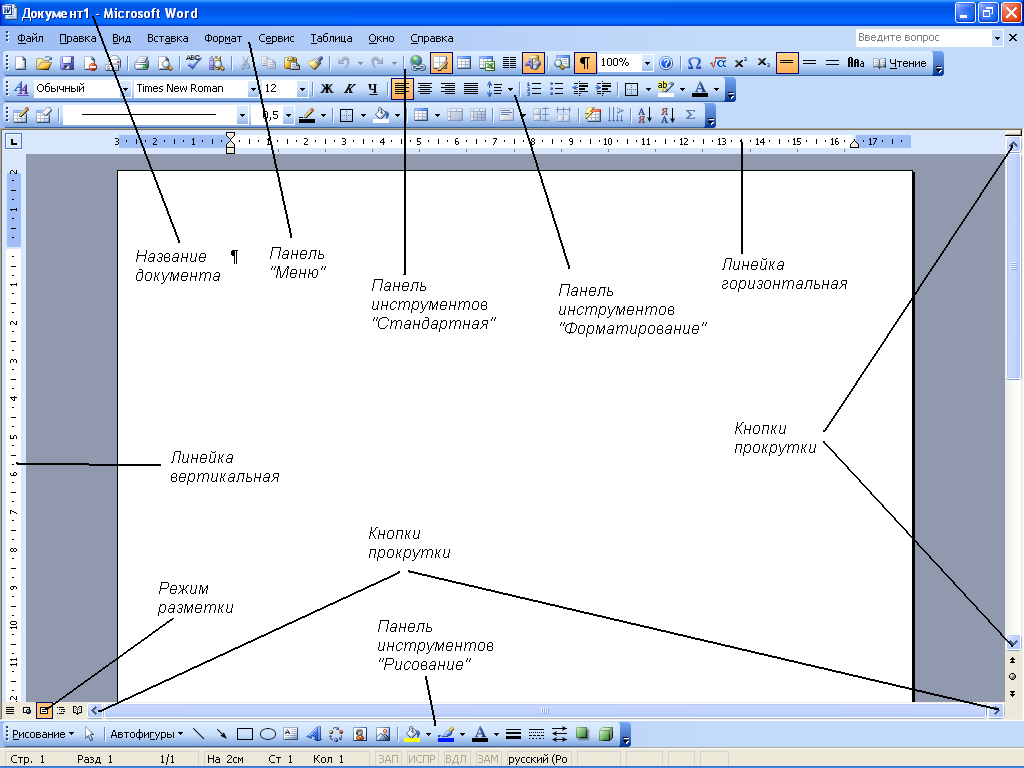
Иллюстрация 1. Интерфейс приложения Microsoft Word
WordPad – упрощенный вариант Microsoft Word, программа для редактирования текстов. Она имеет больше функций, чем обычный «Блокнот». Открыть WordPad можно через меню «Пуск», выбрав «Программы» – «Стандартные». Интерфейс программы напоминает Microsoft Word. В левом верхнем углу находится панель быстрого доступа и название того документа, который редактируется.Функции панели можно изменять по своему желанию, изменяя настройки и добавляя из списка возможных команд.
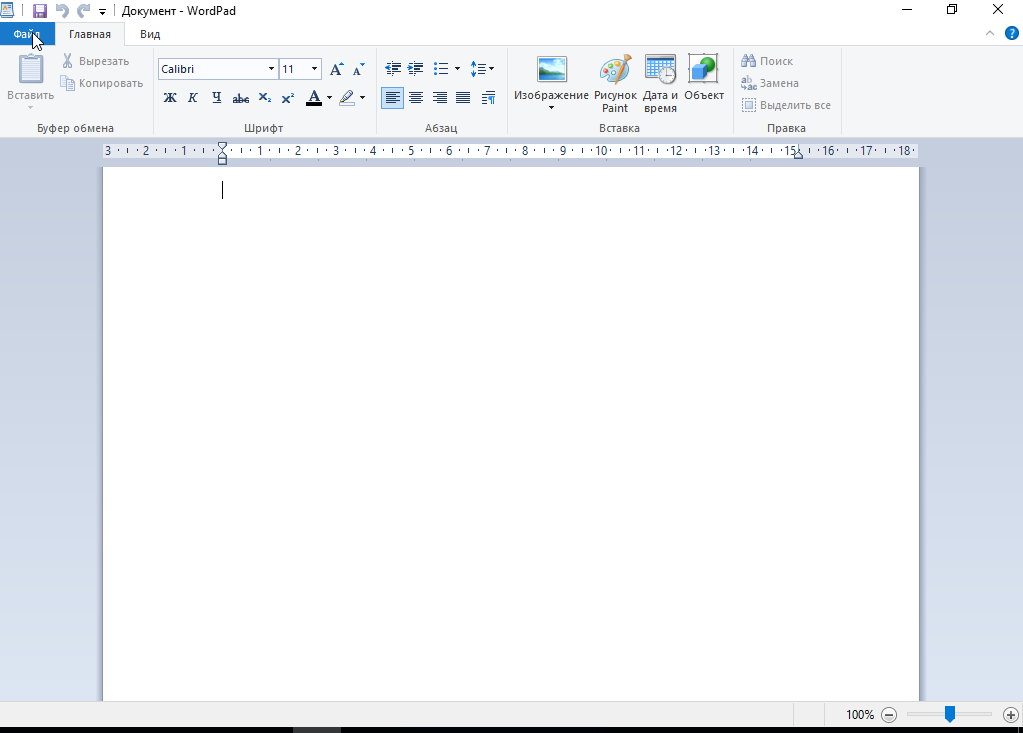
Рисунок 2. Окно программы WordPad
OpenOffice − качественный аналог Microsoft Office. Содержит достаточное количество необходимых инструментов для написания и создания текстов разного уровня сложности. Особым ее преимуществом является общая доступность, ее можно установить бесплатно, и она совместима с основными операционными системами.
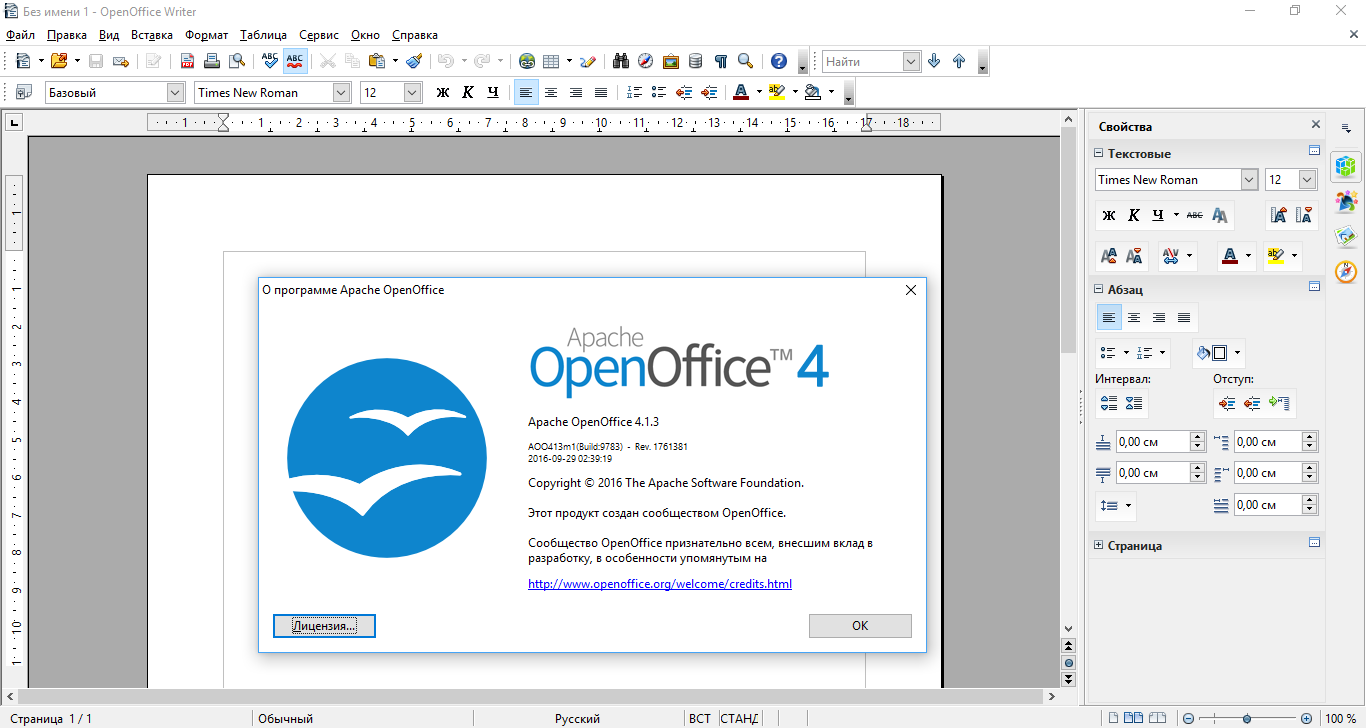
Рисунок 3. Окно программы OpenOffice
Google Docs (Google Документы) – современный способ работы с текстами, их редактирования, предоставляющий возможность совместного доступа нескольким лицам при особых условиях. Программа распространяется бесплатно. При редактировании и написании текстов в данной программе все изменения сохраняются без дополнительного участия автора, при этом можно ознакомиться с историей корректировок, внесенных другими пользователями. Созданные тексты можно сохранять в формате doc.
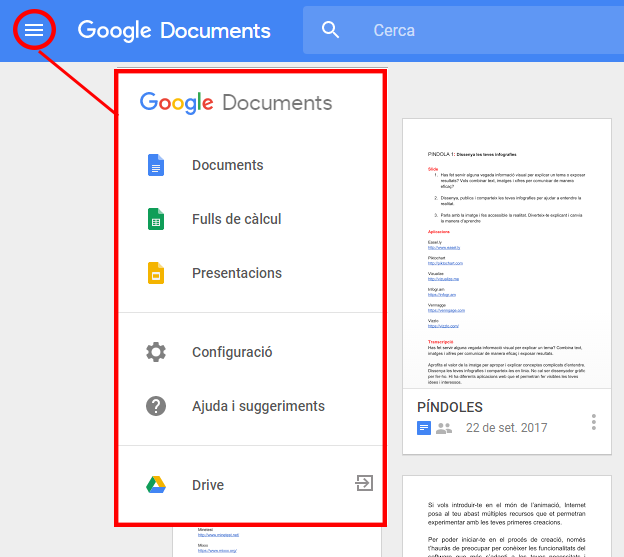
Рисунок 4. Окно программы Google Docs
Notebooks – программа для создания презентаций из нескольких листов, последовательность которых можно менять.

Рисунок 5. Окно программы Notebooks
Microsoft Excel – программа для ведения расчетов разного уровня сложности. В ней можно представлять информацию в табличном виде, а В виде графиков и диаграмм на основе введенных в соответствующие ячейки данных.

Иллюстрация 6. Интерфейс приложения Microsoft Excel
PowerPoint − программа для создания презентаций и отличное средство красиво и ярко представить публике реферат. С ее помощью можно сделать красочное дополнение к докладу.
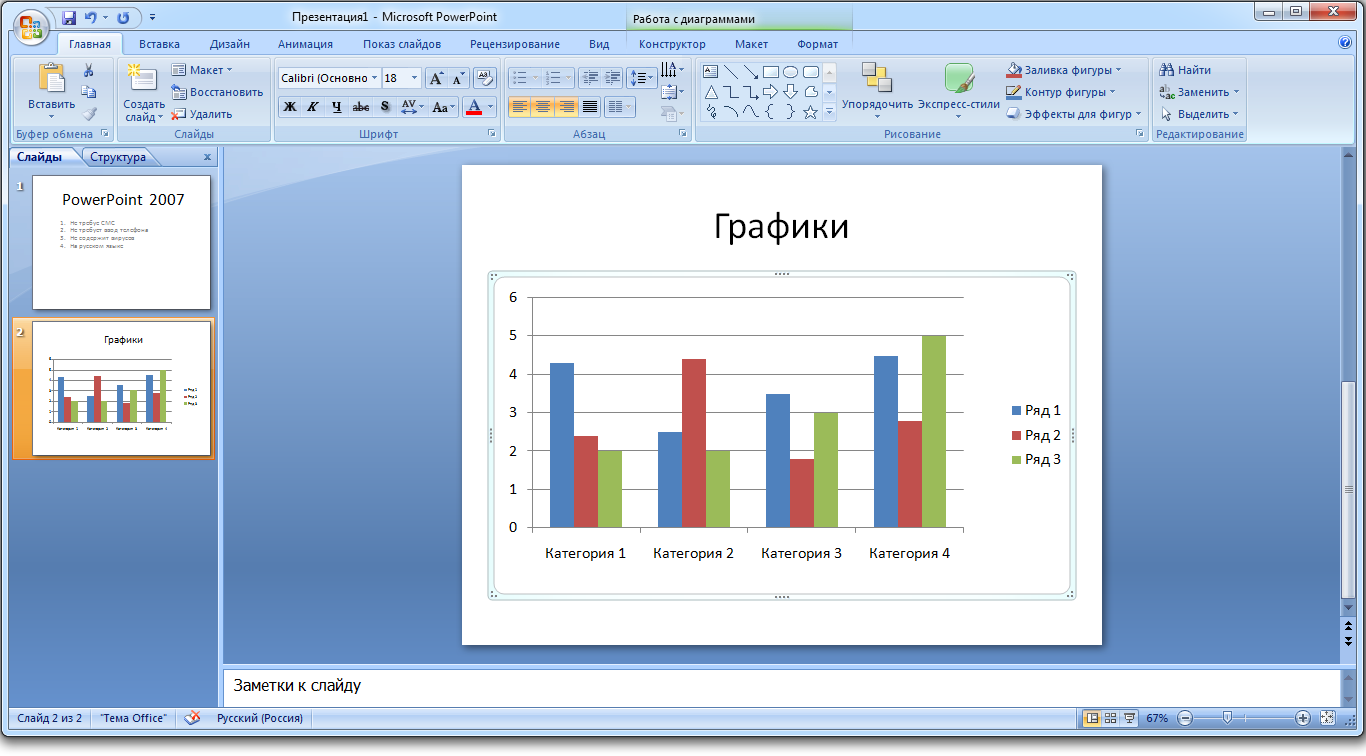
Рисунок 7. Окно программы PowerPoint
В каких приложениях можно делать реферат
Google Документы − доступно на всех операционных системах, в том числе Androidи iOS. Данное приложение дает возможность не только быстро создавать документы, но и прочитывать их, синхронизировать аккаунты между собой и многое другое.
Рисунок 8. Google Документы
Kingsoft Office – многофункциональное приложение, которое поддерживает большое количество форматов. Некоторые планшеты и смартфоны специально заточены именно под данный сервис. Он бесплатный, скачать его можно через официальные источники.
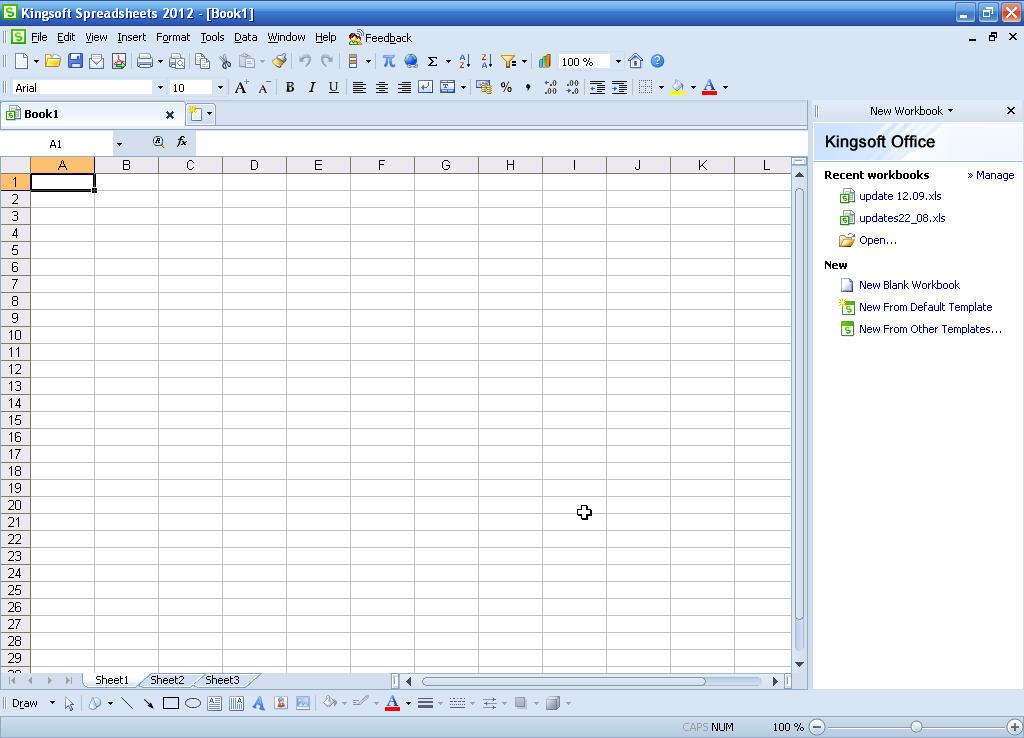
Рисунок 9. Kingsoft Office
Olive Office – утилита, которая работает практически со всеми форматами, а также может читать даже некоторые графические дизайны, в том числе и JPG. Интерфейс ее довольно удобный, в ней можно создавать таблицы. Возможно синхронизация с другими сервисами, в том числе Гугл Диск и Бокс.

Рисунок 10. Olive Office
OfficeSuite − программа для Android. Как и другие сервисы, поддерживает большое количество форматов и имеет расширенный функционал. Скачать ее можно через официальные источники, а также доступна ее синхронизация с популярными облачными хранилищами.

Иллюстрация 11. OfficeSuite
Microsoft Word Digital − минималистичное приложение. Достаточно войти в свой аккаунт, а далее отредактировать необходимый документ. Комфортное управление при помощи сенсора – новый опыт в использовании программы.
Рисунок 12. Microsoft Word Digital
Document To Go – это не просто приложение, а полноценный офисный пакет, с помощью которого можно создавать документы, менять форматы, чертить таблицы и т. д. В отличие от других программ, она обладает минимальным объемом для скачивания – всего 7 МБ, ввиду чего она не будут ощущаться на телефоне. Работать с документами просто и удобно, можно работать с PDF.

Рисунок 13. Documents To Go
Quickoffice − пакетное приложение от компании Google. Несмотря на ограниченность функционала по причине платности, является хорошим приложением, имеет классную синхронизацию, а Возможность редактировать многие форматы, включая даже графические.

Рисунок 14. Quickoffice
Как сделать реферат в Microsoft Word: пошаговая инструкция
Алгоритм работы в Microsoft Word представлен следующими шагами:
1. Выполните команду «Пуск» – «Все программы» − «Microsoft Office» − «Word».
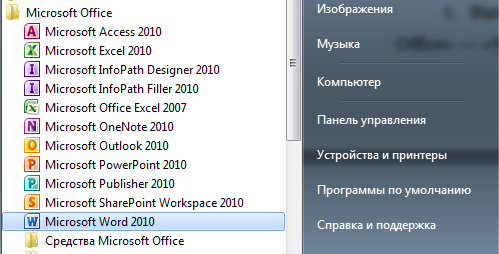
Рисунок 15. Фото инструкция
2. Кликните на кнопку «Файл», в открывшемся меню наведите курсор на пункт «Сохранить как», выберите место для сохранения файла на вашем компьютере, а затем выберите формат сохранения — «Документ Word». В диалоговом окне «Сохранение документа» в строке «Имя файла» введите нужное название. После этого нажмите на кнопку «Сохранить».
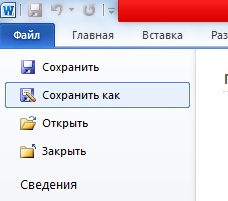
Рисунок 16. Кнопка "Сохранить как"
3. Установите параметры форматирования документа. На вкладке «Главная» выберите инструменты: шрифт – Times New Roman, размер − 14 пт.
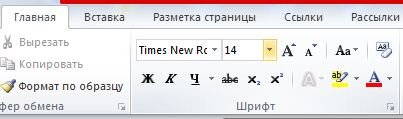
Рисунок 17. Выбор шрифта
4. На вкладке «Главная» выберите «Абзац», нажмите кнопку «Интервал» и выберите полуторный межстрочный интервал – 1,5.
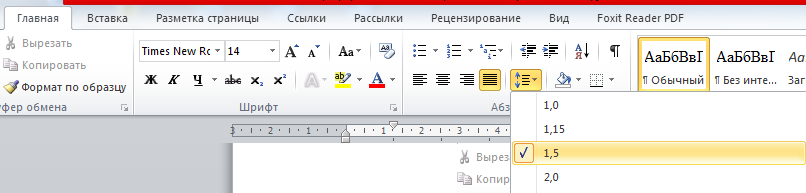
Рисунок 18. Выбор интервала
5. На вкладке «Главная» установите выравнивание текста. Правильное выравнивание − по ширине страницы.
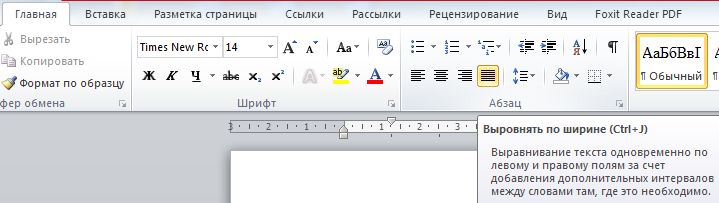
Рисунок 19. Как сделать выравнивание
6. Задайте вид красной строки. На вкладке «Главная» выберите «Абзац», нажмите кнопку «Первая строка» и выберите значение «Отступ», укажите величину смещения в поле на 1,25 см, нажмите «Ок».

Рисунок 20. Отступ
7. Задайте поля для страницы. Для этого откройте вкладку «Разметка страницы», затем выберите «Поля» и перейдите в раздел «Настраиваемые поля». Выберите опцию «Обычные».
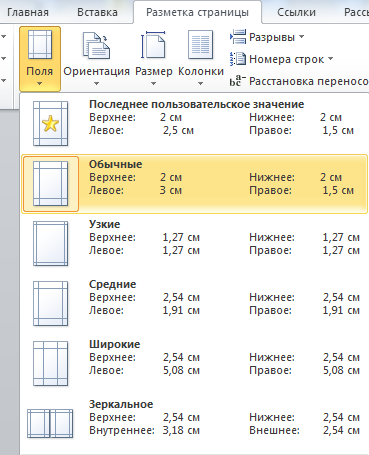
Рисунок 21. Установка поля страницы
8. Каждую новую главу начинайте с новой страницы, выполнив вставку разрывов страниц. В группе «Параметры страницы» во вкладке «Разметка страницы» нажмите кнопку «Разрывы», далее«Разрывы страниц».
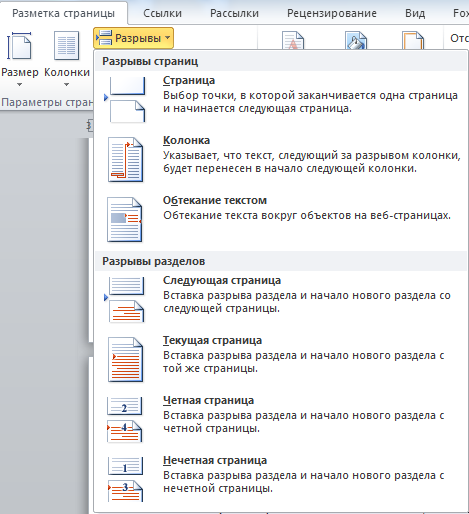
Рисунок 22. Разрыв страницы
9. Пронумеруйте страницы документа, разместив номер в нижнем поле по центру и исключив номер на титульной странице. Для вставки номеров страниц нажмите «Вставка» − «Колонтитулы» − «Номер страницы» и выберите нужное место расположения номеров страниц «Внизу страницы».
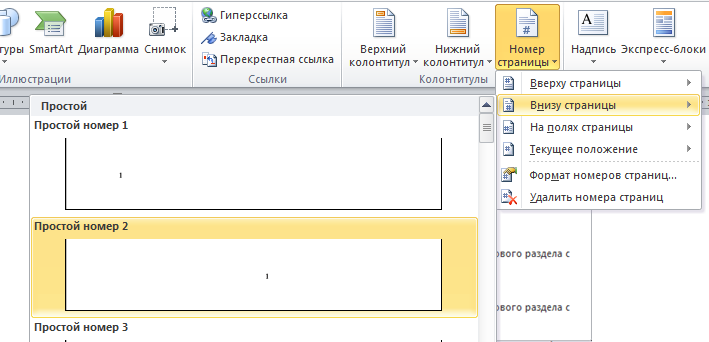
Рисунок 23. Нумерация страниц
10. Установите особый колонтитул для первой страницы. Для этого выберите «Вставка» − «Колонтитулы» − «Нижний колонтитул» − «Изменить нижний колонтитул». Откроется окно «Работа с колонтитулами», где нужно установить галочку «Особый колонтитул для первой страницы». Затем нажмите на красный крестик «Закрыть окно колонтитулов».

Рисунок 24. Колонтитулы
11. Подготовьте титульную страницу реферата. Для этого введите необходимые атрибуты титульного листа. Образец правильного оформления титульного листа представлен на рисунке ниже.

Рисунок 25. Образец правильного оформления титульного листа
12. Сформируйте оглавление. Поместите курсор на пустом листе. Для перехода на новую страницу используйте опцию «Разрыв страницы». Затем в разделе «Ссылки» нажмите на «Оглавление» и из списка выберите подходящий вариант.
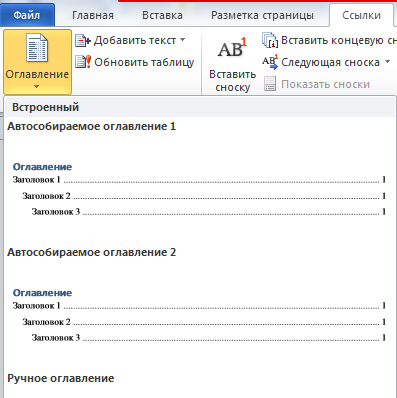
Рисунок 26. Оглавление
Инструкция по работе в WordPad
Начиная с Windows 95,WordPad входит в состав всех версий данной ОС.

Рисунок 27. Фото пустого документа
В Windows 7 его можно найти в меню «Пуск», в папке «Стандартные» или воспользовавшись поиском, введя «WordPad».

Рисунок 28. Как найти WordPad
В Windows 10 следует перейти в меню «Пуск» и выбрать «Все приложения». Немного прокрутив вниз, нужно открыть папку «Стандартные – Windows».
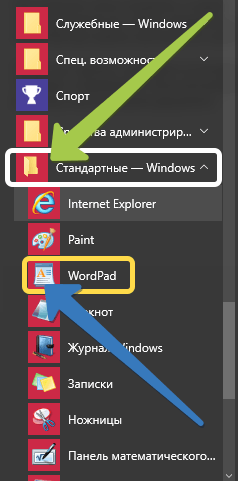
Рисунок 29. WordPad в Windows 10
Первая закладка носит название «Главная» и предлагает ряд действий, сгруппированных в соответствии с задачами.Первая секция – «Буфер обмена», включает в себя набор кнопок, которые позволяют скопировать вставить или вырезать элементы из документа.
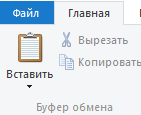
Рисунок 30. Закладка "Главная"
Ключевыми разделами на этой вкладке являются «Шрифт» и «Абзац», которые позволяют изменять шрифт, его размер или цвет, а также настройки выравнивания и интервалов.
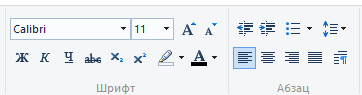
Рисунок 31. Секции "Шрифт" и "Абзац"
Дальше находится секция «Вставка», где можно найти варианты вставки изображения, даты и времени, и различных объектов.

Рисунок 32. Секция "Вставка"
Для форматирования текста нужно использовать ленту, описанную выше. Когда ввод текста завершён, для сохранения документа нужно перейти в меню «Файл» и выбрать «Сохранить как». Тут можно воспользоваться одним из пяти вариантов сохранения документа. После выбрать месторасположение файла. Теперь можно нажать на кнопку «Сохранить».
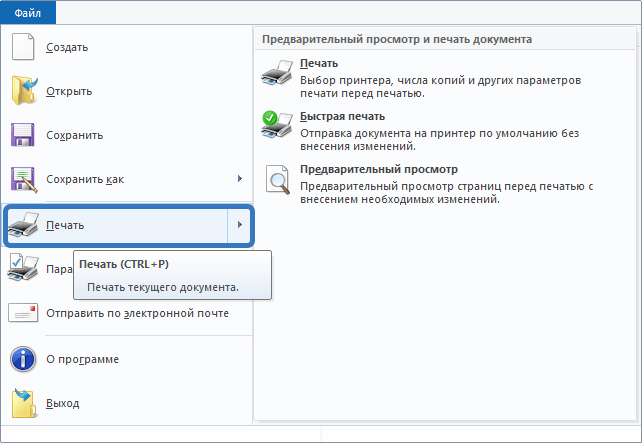
Рисунок 33. Меню "Файл"
Чтобы распечатать документ WordPad, нужно обратиться в меню «Файл» и навести курсор на «Печать».
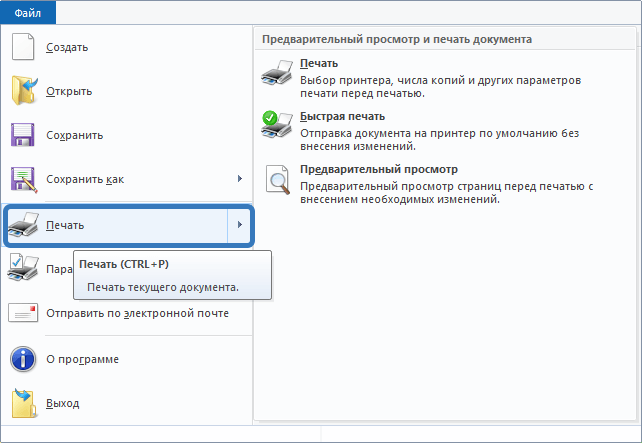
Рисунок 34. Как распечатать документ
Инструкция по работе в OpenOffice
Можно создать пустой документ в OpenOffice несколькими способами: нажатием клавиш Control+N; выбором «Файл» − «Создать» − «Текстовый документ»; щелчком по иконке «Создать» на панели инструментов «Стандартная».
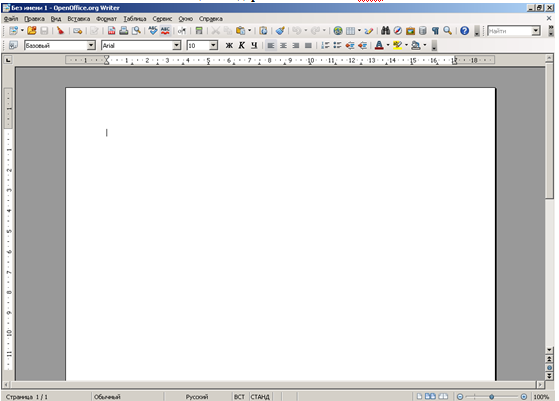
Рисунок 35. Пустой документ в OpenOffice
Чтобы сохранить файл, необходимо воспользоваться командами «Файл» − «Сохранить как» − «Имя файла». Для хранения документов OpenOffice применяет собственный формат данных (odt).
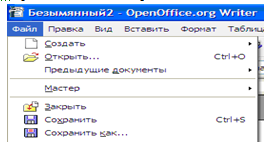
Рисунок 36. Сохранение данных
Кнопки на панелях инструментов (под строкой Меню) дублируют команды строки меню. Вызов списка всех панелей производится командой «Вид» − «Панели инструментов». Значком отмечаются те панели, которые вызваны для работы. Чаще всего используются панели «Стандартная», «Форматирование» и «Таблица».
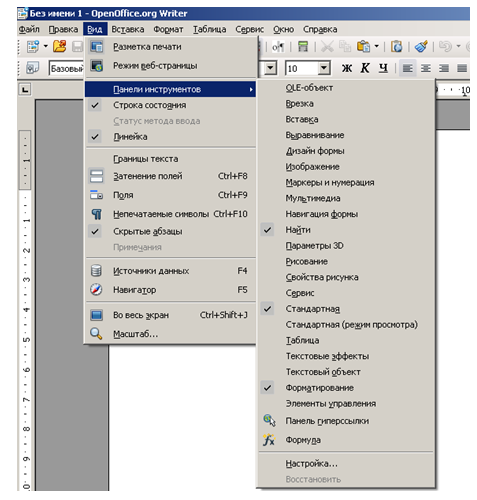
Рисунок 37. Использование панелей
Поля и размер текстовой части страницы можно настроить в меню «Формат» − «Страница».
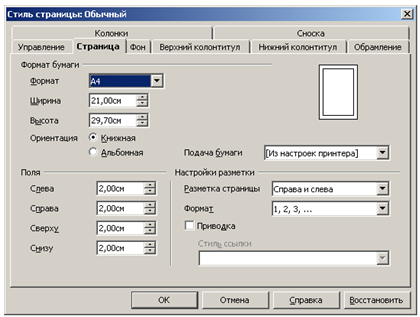
Рисунок 38. Поля и размер
Здесь же устанавливаются ширина и высота листа (стандартный лист – формат А4), определяется ориентация листа (книжная – вертикальная или альбомная – горизонтальная), наличие и размеры колонтитулов, количество колонок для написания текста. В разделе «Поля» определяются отступы от краев листа (сверху, снизу, справа, слева). После установки параметры страницы фиксируются нажатием кнопки «Ок».
Из какой программы удобно распечатывать реферат
Самой распространенной и удобной программой для написания реферата является Microsoft Word. По этой причине рефераты лучше выполнять именно в этой программе на компе. Процесс распечатки документа, созданного в этой программе, очень прост. Все документы хранятся в меню «Файл». Выбирается «Печать» и устанавливаются необходимые характеристики для печати.
Есть ли отличия в работе над рефератом на компьютере и ноутбуке
Отличий в работе над рефератом на компьютере или ноутбуке нет. Если только учесть то, что ноутбук − мобильное, компактное устройство, его легко носить с собой, вся накопленная информация будет «под рукой» и есть возможность выполнять реферат, где угодно и когда угодно. Кроме того нет надобности скидывать данные на флешку, чтобы показать работу.
Ответы на вопросы
Какая программа является самой распространенной и удобной для написания рефератов?
Самой распространенной и удобной для написания рефератов является программа Microsoft Word.
В каких приложения можно делать реферат?
Создание реферата возможно в таких приложениях, как Microsoft Word, Google Документы, Kingsoft Office, Olive Office, OfficeSuite, DocumentTo Go и Quickoffice.
Какие программы на компьютере и ноутбуке используются для написания рефератов?
Для написания рефератов используются программы Microsoft Word, WordPad, OpenOffice, Google Документы, Notebooks, Microsoft Excel, PowerPoint.



