
Иногда пользователям требуется создать отрывные объявления в Word, которые часто размещаются в различных подходящих и неподходящих местах. Несмотря на развитие Интернета и других средств связи, этот метод распространения информации по-прежнему пользуется популярностью.
Многим людям может понадобиться продать или приобрести что-то, сообщить о пропаже домашнего животного, пригласить на занятия или презентацию, предложить свои услуги и многое другое. Наиболее простым способом реализации этого замысла станет изготовление объявления с отрывным номером телефона, которое затем расклеивают в местах с большим скоплением народа.
Объявления с отрывными кусочками в Word — востребованный вид рекламы, который отличается от традиционных бумажных листовок тем, что состоит из нескольких секций, которые можно отрывать от основного объявления. Каждый оторванный кусочек содержит сокращенную информацию, такую как контактные данные или описание предлагаемой услуги.
Объявления с номером телефона, созданные в Ворде, стали популярными благодаря своей эффективности и простоте в использовании. Они позволяют быстро донести информацию до потенциальных клиентов и оставить им ваши контакты для связи.
Аналогичные объявления публикуются на специально отведенных для этого досках, стенах зданий или в других общественных местах, что увеличивает шансы на привлечение внимания нужной аудитории.
Вы можете легко создать объявление с отрывными номерами с помощью программы Microsoft Word. Правильно оформленный документ с отрывными листиками можно распечатать и разместить в любом удобном месте, чтобы донести информацию до потенциальных клиентов. Печатный текст воспринимается лучше, чем написанный вручную, так как не каждый обладает хорошим почерком.
В этом руководстве мы подробно рассмотрим процесс создания объявлений с отрывными листками в программе Microsoft Word, чтобы вы могли легко создать эффективное и привлекательное объявление для решения своих проблем.
Выбор шаблона для объявления с отрывными листочками
Ключевым моментом для успешного представления вашей информации является корректный дизайн объявления с отрывными купонами в Word. Существуют различные варианты применения шаблонов в программе Microsoft Word:
- Онлайн-ресурсы.
- Создание собственного шаблона.
В сети имеется множество сайтов, предлагающих бесплатные шаблоны для объявлений с отрывными купонами. Вам необходимо выбрать подходящий шаблон и загрузить его в формате Word на свой компьютер, чтобы затем заполнить необходимыми данными и напечатать на бумаге.
Вы сможете самостоятельно создать объявление в Word с отрывными листочками. Это не составит труда, ведь наши советы помогут вам справиться с этой задачей.
В этом руководстве мы расскажем, как создать отрывное объявление в Ворде самостоятельно на компьютере. Этот процесс идентичен в разных версиях текстового редактора.
Как сделать отрывное объявление в Word по шагам
До получения напечатанного объявления нам необходимо выполнить определенные действия с помощью программы Microsoft Word.
Чтобы создать требуемое объявление, вам понадобится пройти несколько шагов:
Это процесс может быть выполнен даже начинающими пользователями Microsoft Word. Следуйте нашим инструкциям, чтобы создать отрывные объявления для своих нужд.
Как сделать отрывные объявления в Ворде
Сейчас мы создадим простое объявление с телефонами в Ворд, выполнив несколько последовательных действий.
Пройдите несколько шагов:
Обычно, для подобных объявлений в таблице используются две строки с ячейками, в зависимости от того, какую информацию вы там напишите.

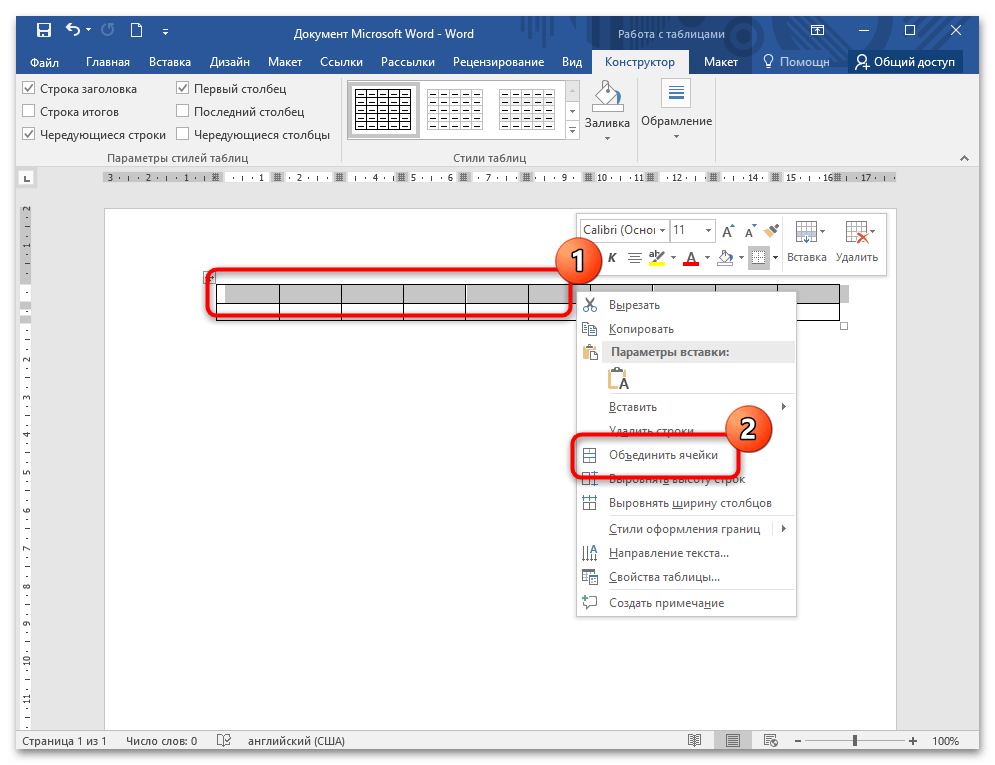
Для текста объявления мы используем верхнюю строку таблицы, а ячейки нижней строки с номерами телефонов или другой информацией станут отрывными листочками. Сначала нам нужно объединить верхние ячейки из первой строки таблицы.
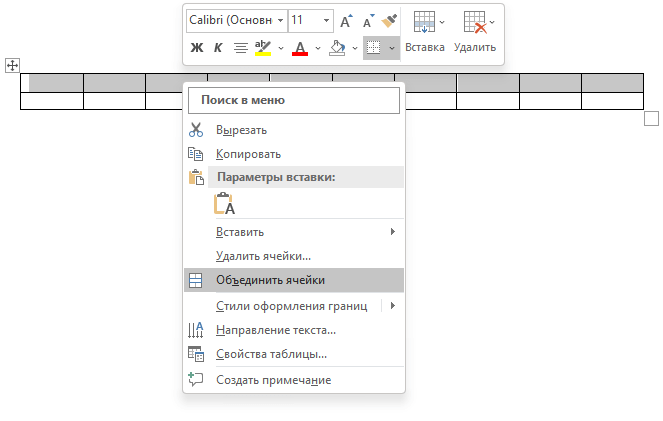
В результате, из этой строки у нас получилась одна ячейка, в которой мы напишем текст объявления.


Теперь необходимо внести номер телефона в отрывные ячейки.
- Скопируйте номер телефона из объявления в первую ячейку. Можете напечатать номер в первой ячейке, а затем скопировать его в остальные ячейки. Полезно добавить к номеру поясняющий текст, чтобы через некоторое время человек понял для чего он сохранил этот отрывной листок объявления.
- В ячейке появится черная стрелка. Щелкните по ячейке, чтобы она выделилась.
- В контекстном меню выберите команду «Копировать».
- Выделите остальные ячейки, куда необходимо вставить номер телефона.
- Нажмите на клавиши «Ctrl» + «V» для вставки содержимого из буфера обмена.
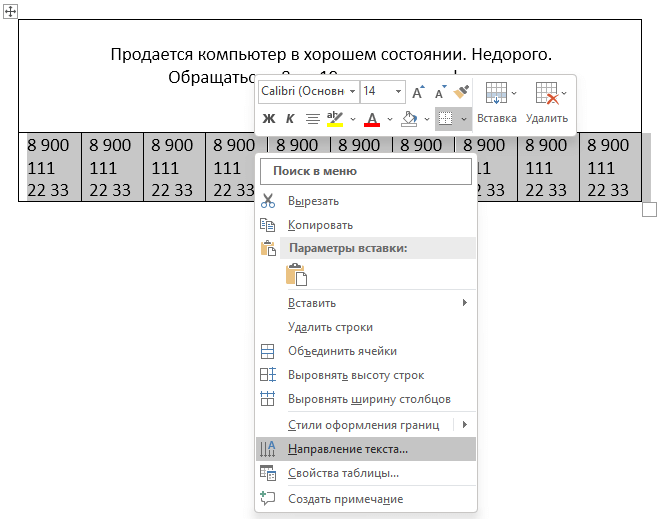
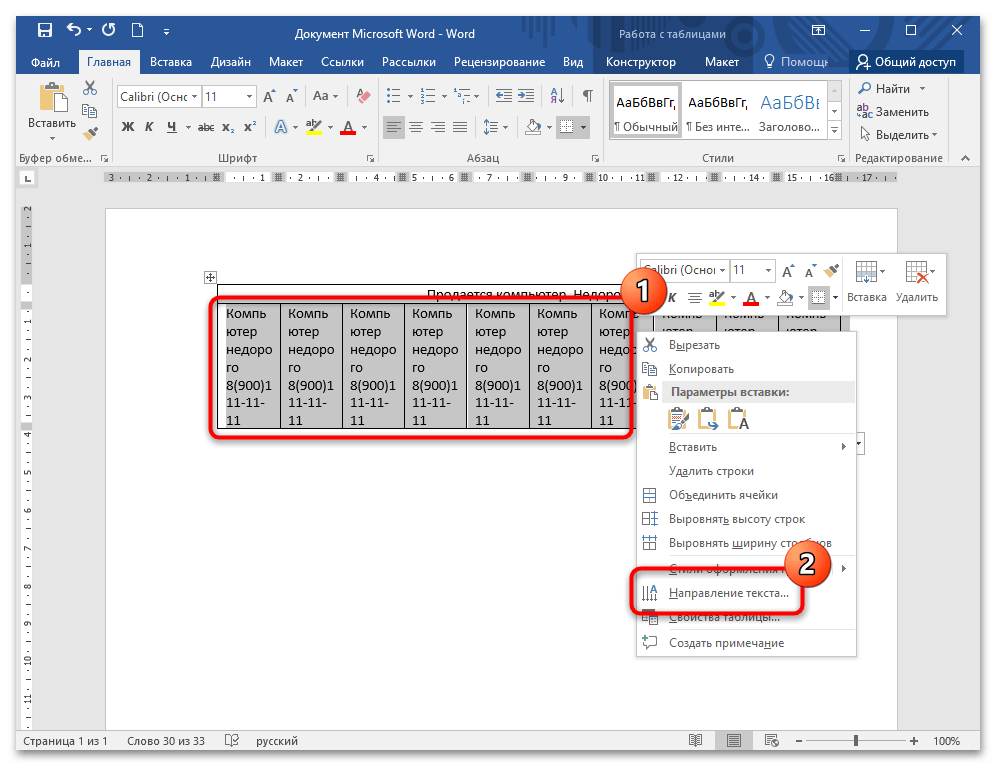
- Выделите все отрывные ячейки.
- Щелкните по выделенному правой кнопкой мыши, а в открывшемся меню выберите «Направление текста…».
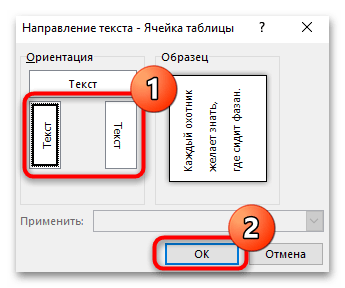
- В окне «Направление текста – Ячейка таблицы» в разделе «Ориентация» нажмите на кнопку «Текст» с направлением снизу вверх.
- Подтвердите свои действия нажатием на «ОК».
- Зажмите указатель мыши на нижней границе таблицы, а затем перетяните эту линию вниз, чтобы увеличить ячейки до необходимого размера по высоте.
- Щелкните правой кнопкой мыши слева у таблицы напротив ячеек, чтобы их выделить.
- Нажмите на правую кнопку мыши и в контекстном меню выберите «Выровнять ширину столбцов».
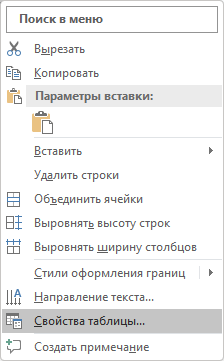
- Кликните правой кнопкой мыши по выделенной ячейке, а в раскрывающемся меню нажмите «Свойства таблицы…».
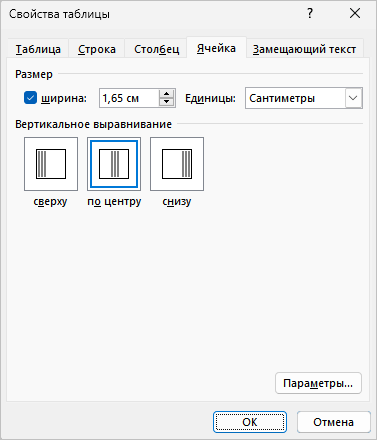
- В открывшемся окне «Свойства таблицы» откройте вкладку «Ячейка».
- В разделе «Вертикальное выравнивание» нажмите на кнопку «по центру», а затем на «ОК».
- У нас получился шаблон объявления, созданный в приложении MS Word.


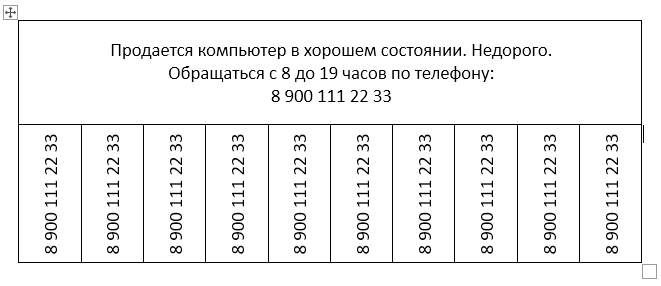
Отрывное объявление в Ворде готово, но его можно немного доработать.
Рекомендации и советы по созданию объявления
Обычно пользователям нужно напечатать на одном листе бумаги несколько одинаковых объявлений, чтобы потом разместить их в разных людных местах. Поэтому нам необходимо более рационально использовать всю площадь страницы документа Word.
Можно уменьшить поля, чтобы у вас не оставалось много пустого места при печати.

На одной странице документа Word можно поместить сразу несколько объявлений, чтобы за один раз распечатать несколько экземпляров. Для это нужно скопировать созданное объявление.

На одной странице документа появится сразу несколько объявлений. Вы можете напечатать объявление Word, имея несколько копий на одном листе бумаги.

Для экономии краски в принтере или по эстетическим соображениям можно убрать разделительную линию в таблице между объявлением и отрывными листами. Этот элемент дизайна никак функционально не используется, поэтому его можно удалить.
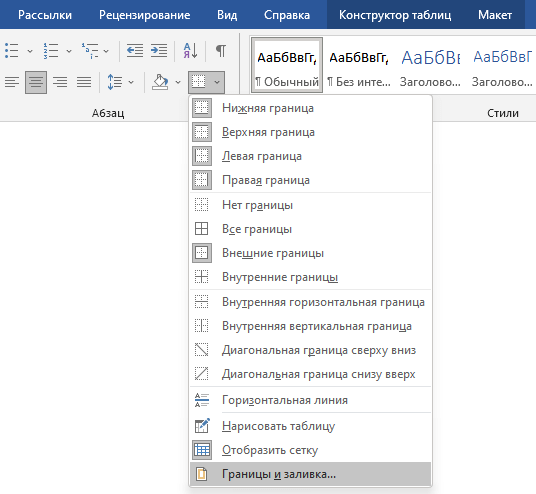


Сохраните документ и распечатайте его на бумаге. Разрежьте каждый отрывной листочек вдоль линии разреза и расклейте их там, где они будут наиболее эффективны для решения вашей задачи.
Создание шаблона объявления с отрывными листочками в Word
Как сделать шаблон объявления с отрывными листочками в Word
Создание объявления с отрывными листами для печати и распространения возможно сделать через предусмотренную функцию текстового редактора – таблицу. Кроме того, форматирование позволяет сделать текст более заметным и читаемым. Чтобы создать в Microsoft Word объявление с листками, которые можно оторвать, действуйте таким образом:
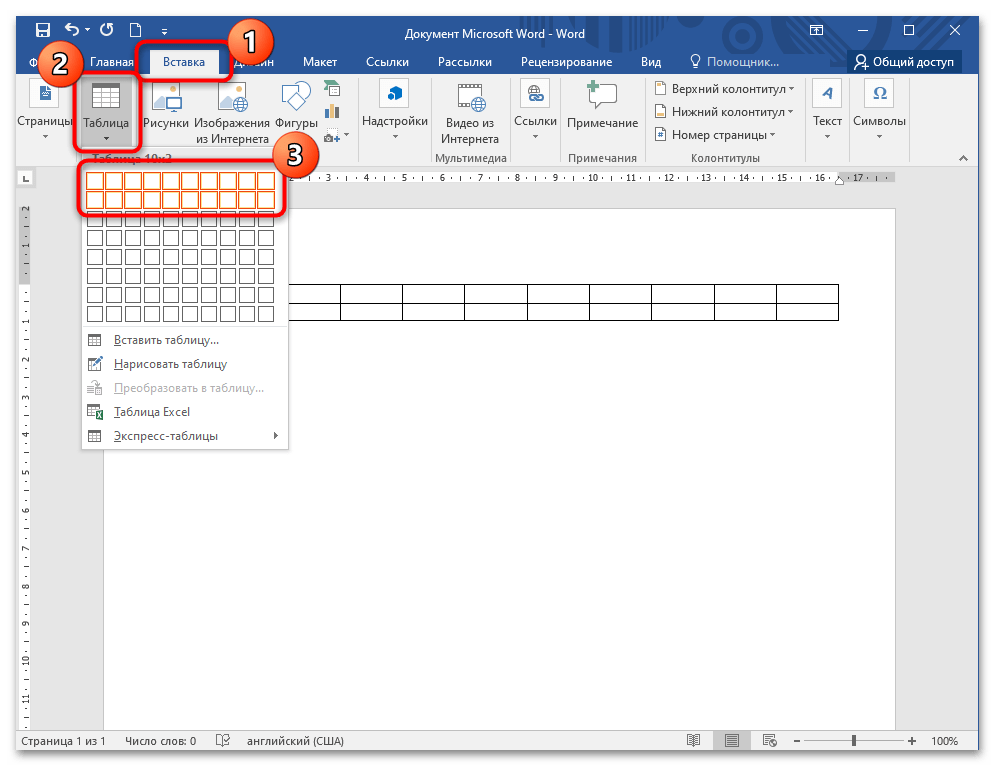
На этом создание объявления с отрывными элементами завершено. После его можно скопировать для печати и распространения.
Выравнивание столбцов и форматирование текста
Если потребуется, воспользуйтесь встроенными функциями Word для выравнивания ширины столбцов так, чтобы они были равными. Для этого выполните следующие шаги:
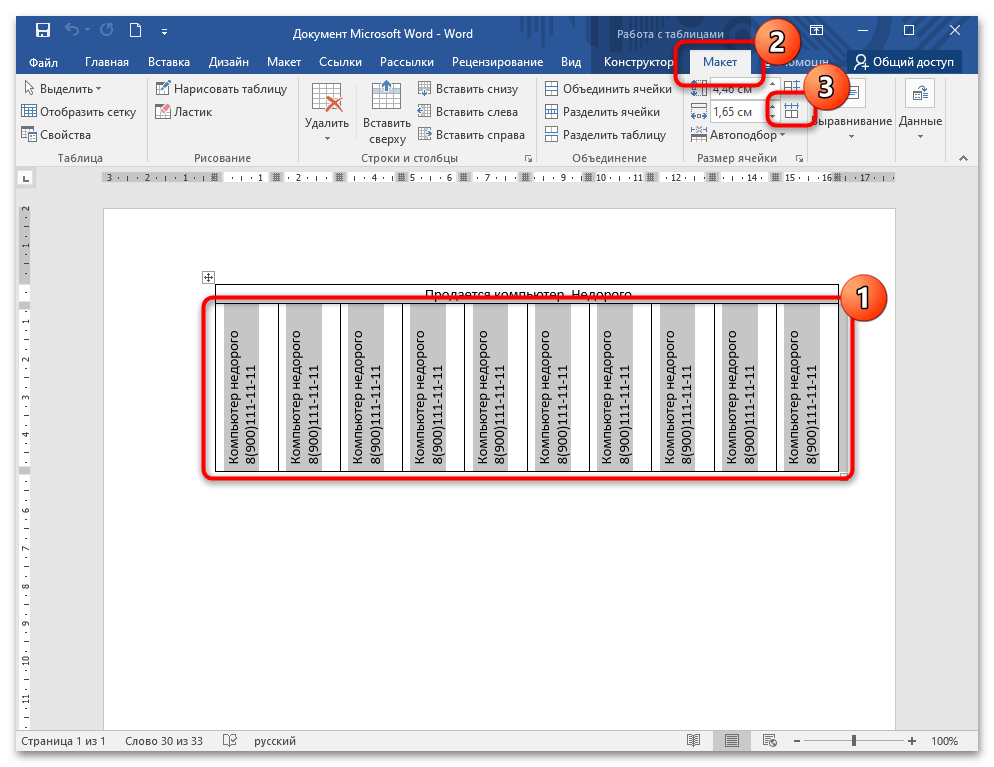
Функция применится автоматически, и выделенные столбцы по ширине станут идентичны.
Советуем оформить текст таким образом, чтобы он выглядел более привлекательно и удобно для восприятия. Выделите ключевые слова, а затем с помощью инструментов сделайте важные данные, такие как телефонный номер или контактные сведения, жирными. Это повысит читаемость и заметность вашего объявления.



