
Независимо от того, в какой отрасли вы работаете (или ваш уровень опыта в этой отрасли), простое черно-белое резюме, написанное шрифтом Times New Roman, уже не совсем подходит.
Как сделать резюме в Word
- Откройте Microsoft Word на своем компьютере.
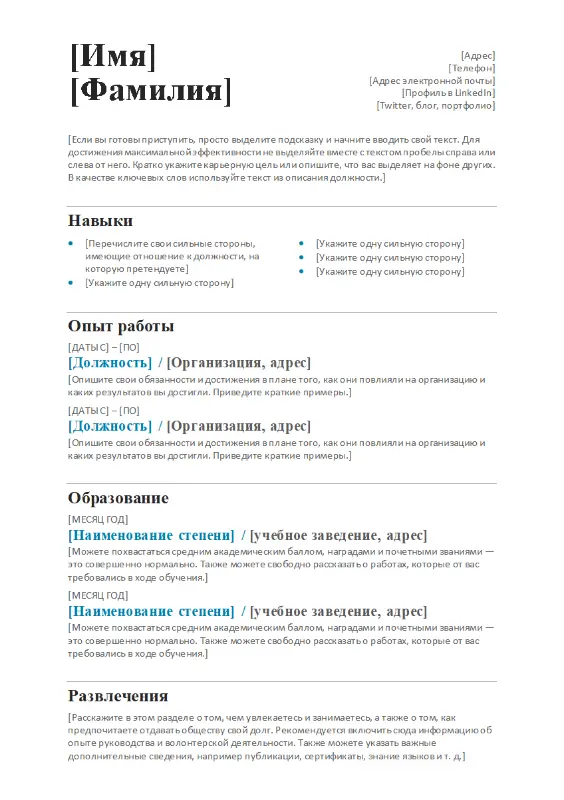
- Выберите «Основное резюме» или «Жирное резюме» в меню шаблона.
- Введите свое имя и контактную информацию вверху.
- Составьте краткий обзор вашего опыта и целей.
- Введите вашу школу и последнее образование.
- Опишите каждую работу, которую вы выполняли, используя строки, предложенные в шаблоне.
- Перечислите все соответствующие навыки.
- Опишите любые соответствующие награды и достижения.
- Откройте Microsoft Word на своем компьютере.
Если на вашем компьютере установлен Microsoft Word, откройте программу и подождите, пока она загрузится. На первом экране вас будет ждать несколько полезных опций, особенно для создания резюме.
- Выберите «Основное резюме» или «Жирное резюме» в меню шаблона.
После того, как вы запустите MS Word, появится окно с шаблонами. Прокрутите вниз, пока не увидите варианты шаблонов, предназначенные для резюме — их будет как минимум два. Дважды щелкните тот, который соответствует вашему стилю и личному бренду, но пока не слишком придирайтесь к дизайну… вы можете немного настроить эти шаблоны.
- Введите свое имя и контактную информацию вверху.
Когда откроется шаблон вашего резюме, вы увидите текст-заполнитель для каждой строки вашего резюме, начиная с вашего имени и фамилии вверху. Удалите этот текст заголовка и введите свое имя, а также любую контактную информацию, по которой вы хотите, чтобы рекрутер связался с вами.
- Составьте краткий обзор вашего опыта и целей.
Используйте первую строку под своим именем и контактной информацией, чтобы описать, кто вы, чем занимаетесь и чего хотите от своей карьеры.
- Введите свою школу и последнее образование.
Перечислите любые соответствующие степени или сертификаты, которые вы получили во время обучения. Вы можете смело исключать среднее образование, если вы закончили аккредитованный колледж.
- Опишите каждую работу, которую вы выполняли, используя строки, предложенные в шаблоне.
Ваш профессиональный опыт часто является наиболее важным разделом вашего резюме, поэтому не стесняйтесь ставить этот раздел выше ваших навыков и образования, в зависимости от того, сколько мест работы вы ранее занимали.
- Перечислите все соответствующие навыки.
Если у вас есть опыт работы с определенным программным обеспечением, упражнениями, методами решения проблем или управления, используйте их для расширения своих навыков. Раздел «Навыки» в вашем резюме помогает показать, что общего у всех ваших предыдущих мест работы или связанного с ними опыта, основываясь на том, чему они вас научили и что вы им предоставили.
- Опишите любые соответствующие похвалы и достижения.
Завершите свое резюме любыми личными достижениями или похвалами, которые, по вашему мнению, был бы признателен менеджеру по найму в вашей отрасли. Хотя этот раздел не должен включать в себя, например, награду « Самый успешный » от младшей лиги, он обязательно должен включать вашу награду «Маркетолог месяца » с вашей последней позиции.
Как отформатировать резюме в Word
При оформлении резюме в Word важно знать правильный стиль. Мы рассмотрим это по частям.
Установите правильные поля и размер шрифта
Ваше резюме должно содержать однодюймовые поля со всех сторон. Большинство документов автоматически имеют поля в один дюйм, но лучше перепроверить или создать их самостоятельно. Вот как создать однодюймовые поля для вашего резюме:
- Перейдите в «Макет».
- Нажмите «Поля».
- Щелкните параметр «Обычный», где указано 1 дюйм в верхней, нижней, левой и правой частях документа.
Наконец, убедитесь, что ваш размер шрифта составляет 12 пунктов. Этот размер шрифта является стандартным для большинства резюме. Однако, если у вас особенно длинное резюме, вы потенциально можете обойтись размером шрифта 11 пунктов, чтобы уместить все это на одной странице.
Вы должны отделить каждый раздел (например, образование, опыт работы) заголовком.
Если вы хотите визуально разделить свое резюме на разные части, вы можете создать разделители, чтобы разделить информацию и сделать свое резюме более удобным для сканирования. Вот как добавить разделители:
Перейдите к «Вставка», выберите «Иллюстрации», а затем нажмите «Фигуры». Вы можете выбрать «Линии», чтобы нарисовать линию в Word. Другой ярлык для создания разделителей — трижды нажать «=», «_» или «*» и нажать Enter. Они дают разнообразие разделителей, которые могут добавить объем вашему резюме.
Правда в том, что ни один менеджер по найму не будет читать абзац информации, поэтому мы рекомендуем вместо этого использовать маркеры, чтобы перечислить ваши достижения и обязанности под вашими должностями. Когда вы откроете «Абзац», вы увидите варианты маркеров, которые вы можете использовать. Выберите тот, который вам больше нравится.
Иногда у вас может не быть времени, чтобы создать и отформатировать резюме с нуля. Кроме того, если вы уже работаете полный рабочий день, трудно найти время, чтобы подать заявку на новую вакансию, не говоря уже о том, чтобы обновить свое резюме, чтобы оно отражало вашу квалификацию.
К счастью, есть множество издателей, которые создали невероятные шаблоны резюме для быстрого редактирования и форматирования в Word.
Вы также можете найти шаблоны резюме непосредственно в Word, о чем мы поговорим далее.
Как составить резюме в Microsoft Word?

Текстовый редактор – наиболее простой и понятный метод создания резюме. Среди широкого спектра текстовых редакторов особенно выделяется Microsoft Word – популярная программа для создания, редактуры и корректуры текста, таблиц, диаграмм, графических изображений и других элементов. Однако иногда даже у опытных пользователей возникают вопрос – как правильно составить резюме? У программы весьма понятный интерфейс, но в процессе создания анкеты у человека могут появиться проблемы с отрисовкой таблиц, форматированием текста и грамотным распределением разделов. Мы подробно расскажем, как можно создать резюме в MS Word.
Создание резюме: лучшие методы
- Воспользуйтесь бесплатными шаблонами.
Самый простой способ, который сэкономит массу времени – вы просто выбираете подходящий для себя шаблон, скачиваете его и заполняете информацией о себе. Вам не нужно самостоятельно создавать визуальные и графические элементы, разбираться с форматированием и выполнять другую рутинную работу. А если у вас возникнут трудности с заполнением резюме, то вы всегда можете посмотреть примеры анкет.
- Используйте онлайн-конструктор.
Не менее простой вариант. Открываете сайт и сразу приступаете к заполнению резюме своими данными. После заполнения резюме автоматически сохраняется в вашем личном кабинете: его можно будет в любое время отредактировать по своему усмотрению, скачать или отправить на электронную почту.
- Самостоятельно создайте бланк резюме.
Этот способ требует опыта и высокого уровня владения текстовым редактором. Если вы решили выбрать этот метод, следуйте нижеуказанной инструкции.
Как создать резюме в Word своими руками?
 1 этап: создайте шапку и тело документа
Чаще всего макеты создаются на базе таблиц. Откройте любой пустой документ в текстовом редакторе и подберите шрифт нужного размера. Дальше перейдите во вкладку «Вставка», где нужно выбрать пункт «Таблица». Курсором мыши выберите оптимальное количество строк и колонок в резюме. Лучше всего сделать две колонки и одну строку: в дальнейшем вы сможете разделить весь документ на нужные блоки.
2 этап: создайте разделы в резюме
Когда у вас получилась таблица, можно вставлять в нее разделы, посвященные определенным типам информации. В левой части таблицы укажите свои имя и фамилию. При необходимости можно добавить должность, на которую вы планируете претендовать. Для этих данных лучше всего выбрать шрифт 20 или 24 пт.
С правой части экрана будет располагаться блок с вашими контактами: здесь нужно будет указать свою электронную почту, актуальный телефонный номер, город. Некоторые соискатели дополняют этот раздел ссылками на свои аккаунты в социальных сетях. Важно: эта информация должна быть выровнена по правому краю.
3 шаг: убираем границы таблицы
Резюме в классической таблице смотрится не очень эстетично. Соответственно, вам нужно убрать границы. Наведите курсор мыши на раздел «Таблицы», после чего нажмите кнопку «Нет границы».
4 шаг: приступайте к заполнению всех разделов резюме
Важный момент: после заполнения каждого раздела резюме следует проставлять границу снизу. Чтобы сделать это, достаточно нажать на символ таблицы в панели инструментов текстового редактора и прожать кнопку «Нижняя граница». Теперь же приступим к инструкции по заполнению резюме.
Заполняем резюме в Ворде
 Цель резюме
Это блок необходим, чтобы рассказать работодателю вашу основную цель отправки резюме. Здесь можно проявить немного креатива и отойти от стандартных формулировок. Не стоит писать «хочу у вас работать»: лучше заменить на «соискание должности в вашей компании для применения своих навыков и опыта».
Контактные данные
На этот блок еще раз обращаем особое внимание: многие соискатели допускают ошибки при написании своих данных. Проверьте свой номер телефона и обязательно укажите e-mail, адрес которого соответствует деловым и этическим нормам.
Опыт работы
Этот раздел является самым важным подразделом в резюме. Чтобы он сразу привлек внимание и выглядел визуально красиво, нужно будет создать еще одну таблицу внутри нашей «главной таблицы».
Следуя вышеуказанным рекомендациям, создаем таблицу. Она должна иметь две колонки. Число строк может быть любым – это зависит от вашего опыта и предыдущих мест работы. После добавления таблицы приступайте к заполнению. В правой части должна располагаться информация о наименовании компании и занимаемой должности, а в левой – временной период.
Чтобы таблица выглядела более равномерно, ширина левого столбца должна быть меньше. Уменьшить его можно с помощью передвижения ползунка. Также нужно поработать над правой частью. Под указанными данными вам нужно будет перечислять обязанности, которые вы выполняли на предыдущих местах работы. Просто сделайте один маркированный список и впишите туда 3-4 основных обязанности.
Также эту часть можно дополнить перечислением ключевых достижений.
Образование
Как и при создании предыдущих разделов, вставляем таблицу. Но в этом блоке ее размеры будут отличаться: с правой стороны будет расположено меньше информации. В левой части нужно будет рассказать о названии учебного заведения, уровне своего образования, полученной специальности и факультете. В правой части пишем только года обучения. После заполнения таблицы стираем ее границы.
Дополнительное образование
Создаем таблицу по аналогии с предыдущим разделом. Здесь мы будем рассказывать про курсы повышения квалификации и тренинги, которые проходили. Левую часть заполняем информаций о конкретном заведении, где вы прошли курсы, а также их названием. С правой стороны должен располагаться только год прохождения.
Уровень владения иностранными языками
Создаем аналогичную таблицу, которая разделена на две колонки. Количество строк зависит от количества знаний языков. С левой стороны пишем название языка (например, английский), с правой – уровень владения.
Компьютерные навыки
В этом разделе перечисляем, какими программами вы владеете. Например, это может быть стандартный пакет Microsoft Office и профильное программное обеспечение. Эту информацию можно указывать в формате обычного маркированного списка.
Дополнительная информация
В этот раздел входит несколько пунктов, где можно более подробно рассказать о своей кандидатуре.
- В/У. Если у вас есть водительские права, отметьте это в своем резюме: необходимо рассказать о своем водительском стаже и полученной категории прав. Это особенно важно для специалистов, чья работа имеет разъездной характер.
- Профессиональные навыки. Рассказываем о своих профессиональных компетенциях, не используя шаблонные и абстрактные фразы.
- Личные качества. Перечисляем особенности своей личности и характера, которые помогают в работе.
Что лучше – создать резюме самому или использовать шаблон?

Как мы уже упоминали, если вы решили создать резюме с нуля в текстовом редакторе, это может потребовать много времени. Даже если у вас есть внушительный опыт работы в MS Word, это не отменяет некоторых особенностей этой программы.
Главная особенность Ворд – отсутствие адаптивной верстки. В этой программе нельзя автоматически сверстать элементы резюме так, чтобы они выглядели органично и эстетично. Например, вы можете добавить в резюме одну лишнюю букву, но в результате весь блок съедет вниз. А еще нужно учитывать и другие параметры: размер шрифта, коллонтитулы, отступы, абзацы и другие.
А если вы решили выделиться среди других кандидатов и создать резюме с красивыми визуальными элементами, то задача станет еще более сложной. Графические элементы могут также повлиять на текст, его расположение, размер блоков. Не забывайте про еще один минус – резюме, созданное в одной версии MS Word, может совершенно иначе смотреться в MS Word другой версии. А вы никак заранее не узнаете, какая именно версия установлена на компьютерах потенциального работодателя. Вы могли стараться и потратить много времени на создание резюме, но все усилия могут стать напрасными.
Следовательно, можно просто скачать сверстанный шаблон и заполнить его, сэкономив свое время и сразу приступив к поиску работы.

Составьте резюме за 5 минут
Используйте наш бесплатный конструктор резюме CVzilla.
Шаблоны резюме
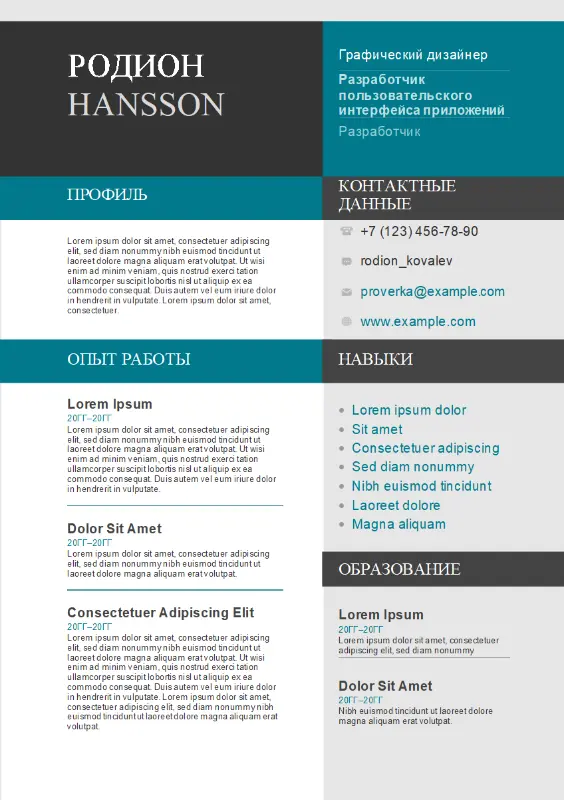
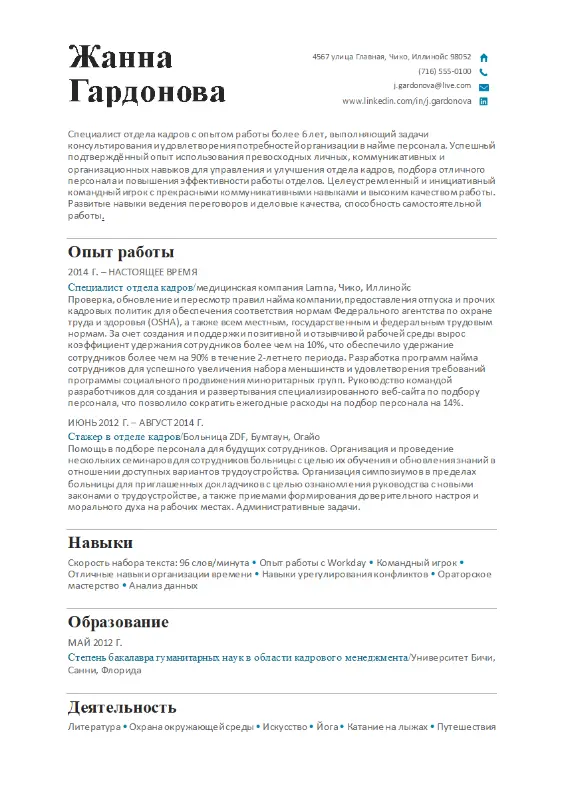
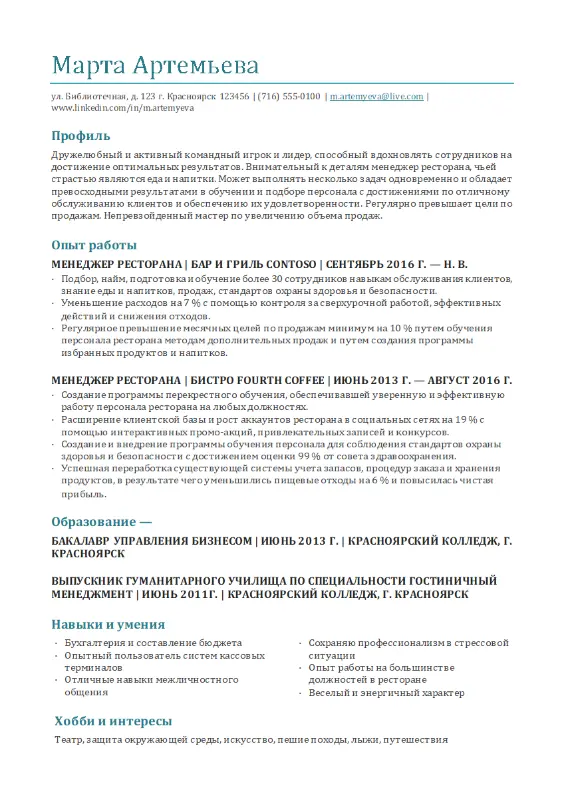
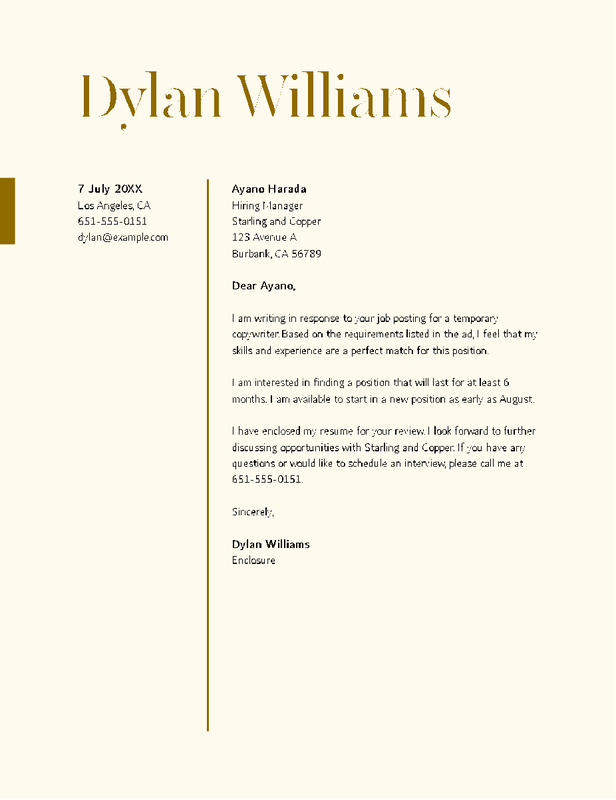
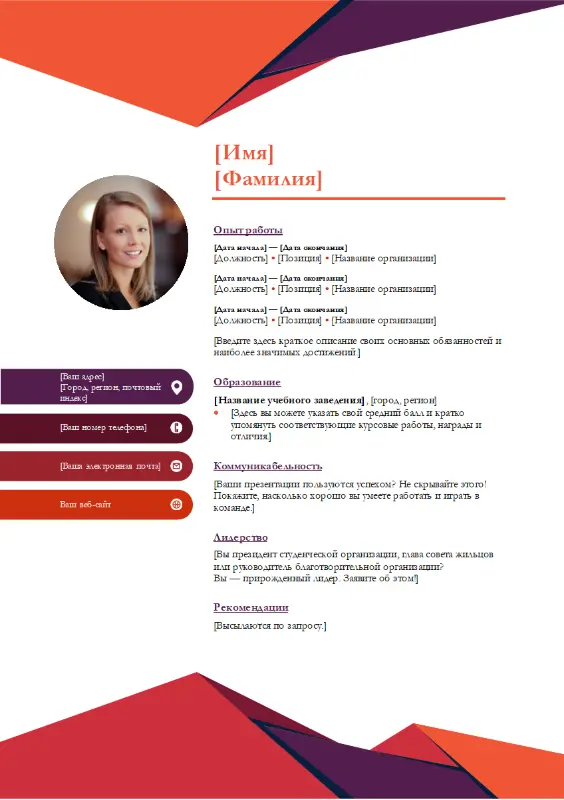
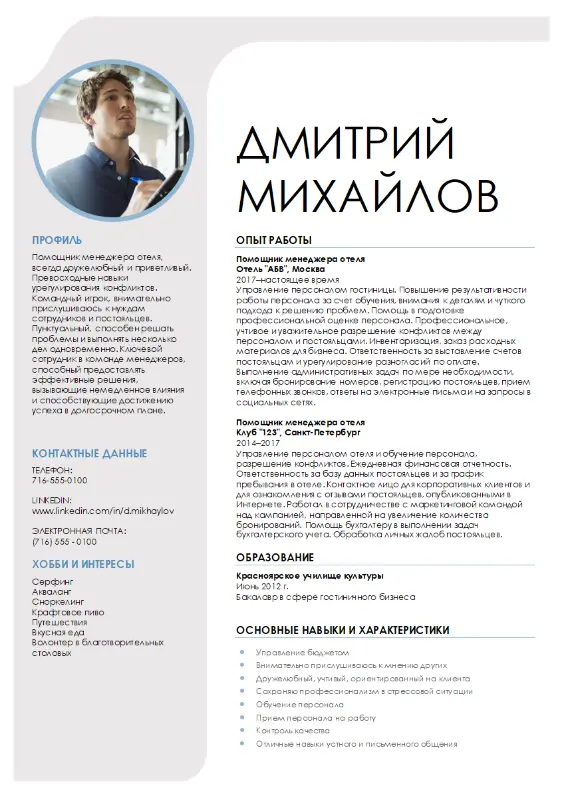
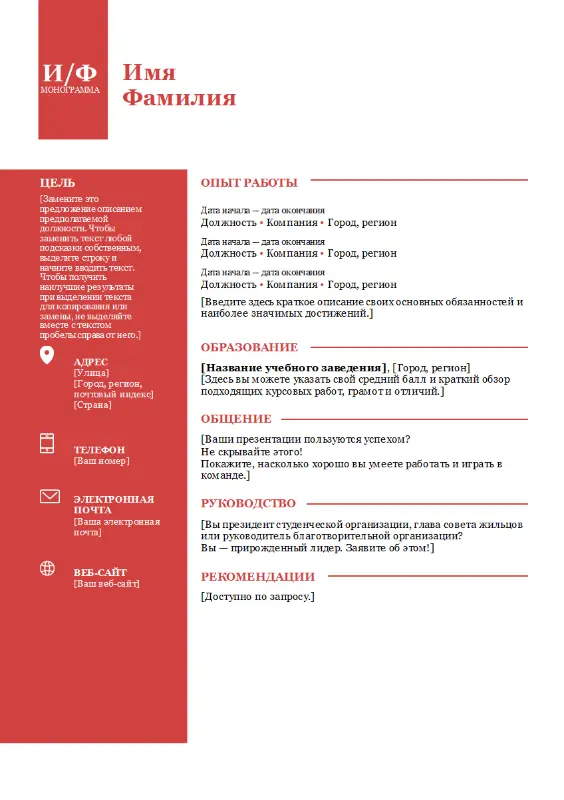
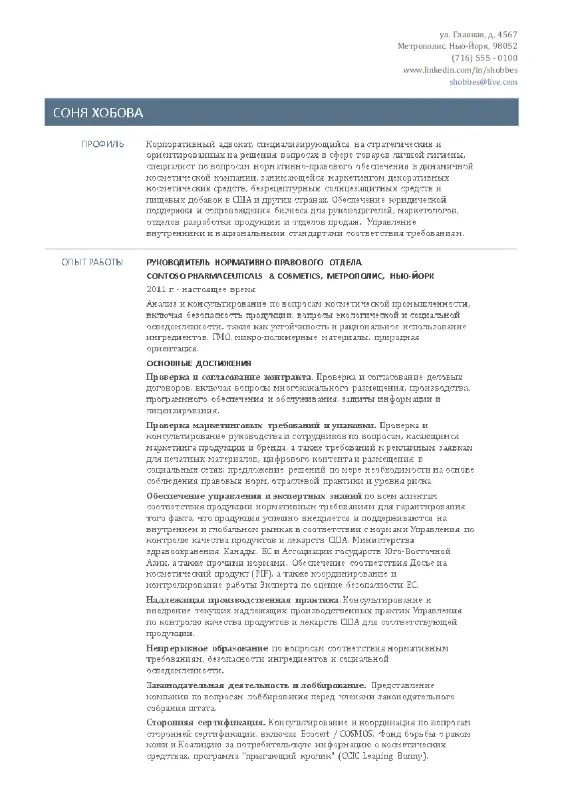
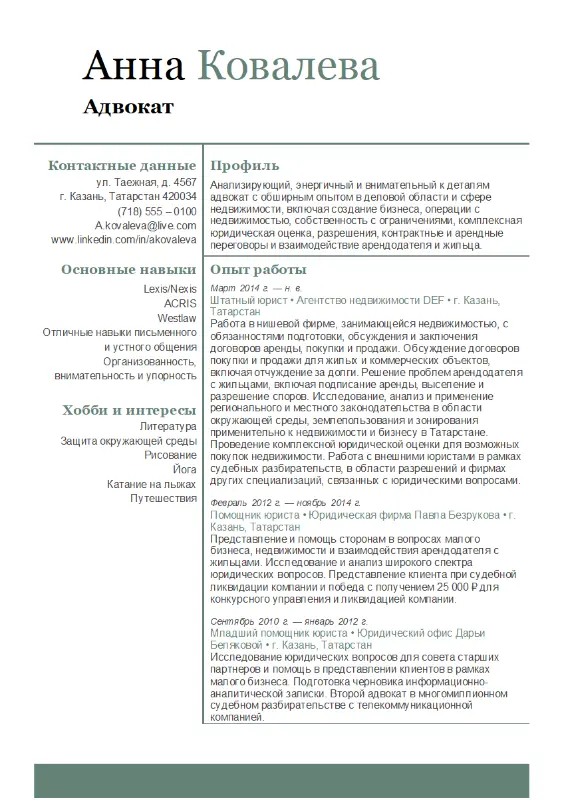
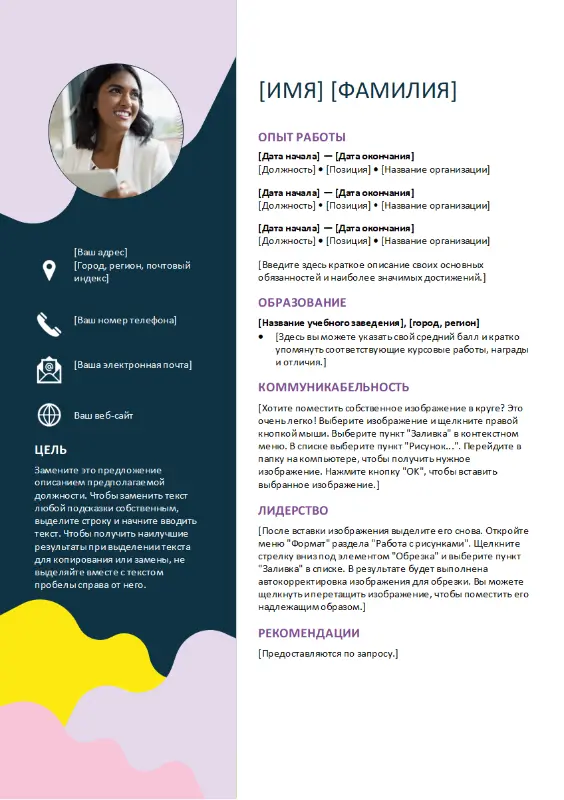
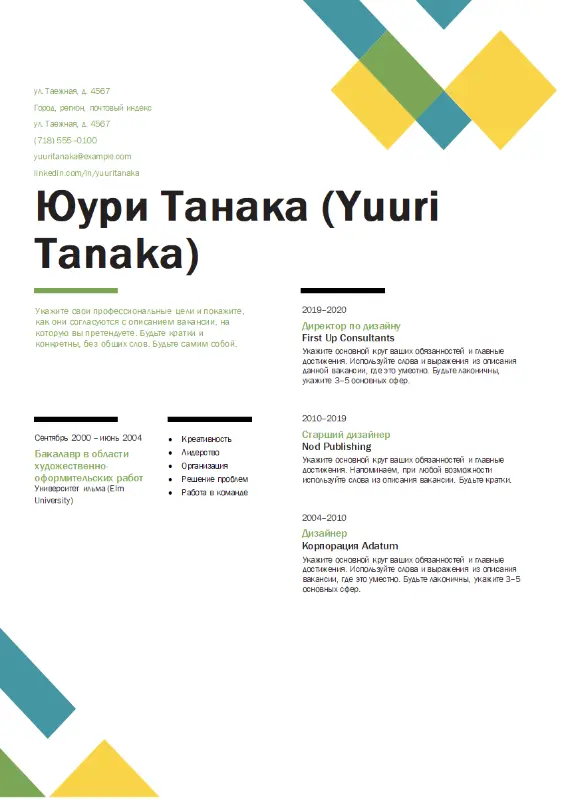
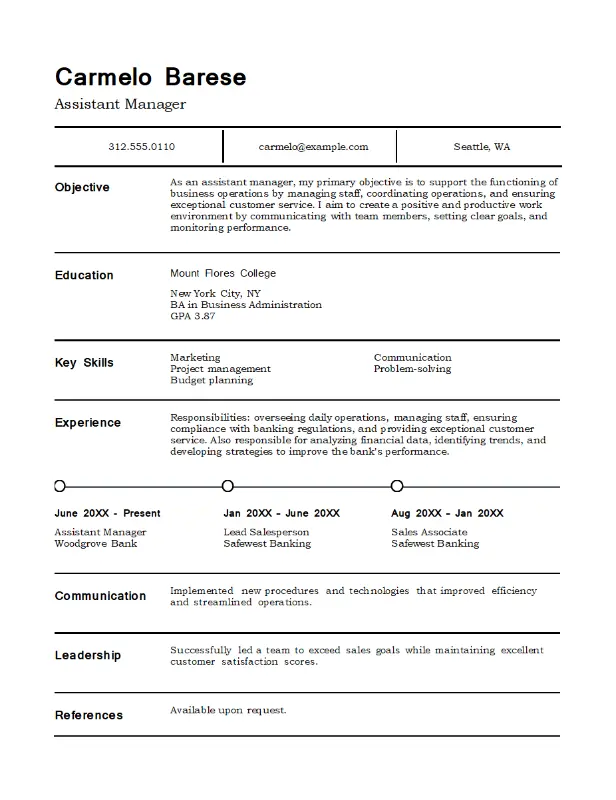
Проявите свои лучшие качества с помощью профессиональных, настраиваемых шаблонов резюме и резюме. Независимо от вашей сферы деятельности или стажа профессиональной деятельности, вы найдете шаблоны резюме и сопроводительных писем, которые помогут вам получить работу

Настроить в Word
Настроить в Word
Настроить в Word
Настроить в Word

Настроить в Word
Настроить в Word
Настроить в Word
Настроить в Word
Настроить в Word
Настроить в Word
Настроить в Word
Настроить в Word

Настроить в Word
Настроить в Word
Настроить в Word
Настроить в Word
Настроить в Word
Настроить в Word
Настроить в Word
Настроить в Word
Настроить в Word
Настроить в Word

Настроить в Word
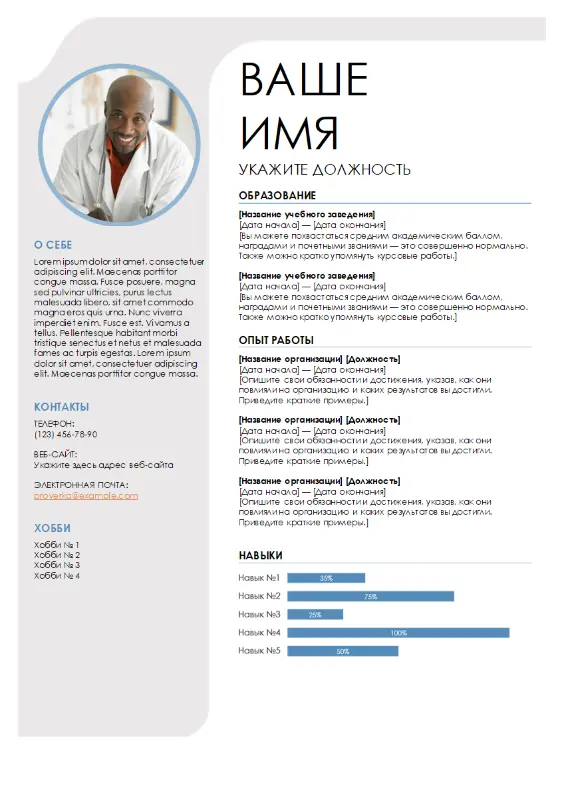
Настроить в Word

Настроить в Word

Настроить в Word

Настроить в Word
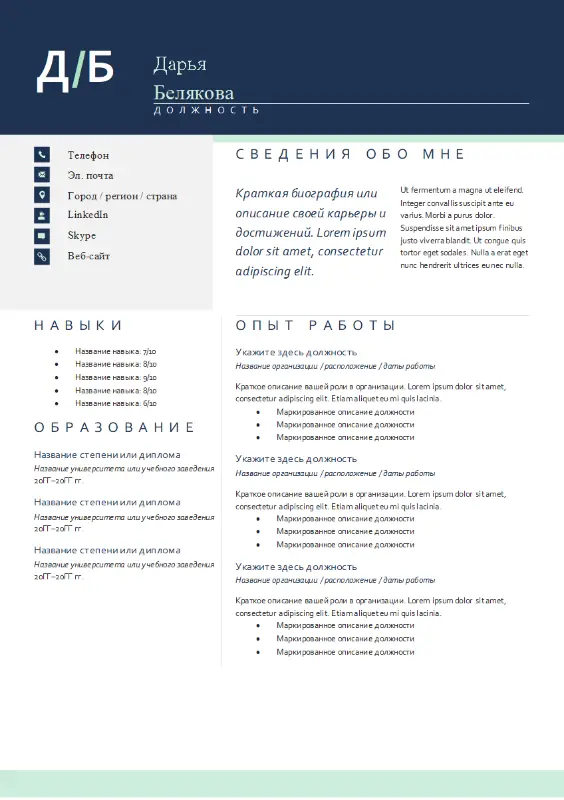
Настроить в Word
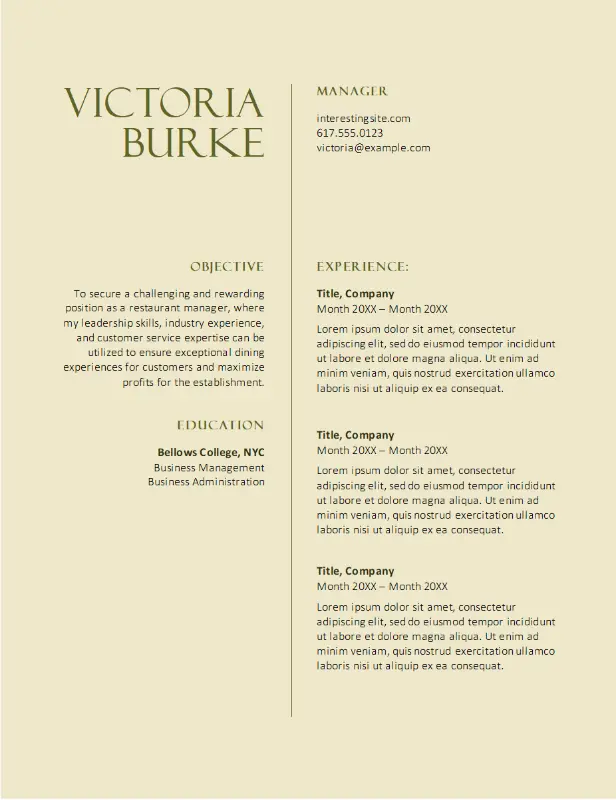
Настроить в Word
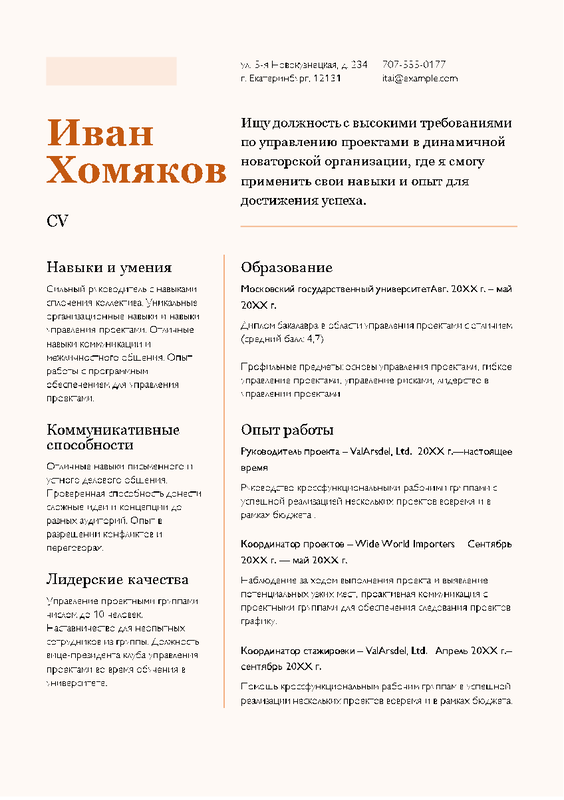
Настроить в Word
Скачать бесплатные шаблоны резюме
Найдите работу своей мечты с помощью бесплатных настраиваемых шаблонов резюме. Покажите специалистам по набору персонала свой потенциал и выделитесь на фоне других кандидатов благодаря профессиональному шаблону. Изящный дизайн и творческий подход с яркими цветами пригодятся при устройстве и на корпоративную, и на творческую должность.
Резюме не должны быть скучными — добавьте к своему профессиональному опыту индивидуальные черты с помощью креативно оформленного шаблона. На выбор доступно множество вариантов, включая просты и современные шаблоны. Каждый шаблон резюме полностью настраивается в Microsoft Word, так что дизайн можно персонализировать и добавить собственный текст. С шаблоном также легче изменять резюме для каждой отдельной вакансии.
Распечатайте столько копий, сколько нужно, или скачайте шаблон бесплатно, чтобы отправлять его при откликах на вакансии. Эти профессиональные шаблоны резюме пригодятся на любом этапе вашей карьеры. Будь вы школьником, актером или медицинским сотрудником, вы обязательно подберете подходящий формат.
Также на выбор доступны шаблоны кратких биографий. Обычно краткая биография объемнее, чем резюме, и содержит больше подробностей о вашем образовании и профессиональных достижениях. Как и наши шаблоны резюме, шаблоны кратких биографий полностью настраиваются в Word.
Помните: шаблон может стать недостающим шагом до вашей следующей работы! Заполнив резюме, просмотрите наши шаблоны сопроводительных писем, которые помогут вам в трудоустройстве.



