
Ворд – это универсальное приложение для работы с текстом, но не многие знают, что в нем также можно создавать и редактировать схемы. Составление схем в ворде позволяет наглядно представить структуру и связи между различными элементами, что особенно полезно при подготовке презентаций, отчетов и других документов.
В следующих разделах статьи мы рассмотрим различные способы создания схем в ворде, включая использование встроенных инструментов, добавление изображений и формул, а также сохранение и экспорт схем в других форматах. Вы узнаете, как настроить внешний вид и стиль схем, как добавлять и удалять элементы, а также как редактировать их свойства. Будут представлены также советы и рекомендации по эффективному использованию схем в вашей работе.

Основы работы с программой Microsoft Word
Microsoft Word — это текстовый процессор, который позволяет создавать и редактировать различные типы документов, включая письма, отчеты, статьи и другие. Программа предлагает широкий спектр функций и возможностей, которые делают работу с текстом более удобной и эффективной.
1. Создание нового документа
Для начала работы с Microsoft Word необходимо открыть программу и создать новый документ. Для этого следует выполнить следующие шаги:
- Запустите Microsoft Word. Обычно он доступен из меню «Пуск» или с рабочего стола.
- На верхней панели инструментов выберите вкладку «Файл».
- В выпадающем меню выберите «Создать».
- Выберите тип документа, который хотите создать, например, «Пустой документ» или «Шаблон».
- Нажмите кнопку «Создать», чтобы создать новый документ.
2. Редактирование текста
После создания нового документа вы можете начать редактировать текст. Microsoft Word предлагает различные инструменты для форматирования и стилизации текста:
- Выделение текста: Для выделения текста можно использовать мышь или комбинацию клавиш. Выделенный текст можно скопировать, вырезать или удалить.
- Изменение шрифта: Вы можете изменить шрифт, размер, цвет и стиль текста, выбрав соответствующие опции на верхней панели инструментов.
- Выравнивание текста: Вы можете выравнивать текст по левому, правому, центральному или равномерному краям.
- Списки: Microsoft Word позволяет создавать нумерованные или маркированные списки для упорядочения информации.
3. Вставка и форматирование изображений
Microsoft Word также позволяет вставлять изображения в документ и форматировать их:
- На верхней панели инструментов выберите вкладку «Вставка».
- Нажмите кнопку «Изображение» и выберите нужное изображение на вашем компьютере.
- После вставки изображения вы можете изменить его размер, обрезать, повернуть или добавить специальные эффекты с помощью инструментов, доступных на верхней панели.
4. Сохранение и печать документа
После завершения работы над документом вы можете сохранить его на вашем компьютере и распечатать при необходимости:
- На верхней панели инструментов выберите вкладку «Файл».
- В выпадающем меню выберите «Сохранить как».
- Выберите папку, в которой хотите сохранить документ, и введите его название.
- Нажмите кнопку «Сохранить».
- Для печати документа выберите вкладку «Файл» на верхней панели инструментов и выберите «Печать». Выберите необходимые параметры печати, такие как количество копий или диапазон страниц, и нажмите кнопку «Печать».
Таким образом, основы работы с программой Microsoft Word включают создание нового документа, редактирование текста, вставку и форматирование изображений, а также сохранение и печать документа.
Word: Создание блок-схем Word 2016
Интерфейс программы
Интерфейс программы Microsoft Word представляет собой набор элементов, которые обеспечивают удобное взаимодействие пользователя с программой и позволяют выполнить нужные действия. Основное окно программы состоит из нескольких основных частей:
1. Панель инструментов:
Панель инструментов находится в верхней части окна и содержит кнопки и команды, которые позволяют выполнять различные действия в программе. В ней можно найти кнопки для форматирования текста, выравнивания абзацев, создания таблиц и других операций.
2. Панель меню:
Панель меню также находится в верхней части окна и содержит различные разделы, в которых группируются команды по функциональности. Например, в разделе «Файл» можно найти команды для создания, открытия и сохранения документов, а в разделе «Редактирование» — команды для копирования, вырезания и вставки текста.
3. Рабочая область:
Рабочая область занимает основную часть окна и представляет собой пространство, где вы можете создавать и редактировать документы. Здесь отображается текущий документ, и вы можете вводить текст, добавлять изображения и выполнять другие операции.
4. Полоса прокрутки:
Полоса прокрутки располагается справа от рабочей области и предоставляет возможность прокручивать документ вверх и вниз для просмотра его содержимого. Вы можете использовать полосу прокрутки, чтобы перемещаться по документу, если его содержимое не помещается на экране.
5. Панель состояния:
Панель состояния находится в нижней части окна и отображает информацию о текущем состоянии программы и выбранных объектах. Например, она может показывать количество слов и символов в документе, текущую позицию курсора или режим отображения страницы.
Знакомство с интерфейсом программы Microsoft Word позволяет легко ориентироваться в программе и быстро находить необходимые команды для работы с документами. Постепенно осваивая основные элементы интерфейса, вы сможете стать более продуктивным пользователем Word и использовать его возможности на полную мощность.

Создание документа в Microsoft Word
Microsoft Word — это программное обеспечение для создания, редактирования и форматирования текстовых документов. В этой статье я расскажу вам о базовых шагах создания документа в Microsoft Word.
Шаг 1: Запуск программы
Для начала создания документа в Microsoft Word, вам нужно открыть программу. Вы можете сделать это либо двойным щелчком по ярлыку на рабочем столе, либо через меню «Пуск». Как только программе запустится, откроется новый пустой документ.
Шаг 2: Ввод текста
После открытия нового документа вам нужно ввести текст. Просто начните печатать на клавиатуре — ваш текст появится на экране. Если вы хотите создать новый параграф, нажмите клавишу «Enter».
Шаг 3: Форматирование текста
Microsoft Word предлагает множество инструментов для форматирования текста. Вы можете изменять шрифт, размер и цвет букв, выравнивание текста, добавлять списки, устанавливать отступы и многое другое. Для форматирования выделите нужный текст и используйте соответствующие команды на панели инструментов или вкладке «Главная».
Шаг 4: Сохранение документа
После того, как вы закончите создание и форматирование документа, вам нужно сохранить его. Нажмите на кнопку «Файл» в верхнем левом углу экрана и выберите «Сохранить как». Укажите имя файла и выберите папку, в которой хотите сохранить документ. Нажмите «Сохранить» и ваш документ будет сохранен на вашем компьютере.
Шаг 5: Печать документа
Когда ваш документ готов, вы можете распечатать его. Нажмите на кнопку «Файл» в верхнем левом углу экрана и выберите «Печать». Укажите необходимые параметры печати, такие как количество копий, страницы и другие настройки. Затем нажмите «Печать» и ваш документ будет напечатан на вашем принтере.
Вот и все! Теперь вы знаете основные шаги создания документа в Microsoft Word. Удачи в работе!

Создание нового документа
Для того чтобы начать работу с программой Microsoft Word, необходимо создать новый документ. Это базовый шаг, с которого начинается любое написание текста, составление таблицы или создание схемы.
Чтобы создать новый документ в Microsoft Word, нужно выполнить следующие шаги:
- Откройте программу Microsoft Word на своем компьютере. Для этого можно найти ярлык на рабочем столе или в меню «Пуск».
- После запуска программы, появится окно с пустым документом.
- Выберите вкладку «Файл» в верхнем левом углу программы. Здесь находятся все основные команды, связанные с файлами и документами.
- В открывшемся меню «Файл» выберите пункт «Создать».
- Появится новое меню с различными типами документов, которые можно создать, например, обычный документ, письмо, отчет и т. д.
- Выберите подходящий тип документа. Если необходимо создать обычный текстовый документ или схему, выберите «Пустой документ».
- После выбора типа документа, нажмите на кнопку «Создать» внизу меню.
После выполнения этих шагов, у вас появится новый пустой документ, в котором можно начинать писать текст или создавать схему с помощью доступных инструментов и функций Microsoft Word.
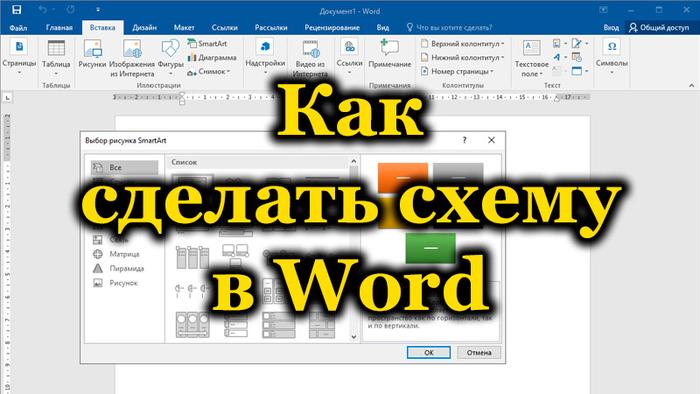
Вставка элементов в документ
В Microsoft Word можно легко вставлять различные элементы в документы, чтобы сделать их более информативными и наглядными. Рассмотрим основные способы вставки элементов в документ.
1. Вставка изображений
Для вставки изображения в документ нужно выбрать вкладку «Вставка» на панели инструментов и нажать на кнопку «Изображение». В открывшемся окне нужно выбрать изображение на компьютере и нажать «Вставить». После этого можно изменять размер, обрезать или поворачивать изображение по желанию.
2. Вставка таблиц
Для вставки таблицы в документ нужно выбрать вкладку «Вставка» на панели инструментов и нажать на кнопку «Таблица». В открывшемся меню нужно выбрать необходимое количество строк и столбцов для таблицы. После выбора таблицы она автоматически вставляется в документ, и ее можно заполнять содержимым.
3. Вставка формул
Для вставки математических или химических формул в документ нужно выбрать вкладку «Вставка» на панели инструментов и нажать на кнопку «Объект». В открывшемся окне нужно выбрать тип формулы (например, Microsoft Equation для математических формул) и создать нужную формулу. После этого формула будет вставлена в документ и можно будет изменять ее или добавлять новые символы или операции.
4. Вставка гиперссылок
Для вставки гиперссылки, которая позволяет перейти по указанному адресу или внутри документа, нужно выделить текст или объект, на которые нужно добавить ссылку. Затем нужно выбрать вкладку «Вставка» на панели инструментов и нажать на кнопку «Гиперссылка». В открывшемся окне нужно ввести адрес или выбрать место внутри документа для перехода. После этого выделенный текст или объект станет активной гиперссылкой.
Таким образом, вставка элементов в документ в Microsoft Word является простым и удобным процессом. Внедрение изображений, таблиц, формул и гиперссылок позволяет создать более информативные документы и сделать их более понятными и наглядными для читателей.

Оформление документа в Microsoft Word
Microsoft Word является одним из самых популярных текстовых редакторов, который широко используется для создания и оформления различных типов документов. В этой статье я расскажу о базовых элементах оформления документа в Microsoft Word, которые помогут вам создать профессионально выглядящий текстовый документ.
1. Контрольные настройки
Перед началом работы с документом важно установить необходимые настройки, чтобы обеспечить единообразное оформление всего текста. Вкладка «Разметка страницы» позволяет задать параметры страницы, такие как размер, ориентацию и поля. Также рекомендуется задать шрифт и его размер по умолчанию, чтобы не приходилось изменять их для каждого абзаца отдельно.
2. Заголовки и подзаголовки
Использование заголовков и подзаголовков помогает структурировать документ и делает его более удобным для чтения. Вы можете выбрать заголовок первого уровня для основной темы документа, а заголовки второго и третьего уровней для подтем. Чтобы изменить стиль заголовка, выделите текст заголовка и выберите соответствующий стиль из панели «Стили».
3. Разделение текста на абзацы
Разделение текста на абзацы помогает улучшить его читаемость и облегчить восприятие информации. Для создания нового абзаца вы можете либо нажать клавишу «Enter» на клавиатуре, либо использовать специальную команду «Вставить абзац» во вкладке «Разметка страницы».
4. Форматирование текста
Microsoft Word предлагает широкий спектр инструментов для форматирования текста. Вы можете изменять шрифт, его размер, стиль (жирный, курсив, подчеркнутый), цвет и другие параметры текста с помощью панели инструментов «Форматирование». Также вы можете выровнять текст по левому, правому, центральному или ширине страницы.
5. Списки
Создание списков помогает упорядочить информацию и сделать ее более структурированной. Microsoft Word предлагает возможность создавать как нумерованные списки, так и маркированные списки. Для создания нумерованного списка выделите нужный текст и выберите соответствующую опцию в панели инструментов «Списки». Для создания маркированного списка используйте аналогичный подход.
6. Иллюстрации и таблицы
Microsoft Word позволяет вставлять иллюстрации, такие как изображения, графики или диаграммы, для иллюстрации вашего текстового документа. Вы можете вставить иллюстрацию, выбрав соответствующую опцию во вкладке «Вставка». Кроме того, вы можете создавать таблицы для организации информации. Выделите текст, который вы хотите превратить в таблицу, и выберите соответствующую опцию в панели инструментов «Таблицы».
7. Проверка правописания и грамматики
Важной частью оформления документа является проверка правописания и грамматики. Microsoft Word предлагает встроенный инструмент проверки, который будет подчеркивать ошибки и предлагать исправления. Чтобы воспользоваться этой функцией, выберите во вкладке «Проверка» соответствующую опцию и следуйте инструкциям на экране.
Оформление документа в Microsoft Word включает в себя установку необходимых настроек, использование заголовков и подзаголовков, разделение текста на абзацы, форматирование текста, создание списков, вставку иллюстраций и таблиц, а также проверку правописания и грамматики. Следуя этим основным правилам, вы сможете создавать профессионально выглядящие документы в Microsoft Word.

Изменение шрифта и размера текста
В Microsoft Word есть различные способы изменения шрифта и размера текста, которые помогут вам создавать документы с различными стилями и эффектами. Эти функции особенно полезны при создании заголовков, подзаголовков, выделения важной информации и привлечении внимания к определенным частям текста.
Изменение шрифта текста
Для изменения шрифта текста в Word вы можете воспользоваться панелью инструментов «Шрифт», которая находится на вкладке «Главная» в верхней части программы. В этой панели вы найдете различные параметры для изменения шрифта, такие как название шрифта, начертание (курсив, полужирный), размер и цвет текста.
Чтобы изменить шрифт текста, выделите нужную часть текста и выберите желаемый шрифт из выпадающего списка «Шрифт». Вы также можете использовать комбинацию клавиш Ctrl + Shift + F, чтобы открыть диалоговое окно «Форматирование шрифта», где можно выбрать шрифт, размер и другие параметры.
Изменение размера текста
Изменение размера текста также очень просто. Выделите нужную часть текста и воспользуйтесь инструментом «Размер шрифта» на панели инструментов «Шрифт». Вы можете выбрать конкретный размер из выпадающего списка или ввести свое значение в поле рядом со списком размеров.
Кроме того, вы можете использовать комбинацию клавиш Ctrl + ] для увеличения размера текста и Ctrl + [ для уменьшения его. Эти комбинации работают при выделении нужного текста или при установке курсора внутри слова или предложения.
Важно помнить, что изменение шрифта и размера текста может сильно повлиять на внешний вид вашего документа, поэтому рекомендуется использовать эти функции с умом и внимательно выбирать наиболее подходящий стиль для вашего текста.
Рисование электрических схем в программе Microsoft Word
Перечисления и нумерация
Перечисления и нумерация — это удобный способ упорядочивания информации в документе. Они помогают структурировать текст, выделить ключевые моменты и сделать его более читабельным. В Microsoft Word есть несколько способов создания перечислений и нумерации.
Маркированные списки
Маркированные списки используются для перечисления элементов, которые не имеют порядка. Каждый элемент списка обозначается символом или картинкой. Чтобы создать маркированный список, выполните следующие шаги:
- Выделите текст, который будет являться элементом списка.
- На панели инструментов «Главная» в разделе «Абзац» нажмите кнопку «Маркированный список».
- Выберите желаемый стиль маркера из предложенных вариантов.
Нумерованные списки
Нумерованные списки применяются для перечисления элементов, которые имеют определенный порядок или нумерацию. Каждый элемент списка обозначается цифрой или буквой. Чтобы создать нумерованный список, выполните следующие действия:
- Выделите текст, который будет являться элементом списка.
- На панели инструментов «Главная» в разделе «Абзац» нажмите кнопку «Нумерованный список».
- Выберите желаемый стиль нумерации из предложенных вариантов.
Изменение стиля и формата перечислений и нумерации
Выделенные списки можно изменять, варьируя их стиль и формат. Для этого можно использовать различные инструменты в Microsoft Word:
- Изменение стиля маркера или нумерации.
- Изменение вида маркера или нумерации.
- Изменение отступов и интервалов между элементами списка.
- Добавление подпунктов к элементам списка.
- Изменение выравнивания списка.
Используя эти возможности, вы можете создавать разнообразные перечисления и нумерацию, которые будут подходить для любого вида документа.



