
Как поставить в ворде вместе
Вы можете обнаружить, что иногда, когда вы печатаете тексты в документе Word, тексты не могут храниться вместе. Если вам нужно сохранить вместе несколько важных текстов, вы можете получить это с помощью следующих приемов.
Рекомендуемые инструменты повышения производительности для Word
Kutools for Word: Интеграция ИИ , более 100 расширенных функций экономят 50 % времени обработки документов. Бесплатная загрузка
Office Tab: вводит вкладки, подобные браузеру, в Word (и других инструментах Office), упрощая навигацию по нескольким документам. Бесплатная загрузка
Храните текст вместе с неразрывным пробелом
Если вы хотите, чтобы некоторые слова отображались в одной строке, вы можете использовать неразрывный пробел вместо обычного пробела между словами.
1. Выделите пространство между словами, которые вы хотите оставить в строке. Смотрите скриншот:

2. Держать Ctrl и Shift кнопки и нажмите Space одновременно нажмите кнопку, тогда слова будут в одной строке. Смотрите скриншот:

Храните текст вместе с неразрывным дефисом
Если вы хотите сохранить в строке слова, соединенные дефисом, вы можете использовать неразрывный дефис вместо дефисных символов.
1. Выберите символ дефиса среди слов, которые вы хотите объединить, см. Скриншоты:

2. Держать Ctrl и Shift кнопки, затем нажмите одновременно нажмите клавишу , чтобы вставить неразрывный дефис вместо обычного символа дефиса.
3. Повторите шаг 1 и шаг 2, чтобы вместо всех дефисов среди слов использовать неразрывные дефисы, тогда слова сохраняются в строке. Смотрите скриншот:
 |
 |
Держите абзац и строку вместе с неразрывными абзацами и строками
Если вы хотите сохранить целый абзац или несколько строк на одной странице, вы можете сделать следующее:
1. Поместите курсор в любое место абзаца и нажмите Главная > Настройка абзаца для открытия Пункт диалог. Смотрите скриншот:

2. Нажмите Разрывы строк и страниц и проверьте Держите линии вместе , затем нажмите OK. Смотрите скриншот:

Вы можете видеть, что абзац сохраняется на странице.
 |
 |
Статьи по теме:
- Удалить все отступы первой строки в Word
- Убрать все отступы справа в Word
- Убрать все левые отступы в Word
- Убрать все отступы в Word
Лучшие инструменты для офисной работы
Kutools for Word — Повысьте свой опыт работы со словом с помощью Over 100 Замечательные особенности!
Легкая очистка: Убрать Дополнительные места / Разрывы разделов / Текстовые поля / Гиперссылки / Дополнительные инструменты для снятия см. Удалить группа.
➕ Креативные вставки: Вставлять Разделители тысяч / Флажки / радио кнопки / QR код / Штрих-код / Несколько изображений / Узнайте больше в Вставить группа.

Хотите попробовать эти функции? Загрузите Kutools for Word прямо сейчас!
Бесплатная загрузка Купить Узнайте больше о Kutools для Word
Лучшие инструменты для офисной работы
Kutools for Word — 100+ инструментов для Word
- Kutools AI Особенности: Создать, Перезапись, Суммировать, Переведите Документы / Получите быстрые ответы / Польский документ (сохранить формат)
- Владение документами: Разделить страницы / Объединить документы / Пакетное преобразование в PDF
- ✏ Редактирование содержания: Пакетный поиск и замена / Изменить размер всех изображений
- Легкая очистка: Удалить лишние пробелы / Удалить разрывы разделов
- ➕ Креативные вставки: Вставить разделители тысяч / Вставьте флажки / Создание QR-кодов
Как написать знак ± (плюс-минус): подробное руководство

Символ ±, известный как «плюс-минус», используется в математике, научных, инженерных и других областях, когда точное значение неизвестно, может быть как положительным, так и отрицательным или может меняться в пределах определённых границ.
На клавиатуре клавиши со знаком ± нет, поэтому в этой статье мы подробно рассмотрим несколько способов, как написать знак плюс-минус на разных платформах и в различных контекстах:
- сочетания клавиш на клавиатуре Windows и macOS;
- символы в Word;
- таблицы символов;
- на iPad, iPhone и смартфонах Android;
- html-вёрстка и css-код.
Сочетания клавиш на клавиатуре
Windows
Для написания символа плюс-минус в Windows следует одной рукой нажать клавишу Alt и, удерживая её, другой рукой ввести на клавиатуре цифры 0 1 7 7 . Отпустите Alt — получится знак ±.
Num Lock на клавиатуре должен быть включён.
Для ноутбуков, у которых на клавиатуре нет цифрового блока, нужно дополнительно нажать клавишу Fn и использовать функциональные клавиши с цифрами.
Mac OS
На компьютерах MacOS знак плюс-минус можно напечатать сочетанием клавиш ⌥ , ⇧ и = .
Плюс-минус в Word
При работе в Ворде устанавливаем курсор в нужное место → вкладка Вставка → Символ → Другие символы… (если знака градуса нет в готовом наборе) → Набор: дополнительная латиница-1. Выделяем символ ± → Вставить.
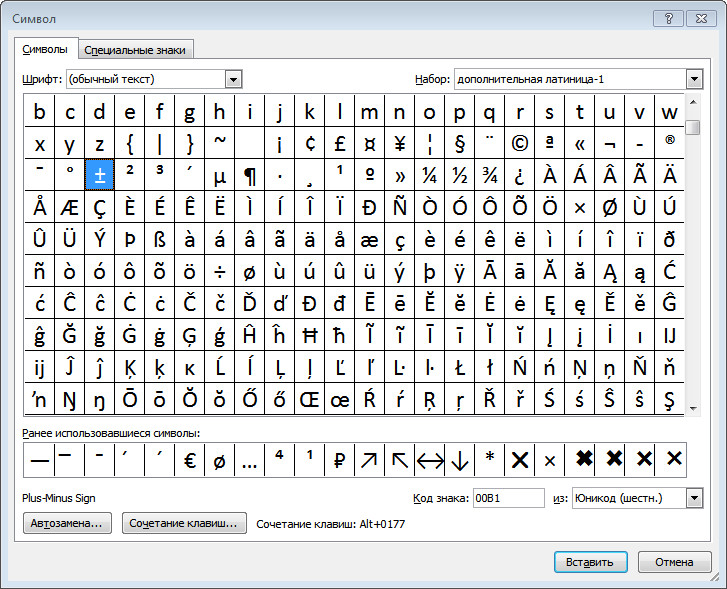
Программа запомнит ваш выбор. В следующий раз достаточно будет открыть набор ранее использованных символов.
Таблицы символов
Windows
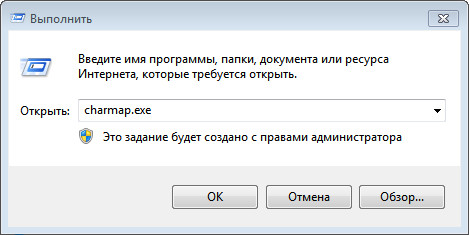
Знак ± есть и в коллекции символов Windows — charmap.exe. Для её вызова нажимаем Пуск → Выполнить → charmap.exe → ОК.
Группировка: Диапазоны Юникода → Математические операторы. Найдите значок ±. Выделите его, нажмите кнопку Выбрать и Копировать.
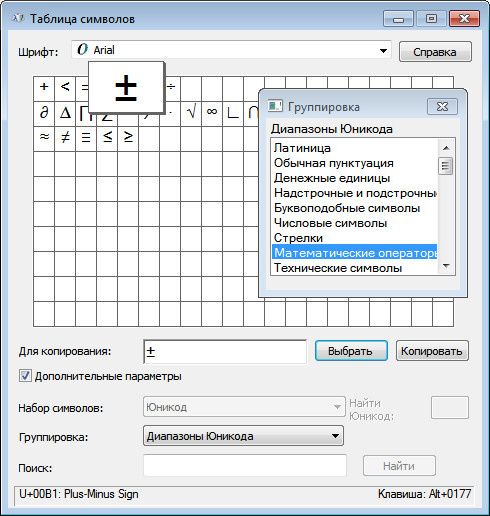
Остаётся лишь вставить символ в нужное место сочетанием клавиш Ctrl и V .
MacOS
Откройте Редактирование → Эмодзи и символы. Введите «plus minus» в поле поиска. Выберите символ ± и нажмите Вставить.
Знак ± на iPad
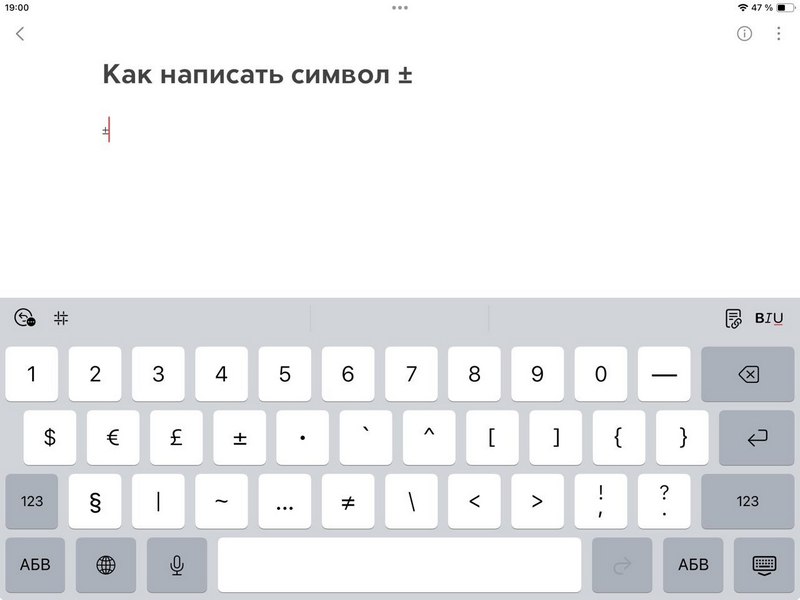
Нажмите клавишу #+= . В раскладке найдите клавишу ± .
Символ плюс-минус на iPhone
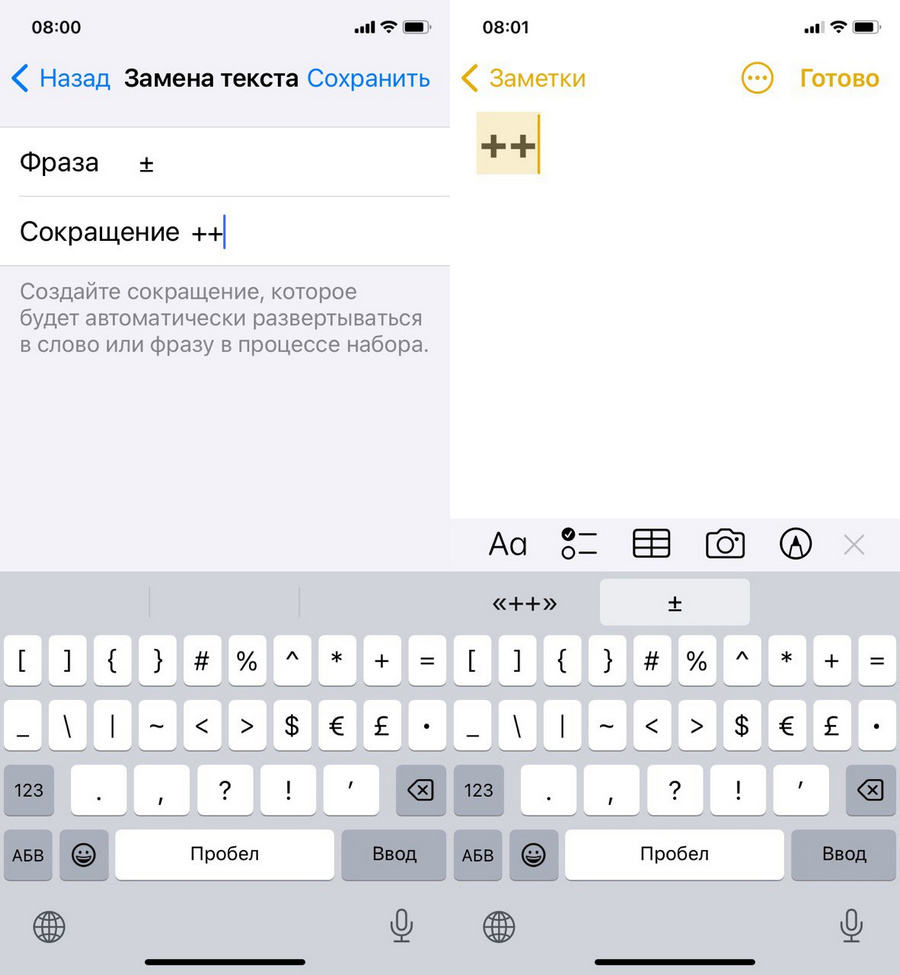
У штатной клавиатуры Айфона знака ± нет вообще. Выход — замена текста. Перейдите в Настройки → Основные → Клавиатура → Замена текста.
Скопируйте знак ±, вставьте его в графу Фраза и придумайте сокращение, которое будет автоматически переключаться на фразу, например, ++. Теперь каждый раз, когда вы наберёте ++, у вас появится дополнительная клавиша ± .
Знак ± на Android
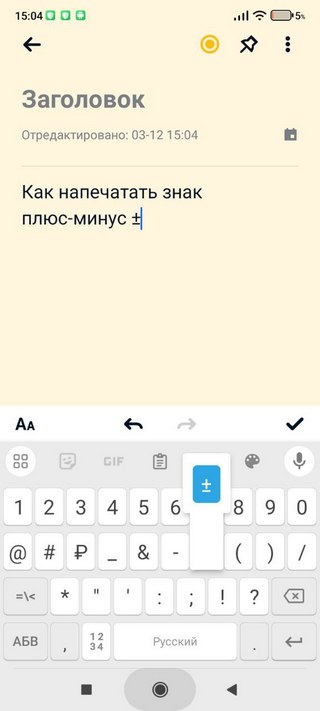
На Android (клавиатура Gboard) нажмите клавишу ?123 . В раскладке зажмите клавишу + — появится дополнительный символ ± .
HTML-код ±
// html & CSS-код ±
Используйте правило CSS, чтобы добавить символ ± в качестве псевдоэлемента.



