
Совместная работа над документами (текстом, таблицами и пр.), или как создать общую папку в интернете
Сегодня решил рассмотреть достаточно обычную офисную (и не только. ) задачу: допустим, есть несколько документов, к которым нужно открыть доступ всем пользователям, у кого есть заветная ссылка на них (т.е. чтобы они могли зайти со своего ПК/смартфона и подредактировать их).
Это может быть очень удобно для ведения какой-то отчетности, передачи небольших файлов, проверки и корректировки текстов, таблиц и т.д. В общем, там, где требуется чтобы с документом могли поочередно поработать сразу 2-3 чел. (по крайней мере).
Кстати, заранее предупрежу, что, выкладывая документы для общего редактирования — всегда есть риск, что кто-то по ошибке сделает что-то не то. Делайте копии!
Теперь, рассмотрим несколько вариантов решения вопроса.
Варианты решения
Способ 1
Если все ваши рабочие компьютеры (с которых нужно будет редактировать документ) находятся в одной локальной сети (например, подключены к одному роутеру) — то общий доступ к папке можно настроить прямо через проводник, кликнув ПКМ по каталогу. ()
В помощь!
Как настроить общую папку для локальной сети в Windows — инструкция
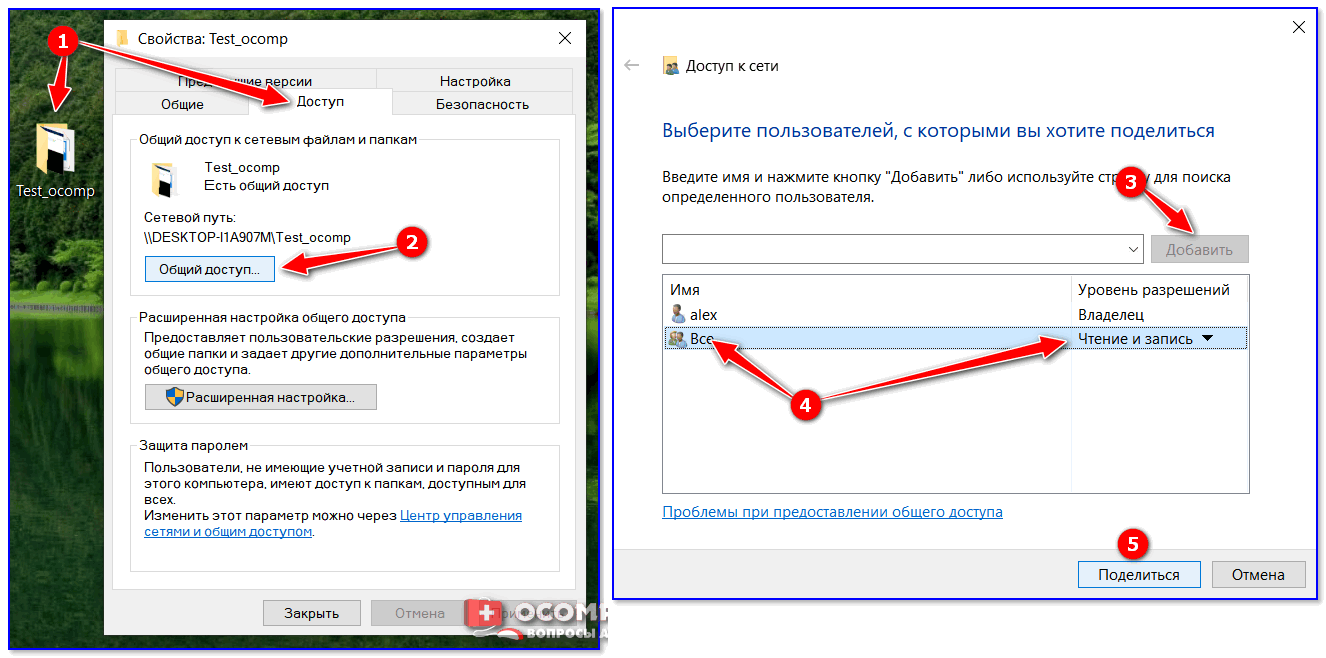
Общий доступ для всех!
Разумеется, это не всегда удобно, т.к. доступ к файлам нельзя получить по интернету (к тому же компьютер, на котором открыта папка, должен быть всегда включен. ) Поэтому, на этом варианте я подробно останавливаться не буду.
Способ 2
Наверное, многие слышали о таком сервисе, как Google Drive. (Google-диск). Так вот, в его арсенале опций есть возможность любую из папок сделать общей — т.е. доступной для просмотра и редактирования документов в ней!
Как это делается:
- заводим свой диск на сервисе Google (регистрация простая, к тому же у многих уже есть аккаунт. ) ;
- создаем папку (для этого нужно кликнуть ПКМ в любом свободном месте окна диска. ).

Создать папку — Google Drive
После, щелкаем ПКМ по папке и выбираем в меню "Открыть доступ" .

Затем в настройках безопасности переводим в режим "Доступна пользователям, у кого есть ссылка" , тип доступа "Редактор" .
Далее скопируйте ссылку и скиньте ее всем, кому нужно будет работать с документами в этой папке.
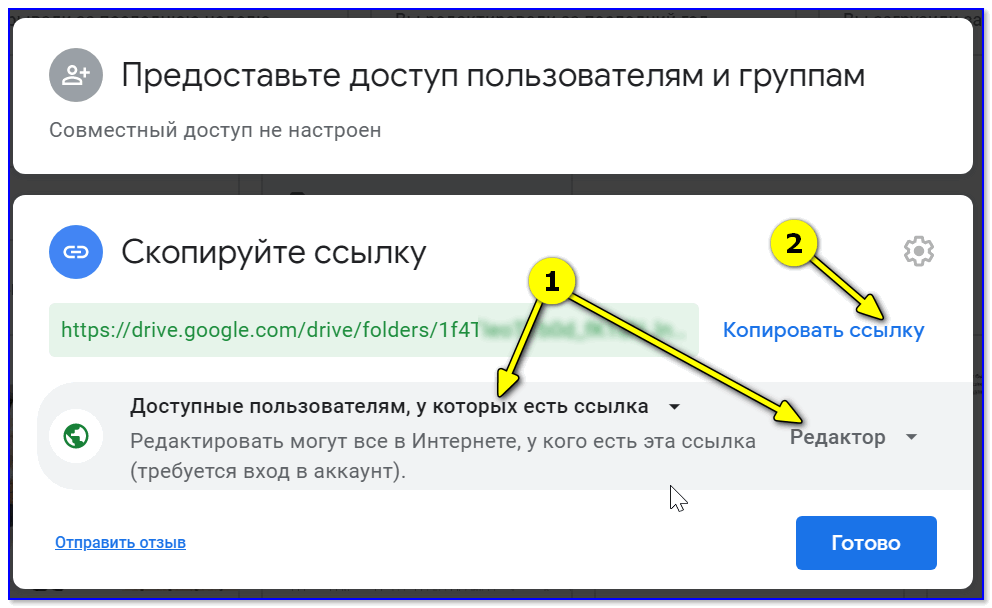
Доступна всем, у кого есть ссылка (права: редактор)
Собственно, даже если у перешедшего по вашей ссылке нет аккаунта на Google Drive — он все равно сможет открывать документы и редактировать их (задача решена!).
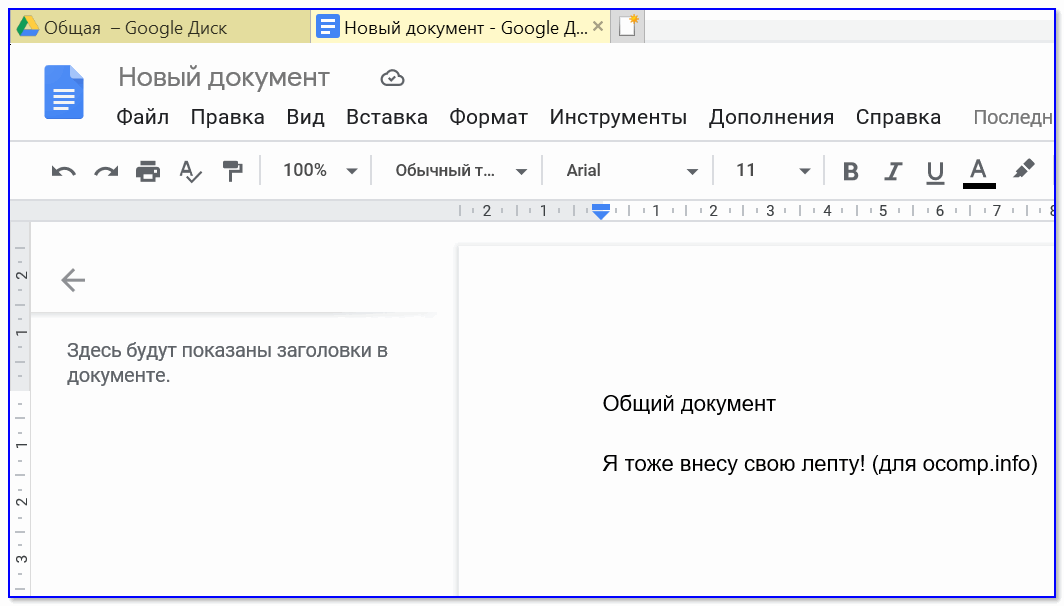
Заходим по ссылке и редактируем
Кстати, если вдруг так получиться, что документ одновременно откроют 2-3 чел. и начнут редактировать его — Google покажет вам это: кто и что редактирует, см. скрин ниже (синхронизация идет прямо в режиме онлайн).

Пользователи видят, кто и что редактирует.
Важно!
Не забывайте о резервных копиях. Когда мы открываем к папке общий доступ для всех по ссылке (даже если для 2-х чел.) — есть риск, что кто-то по ошибке (или по злому умыслу) может удалить (испортить).
Ну и, разумеется, не все документы следует размещать в открытом доступе.
По опыту : обычно, никому нет дела до обычных офисных документов (и многим даже по нужде скучно туда заходить. ).
Способ 3
В этой заметке нельзя не отметить и др. аналогичные сервисы, например, Яндекс-диск и облако от Mail.ru.
На мой взгляд у них есть один небольшой недостаток: папки и документы нельзя сделать доступными для редактирования для тех, кто не зарегистрирован у них в сервисе (есть опция только просматривать ).
В остальном всё очень удобно: также можно поделиться ссылкой и открыть общий доступ для конкретных e-mail адресов. См. пару скринов ниже.
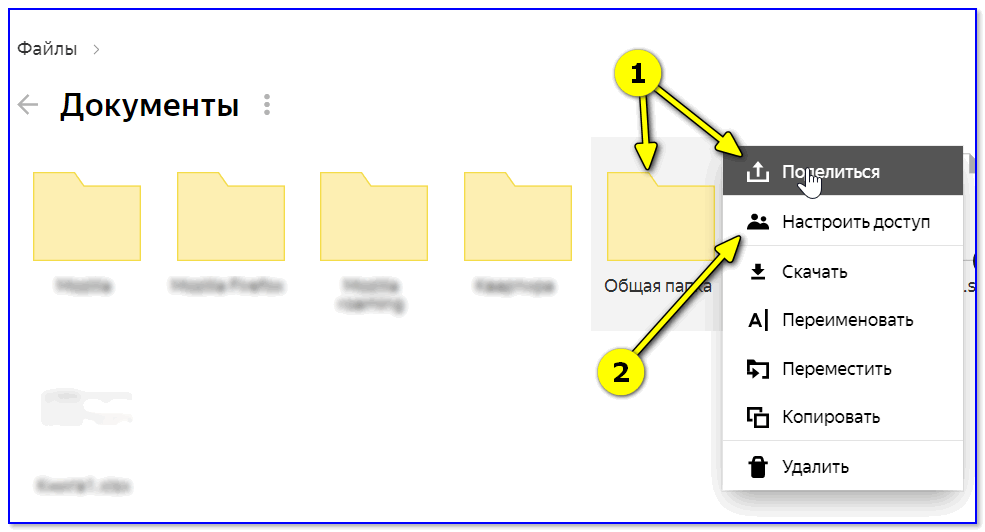
Яндекс-диск — настроить общий доступ
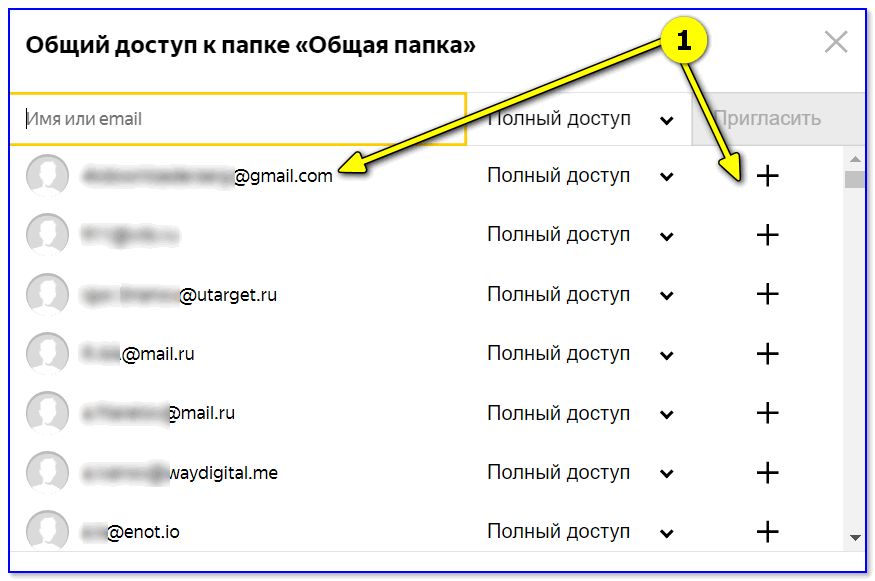
Добавляем e-mail адреса нужных людей
У Mail.ru, кстати, в меню вынесен аж целый раздел "Общий файлы" (в него попадают все файлы и папки, к которым вы открыли доступ). Но опций, конечно, несколько меньше, чем у Google Drive.
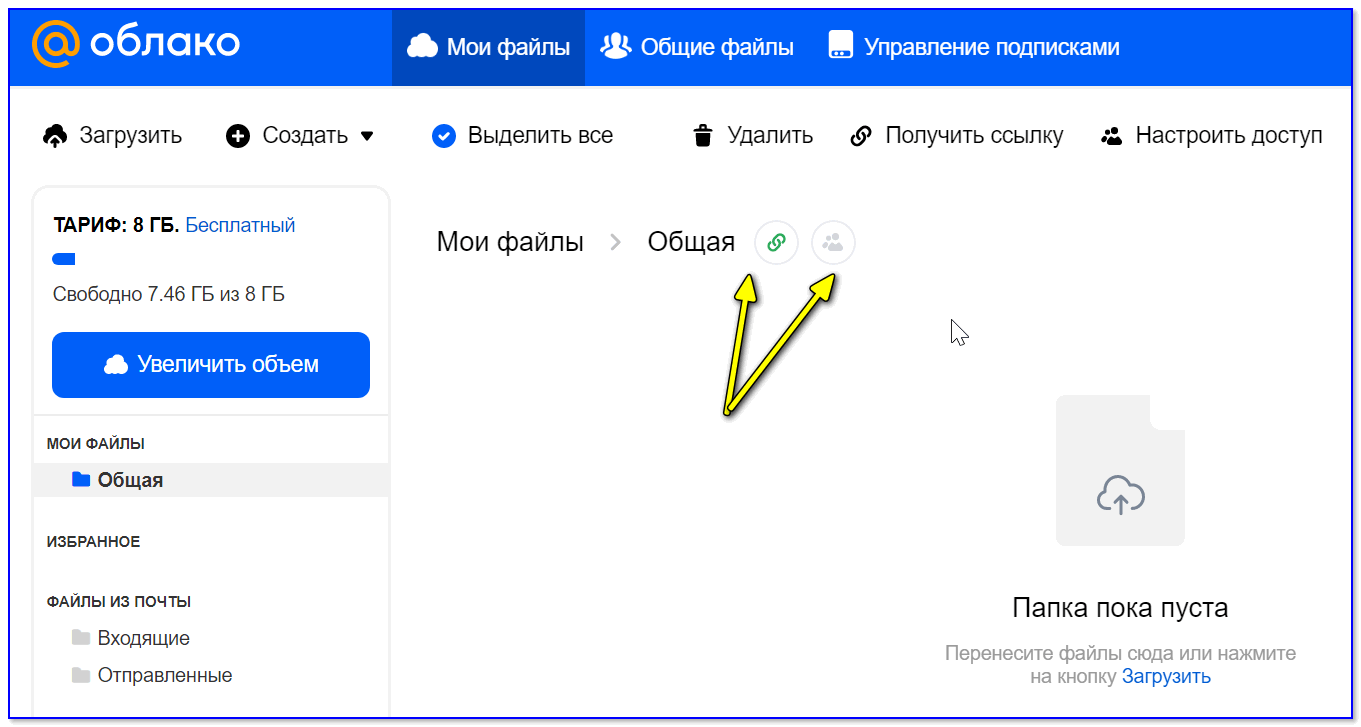
Облако от Mail.ru — общие папки
Совместная работа с документами: SharePoint 2016, Office Online и все-все-все. Часть 1. Что это?

«Корпорация Зла» (joke) осваивает нишу совместной работы с документами уже второе десятилетие. Начиналось всё с ранних версий SharePoint, при упоминании которых котики поопытнее сразу начинают плакать – уж больно специфичен с точки зрения и настроек, и возможностей был в те далекие годы MS SP. Ладно, не будем больше травмировать друг друга воспоминаниями о том неуклюжем монстре…
Но упорства у Microsoft не занимать – работа по улучшению ситуации велась все это время, причем сразу на нескольких фронтах. В результате сейчас можно говорить о сложившейся инфраструктуре совместной работы с документами, которую предлагает Microsoft. В ней выделяются два класса софта:
- Средства коллективного доступа к документам, включающие в себя каталогизацию, управление версиями, раздачу прав и тому подобные серверные фичи. Эти средства, в свою очередь, подразделяются на облачные (OneDrive, SharePoint Online) и on-premise, то есть разворачиваемые в инфраструктуре самого заказчика — сервер SharePoint 2016.
- Средства редактирования документов. К ним относятся: десктопное семейство Microsoft Office (тоже сильно переработанное за последнее время), свежесочиненные мобильные версии Office, изначально ориентированные на совместную работу с документами, и, вишенкой на торте – собственная реализация сервера онлайн-редактирования документов Office Online apps (несколько ранее известного под именем Office Web Apps).
В итоге у нас появилась идея рассказать, как собственно об этих возможностях, так и о том, как все это хозяйство установить и настроить. Попробуем добраться и до сравнения с альтернативными сервисами. Поскольку понятно, что такой лонгрид и писать долго, и читать его осилит не каждый, мы решили разделить это на несколько статей. Эта – первая.
И в ней дальше мы пройдемся по тем фичам и особенностям, которые есть у каждого из продуктов Microsoft, обеспечивающих совместное редактирование документов: Office Online, MS Office на десктопах и он же на мобильных устройствах. Сразу предупреждаю – дальше будет много внимания к деталям и разжевывания мелких особенностей, нетерпеливый читатель может сразу прочитать «выводы» в конце заметки, для остальных – поехали.
Office Online
Office Online Server – это довольно интересное приложение, про которое не все еще хорошо знают.
Во-первых, это возможность сократить количество лицензий и установок MS Office. Во-вторых, расширение возможности доступа и редактирования документа, грубо говоря – нужен только браузер. В-третьих, это самые лучшие на сегодня у Microsoft возможности совместной работы. Давайте посмотрим, о чем я.
Word Online
Правка документа в Office Online может производиться несколькими пользователями одновременно, при этом изменения и имя пользователя вносящего правки отображаются моментально у остальных соавторов. Пользователи могут править одновременно один и тот же участок текста, блокировки по абзацам нет.

Excel Online
В Excel Online изменения в ячейке отобразятся у других соавторов только при переходе первого на следующую ячейку. При этом ячейки не блокируются и вносить изменения могут сразу несколько пользователей.

PowerPoint Online

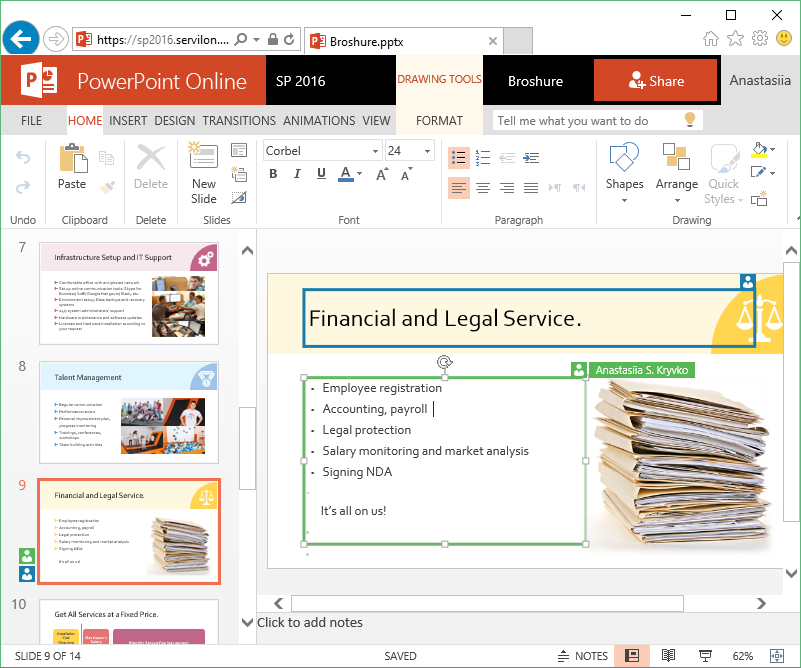
PowerPoint Online позволяет работать одновременно над одним слайдом, но лучше работать над разными элементами, иначе пользователи не видят real time изменений друг друга.
Настольная версия Office
Опыт совместной работы с документами через Office Online оставляет приятные впечатления, когда речь идет о правках текста без необходимости значительных изменений форматирования. Если вам захочется вставить диаграммы, smart art, оглавление, макросы, форматировать таблицы, использовать формулы и т.д. тут придётся использовать настольную версию программ. О разнице функционала настольной версии и online можно писать отдельную статью. Здесь же рассмотрим отличия, связанные с совместной работой.
MS Word
При редактировании в настольной версии программы блокируется абзац, над которым работает другой пользователь.

Вносимые изменения станут видны другим соавторам только после их сохранения автором и обновления документа остальными пользователями.

Сохранение-обновление объединено в кнопке Save (Ctrl+S) Наличие обновлений индицируется иконкой напротив имени автора.

MS Excel
В случае с Excel возможности одновременной работы над документом нет. Нам предлагают либо всем перейти в онлайн версию –

либо встать в очередь —

MS PowerPoint
Напротив, в PowerPoint ни блокировки, ни обозначения элемента, над которым работает другой пользователь нет. Так что, о том, что кто-то ещё работает над той же презентацией, вы можете понять разве что через панель Share.

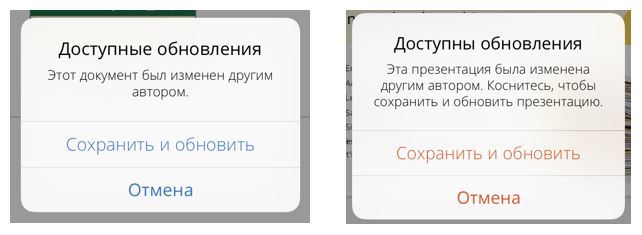
Наличие обновлений сигнализируется малоприметным статусом Updates Available. Статус появляется только после сохранения изменений автором, сами изменения появляются после обновления документа с помощью Save (Ctrl+S).

Мобильные устройства
Microsoft Word App и Microsoft PowerPoint App
При работе на Android абзац или элемент, над которым работает пользователь, не блокируется и возможно одновременная работа с ним, но и ничего не подсвечивается для других соавторов, Правки отображаются без дополнительных действий с небольшой задержкой. То, что кто-то другой работает над этим же элементом, можно видеть в меню “Share”.

В случае с IPhone при изменениях выдается сообщение об обновлениях с предложением Применить/Отменить.
Интересно было бы ещё протестировать на Windows Phone с Windows 10. Но в компании таких не нашлось.
Microsoft Excel App
Совместная работа real time в Excel App не поддерживается.

Топ 10: Сервисы для совместного редактирования документов
Примеры сервисов для совместного редактирования документов — представлены ниже.
Пользователи, которые искали Совместное редактирование документов, потом также интересовались следующими продуктами:
Help Desk для бизнеса любого уровня. Автоматизация ИТ, АХО, HR и других отделов.
Пакет офисных (и не офисных) приложений Microsoft. Включает в себя почту Outlook, редакторы Word, Ecxel, PowerPoint, блокнот OneNote,
Решение, объединяющее популярные сервисы гугла: электронную почту, систему редактирования документов,
2017. Google Docs порадовал любителей совместных правок
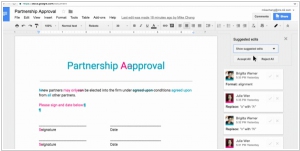
Вообще-то онлайн редактор Google Docs изначально делал упор на совместное редактирование документов в режиме реального времени. Но иногда бывает, что нужно совместно поработать над документом в асинхронном режиме. И вот тогда в игру вступают иборьбы, принятие/отклонение, версии документа. Теперь этот режим редактирования (обычный для Word) доступен и в Google Docs.
Причем, правки можно вносить/принимать и в мобильном приложении. И в отличии от Word, в Google Docs лучше видно, кто вносил изменения. Также появилась возможность именовать версии документов, что очень удобно. Например, после утверждения первой части документа, можно назвать версию "1 часть утверждена" вместо "Версия от 3 августа".
2015. Dropbox запустил сервис для онлайн заметок и совместной работы
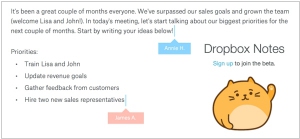
Dropbox тихо запустил новый сервис Dropbox Notes. Он представляет собой простой текстовый редактор, с помощью которого вы можете создать заметку (или простой документ) и сохранить ее в своем онлайн хранилище. Текст можно немного форматировать, добавлять картинки и таблицы. К заметкам можно прикреплять файлы и задачи (to-do листы).
Кроме того, странички можно расшаривать для коллег и совместно редактировать их в реальном времени. При этом вы видите, кто сейчас еще редактирует страничку и где находится его курсор. Конечно, этот редактор не будет конкурировать с Word, он предназначен для простой организации совместной работы. Тем более, что недавно Dropbox получил полноценную интеграцию с Microsoft Office.
2015. Dropbox позволяет совместно редактировать документы MS Office
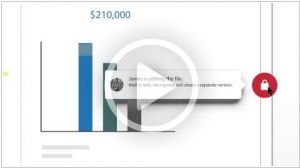
Несколько лет назад, когда все уже думали, что будущее документов — в том, что они будут храниться только в онлайне, появился Dropbox и придумал синхронизировать копию документа между многими устройствами. Теперь, когда все уже смирились с тем, что для совместного редактирования документа нужен онлайн редактор типа Google Docs, Dropbox предлагает не паниковать и пользоваться привычными Word, Excel и PowerPoint, просто установив небольшой плагин для совместной работы. Этот плагин Dropbox badge позволяет в реальном времени синхронизировать копии одного и того-же документа на компьютерах сотрудников. При этом, вы можете видеть, кто в данный момент работает над данным документом, определить, последняя ли у вас версия, обновиться до самой свежей версии и быстро отправить коллеге ссылку на документ. Новая фича будет доступна сначала в бизнес-версии Dropbox for Business.
2012. Salesforce Stypi — онлайн блокнот для совместной работы в реальном времени
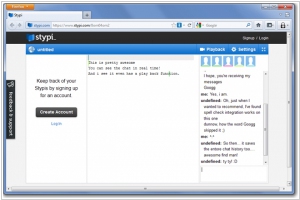
Допустим, вам с коллегами или партнерами нужно поработать над какой-то задачей, требующей писанины. Например, составить план проекта или написать коммерческое предложение клиенту. Если все участники совещания присутствуют в офисе, вы их просто собираете за одним столом, берете бумажку или флипчарт и записываете умные мысли.
Но если участники совещания находятся в разных уголках планеты? Конечно есть Google Docs, Online Word или Zoho, но в них нужно всем регистрироваться, и они очень громоздкие для написания простых списков. (Иногда какие-то мелочи отталкивают людей от использования сервиса). Так вот, для таких онлайн совещаний отлично подойдет сервис Stypi. Это простой онлайн блокнот с чатом, в котором могут работать несколько человек одновременно. ***
2011. Google+ Hangouts превратился в полноценный сервис web-конференций
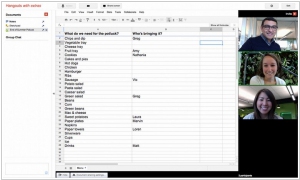
Хак ливанского программиста, который позволял совместно редактировать текст в Google+ Hangouts недолго оставался хаком. Сегодняшнее обновление Google+ добавило в сервис Hangouts гораздо больше новых возможностей.
Во-первых, это возможность расшаривать свой экран (Screen-sharing). Во-вторых, это возможность совместно рисовать на экране (Whiteboard).
В-третьих, это возможность совместно редактировать документы Google Docs. В-четвертых, это возможность устраивать видеотрансляции (вебинары) на неограниченное количество зрителей (число активных участников может быть до 10). В-пятых, видеочат Google Hangouts работает теперь и на Android-смартфонах.
И наконец, в-шестых, Google открыл официальный API для Hangouts, так что теперь не нужно извращаться, как ливанский программист, чтобы создать собственное приложение для Hangouts. Кстати, социальная сеть Google+ теперь открыта для всех. Ваша компания уже подготовилась к этому?
2011. Совместное редактирование текста/кода в Google+ Hangouts
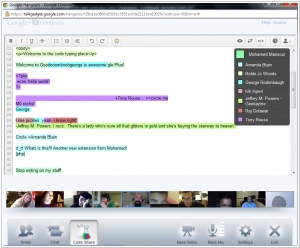
Некий разработчик Мохамед Мансур создал расширение к Google+ Hangouts — Hangout Pad for Google+, которое позволяет совместно работать над текстом (или программным кодом), общаясь по видеосвязи. Хотя это расширение пока содержит кучу багов, оно интересно сразу по нескольким причинам.
Во-первых, оно не использует официальный Google+ API (по той простой причине, что его еще не существует).
Hangout Pad представляет собой плагин к браузеру Google Chrome и встраивается в видеочат Hangouts посредством хака (сервиса Google Shared Spaces и протокола Google Wave). Тем не менее, этот инструмент уже сейчас показывает возможности расширения Google Hangouts (берегись Skype!). Окно для совместной работы (в данном случае редактор кода) расположено над видеопотоками пользователей и в нем может быть все что угодно. Кроме того, это наглядная демонстрация будущей интеграции Google Hangouts с Google Docs.
2011. TeamLab добавил модуль для совместной работы с документами
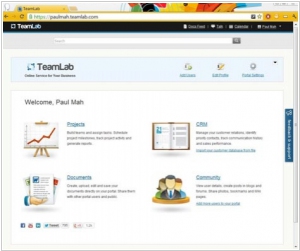
Сервис для совместной работы и управления проектами Teamlab получил новый модуль — Documents, который предназначен для хранения и совместного доступа к файлам и документам. Документы можно легко импортировать из Google Docs, Zoho Docs и Box.net, а для их редактирования можно использовать OpenOffice + специальный плагин Teamlab, которые позволяют открыть любой документ прямо из браузера. У каждого пользователя есть персональное хранилище документов и расшаренная папка, в которой происходит совместная работа. Кроме модуля документов в Teamlab появились шаблоны проектов (для быстрого создания типовых проектов), история переписки, мультичат и групповая рассылка в мессенджере TeamLab Talk, страница Мои задачи, сроки задач и кнопка-напоминание.
2010. OffiSync добавил почти-real-time совместное редактирование в MS Office и Google Docs
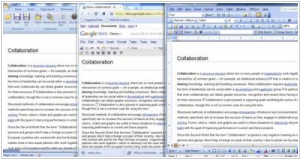
OffiSync — это плагин для редакторов MS Office, который позволяет сохранять офисные документы в аккаунте Google Docs, а затем их оттуда открывать. Т.е. идея сервиса — объединение функциональных редакторов MS Office с возможностями совместной работы Google Docs. C момента нашего последнего обзора, создатели прикрутили интеграцию с Google Sites (т.е. документ из MS Office можно сохранять как аттачмент к выбранной страничке в Google Sites и открывать документы оттуда). А вчера появилась еще более интересная фича — возможность одновременно редактировать один документ, работая в любой версии MS Office (2003, 2007, 2010) или в онлайн редакторе Google Docs. Конечно, это выглядит не так, круто, как в новой (вчерашней) версии Google Docs, зато объединяет пользователей обоих решений. ***
2010. Box.net обновил мобильную версию для iPhone
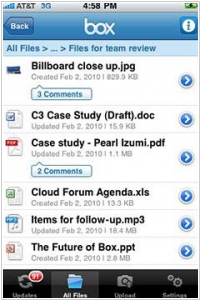
Box.net был одним из первых сервисов, который создал клиент для iPhone. И теперь он продолжает совершенствовать свой мобильный клиент. Мобильный Box.net 2.0 добавил просмотрщик файлов (который недавно появился в web-версии), возможность комментировать файлы и папки, расшаривать файлы и папки и просматривать общую ленту событий. Новый мобильный клиент интегрировали с редакторами документов Quickoffice для iPhone, так что документы а формате Word и Excel можно будет открывать и редактировать на iPhone. В свете недавнего появления iPad эта возможность выглядит особенно привлекательно.
2010. Box.net достойно ответил Google Docs
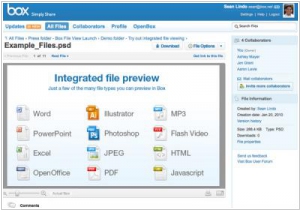
Наверное, создатели Box.net были не очень рады узнать, что сервис Google Docs превратился в онлайн файлохранилище, а значит, стал их прямым конкурентом. Но их ответный ход не заставил себя долго ждать.
На днях Box.net представил универсальный Flash-просмотрщик файлов, напоминающий Scribd, который позволяет просмотреть практически любой файл, хранящийся в Box.net аккаунте — прямо в онлайне, не загружая его на компьютер. Это может быть офисный документ, картинка, флэш, аудио или видео (всего 20 форматов). Кроме того, вы можете опубликовать любой файл (в flash-просмотрщике) на своем сайте или предоставить к нему доступ определенным сотрудникам и контрагентам, чтобы они могли с ним ознакомиться и оставить свои комментарии. Пожалуй, это идеальное решение, когда вы хотите отправить клиенту презентацию, схему, техническую документацию или макет дизайна. Вам не нужно заботиться о том, чтоб у клиента было установлено определенное ПО для того, чтоб открыть файл. ***
2009. Google купил EtherPad и вспомнил об имидже SaaS

Итак, онлайн сервис совместного редактирования документов в режиме реального времени EtherPad, созданный бывшими сотрудниками Гугла, возвращается туда, где он был рожден — в Google. Цель этой покупки — использовать некоторые технологии EtherPad для Google Wave и привлечь талантливых сотрудников обратно в компанию для работы над проектом, который должен изменить мир. Вчера, как только сделка была оформлена, создатели EtherPad (очевидно, по просьбе новых владельцев) отписали в своем блоге, что с этого момента создавать новые документы на сервисе нельзя, а 31 марта EtherPad будет закрыт. Разумеется, пользователи сервиса были несколько разочарованы таким положением вещей и высказали все что об этом думают в коментах. И тут в Гугле вспомнили об одной штуке, которая для них намного важнее, чем новое приобретение — доверие к SaaS. ***
2009. OffiSync: Google Docs и MS Office — не конкуренты
У большинства пользователей, наверно, сложился стереотип, что Google Docs и MS Office — принципиальные конкуренты. Продвинутые пользователи онлайн сервисов постоянно спорят со сторонниками Microsoft о том, что ценнее, многофункциональный и мощный редактор, или возможность глобального доступа и совместной работы в онлайне. Свежим взглядом на этот вопрос посмотрели ребята из OffiSync. Они подумали, ведь все равно почти у всех есть MS Office, и любой юзер может без проблем создать себе аккаунт в Google Docs. Почему бы не использовать эти офисные пакеты вместе, объединяя их преимущества? ***
2009. DocVerse — оперативная совместная работа в MS Office

Два бывших сотрудника Microsoft создали вспомогательный вэб-сервис (+ плагин) DocVerse, предназначенный для совместной работы над документами MS Office через интернет. Зачем они это сделали? Быть может им нечем занять себя? Ведь у Microsoft уже есть (бесплатный) сервис, предлагающий подобную функциональность — Office Live Workspace. А кроме того, Microsoft уже показала онлайн версии своих редакторов и объявила, что следующий Office 14 будет web-ориентированным. И вряд-ли эти ребята надеятся, что Microsoft купит их проект, иначе бы не строили его на вражеской платформе Adobe AIR. ***
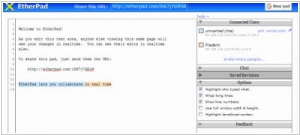
2008. EtherPad — текстовый редактор для совместной работы в Real Time
2007. Новые возможности служб Google доступны уже сегодня

IMAP для Gmail, документы Google для мобильных устройств, новые функции для электронных таблиц, новые возможности в Профессиональном пакете и в Пакете для учебных заведений и многое другое в официальном релизе. ***
2007. Google запустит wiki-приложение: Google Wiki
В Сети появилась информация о том, что Google готовится перезапустить сервис Jotspot, который был куплен компанией в 2006 г. Jotspot является приложением, которое предназначено для работы с онлайновыми wiki-сервисами — базами данных наподобие Wikipedia.После сделки с Google сервис Jotspot не позволял регистрироваться новым пользователям, однако старые клиенты сохранили доступ к своим аккаунтам. Как сообщает Google Blogoscoped, сервис Jotspot войдет в набор онлайновых приложений для офиса Google Apps под названием Google Wiki.О новом названии говорит также и логотип Google Wiki, который появляется при попытке войти на сайт.Представители Google не давали официальных комментариев по поводу этой информации.
2007. Central Desktop интегрировал электронные таблицы

Только недавно мы написали о сильном конкуренте Google Spreadsheets — EditGrid. А сегодня (видимо прочитав этот пост) Central Desktop объявил об интеграции этого сервиса в свою офисную платформу. Так что теперь пользователи Central Desktop получили возможности: ***
2006. Коллективный редактор зарабатывает на вики-технологиях

Американская компания Numanila разработала сервис Approver, призванный облегчить работу над одним документом нескольких пользователей. Для начала работы нужно загрузить документ на сайт и выбрать из списка своих контактов тех людей, которые будут над ним работать.
Таким образом, вместо организации почтовой рассылки с прикрепленным к нему документом и дальнейшей переписки по электронной почте, можно просмотреть на одной странице всю нужную информацию. Сервис покажет, кто и когда вносил в документ правки, кто уже утвердил его, а также напомнит всем участникам работы о сроках «дедлайна».В тестовом режиме пользователь может создать только один документ и принимать участие в работе над неограниченным количеством чужих документов. Для того, чтобы получить возможность создания большего количества документов (до 50-ти), необходимо купить платный аккаунт за $6 в месяц или 40$ в год. При этом сервис работает только на ОС Mac и Windows, и только с браузерами Internet Explorer и Firefox.
2006. Writeboard — работаем вместе

Коллективное создание текстовых документов не является чем-то из ряда вон выходящим: многим из нас это приходилось делать не раз в условиях офисной работы. Но что делать, если соавторы находятся вне интранет сети и даже более того — живут в другой стране или вообще на другом континенте? Обмен рабочими материалами посредством электронной почты рано или поздно приведёт к такой путанице, что можно легко потерять несколько важных дополнений, сделанных коллегами. Конечно, можно найти массу способов избежать проблем и организовать коллективную работу через интернет, но все они будут связаны с определёнными затратами времени и сил. Поэтому предлагаем познакомиться с проектом под названием Writeboard, позволяющим легко и непринуждённо готовить несложные текстовые документы с участием неограниченного числа соавторов. ***
2002. Протокол WebDAV для управления файлами в Web
Компания Software AG выпустила WebDAV — набор расширений протокола HTTP, обеспечивающего функции совместного редактирования и управления файлами на удаленных Web-серверах. Протокол WebDAV дает офисным работникам возможность мгновенно размещать в Web информацию при помощи обычных офисных программ. Сервер Tamino WebDAV Server интегрирует XML-базу данных Tamino в Windows-приложения



