
Хотите стильно оформить документ в Word и разделить страницу на 4 равные части? Легко! Воспользуйтесь функцией "Колонки" и превратите обычный лист в стильное пространство для текста, изображений и других элементов.
✨ Представьте: вы пишете увлекательную статью и хотите расположить текст в несколько колонок, как в настоящем журнале. Или, может быть, готовите яркий рекламный буклет с красочными блоками информации?
Word спешит на помощь! ♂️ Зайдите в меню "Разметка страницы" и выберите "Колонки". ️ Перед вами появится выбор: две, три, четыре колонки — решать вам! Выберите нужное количество, и ваш лист волшебным образом разделится на равные части.
✍️ Теперь вы можете заполнить каждую колонку своим уникальным контентом. Текст будет плавно перетекать из одной колонки в другую, создавая гармоничный и профессиональный вид.
Не бойтесь экспериментировать с форматированием! Word предлагает множество вариантов настройки колонок — от изменения ширины до добавления разделительных линий.
Творите, создавайте и удивляйте своими документами!
Разделение листа на колонки для текста
Самый распространенный способ разделить лист на 4 части — это использовать функцию колонок. Этот метод идеально подходит для верстки небольших статей, листовок, буклетов и других документов, где текст нужно разместить в несколько столбцов.
Как это сделать:
1. Откройте документ Word.
2. Перейдите на вкладку «Разметка страницы».
3. В группе «Параметры страницы» нажмите на кнопку «Колонки».
4. Выберите в выпадающем меню нужное количество колонок (в нашем случае — 4).
Дополнительные возможности:
✔️ Вы можете настроить ширину и spacing между колонками. Для этого выберите в меню «Колонки» пункт «Другие колонки. » и настройте параметры по своему усмотрению.
✔️ Для создания колонок разной ширины выберите в меню «Колонки» пункт «Другие колонки. » и снимите галочку с пункта «Колонки одинаковой ширины».
Разделение листа на области просмотра
Если вам нужно одновременно работать с разными частями одного и того же листа, разделите его на области просмотра. Это особенно удобно при редактировании больших документов, когда нужно видеть сразу несколько разделов.
Как это сделать:
1. Откройте документ Word.
2. Перейдите на вкладку «Вид».
3. В группе «Окно» нажмите на кнопку «Разделить».
4. Чтобы изменить размеры областей, наведите курсор на линию раздела и перетащите ее в нужное место.
5. Чтобы отменить разделение, нажмите на кнопку «Разделить» еще раз.
Обратите внимание: разделение на области просмотра не влияет на печать документа. При печати весь документ будет выведен в обычном виде.
Печать нескольких страниц на одном листе ️
Если вам нужно сэкономить бумагу, вы можете распечатать несколько страниц документа на одном листе. Word позволяет выбрать количество страниц на листе и их ориентацию.
Как это сделать:
1. Откройте документ Word.
2. Перейдите на вкладку «Файл».
3. Выберите пункт «Печать».
4. В разделе «Параметры» нажмите на выпадающий список «Одна страница на листе».
5. Выберите нужное количество страниц на листе (например, "4 страницы на листе").
6. Выберите ориентацию страниц (книжная или альбомная).
Разделение листа на равные части с помощью таблицы ⌗
Еще один способ разделить лист на 4 равные части — использовать таблицу. Этот метод подходит для создания простых макетов, например, для листовок или визиток.
Как это сделать:
1. Откройте документ Word.
2. Перейдите на вкладку «Вставка».
3. В группе «Таблицы» нажмите на кнопку «Таблица».
4. Выберите в выпадающем меню вариант «Вставить таблицу. ».
5. В окне «Вставка таблицы» укажите количество столбцов — "2" и количество строк — "2".
6. Нажмите «ОК».
Дополнительные возможности:
✔️ Вы можете скрыть границы таблицы, чтобы они не были видны при печати. Для этого выделите таблицу, перейдите на вкладку «Конструктор» (при выделенной таблице) и в группе «Границы» выберите «Нет границы».
✔️ Вы можете изменить ширину столбцов и высоту строк, чтобы подогнать макет под свои нужды.
Разделение листа на равные части с помощью фигур
Для создания более сложных макетов, например, с неравными частями или фигурами, можно использовать фигуры Word.
Как это сделать:
1. Откройте документ Word.
2. Перейдите на вкладку «Вставка».
3. В группе «Иллюстрации» нажмите на кнопку «Фигуры».
4. Выберите нужную фигуру, например, прямоугольник.
5. Нарисуйте фигуру на листе, удерживая клавишу "Shift", чтобы создать квадрат.
6. Скопируйте и вставьте квадрат нужное количество раз.
7. Расположите фигуры на листе так, как вам нужно.
Дополнительные возможности:
✔️ Вы можете изменить цвет, заливку и контур фигур.
✔️ Вы можете добавить текст внутрь фигур.
✔️ Используйте колонки, если вам нужно разместить текст в несколько столбцов.
✔️ Разделите лист на области просмотра, чтобы одновременно работать с разными частями документа.
✔️ Печатайте несколько страниц на одном листе, чтобы сэкономить бумагу.
✔️ Используйте таблицы или фигуры, чтобы создавать простые и сложные макеты.
1. Можно ли разделить лист на 4 части неравного размера?
Да, можно. Используйте для этого таблицы, фигуры или разделители разделов.
2. Как убрать разделение листа на колонки?
Перейдите на вкладку «Разметка страницы», в группе «Параметры страницы» нажмите на кнопку «Колонки» и выберите «Один».
3. Как распечатать только выбранную часть документа?
Выделите нужную часть текста, перейдите на вкладку «Файл», выберите пункт «Печать» и в разделе «Параметры» выберите «Выделенный фрагмент».
Как выбрать формат в Word: А3, А4, А5
Всем привет на новом уроке от портала WiFiGiD.RU. Сегодня мы постараемся рассмотреть и ответить на вопрос, как изменить формат листа в Ворде. Вроде бы тема достаточно простая, но её нужно знать. Например, вы хотите распечатать какой-то документ другого формата. В таком случае вам нужно его поменять в самой программе.
Изменение формата
Итак, как же нам выбрать формат в Ворде. По умолчанию в программе сразу же предустановлена настройка, при которой вы начинаете работать с форматом А4. Я думаю, вы уже поняли почему именно так происходит. Все дело в том, что это самый популярный формат в мире, и большинство принтеров и сканеров могут работать с листами только этого размера.
- Откройте документ, с которым вы хотите работать.
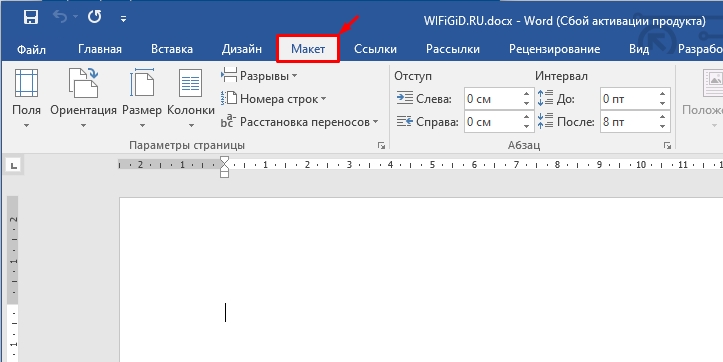
- В самом верху перейдите во вкладку «Макет».
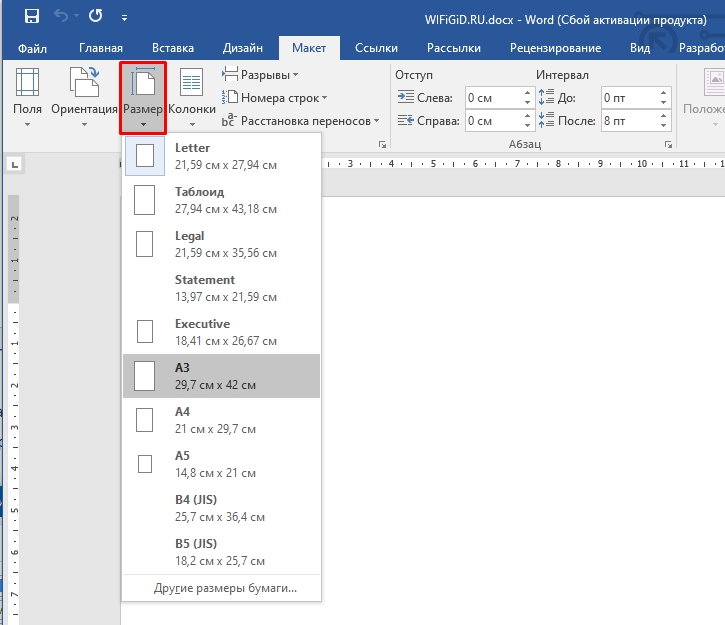
- Слева в разделе «Параметры страницы» нажмите по «Размеру» и выберите тот формат, который вам нужен. Вы также можете задать формат вручную, нажав по ссылке «Другие размеры бумаги».
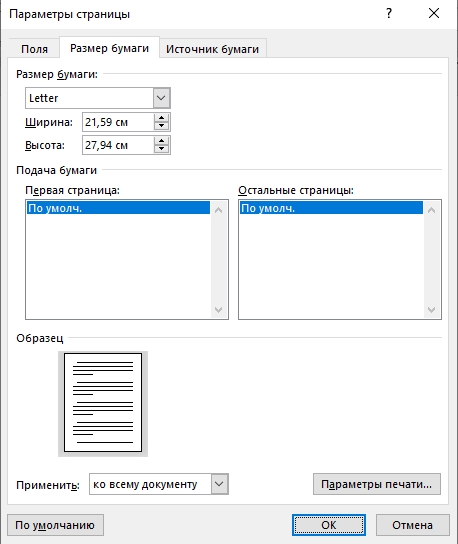
- В поле «Размер бумаги» можно выбрать параметры из программы. Но тут вы можете столкнуться с одной трудностью – в некоторых версиях Microsoft Word представлены не все форматы. Например, в моей версии почему-то нет формата А3 или А5. Поэтому на всякий случай оставлю размеры ниже.
Размеры других форматов в сантиметрах (см).
| Формат бумаги | см х см (сантиметры) |
| А0 | 84,1х118,9 |
| A1 | 59,4х84,1 |
| A2 | 42х59,4 |
| A3 | 29,7х42 |
| A4 | 21х29,7 |
| A5 | 14,8х21 |
| A6 | 10,5х14,8 |
| A7 | 7,4х10,5 |
| A8 | 5,2х7,4 |
| A9 | 3,7х5,2 |
| A10 | 2,6х3,7 |
Слишком большой лист также установить не удастся. В современной версии программы вы не сможете установить формат больше А3. То есть нельзя будет установить А1 и А2. Возможно, в будущем с новыми версиями или обновлениями такая возможность будет. С другой стороны, маленькие листы, такие как А10 установить можно спокойно.
После того как нужный формат будет выбран, просто жмем «ОК». Далее вы можете заметить, как визуально немного изменился лист бумаги, а также боковые отступы. Про них мы коротко поговорим в следующей главе.
Отступы и ориентация
Важно знать, что после изменения размера листа, также меняются настройки полей – это отступы слева, справа, сверху и снизу. Для многих документов, а также для печати это очень важно. Если вы собираетесь распечатывать лист, то желательно настроить поля под свои нужды. Если же вы собираетесь отправлять файл по почте, то стоит обратиться к ГОСТ файлу – там обычно описаны данные форматирования.
В некоторых случаях вам понадобится перевернуть лист и сделать его альбомным. С одной стороны, ничего сложного, но что делать, если вам нужно перевернуть не один, а сразу несколько листов в середине документов – вот тут шаги будут куда сложнее. Поэтому советую ознакомиться с отдельным уроком.
На этом все, дорогие друзья. Вы можете задавать свои дополнительные вопросы и делиться впечатлениями в комментариях в самом низу этой странички. Вы также можете ознакомиться и с другими уроками нашего курса.



