
Абзац является одним из ключевых элементов форматирования текста в приложении Microsoft Word. Он помогает структурировать и улучшать восприятие текста, разделяя его на понятные блоки. Возможность создания абзацев доступна как в настольной версии Word, так и в мобильной версии приложения, предназначенной для смартфонов.
Одним из основных аспектов форматирования абзации является установка красной строки. Красная строка представляет собой отступ первой строки каждого абзаца от левого поля страницы. Это облегчает восприятие текста и позволяет зрительно выделить начало нового абзаца.
Чтобы создать абзац с красной строкой на мобильном устройстве в приложении Word, нужно выполнить следующие действия:
- Откройте документ, в котором нужно создать абзацы с красной строкой.
- Нажмите на место, где вы хотите начать новый абзац.
- На нижней панели инструментов нажмите на кнопку «Абзац», которая обычно изображена в виде двух стрелок, направленных влево и вправо.
- В появившемся контекстном меню выберите опцию «Вставить абзац с красной строкой».
После выполнения этих шагов у вас будет создан новый абзац с красной строкой. Вы можете повторить эти действия для каждого нового абзаца, которые вам необходимо добавить в документе.
Итак, добавление абзацев с отступом в программе Word на мобильном устройстве — это легкая и весьма полезная функция, которая способствует улучшению структуры и удобочитаемости вашего текста.
Как создать новый абзац в Microsoft Word с отступом
Порой вам необходимо вставить новый абзац в Microsoft Word с отступом, чтобы сделать текст более понятным и структурированным. Для этого следует воспользоваться функцией отступа.
Вот как создать новый абзац с отступом в Microsoft Word:
Еще одной возможностью является применение функции отступа в Microsoft Word для создания дополнительных отступов в абзаце. Следуйте этим шагам:
- Выделите текст, к которому вы хотите добавить отступы.
- Щелкните правой кнопкой мыши на выделенном тексте и выберите пункт «Формат абзаца» в контекстном меню.
- В открывшемся окне «Форматирование абзаца» выберите вкладку «Отступы» и введите нужное значение для отступа слева и справа.
- Нажмите кнопку «ОК», чтобы применить изменения и добавить отступы к выделенному тексту.
Теперь у вас появится новый абзац с отступом в Microsoft Word! Эта опция делает текст более упорядоченным и лёгким для восприятия.
Откройте документ в Microsoft Word
Чтобы добавить абзац с красной строкой в Microsoft Word на мобильном устройстве, запустите необходимый документ в приложении Microsoft Word. Вы можете открыть файл, хранящийся на вашем телефоне, либо создать новый документ.
Просто нажмите на иконку Microsoft Word на главном экране вашего устройства, чтобы запустить приложение. Затем выберите нужный документ из списка недавно открытых файлов или нажмите на кнопку «Открыть» и выберите документ из папки на вашем устройстве.
Выделите текст, который хотите оформить отдельным абзацем
Чтобы создать абзац с отступом на отдельной строке, необходимо применить стиль к выбранному тексту или абзацу.
Для этого можно воспользоваться несколькими способами:
| 1. | Выделите необходимый текст или абзац. |
| 2. | Кликните правой кнопкой мыши на выделенном элементе и выберите «Настройка абзаца» или «Параграф». |
| 3. | В открывшемся диалоговом окне в разделе «Отступ» установите значение «Слева» и укажите размер отступа. |
| 4. | Нажмите кнопку «ОК», чтобы сохранить изменения. |
После выполнения этих действий выбранный текст будет отображаться с отступом на отдельной строке, создавая эффект красной строки.
Нажмите клавишу «Enter»
Если вам необходимо создать новый абзац в Microsoft Word на вашем телефоне, вы можете воспользоваться клавишей «Enter».
Чтобы сделать абзац с красной строки, сначала введите текст. Затем, когда вы достигнете конца строки, нажмите клавишу «Enter». Нажатие этой клавиши автоматически создаст новый абзац с красной строки.
Красная строка — это форматирование, при котором первая строка абзаца отступает от левого края документа. Такой отступ позволяет проще визуально различать разные абзацы и делает текст более читабельным.
Использование клавиши «Enter» для создания нового абзаца с красной строки позволяет легко управлять структурой вашего текста и делает его более организованным и понятным для читателя.
Нажмите комбинацию клавиш «Ctrl + T» для открытия диалогового окна «Отступы и интервалы»
Чтобы создать абзац с красной строкой в Microsoft Word на телефоне, нужно использовать функцию «Отступы и интервалы». Чтобы открыть это диалоговое окно, вам необходимо выполнить следующие шаги:
Теперь в вашем абзаце на телефоне в документе Word будет присутствовать красная строка. Это придаст тексту большую структурированность и повысит его удобочитаемость.
В разделе «Отступы» установите значение «Слева» на нужную величину (обычно 1,25-1,5 см)
Для создания абзаца с красной строкой на телефоне в Microsoft Word, следуйте следующим шагам:
| Этап 1: | Запустите документ в Microsoft Word на вашем смартфоне. |
| Этап 2: | Выделите фрагмент текста, для которого требуется установить абзац с красной строкой. |
| Этап 3: | Перейдите на вкладку «Разметка страницы» в верхней панели управления. |
| Этап 4: | В разделе «Отступы» кликните по кнопке «Отступы» в верхнем левом углу. |
| Этап 5: | В параметрах «Отступы» укажите значение «Слева» в пределах 1,25-1,5 см. |
| Этап 6: | Нажмите «ОК», чтобы сохранить внесенные изменения. |
Теперь у вас должен быть абзац с красной строкой в ворде на телефоне. Помните, что этот процесс может немного отличаться в зависимости от версии Microsoft Word и операционной системы вашего телефона.
Нажмите кнопку «ОК» для применения изменений
Если вы хотите внести изменения в своем документе в Microsoft Word на телефоне, вам потребуется нажать кнопку «ОК» для применения этих изменений. Это важно, чтобы убедиться, что все ваши настройки и форматирование сохранены.
Кнопка «ОК» обычно находится внизу или вверху экрана, в зависимости от версии Word и устройства. Вы можете использовать свои пальцы для прокрутки к кнопке и коснуться ее, чтобы активировать ее.
После нажатия кнопки «ОК» все ваши изменения в абзацах с красной строкой будут сохранены и отображены на экране. Если вы заметили, что что-то не так или хотите внести дополнительные изменения, вы можете вернуться в документ и внести необходимые правки.
Не забудьте сохранить свой документ после применения изменений, чтобы не потерять свою работу. Вы можете сделать это, нажав на иконку сохранения или выбрав соответствующий пункт меню.
Как написать абзац на мобильном телефоне
Вам нужно ввести символ абзаца, но вы не можете найти его на клавиатуре? Если вы боретесь с этой проблемой, то вы находитесь по правильному адресу. Теперь давайте рассмотрим, как написать абзац на мобильном телефоне.
Фотогалерея


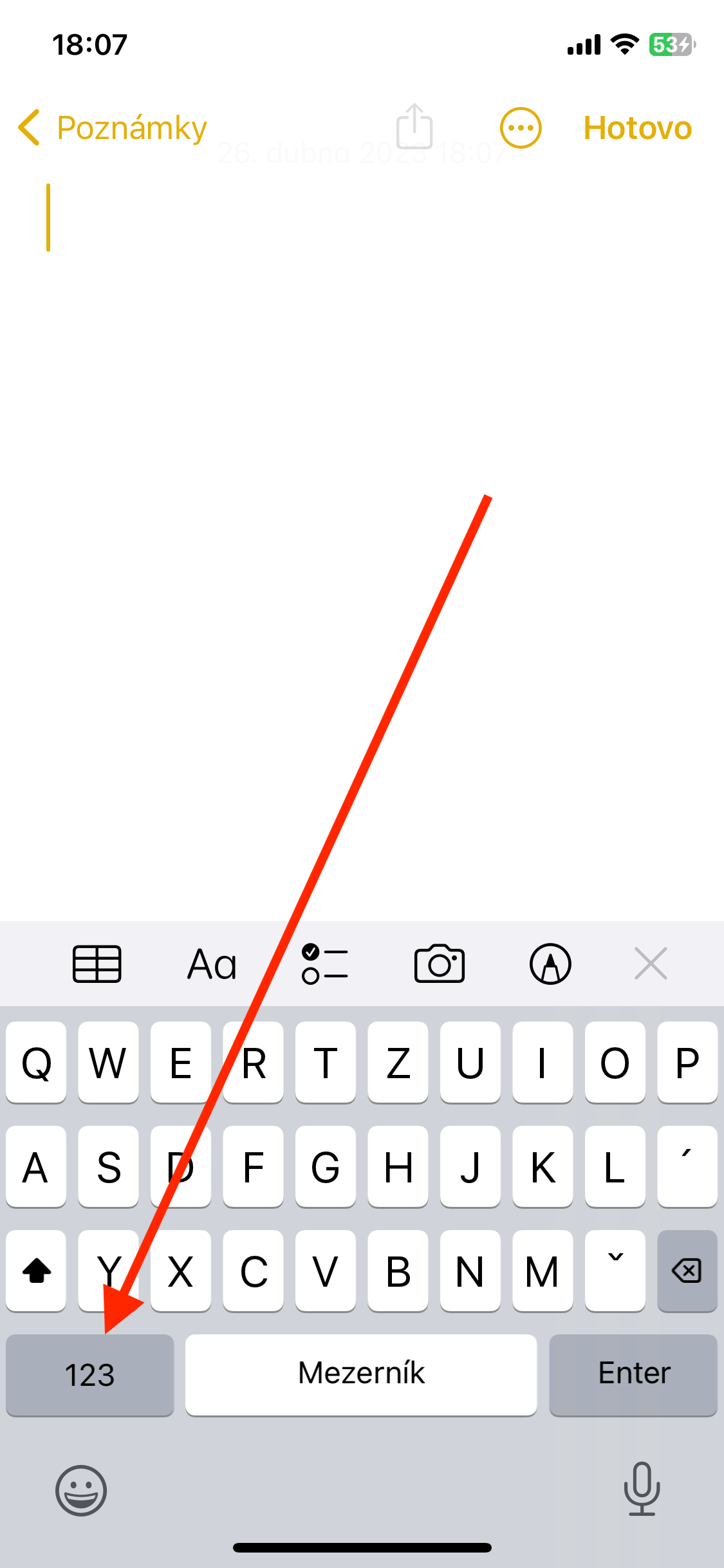
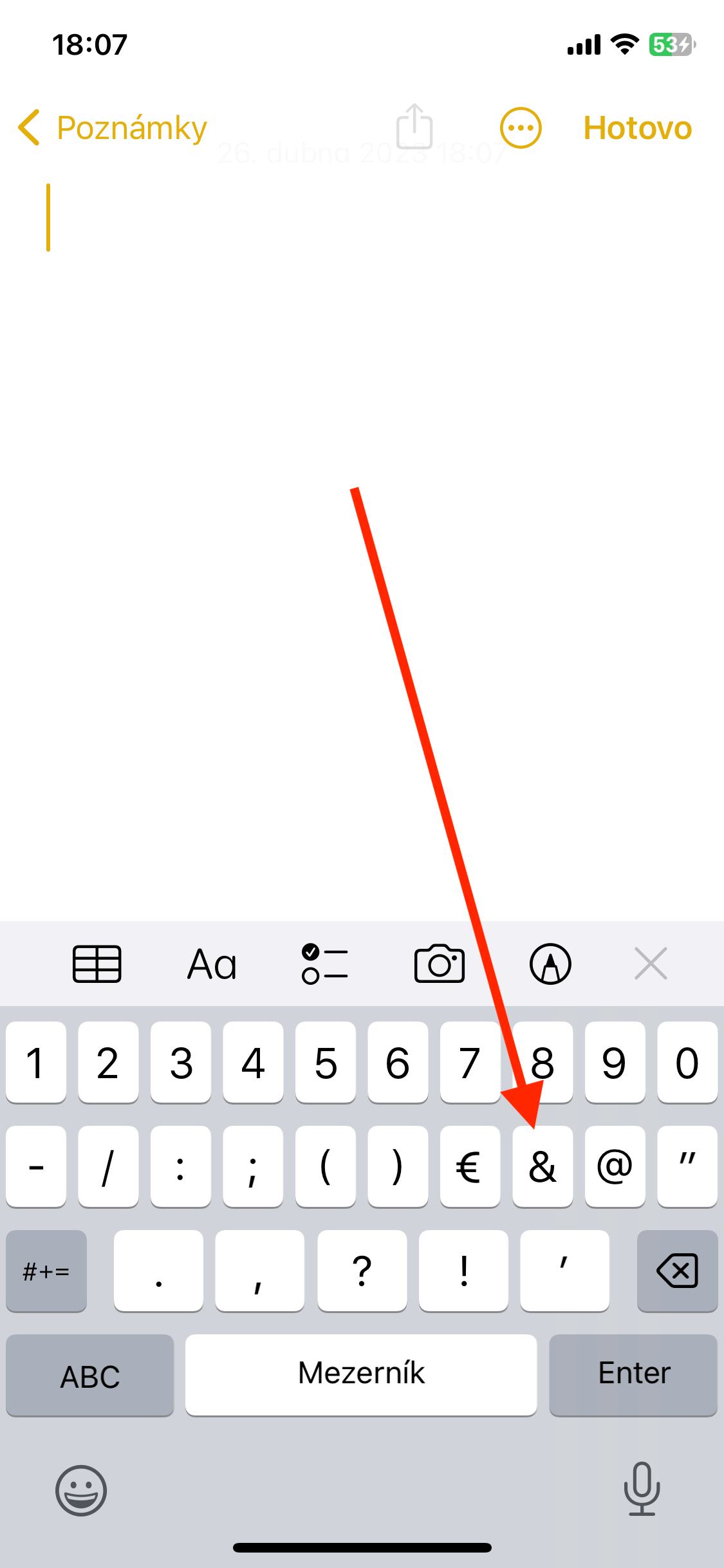
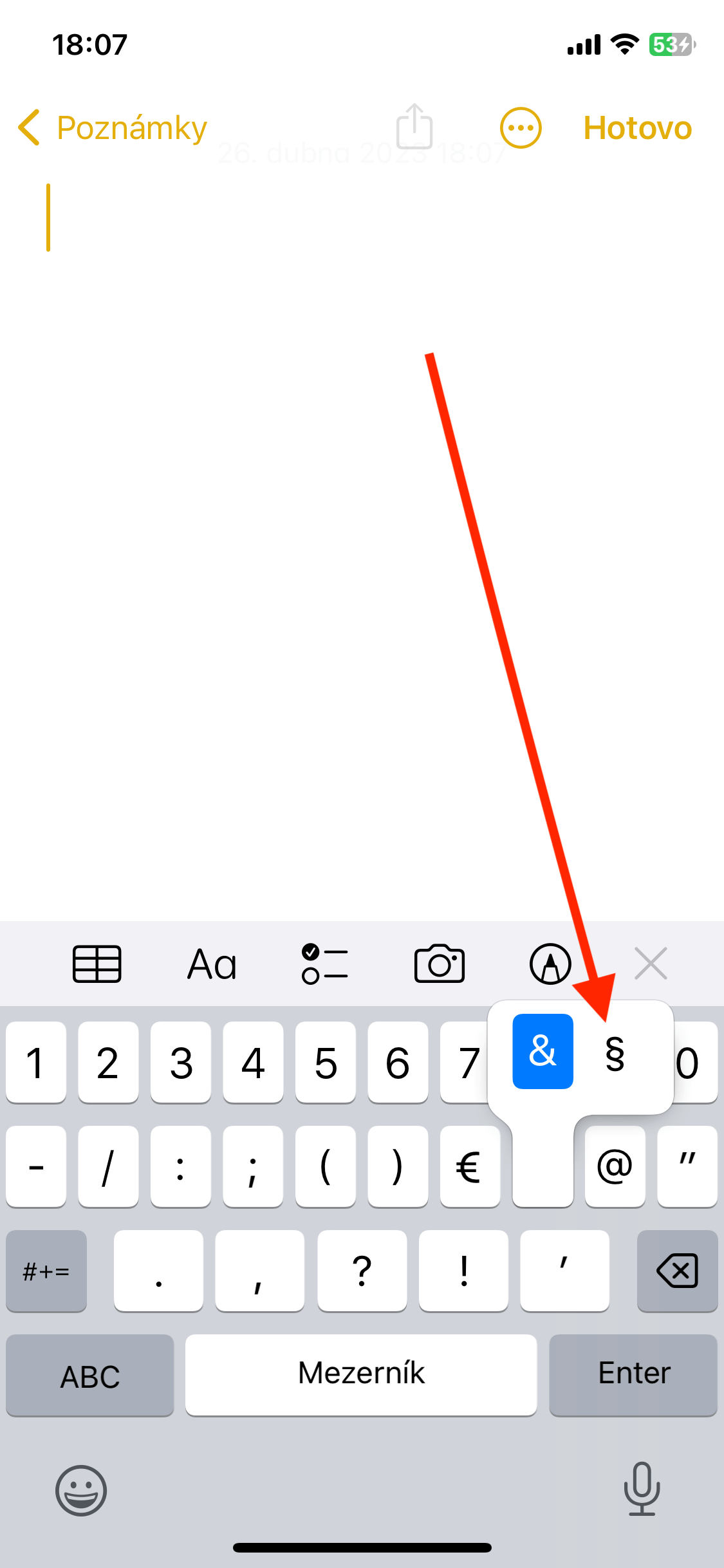

Итак, как видите, на самом деле это совсем не сложно. Знак лишь слегка скрыт, но просто знайте, где искать, и все практически готово. Просто не забудьте найти его в опциях символа амперсанда ( target="_blank"]Источник[/mask_link]
Подробная инструкция — как создать абзац с красной строкой в приложении Word для мобильного телефона
Абзац — это один из основных элементов форматирования текста в программе Microsoft Word. Он позволяет делать текст более организованным и удобочитаемым, разделяя его на логические блоки. Возможность создания абзацев есть не только в классической версии Word на компьютере, но и в мобильной версии программы, предназначенной для телефонов.
Одним из ключевых моментов в оформлении абзацев является создание красной строки. Красная строка представляет собой отступ первой строки каждого абзаца от левого края листа. Этот элемент дизайна способствует выделению начала нового абзаца и делает текст более удобным для восприятия.
Для создания абзаца с красной строкой на телефоне в программе Word необходимо выполнить следующие шаги:
После выполнения этих шагов у вас будет создан новый абзац с красной строкой. Вы можете повторить эти действия для каждого нового абзаца, которые вам необходимо добавить в документе.
Таким образом, создание абзацев с красной строкой в программе Word на телефоне — простая и очень полезная функция, которая поможет сделать ваш текст более структурированным и читабельным.
Как создать новый абзац в Microsoft Word с отступом
Иногда вам может потребоваться создать новый абзац в Microsoft Word с отступом, чтобы текст выглядел более читаемым и организованным. Для этого вам понадобится использовать функцию отступа.
Вот как создать новый абзац с отступом в Microsoft Word:
Вы также можете использовать функцию отступа в Microsoft Word, чтобы добавить дополнительные отступы к абзацу. Вот как это сделать:
Теперь у вас есть новый абзац с отступом в Microsoft Word! Эта функция позволяет делать текст более структурированным и удобочитаемым.
Откройте документ в Microsoft Word
Для того чтобы создать абзац с красной строкой в Microsoft Word на телефоне, откройте нужный документ в приложении Microsoft Word. Вы можете открыть документ, сохраненный на вашем устройстве, или создать новый документ.
Просто нажмите на иконку Microsoft Word на главном экране вашего устройства, чтобы запустить приложение. Затем выберите нужный документ из списка недавно открытых файлов или нажмите на кнопку «Открыть» и выберите документ из папки на вашем устройстве.
Выделите текст, который хотите оформить отдельным абзацем
Для того чтобы оформить абзац с отступом на новой строке, нужно применить стиль к соответствующему тексту или абзацу.
Для этого можно воспользоваться несколькими способами:
| 1. | Выделите необходимый текст или раздел. |
| 2. | Щелкните правой кнопкой на выделенной области и выберите «Настройка абзаца» или «Параграф». |
| 3. | В открывшемся окне в разделе «Отступы» установите «С отступом слева» и задайте желаемое значение отступа. |
| 4. | Нажмите «ОК», чтобы сохранить изменения. |
После выполнения этих действий выбранный текст будет отображаться с отступом на отдельной строке, создавая эффект красной строки.
Нажмите клавишу «Enter»
Если вам необходимо создать новый абзац в Microsoft Word на вашем телефоне, вы можете воспользоваться клавишей «Enter».
Чтобы сделать абзац с красной строки, сначала введите текст. Затем, когда вы достигнете конца строки, нажмите клавишу «Enter». Нажатие этой клавиши автоматически создаст новый абзац с красной строки.
Красная строка — это форматирование, при котором первая строка абзаца отступает от левого края документа. Такой отступ позволяет проще визуально различать разные абзацы и делает текст более читабельным.
Использование клавиши «Enter» для создания нового абзаца с красной строки позволяет легко управлять структурой вашего текста и делает его более организованным и понятным для читателя.
Нажмите комбинацию клавиш «Ctrl + T» для открытия диалогового окна «Отступы и интервалы»
Чтобы создать абзац с красной строкой в Microsoft Word на телефоне, нужно использовать функцию «Отступы и интервалы». Чтобы открыть это диалоговое окно, вам необходимо выполнить следующие шаги:
Теперь ваш абзац будет иметь красную строку в документе Word на вашем телефоне. Это поможет сделать текст более структурированным и удобочитаемым.
В разделе «Отступы» установите значение «Слева» на нужную величину (обычно 1,25-1,5 см)
Для создания абзаца с красной строкой на телефоне в Microsoft Word, следуйте следующим шагам:
| Этап 1: | Запустите документ в Microsoft Word на вашем мобильном устройстве. |
| Этап 2: | Выберите текст, для которого хотите добавить абзац с красной строкой. |
| Этап 3: | Перейдите во вкладку «Разметка страницы» в верхнем меню. |
| Этап 4: | В разделе «Отступы» нажмите на кнопку «Отступы» в верхнем левом углу. |
| Этап 5: | Установите значение «Слева» в разделе «Отступы» на желаемый размер (обычно от 1,25 до 1,5 см). |
| Этап 6: | Нажмите кнопку «ОК», чтобы сохранить изменения. |
Теперь у вас должен быть абзац с красной строкой в Microsoft Word на вашем телефоне. Учтите, что данный процесс может немного варьироваться в зависимости от версии Microsoft Word и операционной системы вашего устройства.
Нажмите кнопку «ОК» для применения изменений
Если вы хотите внести изменения в своем документе в Microsoft Word на телефоне, вам потребуется нажать кнопку «ОК» для применения этих изменений. Это важно, чтобы убедиться, что все ваши настройки и форматирование сохранены.
Кнопка «ОК» обычно находится внизу или вверху экрана, в зависимости от версии Word и устройства. Вы можете использовать свои пальцы для прокрутки к кнопке и коснуться ее, чтобы активировать ее.
После нажатия кнопки «ОК» все ваши изменения в абзацах с красной строкой будут сохранены и отображены на экране. Если вы заметили, что что-то не так или хотите внести дополнительные изменения, вы можете вернуться в документ и внести необходимые правки.
Не забудьте сохранить свой документ после применения изменений, чтобы не потерять свою работу. Вы можете сделать это, нажав на иконку сохранения или выбрав соответствующий пункт меню.



