Почему это необходимо? Превращение ссылки в кликабельную — это ключевой аспект разработки сайта или блога. Это дает возможность пользователям без труда перемещаться между страницами и может стать хорошим способом удержания посетителей на вашем ресурсе.
Какие методы существуют? Кликабельные ссылки применяются на веб-страницах, в личных блогах, социальных сетях и мессенджерах. Они также популярны в документах. Разные способы создания активных ссылок предлагают множество вариантов. В некоторых случаях нужен html-код, а в других вариантах достаточно простых инструкций, как, например, в офисных приложениях.
- Что такое активная ссылка
- Как сделать активную ссылку в HTML
- Активная ссылка в Word
- Как сделать ссылку активной в Excel
- Добавление ссылки в соцсетях и мессенджерах
Пройди тест и узнай, какая сфера тебе подходит: айти, дизайн или маркетинг.
Конечно, предоставьте текст, который вы хотите перефразировать.
Что значит активная ссылка
Какую ссылку можно называть активной? Кликабельной называется ссылка, при нажатии на которую происходит переадресация на другой сайт или страницу. Это может быть картинка, выделенное слово, фраза, а переход происходит всего одним нажатием.
Если в подобной ссылке используется фраза или слово, то данный тип ссылок принято называть анкорной ссылкой.
Преимущество кликабельных ссылок в том, что по ним можно бесконечно следовать на другие сайты или страницы, листать документы и файлы.
Узнайте, какие ИТ-профессии входят в ТОП-30 с заработком от 210 000 ₽/мес Павел Симонов Исполнительный директор Geekbrains
Команда GeekBrains в сотрудничестве с международными экспертами в области карьерного роста подготовила ресурсы, которые помогут вам сделать первый шаг к профессии вашей мечты.
В этом списке представлены только самые востребованные и хорошо оплачиваемые специальности и направления в сфере информационных технологий. 86% наших студентов при помощи этих материалов определили свои карьерные цели на ближайшее время!
Скачивайте и используйте уже сегодня:
ТОП-100 площадок для поиска работы от GeekBrains
20 профессий 2023 года, с доходом от 150 000 рублей
Как сделать ссылку активной в Excel
Если вы задаетесь вопросом, как сделать ссылку активной в эксель в таблице, у нас есть ответ на этот вопрос. Excel — не менее функциональная программа, чем Word. Если добавить ссылку в таблицу и ничего с ней не сделать, высока вероятность, что она не станет активной. Для таких случаев мы разобрали разные варианты.
Ссылка из браузера
Здесь нет ничего сложного — в браузере копируете желаемую ссылку и вставляете в таблицу. Она будет действовать немедленно. Если захотите заранее знать, как будет выглядеть ссылка в таблице, вы можете добавить ее в рандомную ячейку для редактирования и посмотреть на результат. Это поможет вам узнать, как изменится ячейка при добавлении ссылки на ячейку.
Щелкните ссылку левой кнопкой мыши, чтобы открыть ее, и она запустит ссылку в браузере. Это самый легкий способ вставки — его удобно использовать, когда нужно заполнить таблицу несколькими ссылками.
Стоит также обратить внимание на текст во всплывающей подсказке. Его видно, если навести на ячейку со ссылкой указатель мыши. Во всплывающей подсказке сообщается, что переход выполняется одним щелчком мыши, и вам нужно удерживать кнопку, чтобы выбрать его. Это поможет вам справиться с редактированием.
Как активировать ссылку самостоятельно
Для начала подсветите ячейку со ссылкой, кликнув по ней. У вас появится контекстное меню — выберите «ссылка». Если она появляется в текстовом поле, скопируйте и переместите в поле адреса. В этот момент можно написать любой текс, который будет выделен вместо ссылки.
Советуем применять метод, когда нужно поменять ссылку на короткий title. Таблица будет смотреться аккуратнее и выигрышно в глазах руководства, а также останется функциональной и полезной.
Использование макроса
Существует еще один метод, применяемый в случае, когда в одном и том же столбце таблицы имеются ссылки, но они не выделяются. Наиболее простым способом активации каждой из них является использование ранее упомянутых рекомендаций. Если в таблице всего несколько строк, это не составляет труда, однако, когда речь идет о десятках или даже сотнях, а порой и тысячах строк, процесс может занять значительное время и окажется неэффективным, особенно если задача требует срочного выполнения.
Работу можно автоматизировать и ускорить с помощью макроса Excel. Для этого перейдите в контекстное меню в разделе «Параметры» и выберите «Настроить ленту». Вы должны установить флажок рядом с главной вкладкой разработчика. Это заставит его появиться в панели программы — это вам и пригодится в работе. Затем вновь откройте таблицу, выберите нужную вкладку и откройте модуль Visual Basic.
Вам нужно дважды кликнуть файл книги, чтобы появилось окно редактирования кода. Затем введите его в левом нижнем углу. Не забудьте сменить значения «a2» буквой столбца с номером ячейки слева, где начинается активация. Все макросы всегда начинается с оператора Sub, после этого следует имя и перечисление входных значений. При этом мы оставляем скобки пустыми.
В конце любого макроса ставят End Sub.
Версия использует код «%20» — его нужно ставить после каждого слова вместо пробела. Вы можете написать текст и добавить его на сторонний ресурс или разослать по нужным контактам. Если пользователь кликнет по ссылке, то сразу будет перенаправлен в чат с вами. После чего он просто пишет сообщение и отправляет вам.
Дарим скидку от 60% на курсы от GeekBrains до 15 декабря
Уже через 9 месяцев сможете устроиться на работу с доходом от 150 000 рублей

Гиперссылки перенаправляют пользователя на контент выбранной страницы, внешний URL-адрес или внутренние ресурсы сервисов. Для их создания нужно всего лишь воспользоваться подсказками, и у вас точно все получится. Это поможет делиться информацией из блога, ворда, соцсетей и даже мессенджеров.
Создаем активные ссылки в Microsoft Word
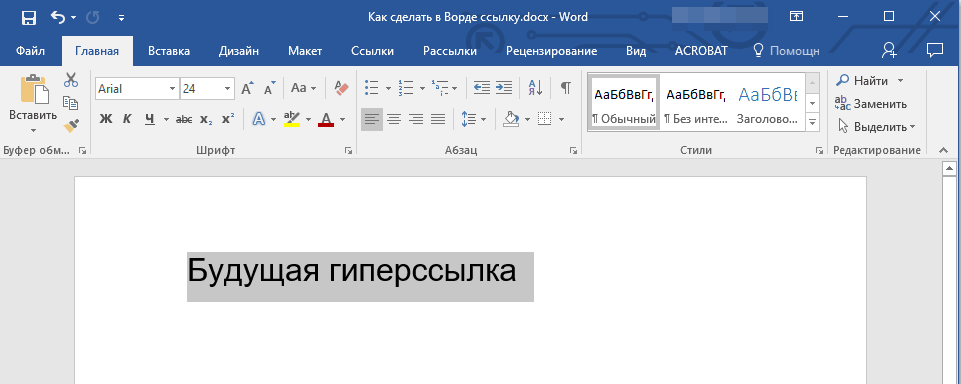
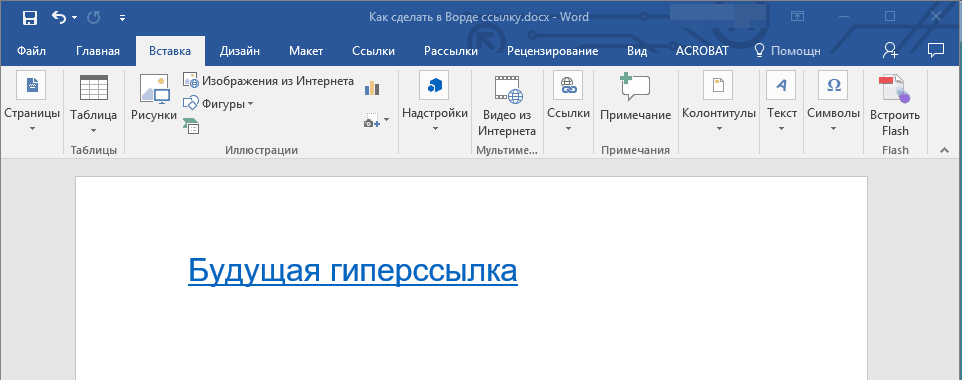
Программа MS Word автоматически создает активные ссылки (гиперссылки) после ввода или вставки URL-адреса веб-страницы и последующего нажатия клавиш “Space” (пробел) или “Enter”. Кроме того, сделать активную ссылку в Ворде можно и вручную, о чем и пойдет речь в нашей статье.
Создаем настраиваемую гиперссылку
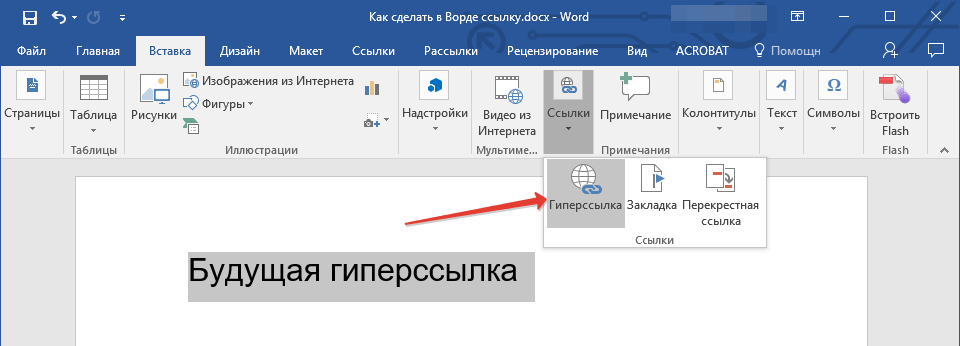
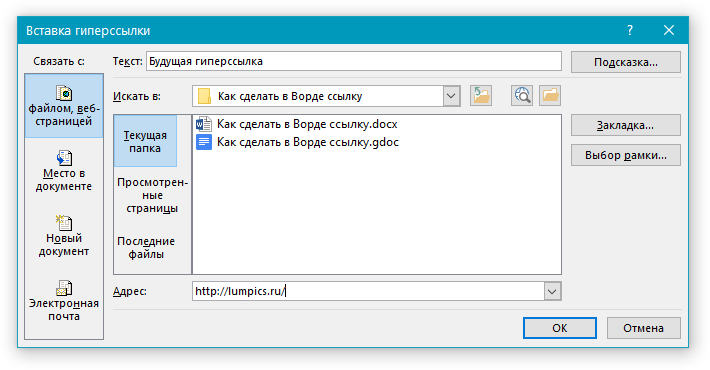
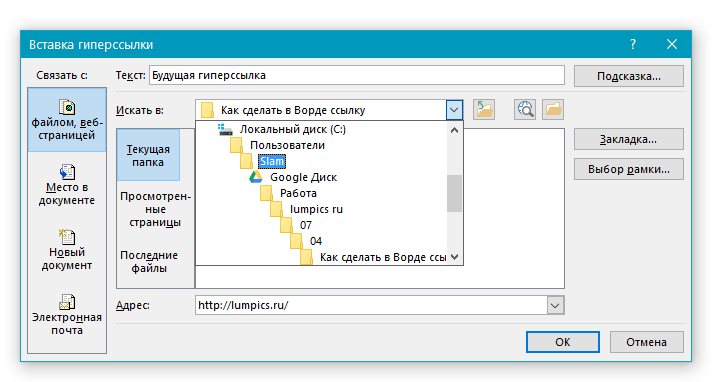
Рекомендация: В случае, если вы ссылаетесь на файл, адрес которого вам не известен, кликните на стрелочку в меню “Искать в” и найдите файл.
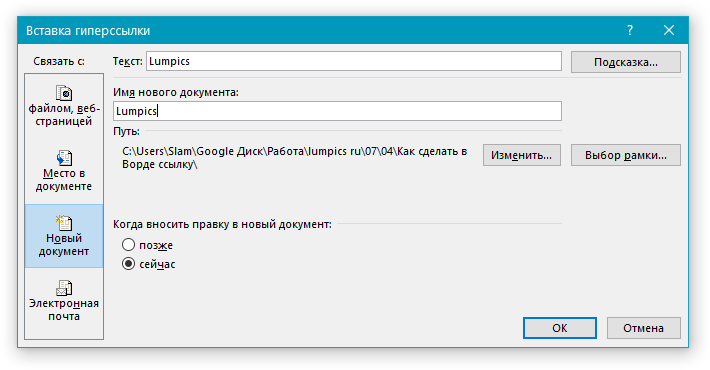
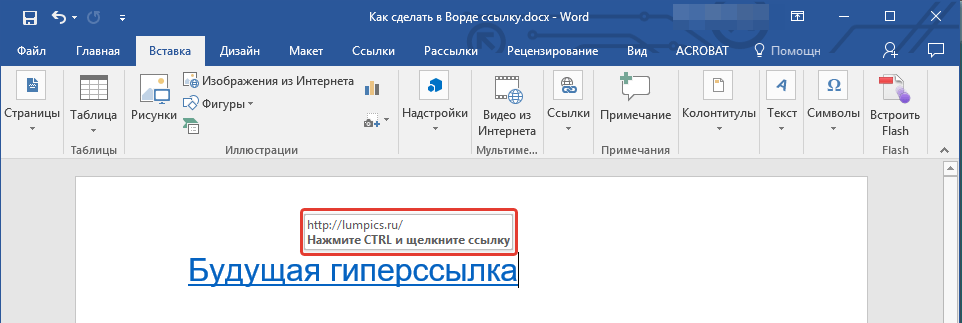
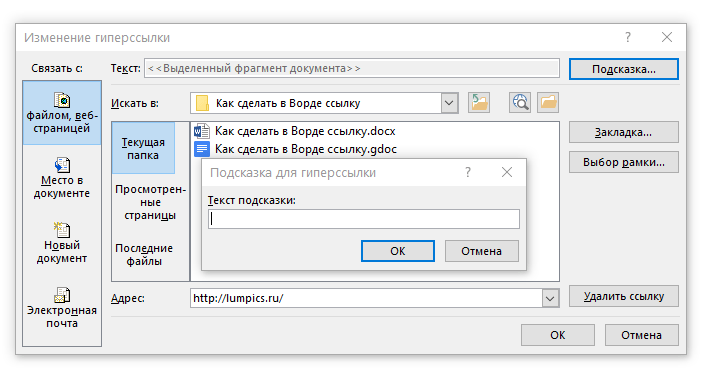
Рекомендация: Кроме формирования самой гиперссылки, у вас есть возможность изменить текст подсказки, который появляется при наведении курсора на слово, фразу или изображение с активной ссылкой.
Чтобы это сделать, нажмите кнопку “Подсказка”, а затем введите необходимую информацию. Если же подсказка не задана вручную, в качестве таковой используется путь к файлу или его адрес.
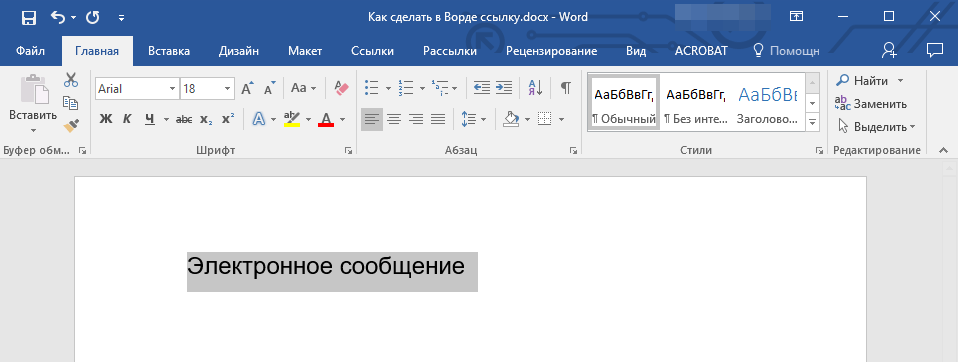
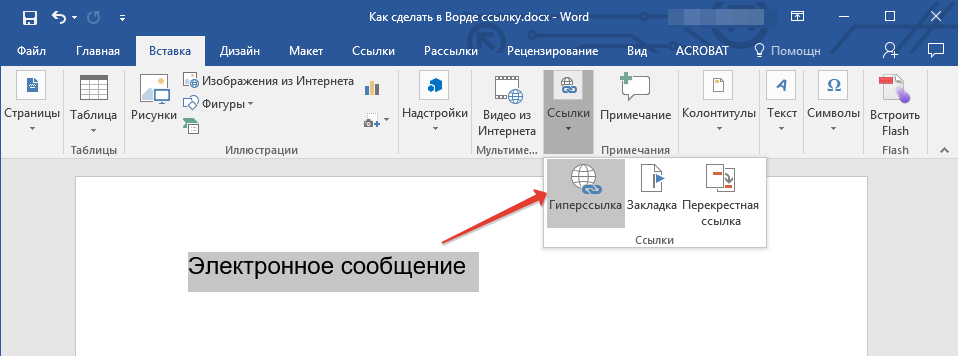
Создаем гиперссылку на пустое электронное сообщение
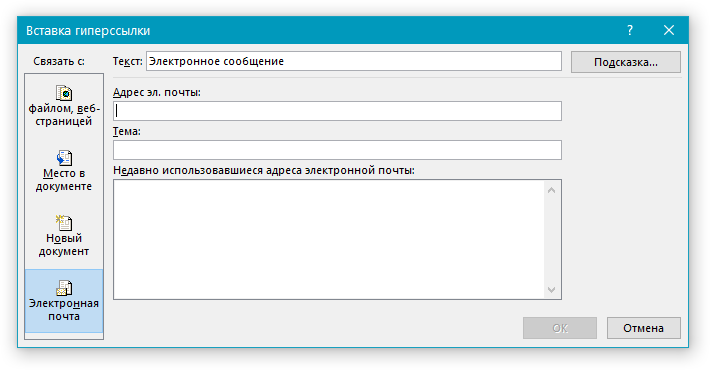
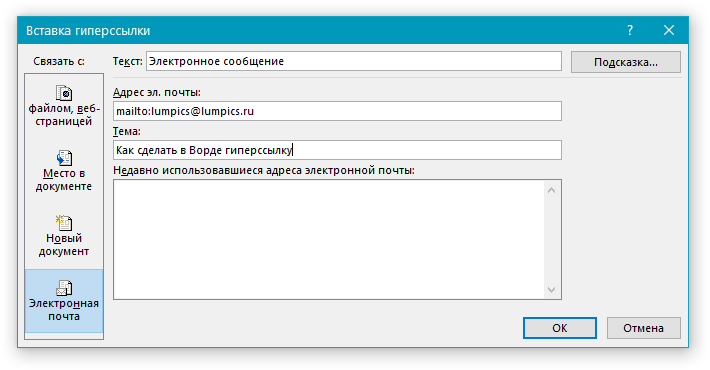
Замечание: В ряде браузеров и почтовых программ заголовок темы может не быть обработан корректно.
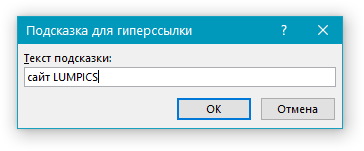
Рекомендация: Точно так же, как вы можете установить подсказку для обычной гиперссылки, есть возможность настроить всплывающее сообщение для активной ссылки на электронную почту. Для этого достаточно нажать кнопку “Подсказка” и в указанном поле ввести нужный текст.
Как отметить место назначения ссылки?
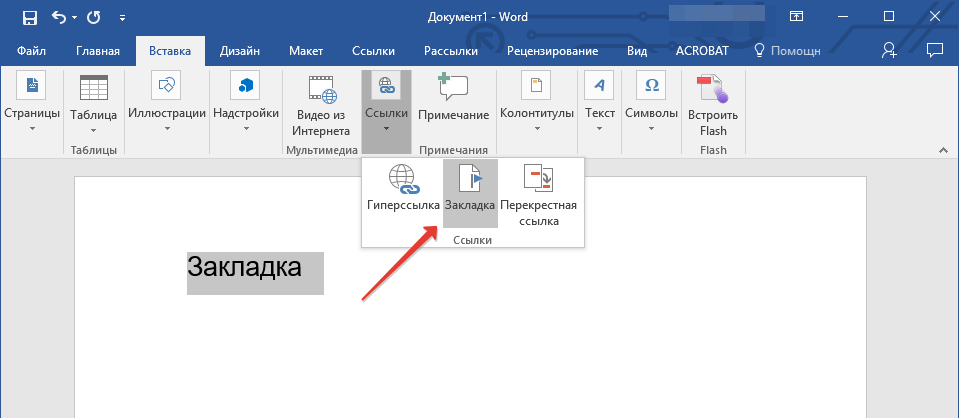
Используя закладку или заголовок, можно отметить место назначения ссылки.
Добавляем закладку
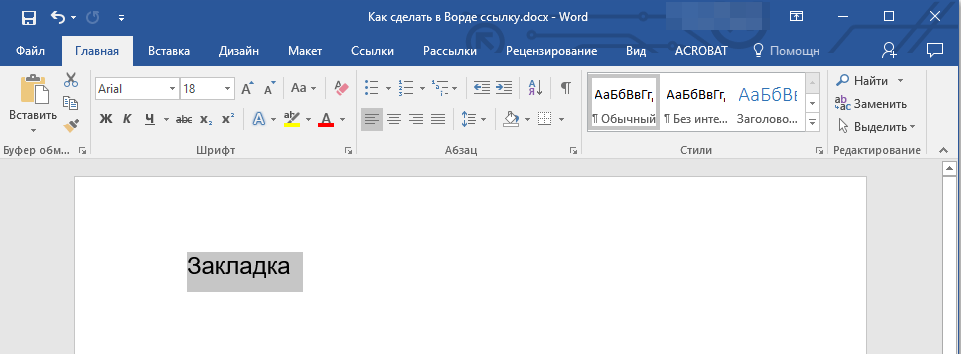
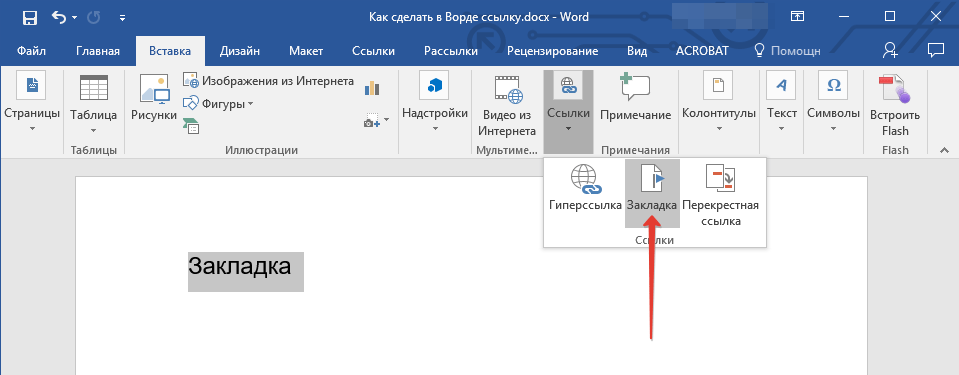
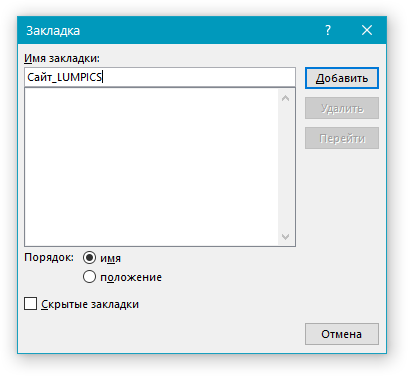
Обратите внимание: Закладка должна начинаться с буквы. В её названии возможны цифры, но пробелы использовать нельзя.
Рекомендация: Чтобы отделить слова в названии закладки, используйте символ подчеркивания, например, “сайт_lumpics”.
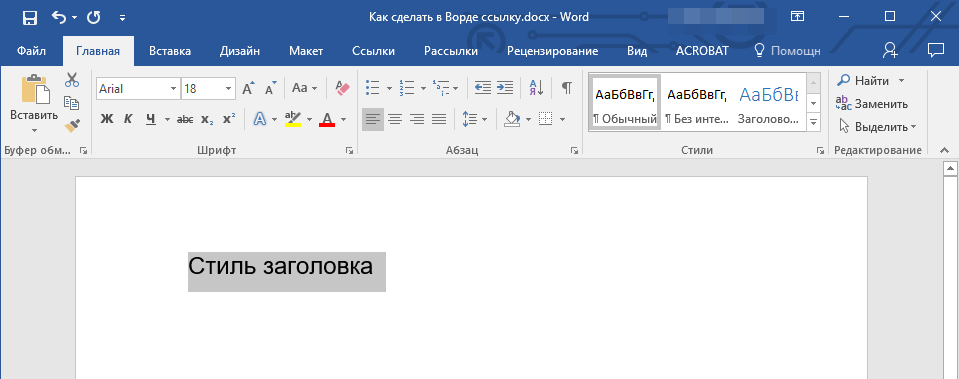
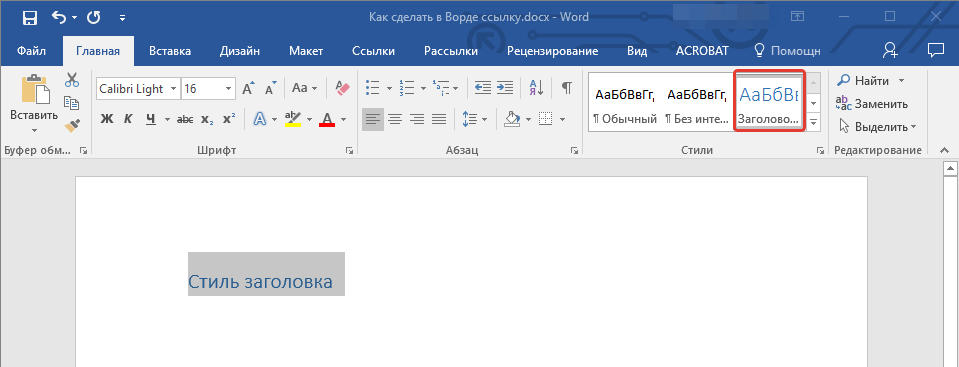
Используем стиль заголовка
К тексту, расположенному в том месте, куда должна вести гиперссылка, можно использовать один из шаблонных стилей заголовков, доступных в MS Word.
Добавляем ссылку
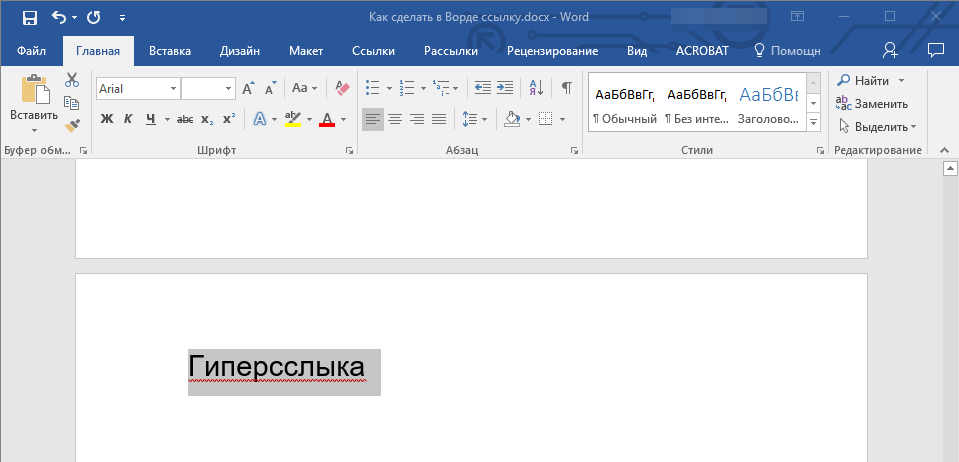
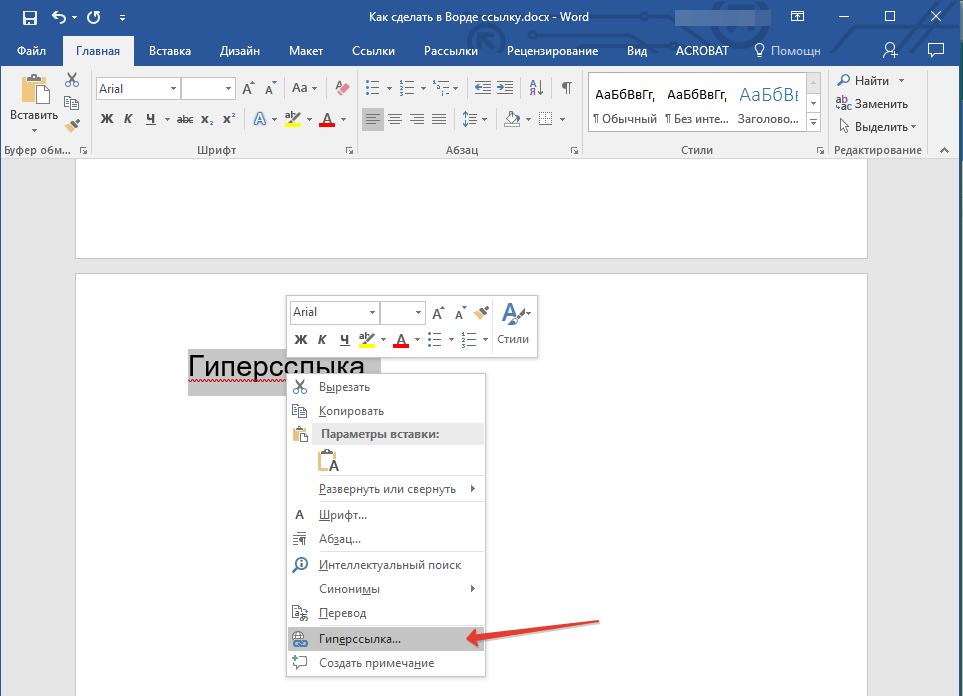
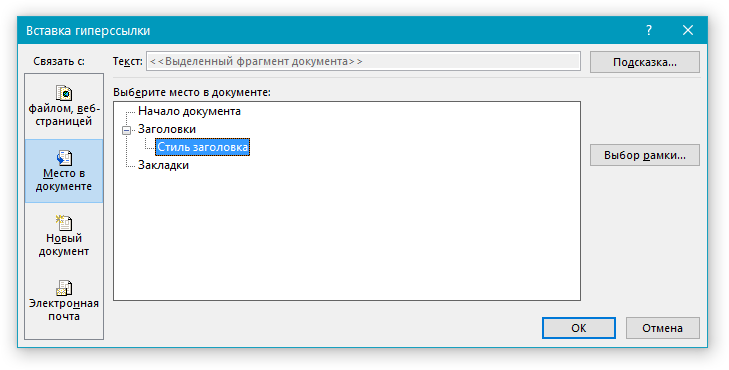
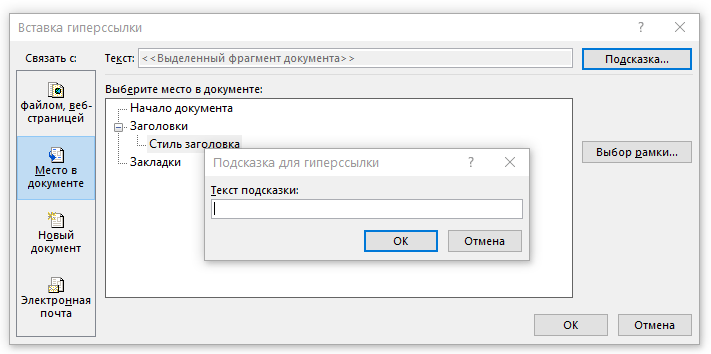
Рекомендация: Чтобы модифицировать текст, отображающийся при наведении на гиперссылку, нажмите на кнопку “Подсказка” и введите желаемое сообщение.
Если подсказка не будет задана вручную, то для активной ссылки на закладку будет использоваться “имя закладки”, а для ссылки на заголовок “Текущий документ”.
Создаем гиперссылку на место в стороннем документе или созданной веб-странице
Если вы желаете создать активную ссылку на то или иное место в текстовом документе или веб-странице, созданной вами в Ворде, для начала необходимо отметить точку, к которой эта ссылка будет вести.
Отмечаем место назначения гиперссылки
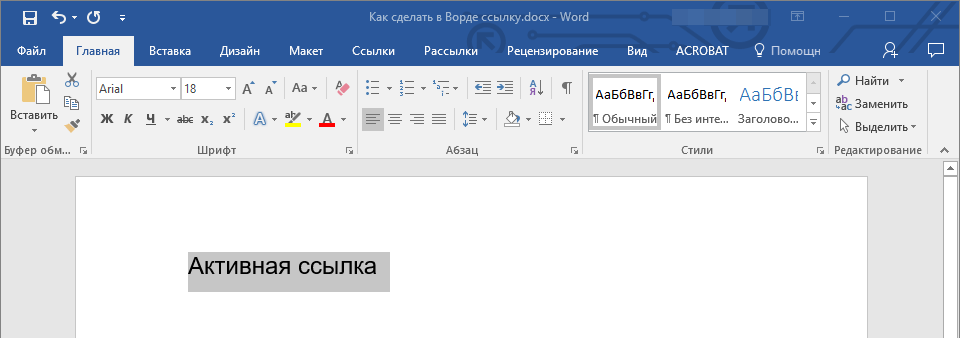
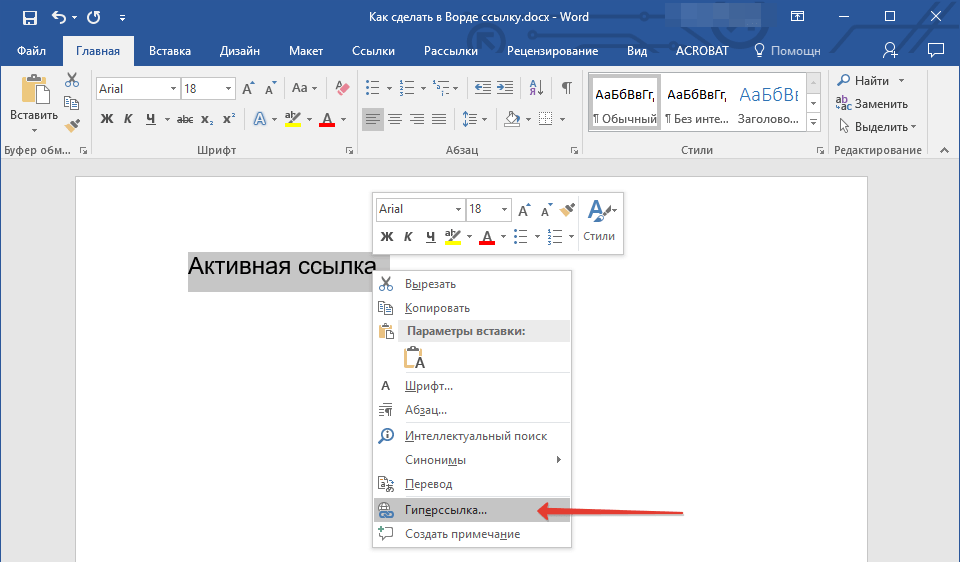
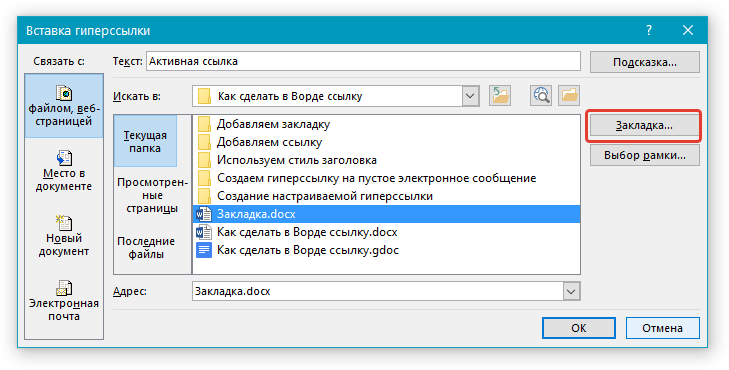
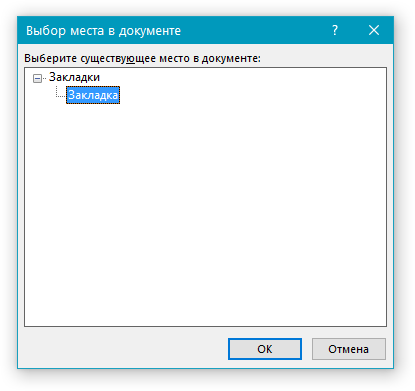
В созданном вами документе появится гиперссылка на место в другом документе либо же на веб-странице. Подсказка, которая будет отображаться по умолчанию — это путь к первому файлу, содержащему в себе закладку.
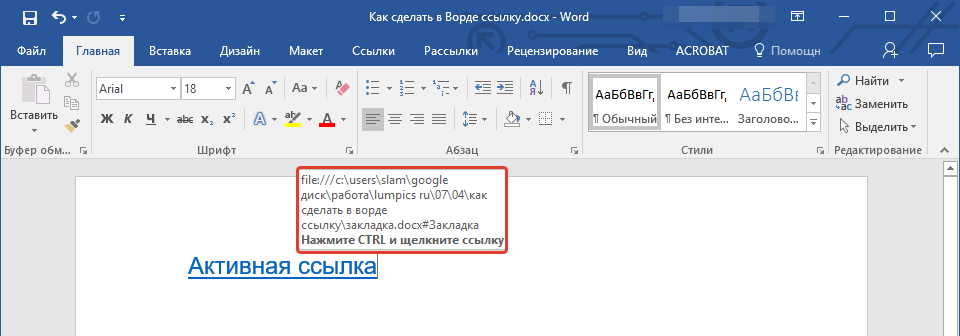
О том, как изменить подсказку для гиперссылки, мы уже писали выше.
Добавляем ссылку
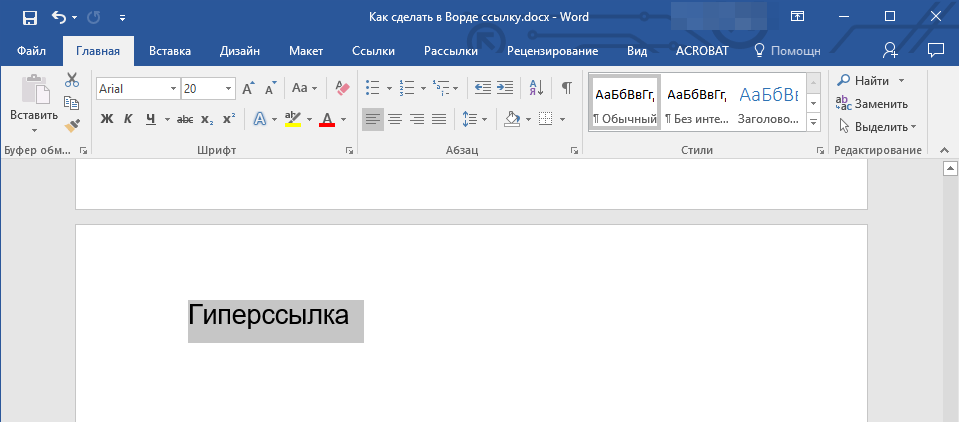
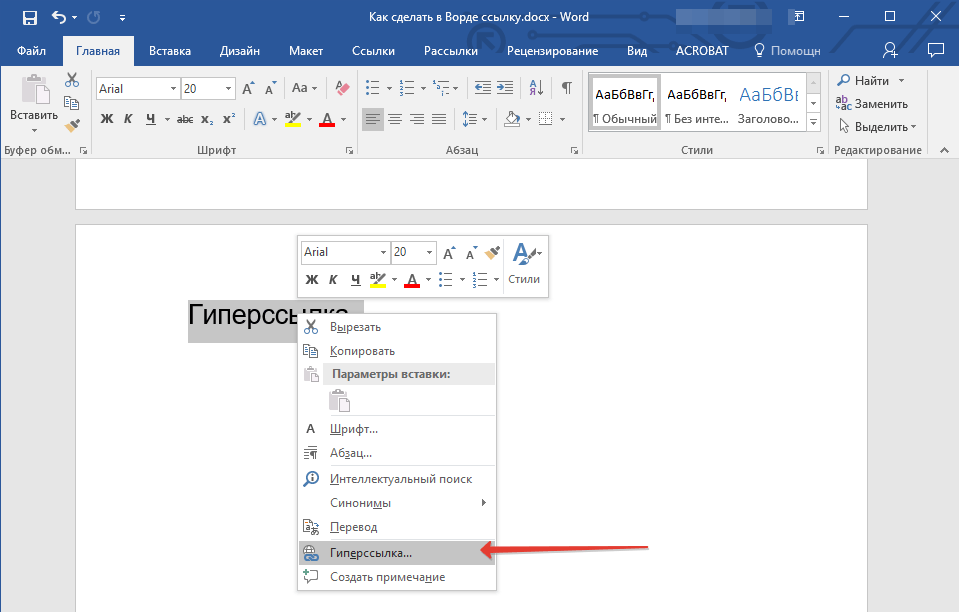
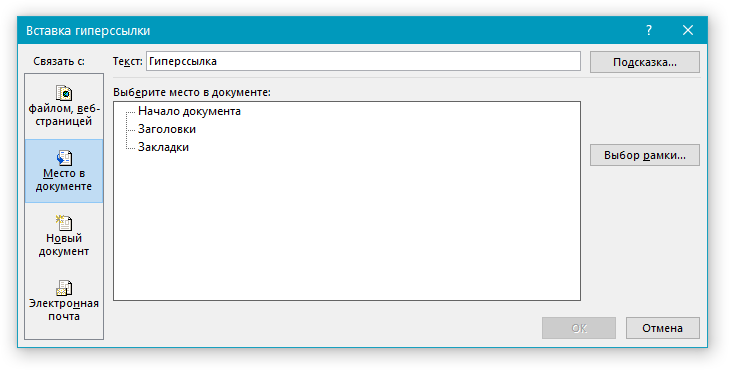
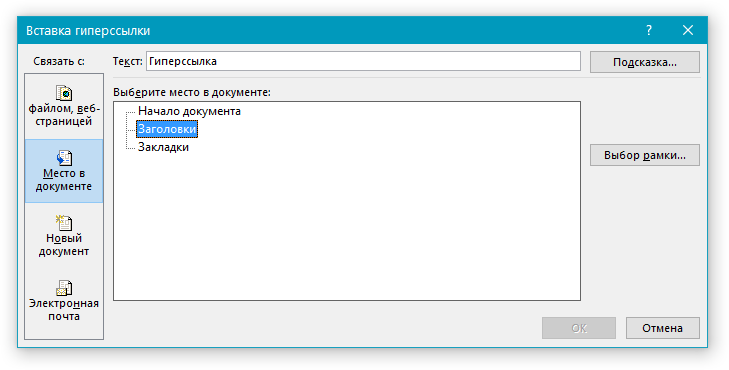
Если вам необходимо изменить подсказку, появляющуюся при наведении на гиперссылку указателя, воспользуйтесь инструкцией, описанной в предыдущих разделах статьи.
Совет: В приложениях Microsoft Office Word можно создавать интерактивные ссылки на определённые разделы в документах, созданных с помощью других программ офисного пакета. Эти ссылки могут быть сохранены в форматах файлов Excel и PowerPoint. Чтобы установить ссылку на элемент в таблице MS Excel, сначала задайте имя для необходимого диапазона, а затем в гиперссылке, после имени файла, добавьте символ “#” без кавычек и укажите созданное вами имя XLS-документа. Для гиперссылки на презентацию PowerPoint выполните те же действия, но после символа “#” укажите номер нужного слайда.
Быстро создаем гиперссылку на другой файл
Чтобы быстро создать гиперссылку, в том числе и вставить ссылку на сайт в Ворде, отнюдь не обязательно прибегать к помощи диалогового окна “Вставка гиперссылки”, которое упоминалось во всех предыдущих разделах статьи.
Сделать это можно также и с помощью функции drag-and-drop, то есть, путем банального перетаскивания выбранного текстового или графического элемента из документа MS Word, URL-адрес или активную ссылку из некоторых веб-обозревателей.
Помимо этого, у вас есть возможность просто скопировать заранее выбранную ячейку или несколько ячеек из таблицы Microsoft Office Excel. Например, вы можете самостоятельно создать гиперссылку на подробное описание, которое находится в другом документе. Возможно ссылаться на новости, которые размещены на различных веб-страницах.
Важно помнить: текст необходимо копировать из файла, который был предварительно сохранен.
Обратите внимание: создание активных ссылок с помощью перетаскивания объектов-рисунков (например, фигур) не представляется возможным. Чтобы установить гиперссылку для таких графических элементов, следует выделить объект-рисунок, щелкнуть правой кнопкой мыши и в контекстном меню выбрать “Гиперссылка”.
Создаем гиперссылку посредством перетаскивания содержимого со стороннего документа
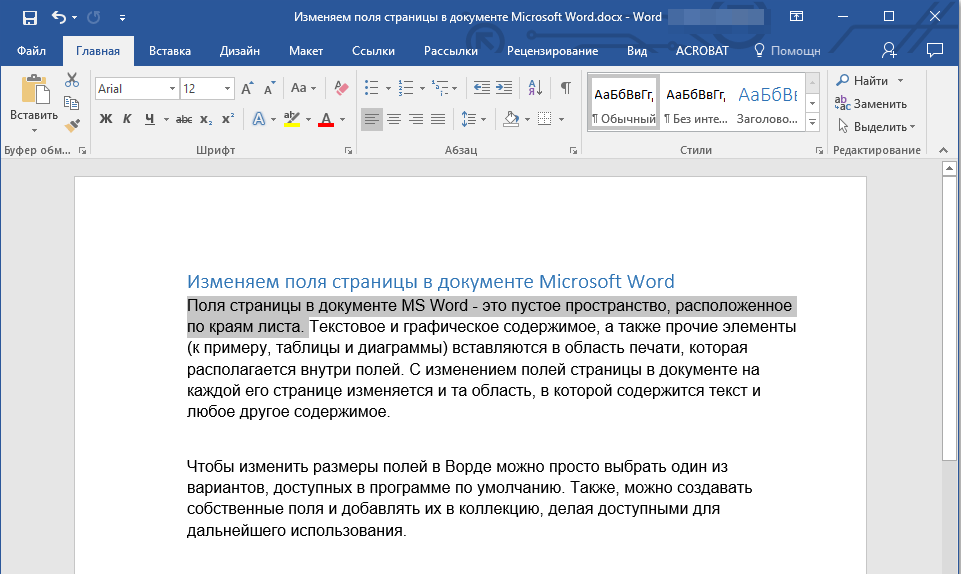
Рекомендация: Попробуйте выделить несколько начальных слов раздела, которому будет присвоена активная ссылка.
Кликните правой кнопкой мышки по выделенному объекту, перетащите его на панель задач, а затем наведите на документ Ворд, в который и требуется добавить гиперссылку.
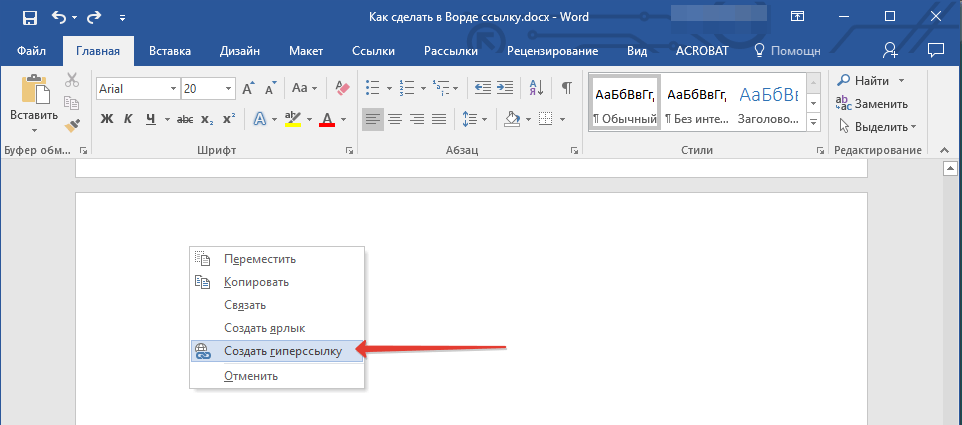
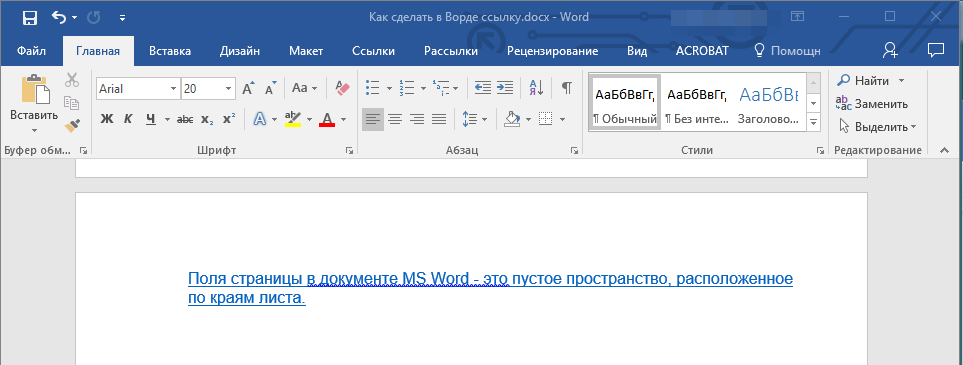
Рекомендация: Quando вы наведете курсор на гиперссылку, по умолчанию появится подсказка с путем к целевому документу. Если же вы нажмете левую кнопку мыши по гиперссылке, удерживая при этом клавишу “Ctrl”, вы сможете переместиться к тому месту конечного документа, на которое ссылается гиперссылка.
Создаем гиперссылку на содержимое веб-страницы посредством его перетаскивания