
Ссылки в документах Word позволяют быстро переходить между разделами и внешними ресурсами. А вы знаете, как сделать ссылку активной в Ворде за считанные минуты? В этой статье я поделюсь лайфхаками, которые помогут быстро создавать рабочие гиперссылки в любом документе. Эти советы подойдут как начинающим, так и опытным пользователям Ворда. Давайте разберемся!
1. Активные ссылки в Ворде: зачем они нужны?
Активные или кликабельные ссылки — это гиперссылки в документе Word, при нажатии на которые происходит мгновенный переход на другую страницу или ресурс. В отличие от обычного текста, выделенного синим цветом, по таким ссылкам можно сразу переходить одним кликом мыши.
Ключевые преимущества активных ссылок в Ворде:
- Быстрая навигация по документу и внешним ресурсам
- Удобство для читателя переходить по ссылкам
- Экономия места вместо длинных URL-адресов
- Возможность разместить больше полезной информации
Основные виды активных ссылок в Ворде:
- Гиперссылки на веб-страницы и файлы
- Якорные ссылки на объекты внутри документа
- Ссылки на ячейки и листы Excel из Word
Активные гиперссылки чаще всего используются:
- В больших текстовых документах и отчетах
- При создании электронных книг и руководств
- В документации и технических описаниях
- В рефератах и научных статьях
Например, в реферате можно дать ссылку на оригинальный источник, чтобы читатель мог перейти к первоисточнику информации. А в инструкции — добавить гиперссылки на разделы, чтобы пользователю было удобно по ней навигировать.
2. 3 способа сделать ссылку активной в MS Word
Давайте разберем 3 простых способа, как можно быстро сделать рабочую гиперссылку в Word.
Способ 1: Быстрая вставка гиперссылки
Это самый простой способ добавить кликабельную ссылку в Ворд за считанные секунды:
- Копируем нужную ссылку в буфер обмена из браузера
- Вставляем эту ссылку в нужное место документа Word
- Нажимаем клавишу Enter, чтобы превратить ссылку в гиперссылку
- Проверяем, что ссылка стала активной: удерживаем Ctrl и кликаем по ней мышкой
При нажатии на такую ссылку вы сразу попадете на нужный сайт или файл. Этот способ отлично подходит для быстрого добавления 1-2 ссылок в документ.
Способ 2: Добавление гиперссылки на текст
Такой способ позволяет сделать кликабельной не саму ссылку, а любой выделенный текст:
- Выделяем нужный текст в документе, который должен стать гиперссылкой
- Правой кнопкой мыши вызываем контекстное меню
- Выбираем пункт "Гиперссылка"
- В диалоговом окне вставляем нужную ссылку
- Нажимаем ОК и проверяем результат: текст стал синим и кликабельным
Этот способ позволяет вставлять ссылки на конкретные слова, фразы или названия внутри документа. Например, можно сделать название какой-либо книги гиперссылкой на ее страницу или файл.
Способ 3: Вставка ссылки через меню "Вставка"
Еще один удобный способ добавить гиперссылку в Ворд:
- Ставим курсор в то место документа, куда нужно вставить ссылку
- На вкладке "Вставка" находим раздел "Ссылки"
- Нажимаем кнопку "Вставить ссылку"
- В окне "Вставка ссылки" добавляем нужный источник
- Проверяем, что ссылка появилась в документе и работает
Через это меню можно также настроить вид ссылки, стиль оформления и прочие параметры. Это более гибкий способ для вставки и форматирования ссылок.
Как видите, вставить рабочую активную ссылку в Word можно буквально за минуту. Главное — выбрать подходящий способ и следовать простым шагам. Экспериментируйте с разными вариантами, чтобы найти оптимальный способ.

3. Активные ссылки на объекты и файлы в Ворде
Кроме ссылок на веб-страницы, в Word можно делать гиперссылки на различные объекты внутри документа или других файлов. Рассмотрим несколько примеров.
Добавление якорных ссылок
Якорные или внутренние ссылки позволяют переходить на нужный заголовок, рисунок или другой объект внутри того же документа Word. Чтобы создать такую ссылку:
- Выделяем объект, на который будет ссылка
- В меню "Вставка" выбираем команду "Закладка"
- Присваиваем закладке имя
- Далее с помощью команды "Гиперссылка" привязываем к этой закладке нужный текст
Теперь по ссылке в документе можно будет мгновенно перейти к нужному объекту.
Ссылки на другие документы
Активные гиперссылки в Ворд позволяют не только переходить на веб-страницы, но и открывать конкретные места в других документах Word, Excel, PDF. Для этого:
- Выделяем текст, который будет ссылкой
- Через меню "Гиперссылка" выбираем пункт "Место в документе"
- В окне проводника находим нужный файл и выбираем закладку
Теперь по ссылке можно будет сразу перейти в указанное место другого документа.
Ссылки на данные Excel
При создании отчетов и аналитики в Ворд часто приходится давать ссылки на данные из Excel. Чтобы сделать ссылку на ячейку или диапазон:
- Копируем данные из Excel или ссылку на диапазон
- Вставляем это в документ Word и активируем ссылку
Теперь по гиперссылке из Ворда можно будет сразу перейти к исходным данным в Excel.
Как видите, активные ссылки значительно упрощают навигацию и работу с документами Word. Используйте эти возможности при создании своих текстов!
4. Полезные советы по работе с активными ссылками в Word
Рассмотрим несколько полезных советов, которые помогут работать с активными ссылками в Ворде еще эффективнее.
Настройка сочетания клавиш для перехода по ссылкам
По умолчанию, чтобы перейти по гиперссылке в Ворде, нужно зажать клавишу Ctrl и кликнуть мышкой. Это может быть неудобно при работе с большим количеством ссылок.
Чтобы изменить сочетание клавиш для перехода:
- Откройте меню "Файл" и выберите "Параметры"
- Перейдите на вкладку "Дополнительно"
- Снимите галочку "Использовать CTRL+ЩЕЛЧОК для следования по гиперссылке"
Теперь можно будет переходить по ссылкам обычным кликом мыши, без дополнительных клавиш.
Добавление подсказок к гиперссылкам
Чтобы пояснить, куда ведет та или иная ссылка в документе, используйте подсказки:
- При создании гиперссылки перейдите на вкладку "Подсказка"
- В поле "Текст подсказки" введите нужный текст
Теперь при наведении на ссылку будет появляться всплывающая подсказка с пояснением.
Проверка и исправление неработающих ссылок
Чтобы найти неработающие ссылки:
- Откройте меню "Файл" и выберите команду "Параметры"
- Перейдите на вкладку "Проверка правописания"
- Установите флажок "Проверять правильность гиперссылок при проверке правописания"
Теперь Word будет оповещать о неработающих ссылках при проверке орфографии. Чтобы исправить ссылку, достаточно выделить ее и внести правки в окне "Гиперссылка".
Быстрое форматирование ссылок
Чтобы применить нужный стиль ко всем ссылкам:
- Выделите любую ссылку и отформатируйте ее
- Щелкните эту ссылку правой кнопкой мыши
- Выберите в меню команду "Обновить поле ссылки"
Все ссылки в документе примут выбранное форматирование.
5. Частые ошибки при создании гиперссылок в Ворде
Рассмотрим типичные ошибки при работе с активными ссылками и как их избежать.
Ссылка ведет не туда
Чтобы избежать ошибок, всегда проверяйте ссылки после создания, нажав на них и убедившись, что они ведут именно туда, куда нужно. Если ссылка не работает, отредактируйте ее через меню "Гиперссылка".
Ссылка неактивна
Убедитесь, что вы действительно активировали ссылку с помощью клавиши Enter или через контекстное меню. Также проверьте настройки — возможно, включен режим перехода по ссылкам с Ctrl.
Некорректное отображение
Если ссылки в документе отображаются некорректно, попробуйте сбросить стиль ссылок через меню "Ссылка — Обновить поле". Также проверьте настройки шрифта.
Замедление работы документа
Слишком большое количество ссылок может замедлить работу Ворда. По возможности объединяйте некоторые ссылки или используйте альтернативные способы навигации.

Потеря форматирования
Чтобы сохранить форматирование при конвертации или сохранении документа, используйте стили для оформления ссылок вместо прямого форматирования.
Как быстро и просто создать красивую гиперссылку в Word
Доброго времени суток, уважаемые читатели моего блога. Уже неоднократно я упоминал о том, что компьютерная грамотность ценится сейчас все сильнее. Даже некорректный ввод URL в текстовом документе отражает вас не с лучшей стороны.
Сравните для примера вот эти две записи. Какая вам нравится больше? По-моему ответ очевиден.
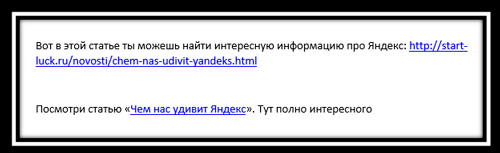
Сегодня будем разбираться с тем, как создать гиперссылку в Ворде. Вы научитесь ссылаться и избавляться от длиннющих URL в тексте, перенаправлять читателя на определенные места в текущем документе, а также удобно и быстро редактировать по несколько сотен страниц со ссылками.
Все это будет очень полезно в жизни и повседневной работе. Ну что ж, приступим?
Как делать красивые ссылки на странички в интернете
Нет ничего проще, чем вставить нужный домен в вордовском файле. Я работаю в 2016 ворде. В принципе, 2013 и версии других годов, когда дело касается ссылок, мало чем отличаются.
Если заинтересовали отличия, то их не так много. В моей версии дизайн более насыщенного цвета, появился интеллектуальный поиск, добавилась возможность рукописного ввода.
Есть возможность открыть общий доступ к файлу для совместной работы через интернет. Что мне особенно нравится, так это то, что вы можете начать работу на компьютере, а закончить ее на планшете или телефоне. Все стало значительно удобнее.
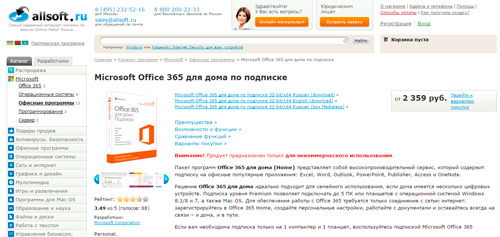
Если вас заинтересовало, то вы можете купить полный пакет Microsoft Office Professional 2016 куда входят Excel, Word, PowerPoint, Access, Publisher, Outlook и OneNote на Allsoft.
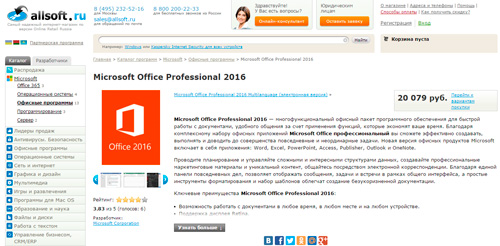
Либо, вы можете взять последний Microsoft Office 365 с тем же Word. Годовая подписка на Allsoft стоит 2 359 рублей. Ключ можно использовать на пяти устройствах.
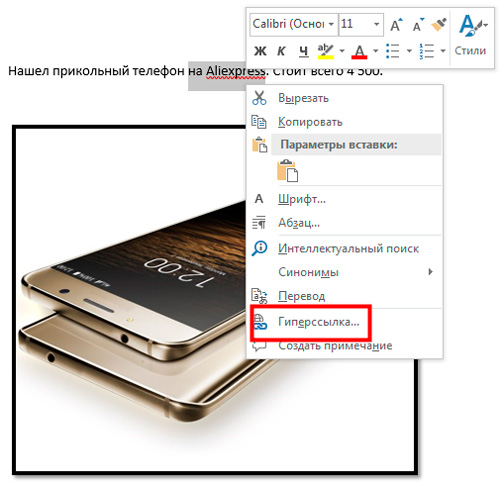
Но, вернемся к перелинковке. Вы просто выделяете несколько слов в документе при помощи зажатой левой кнопки мыши, а затем нажимаете правой на выделенном фрагменте.
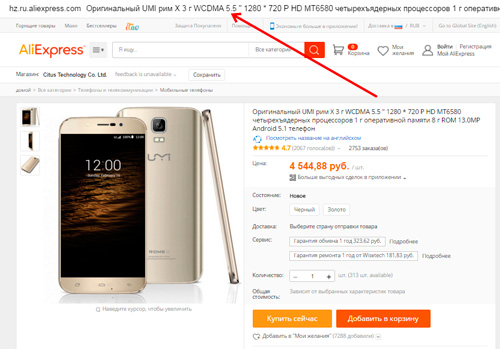
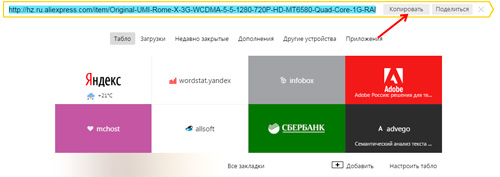
Копировать адрес страницы лучше заранее. В Яндекс Браузере сделать это можно проще простого. Щелкаете по поисковой строчке.
И выбираете «Копировать».
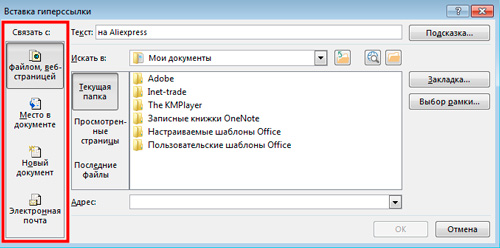
Теперь возвращаемся к документу. В правой части выбираем куда будет вести линк. В данном случае это сторонний сайт, веб-страница. Выбираем первый вариант.
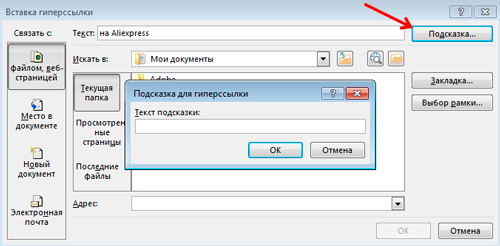
Чтобы линк отображался красивее, и при наведении не вылезал длинный набор символов, щелкаем по кнопке «Подсказка» и вписываем свой текст в появившееся меню.
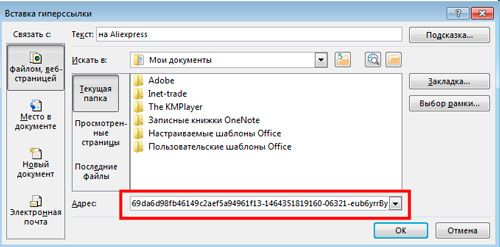
Теперь вставляем скопированный URL в «Адрес».
Просто щелкните по этому полю и нажмите Ctrl+V. Готово. Жмем Ок.
Вот так выглядит линк. При наведении на него курсором мыши открывается дополнительный текст.
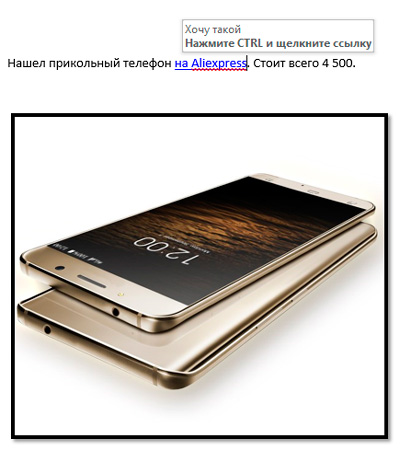
Вы также можете сделать и картинку с переходом. Сейчас покажу как.
Как сделать кликабельное изображение в Ворд
Вы также можете перевести читателя на сайт при помощи щелчка по изображению. Уже рассказывал как делать это Вконтакте, сейчас работает с вордом.
Все будет точно также как в предыдущем пункте. Щелкаете по картинке. Затем кликаете правой кнопкой мыши. Выбираете «Гиперссылка».
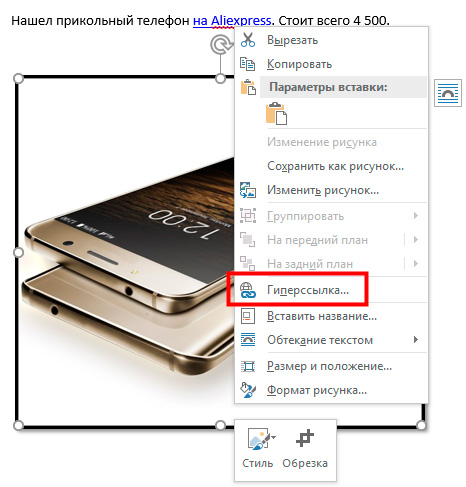
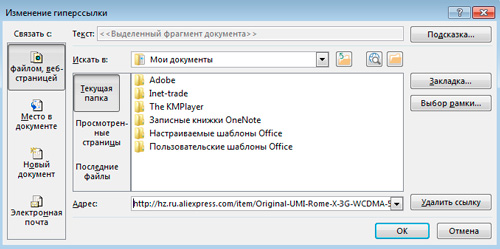
Выбираете переход на страницу, вписываете подсказку и вводите URL. Кстати, если заинтересовались самим телефончиком, который представлен в примере, то можете посмотреть его на Ali. Я частенько покупаю здесь товары, главное ориентироваться на рейтинг продавца, ну а доставка по России обычно занимает не больше месяца.
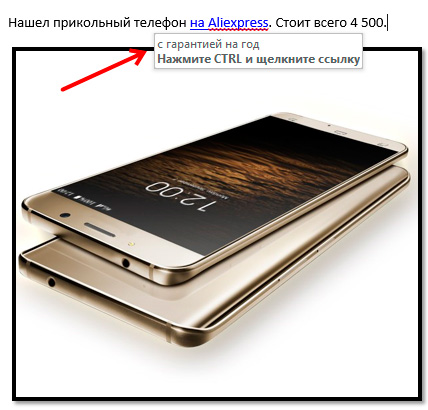
Ну вот и все. Картинка стала кликабельной.
Два интересных способа удалить одну или все ссылки из текста
Не намного сложнее избавиться от URL в ворде. Допустим, в моем тексте есть линк на мини-фотоаппарат с возможностью мгновенной печати. Вы просто выделяете нужный фрагмент и щелкаете по нему правой кнопкой. В меню есть функция «Удалить».
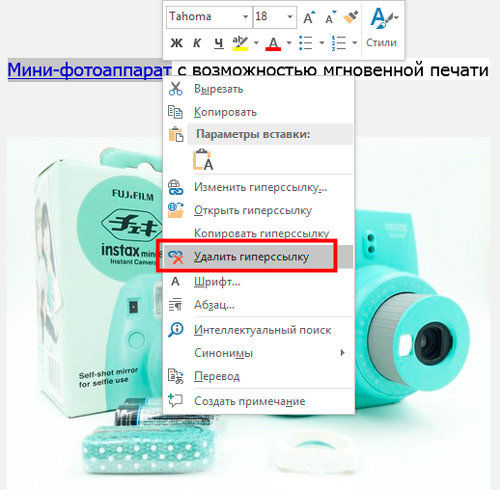
Если текст очень большой и ссылок много, то можно просто выделить весь текст и нажать Ctrl+Shift+F9. Этот способ также хорош, если вам нравится работать не отвлекаясь на мышь. Просто выделяете часть текста и зажимаете то же сочетание клавиш.
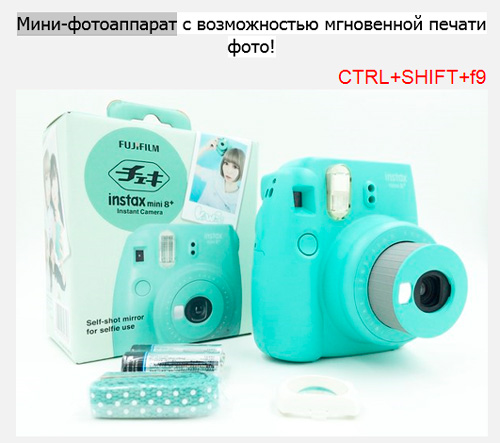
Редактируем ссылки несколькими способами
Отредактировать URL можно двумя удобными методами. В первом случае выделяете нужный фрагмент и кликаете правой кнопкой мыши, вызывая дополнительное меню. Тут находите «Изменить». Вылезет уже знакомое меню.
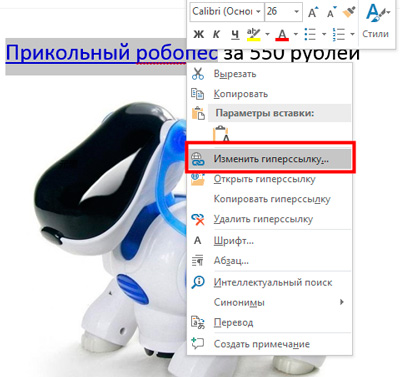
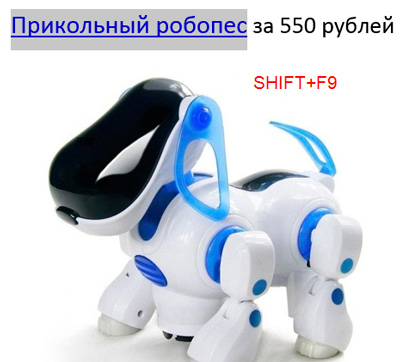
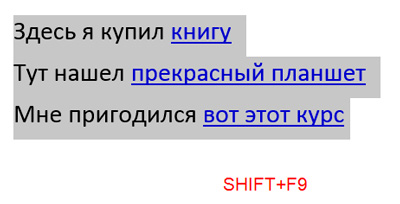
Вы также можете выделить весь текст при помощи Ctrl+A или только его часть, а затем нажать Shift+F9.
До значка расположен URL, в моем случае с робопсом он очень длинный. После этого значка, в кавычках, показана подсказка. Можно быстренько поменять.
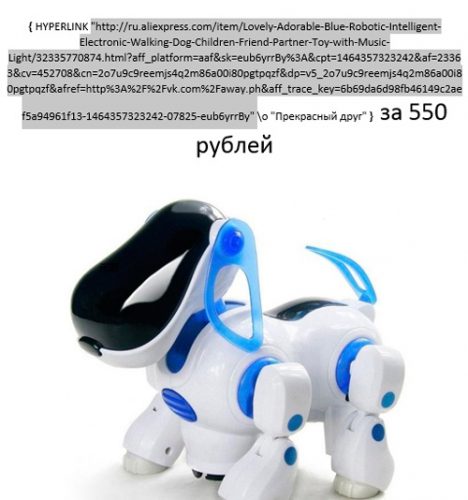
Чтобы вернуть как было, просто выделяете текст в Word и снова нажимаете Shift+F9.
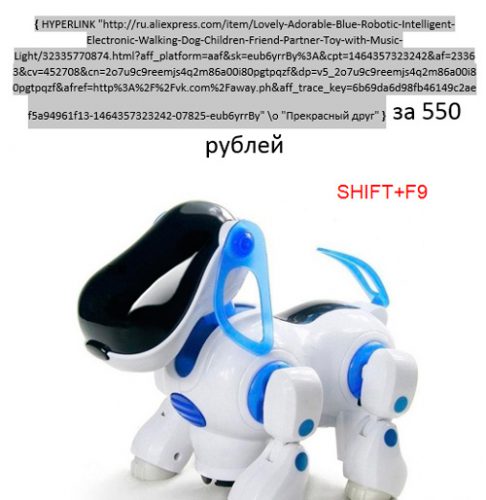
Этим методом особенно удобно пользоваться, если ссылок в тексте много, а адрес какого-то портала вдруг изменился. Вы просто выделяете фрагмент и жмете заветное сочетание клавиш.
Можно спокойно внести правки.
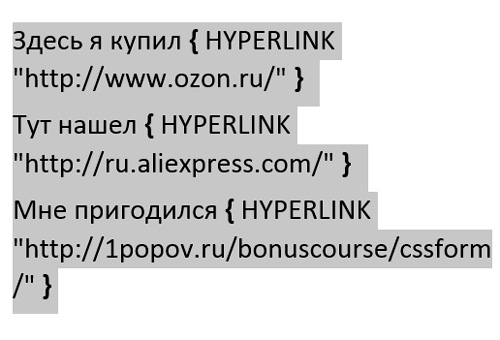
Чтобы вернуть как было достаточно просто нажать уже привычный Shift+F9. Кстати, если вы работаете со ссылками из всего текста, а не из фрагмента, то можно ничего не выделять, а сразу нажать Alt+F9.
Ссылка на определенное место в документе
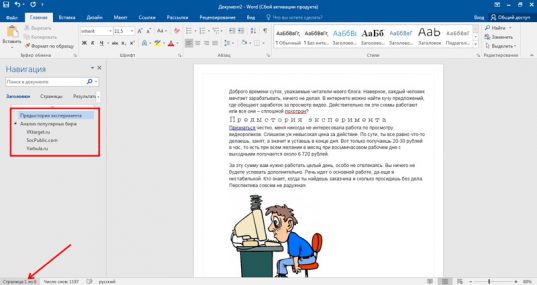
Обычно я пишу статьи для этого блога прямо в ворде. При этом сразу выделяю заголовки. Те, кто хоть немного разбирается в создании сайтов знают, что они называются H1, H2,H3 и так далее. H1 – это название, H2 – рубрики, H3 – подрубрики.
Оглавление можно посмотреть сразу, выглядит оно вот так. Вызвать его очень просто. Достаточно нажать на кнопку «Страница» в левом нижнем углу.
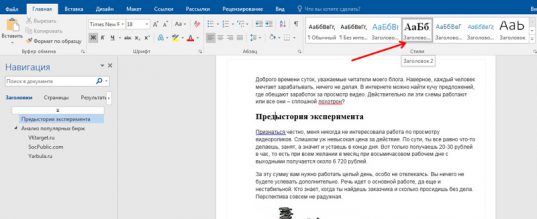
Кстати потом, вставляя публикации в WordPress, мне не приходится заморачиваться с добавлением необходимых атрибутов. Они выставляются автоматически.
Но для некоторых задач, например курсовых работ, необходимо делать оглавление. Как сделать ссылку в содержании, чтобы при нажатии на тот или иной пункт вас перенесло на определенную часть текста?
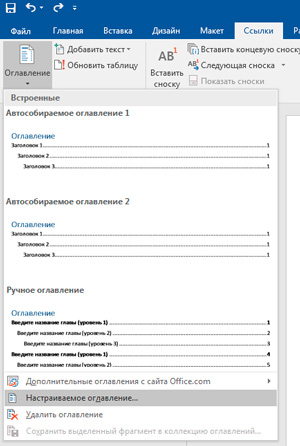
В верхнем меню открываем «Ссылки», а затем вкладку «Оглавление». Выбираем один из предложенных вариантов.
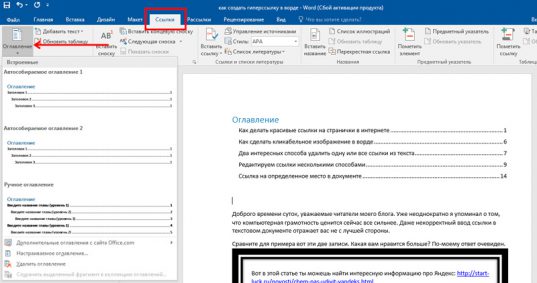
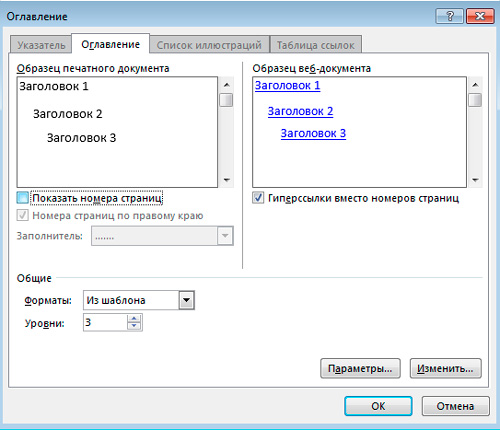
Можно Выбрать настраиваемое оглавление. Например, чтобы не отображались страницы.
Убираем галочку с «Показывать номер страниц». Можно посмотреть какие-то еще дополнительные настройки. Сейчас я не буду об этом.
Их можно удалить при помощи знакомых Ctrl+Shift+F9.
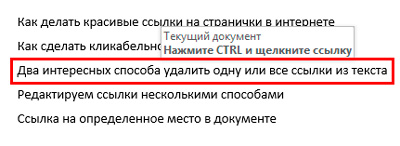
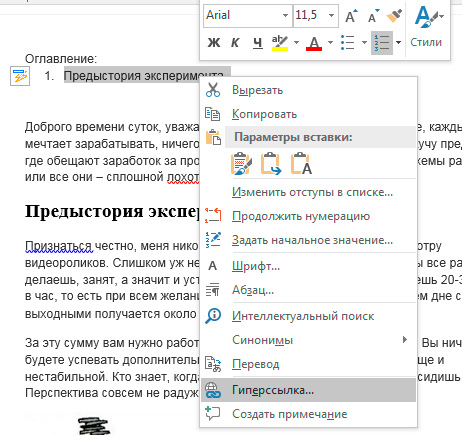
Есть и второй вариант. Вы вписываете оглавление сами, ручками, нажимаете правую кнопку мыши и выбираете «Гиперссылка», в открывшемся меню.
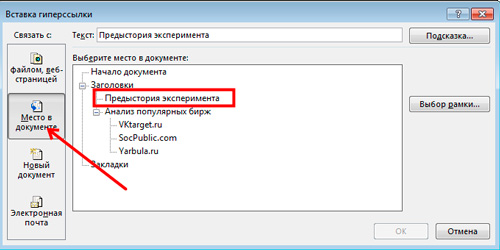
В этот раз в категории «Связать с…» надо выбрать «Место в документе», а затем соответствующую категорию из содержания.
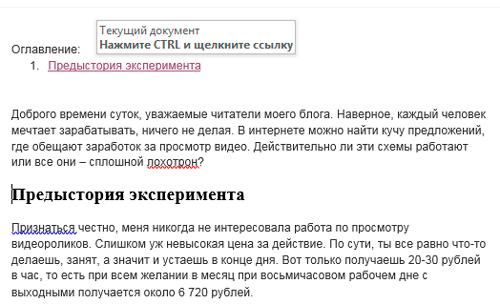
Вот и все. Ссылка готова.
Ну вот. Теперь вы знаете все о том, как делать перелинковку в Ворде и умеете делать это несколькими способами. Если вам понравилась эта статья – подписывайтесь на рассылку и узнавайте больше нового о привычных вещах, а также простых, но эффективных способах заработать в интернете.
До новых встреч и удачи в ваших начинаниях.



