
Активные ссылки помогают улучшить навигацию и взаимодействие с данными в Excel. В этом курсе мы рассмотрим, как создать активную ссылку в Excel. Узнайте, как использовать гиперссылки для упрощения работы с таблицами.
Что такое активная ссылка?
Активная ссылка — это ссылка, при нажатии которой происходит перенаправление на другую страницу, сайт. Его можно оформить в виде картинки, любого ключевого слова или фразы. Перенаправление происходит одним щелчком мыши.
Используя активные ссылки, вы можете бесконечно переходить на другие страницы сайтов, просматривать документы.
В этих пошаговых инструкциях мы расскажем, как это сделать в любом сервисе и документе.
Почему активная ссылка лучше неактивной?
Использование активных ссылок дает больше преимуществ, чем неактивных. К основным из них можно отнести:
- Удобство использования. Не нужно копировать неактивные ссылки, просто вставьте их в адресную строку браузера. Чтобы осуществить переход, нужно один раз кликнуть по ссылке, перейдя на другую страницу.
- Повышенный трафик за счет простоты использования. Простота навигации приводит к улучшению поведенческих факторов и увеличению посещаемости сайта.
- Увеличение посещаемости за счет увеличения позиций в поисковых системах. Использование якорей (ключевых фраз) в ссылках увеличивает позиции сайта.
Как сделать активную ссылку в HTML
Чтобы создать активную ссылку в HTML, вам нужно написать код на странице перенаправления. Похоже на то:
слово, которое будет ссылкой или фразой
В теги заключена не только фраза привязки или отдельное слово, но и URL-адрес.
Внутри веб-страницы
Для удобства пользователей ссылки на веб-страницах расположены таким образом, что при нажатии они открываются в новом окне. Для этого используйте специальный целевой атрибут. При включении код активной ссылки принимает вид:
якорная фраза, URL-
В этой версии для написания кода целевому атрибуту присваивается пустое значение. В нем говорится о необходимости открыть ссылку в новом окне (вкладке браузера). Этот вариант кода самый простой и популярный, но есть и другие типы кодирования. Их используют реже. Например:
[url] = ссылка, которая была ранее скопирована из адресной строки браузера [/ url]
С этой опцией также будет выполнено перенаправление на другую страницу, но этот тип редко используется из-за спецификаций открытия в некоторых браузерах — ссылка не везде будет активной. По этой причине этот вариант размещения активной ссылки не применяется.
На Ватсап
WhatsApp обеспечивает прямую связь с человеком, номера которого нет в телефонной книге. Эта возможность открывается по «прямой ссылке». Он также позволяет создавать активные ссылки для вставки их на сайты. Они помогают ориентироваться в мессенджере и напрямую общаться.
Для создания активной ссылки необходимо зарегистрировать код:
https://wa.me/, где это номер телефона, записанный в международном формате без дополнительных символов («+»).
Если вам нужно создать текстовую ссылку на чат, используйте следующий тип кода:
https://api.whatsapp.com/send?phone= (номер телефона указан в международном формате — 7ххххххххх)
По такому же принципу добавляются ссылки на аудитории и сообщества. Для перехода указываются атрибуты club, public.
Есть один человек с ID60606060. Его зовут Иван Сидоров. Чтобы пользователи могли напрямую обращаться к вашей странице, вам необходимо зарегистрировать следующий код:
Если вам нужно перенаправить пользователей на внешнюю ссылку, вам нужно скопировать ее адрес из строки браузера, вставить его в комментарий или другое выбранное место, дождаться загрузки изображения со стороннего сайта. Этот вариант ссылки считается неактивным.
В Фэйсбук
Поделиться активной ссылкой на Facebook очень просто. Для этого на интересном ресурсе рядом с понравившимся контентом выберите кнопку «Поделиться» или значок социальной сети, что позволит вам поделиться интересными новостями с другими пользователями. Если таких значков нет, можно просто скопировать адрес ссылки. Он вставляется в сообщение и публикуется. С помощью этой опции он получает изображение со стороннего ресурса, привлекая внимание пользователей.
Добавление активной ссылки в тексте
Несколько текстовых редакторов предлагают возможность создавать активные ссылки. Каждое приложение имеет собственный способ формирования интерактивного фрагмента текста.
Как сделать ссылку активной в Ворде
В текстовом редакторе Word создание активной ссылки переводит пользователя на другой документ, на диск, в Интернете.
Если вы планируете создать ссылку на какой-либо фрагмент текущего документа, вам нужно найти вкладку «Вставка», выбрать в ней «Закладки». Затем открывается диалоговое окно. Его необходимо заполнить, добавив имя. Закладка будет создана.
Затем выбирается текстовый объект, который становится активным. Щелкните правой кнопкой мыши. В окне выбирается запись «Гиперссылка». В открывшемся окне устанавливается ссылка, по которой будет переходить выбранный фрагмент. Это может быть место в документе или адрес веб-сайта, ссылка на новый документ, сообщение электронной почты.
В Google Docs
В документе Google Docs активные ссылки создаются по аналогии с Word. Чтобы часть текста стала кликабельной, необходимо использовать пункт «Вставить», выбрать «Закладка». Затем выбирается место, откуда придет редирект. Здесь создается гиперссылка. Чтобы сделать его активным, выбирается ранее созданная закладка.
Теперь при нажатии на выбранную фразу пользователь будет перенаправлен в указанное место.
В Эксель
Создание активных ссылок в Excel считается самым простым. Самый простой способ — скопировать ссылку из адресной строки браузера и вставить ее в любом месте документа. Адрес по умолчанию станет активным.
Если нужно сделать активным фрагмент текста, используется метод, как в Word.
- Часть текста, которая должна стать активной, будет выделена.
- Щелкните по нему правой кнопкой мыши. В раскрывающемся окне выбирается ссылка на веб-страницу или файл.
- В строке «адрес» пишется (вставляется скопированный) URL.
В pdf
Для максимального удобства навигации в PDF-документе используются активные ссылки. Чтобы добавить их, в текстовом редакторе выберите инструмент «Текст», «Изменить атрибут», «Ссылка». Затем откроется «Свойства подключения». Выполняет все шаги, необходимые для изменения окончательного варианта отображения.
В презентации
В презентации используется несколько вариантов создания активных ссылок. Самый простой — скопировать ссылку из адресной строки браузера. Он помещается в нужное место, затем вы нажимаете Enter. Ссылка автоматически становится активной.
Другой метод позволяет создавать не только ссылки, но и выделять фрагменты текста, делая их активными. Создание интерактивного предложения следует тому же принципу, что и создание активных ссылок в Word.
Как сделать активную ссылку в пределах одного документа
Word имеет возможность создавать гиперссылки в документе. Они могут вести к началу текста, к любым субтитрам, к закладкам.
К закладке
Чтобы создать перенаправление на закладку, вам нужно выделить фрагмент текста или выбрать изображение, затем открыть «Вставить», выбрать «Закладка». Здесь создается закладка. Необходимо указать название закладки.
Чтобы выполнить перенос с места в определенное место, нужно выделить часть текста или поставить курсор в нужное место документа, которое будет кликабельно, переключиться в режим создания гиперссылки, щелкнув правой кнопкой мыши кнопка. В появившемся окне выберите пункт «ссылка на место в документе». Текст ссылки вставляется в окно, созданная закладка выделяется. Теперь при нажатии на фразу перенаправление произойдет в нужное место в документе. Даже если закладка идет дальше, например, с третьей на десятую страницу, перенаправление сработает.
В начало документа
По принципу перенаправления на закладку публикация происходит в начале документа. При этом типе создания активной ссылки выбирается точка перенаправления в начале документа. Когда вы нажимаете на выделенный фрагмент текста, происходит перенаправление.
К подзаголовку
Перенаправление на субтитры выполняется по принципу создания ссылки на закладку.
Свойства ссылок
Каждая ссылка имеет свое значение. Некоторые перенаправляют на определенные сайты, другие открывают возможность звонить пользователям (все находят эту опцию на досках сообщений). Существуют интерактивные ссылки, которые открывают форму для создания электронного письма.
Открытие в новом окне
Для того, чтобы ссылка открывалась в новом окне, пишется какой-то код:
якорная фраза, URL-
В этом случае целевому атрибуту присваивается пустое значение. В нем говорится о необходимости открыть ссылку в новом окне (вкладке браузера).
Открытие звонка
Кликабельными могут быть не только простые ссылки, фрагменты текста, но и номера телефонов. Чтобы пользователи могли связываться напрямую, без лишних действий, разумно сделать их кликабельными. Для этого используется следующий код:
+7 (902) -222-22-22 или прописывается другой текст, например, позвоните нам
Нажав на номер телефона, пользователь может сразу позвонить. По такому же принципу добавляются и другие способы связи, например Skype. В этом случае код выглядит так:
любой текст, например Skype
Открытие создания e-mail
Когда вы создаете ссылку на адрес электронной почты из Word, вам необходимо отредактировать ссылку в окне создания гиперссылки. Для этого выбирается подключение к электронной почте. В главном окне введите адрес, по которому будет переходить ссылка.
Чтобы создать такую ссылку с помощью кода, используйте:
любой текст, например адрес электронной почты
Как сделать гиперссылку в Ворде
При добавлении в текст гиперссылки, нажимая на нее, пользователь может быстро перейти на какой-либо раздел создаваемого документа, либо же открыть веб-страницу в сети. Ее объектом являются: отдельные слова, фразы, графика, символы. Иногда ссылки создаются автоматически. Это происходит, когда ворд распознает, что перед ним находится e-mal или адрес сайта. Далее приведем варианты, как в ворде сделать гиперссылку самостоятельно.

Ссылка на интернет-адрес
Любая гиперссылка имеет две составляющих: адрес, куда она ведет, и непосредственно текст, отображающийся в документе. Так, адресом может быть https://yandex.ru, а текстовой частью – Яндекс.ру.
Для создания ссылки на интернет-ресурс выполняются следующие действия:
- Выделение текста, который должен быть гиперссылкой на страничку в Интернете.


После этого перед пользователем появится отформатированный текст, то есть слово (предложение) будет подчеркнуто и выделено голубым.
Чтобы сделать гиперссылку в ворд на нужную часть документа, следует начать с создания закладки. Для этого проделайте следующее:
- Выделить текст, на который нужно сослаться.

Для создания самой гиперссылки нужно:
- Кликнуть правой кнопкой на слове (предложении), которое будет ссылкой.

Удаление гиперссылки
После того как ссылка проставлена, можно кликнуть по ней правой кнопкой мыши, чтобы совершить следующие преобразования: изменение, переход, копирование или удаление ее.
Удаление происходит простым нажатием в открывшемся окне соответствующего пункта.
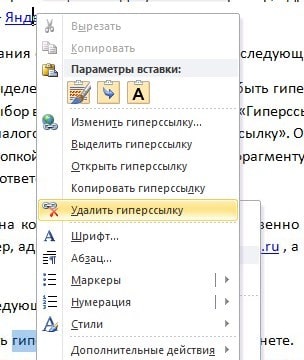
Используя такой способ, текст или картинка, которые были основой для гиперссылки, останутся неизменными. Еще одним вариантом является установка курсора после крайней буквы ссылки и однократное нажатие Backspace. После этого выделение голубым и подчеркивание пропадет. Разумеется, можно стереть и само слово-ссылку.
В статье подробно рассмотрено, как правильно вставить и удалить ссылку, при нажатии которой осуществляется моментальный переход на сайт или раздел в документе в программе Microsoft Word.
Как в Microsoft Word сделать ссылку активной
Microsoft Word на данный момент является самым совершенным приложением для работы с текстом. С помощью этого приложения можно создавать как простые текстовые документы, так и более содержательные и глубокие, например, можно добавить 3D модели, таблицы и активные ссылки. На последних остановимся более детально.
Как сделать ссылку активной в Word
Создать активную ссылку в приложении Word можно двумя способами.
Первый наиболее простой – перенести ссылку из адресной строки браузера (копировать), вставить в документ, нажать «Enter».


Второй способ более трудоемкий, но выглядит презентабельнее, так как с помощью него можно сделать любое слово или фразу в документе, активной ссылкой.
Для этого выделяем слово или фразу и с помощью контекстного меню, вызываемого правой кнопкой мыши выбираем команду Гиперссылка. Копируем в адресную строку ссылку с браузера, нажимаем ОК.


Таким же образом можно сделать ссылки в документе на другие документы с ПК.

Чтобы перейти по активной ссылке в документе, нужно зажать кнопку Ctrl и нажать левую кнопку мыши на ссылке.
Как мы видим работа в приложении Word интуитивно понятна, удобна и проста. Все инструменты для работы с текстовыми документами дают широкие возможности и легки в использовании, как для начинающих пользователей, так и для профессионалов.



