

Google Docs составляет серьезную конкуренцию другим популярным редакторам файлов, таким как MS Office, и обладает широким набором функций. Иногда вам может потребоваться создать документ с альбомной ориентацией, а не с книжной ориентацией, и в Документах Google вы можете это сделать. Однако поиск нужных командных кнопок может оказаться затруднительным из-за их большого количества.
Программы для Windows, мобильные приложения, игры — ВСЁ БЕСПЛАТНО, в нашем закрытом телеграмм канале — Подписывайтесь:)
Как сделать альбомную ориентацию всего на одну страницу в Google Docs
Изменить ориентацию страницы в Google Docs на компьютере легко — следуйте инструкциям ниже:
Иногда вам может потребоваться вставить в документ страницу другой ориентации. Это можно сделать, следуя инструкциям ниже:
- Откройте Документы Google в браузере и выберите тип документа.
- В меню над документом выберите «Файл».
![]() В раскрывающемся меню выберите «Параметры страницы».
В раскрывающемся меню выберите «Параметры страницы». Выберите ориентацию первой страницы, щелкнув рядом с «Портрет» или «Альбомная», затем нажав «ОК».
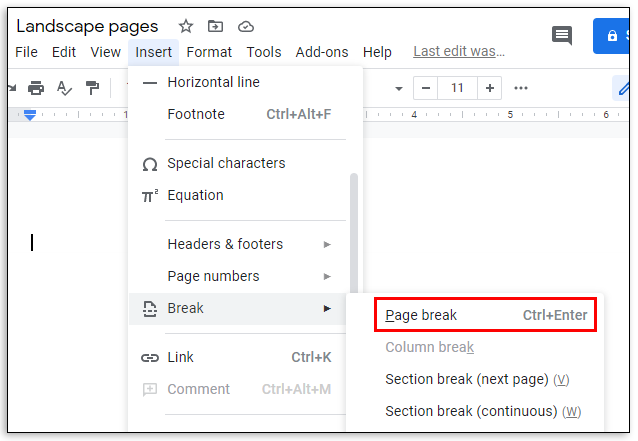
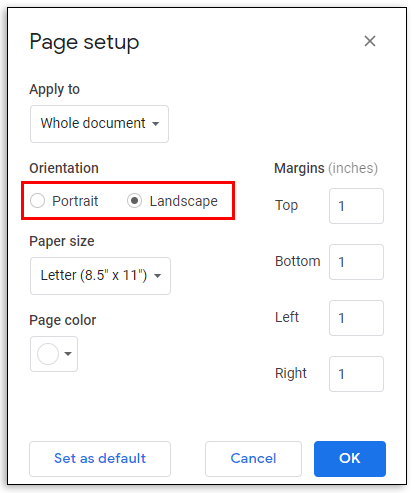 В меню над документом выберите «Вставить».
 В раскрывающемся меню выберите «Разрыв», затем «Разрыв страницы».
 Выделите текст или изображение на странице, ориентацию которой вы хотите изменить.
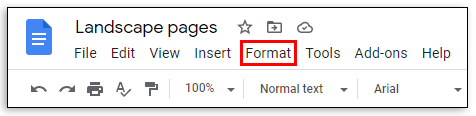
 В меню над документом выберите «Формат».
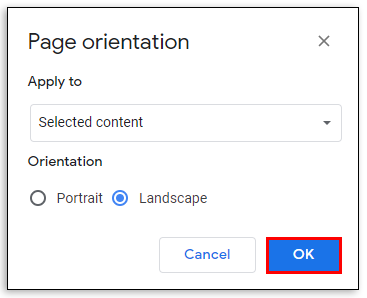
 В раскрывающемся меню выберите «Ориентация страницы».
 Выберите ориентацию страницы, щелкнув рядом с «Книжная» или «Альбомная».
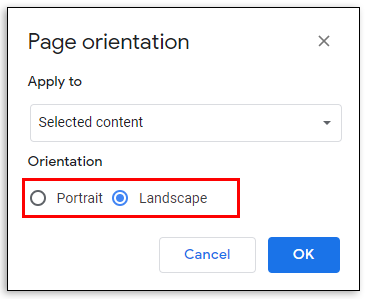 В разделе «Применить к» выберите «Выбранный документ». Нажмите «ОК».
 Как изменить поля страницы в Документах Google
Часто неправильные поля портят внешний вид всей страницы. Есть два способа изменить ширину полей в документе Google Docs. Читайте дальше, чтобы найти самый простой вариант для вас. Как изменить поля страницы в Документах Google с помощью инструмента линейки:
- По умолчанию линейка не видна. В меню над документом выберите «Просмотр».
 В раскрывающемся меню выберите «Показать линейку».
 Поместите курсор в любое место слева над узкой серой зоной над документом.
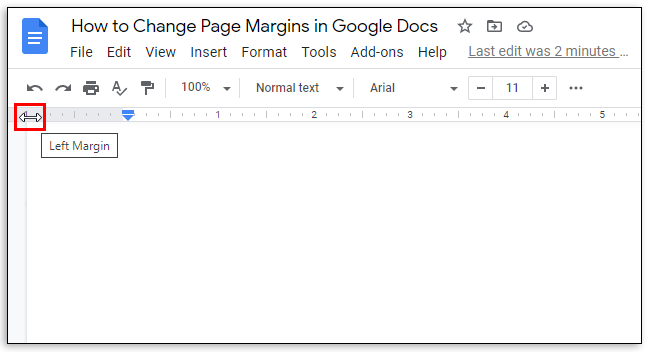 Курсор-указатель должен измениться на двустороннюю стрелку, и должна появиться синяя линия поля.
 Нажмите и перетащите линию поля, чтобы изменить ширину.
 Отпустите кнопку мыши, когда вы будете удовлетворены результатом.
 - Повторите эти действия для правого, верхнего и нижнего полей.
Как изменить поля страницы в Документах Google с помощью меню «Параметры страницы»:
- В меню над документом выберите «Файл».
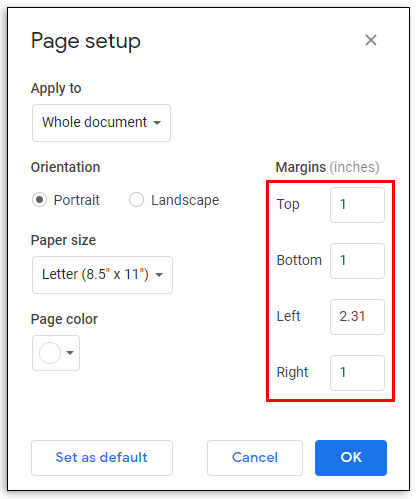
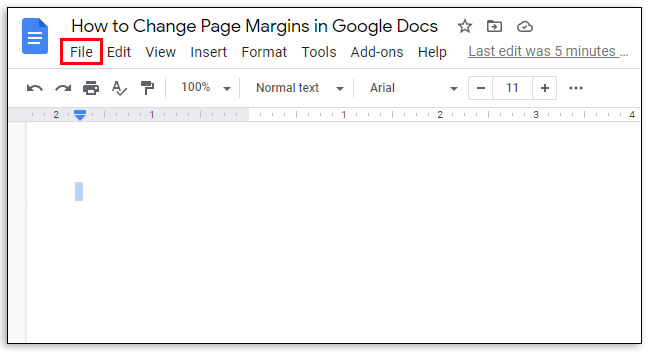 В раскрывающемся меню выберите «Параметры страницы». Во всплывающем окне появится меню настроек.
 Введите желаемую ширину поля в текстовых полях в разделе «Поля», затем нажмите «ОК», чтобы сохранить.
 Как добавить заголовок или заголовок в Документах Google
Теперь, когда вы удовлетворены ориентацией и полями вашего документа, вы можете добавить заголовки. Это можно сделать, выполнив следующие действия:

- Введите текст заголовка в верхней части страницы и выберите его.Часто задаваемые вопросы
Если у вас есть дополнительные вопросы, ниже мы предоставили ответы на наиболее распространенные из них. Узнайте, как добавлять номера страниц, изменять ориентацию определенных разделов и распечатывать файлы в Документах Google.
Могу ли я иметь в одном документе в мобильном приложении страницы как с книжной, так и с альбомной ориентацией?
Смешанная ориентация страниц — относительно новая функция Google Docs. Поэтому Google все еще работает над этим, и в мобильном приложении оно еще не доступно. Если вам нужно вставить в документ страницы разной ориентации, но у вас нет доступа к компьютеру, вы можете попробовать открыть Документы Google в браузере телефона.
Однако в большинстве случаев Google предлагает загрузить приложение «Документы» на телефон и не позволяет создать документ в браузере. Надеемся, что в ближайшее время эта функция будет доступна на мобильных устройствах.
Могу ли я установить альбомную ориентацию в качестве ориентации по умолчанию?
Да, это можно сделать в меню «Параметры страницы». Выберите альбомную ориентацию и нажмите кнопку «Установить по умолчанию», расположенную в левом нижнем углу.
Как распечатать файл Google Docs?
Программы для Windows, мобильные приложения, игры — ВСЁ БЕСПЛАТНО, в нашем закрытом телеграмм канале — Подписывайтесь:)
Чтобы распечатать файл Документов Google, выберите «Файл» в меню вверху страницы. В раскрывающемся меню выберите «Печать» и разрешите загрузку файла. Затем выберите настройки печати и подтвердите. Если вы используете мобильное приложение Google Docs, коснитесь трехточечного значка в верхнем левом углу экрана.
Затем нажмите «Поделиться и экспортировать», выберите «Печать» и следуйте инструкциям. Перейдите в меню «Вид» и нажмите «Макет страницы», чтобы увидеть контуры страницы.
Могу ли я изменить ориентацию определенного раздела?
Чтобы добавить раздел в документ, поместите курсор туда, где вы хотите добавить раздел. В меню «Вставка» выберите «Разрыв», затем «Разрыв раздела».
Если вы зайдете в меню «Файл», вы сможете управлять ориентацией раздела во всплывающем меню «Параметры страницы». Чтобы изменить ориентацию только одного раздела, выберите опцию «Этот раздел» над «Применить к».
Чтобы применить изменения к выбранному и всем следующим разделам, выберите «Этот раздел вперед». Затем щелкните рядом с нужной ориентацией и нажмите «ОК».
Могу ли я автоматически добавлять номера страниц в Документы Google?
Да. Для этого перейдите в меню «Вставка» и выберите «Номер страницы». Чтобы увидеть варианты расположения номеров страниц, снова выберите «Номер страницы».
Чтобы добавить номер страницы туда, где находится курсор, выберите «Количество страниц». Чтобы настроить цифры и их положение на каждой странице, выберите «Дополнительные параметры».
Создайте идеальный макет
Теперь, когда вы знаете, как изменить ориентацию и поля в Документах Google, ваши документы могут выглядеть намного лучше. Проявите творческий подход к заголовкам и автоматизируйте подсчет страниц с помощью нашего руководства. Надеемся, что все функции, доступные в браузерной версии, вскоре будут доступны и в мобильном приложении Google Docs.
Знаете ли вы, как обойти ограничения функции смешанной ориентации страниц в мобильном приложении Google Docs? Поделитесь своими знаниями в разделе комментариев ниже.
Как сделать Google Docs альбомной
Ориентация Документа Google по умолчанию установлена на портретную, и на то есть веские причины. Это просто имеет смысл. Портретная ориентация обычно используется для подавляющего большинства документов, которые вы найдете в Интернете. Страницы, полные длинного текста, лучше всего просматривать таким образом. Если вы не согласны, возможно, вам следует подумать о том, на какой странице вы читаете эту статью.
Тем не менее, есть несколько крайних случаев, когда форматирование вашего документа должно быть более широким, чем его высота. Иногда ваши документы могут содержать большие таблицы, которые требуют дополнительного горизонтального пространства. Такие вещи, как слайды и плакаты, также попадают в этот сценарий. В этой ситуации определенно лучше применить альбомную ориентацию к странице.
«Как можно изменить ориентацию Документа Google?»
В этом TechJunkie вас охватил.
Изменение ориентации Google Doc
Независимо от причины, по которой вы меняете ориентацию Документа Google, для его настройки достаточно нескольких кликов. Просто знайте, что Документы Google позволяют изменять ориентацию страницы всего документа, а не только его отдельных частей. Итак, если вы ожидаете, что в середине длинного эссе вы уроните стол, вы будете разочарованы. Вместо этого вам нужно будет создать новый документ специально для таблицы и, распечатав его, добавить его на остальные страницы.
Microsoft Word лучше в этом смысле, позволяя вам по-разному ориентировать различные разделы документа. Документы Google немного ограничены в этом отношении, поэтому вам придется привыкнуть к нему, если вы планируете использовать его в качестве предпочитаемого пакета. Хотя Google Drive не так полезен, он по-прежнему является бесплатной программой и имеет свои преимущества в сравнении.
Тем не менее, возможность переместить весь документ в альбомную ориентацию все еще очень полезна для презентаций в виде слайд-шоу и одностраничных проектов, создающих флаеры и плакаты.
Если вы хотите узнать, как настроить Документы Google на альбомную ориентацию:
- Перейдите на Google Drive или в Google Docs и откройте файл, для которого вам нужно изменить ориентацию. >
- Вы также можете создать совершенно новый документ, если он больше соответствует вашим потребностям.
- Нажмите на вкладку «Файл» в верхней части окна.
- В раскрывающемся меню выберите «Параметры страницы». >
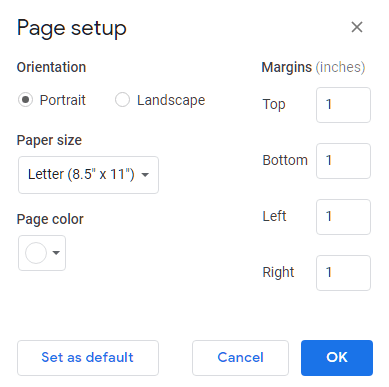
- Откроется окно «Настройка страницы».
- В этом всплывающем окне вы увидите различные параметры:
- В первом разделе, обозначенном «Ориентация», есть два радиальных варианта: книжный или альбомный. >
- Портрет переключается по умолчанию.
- Чтобы изменить ориентацию на Пейзаж, просто щелкните по соответствующему радиалу. Он будет заполнен черной точкой при выборе.
- Существует несколько других параметров, которые можно настроить, включая поля (в дюймах), размер бумаги и цвет страницы. >
- Документы Google поддерживают следующие размеры бумаги для формата документа: >
- Письмо (8,5 ″ × 11 ″)
- Таблоид (11 ″ × 17 ″)
- Законный (8,5 ″ × 14 ″)
- Заявление (5,5 ″ × 8,5 ″)
- Исполнительный (7,25 ″ × 10,5 ″)
- Фолио (8,5 ″ × 13 ″)
- A3 (11,69 ″ × 16,54 ″)
- A4 (8,27 ″ × 11,69 ″)
- A5 (5,83 ″ × 8,27 ″)
- B4 (9,84 ″ × 13,90 ″)
- B5 (6,93 ″ × 9,84 ″)
- Выберите настройки полей, введя нужный размер в дюймах в соответствующие поля сверху, снизу, слева или справа.
- Изменение «Цвет страницы» изменит фон каждой страницы в документе на выбранный цвет. Поэтому, если вы хотите, чтобы фон стал черным, чтобы вы могли изменить цвет текста на белый, вы можете сделать это из этой опции. Индивидуальные цвета также доступны.
- Закончив свои добавления, изменения и правки, просто нажмите кнопку «ОК» в правом нижнем углу окна.
Как только окно закроется, вы заметите, что страницы намного шире и смогут вместить расширенные элементы. Документ сразу же переворачивается в горизонтальную компоновку страницы, растягивая любые добавленные таблицы, текст и изображения по всей странице. На этом этапе вы можете добавить дополнительные широкие изображения и таблицы, чтобы они выглядели лучше, чем они были бы в книжной ориентации по умолчанию.
Если вы думаете, что альбомная ориентация будет использоваться чаще, чем портретная опция, и предпочитаете не выполнять эти шаги каждый раз, вы можете установить альбомную ориентацию в качестве ориентации по умолчанию. Все, что нужно сделать, — это нажать на нижнюю кнопку «Установить по умолчанию» в нижней части окна «Параметры страницы», прежде чем нажать «ОК».
В следующий раз, когда вы откроете новый документ, он будет иметь ту ориентацию, которую вы установили по умолчанию. Это отличная идея, если вы планируете работать над проектом с несколькими документами в течение длительного периода времени.
В дополнение к упомянутой ранее неудаче (неспособной нацелиться на определенные части документа для альбомной ориентации), вторым недостатком является то, что носитель, включенный в ваш документ, может быть изменен и переупорядочен непреднамеренным образом после выполнения замены. Это означает, что когда изображения или видео добавляются в документ, когда он установлен в книжной ориентации, а затем вы переключаете его в альбомную ориентацию, он, вероятно, будет каким-то образом изменен. Вам нужно будет выполнить очистку документа вручную после применения изменений перед печатью или отправкой кому-либо на утверждение.
Это все, что нужно сделать. Помимо двух упомянутых сложностей, переключение вашего документа из портретной в альбомную ориентацию является простым, быстрым и эффективным. Просто не забудьте исправить все добавленные носители после внесения изменений, и вы получите великолепные Документы Google.



