

В ходе составлений презентаций, отчетов, заполнения документов может потребоваться в Word повернуть страницу в альбомное положение. Особенно это важно, если при обычной книжной ориентации не удается удобно расположить графики, диаграммы и другие элементы оформления документа. В нашей статье подробно о том, как сделать альбомной одну страницу в документе Word или сразу весь документ.
re>Оглавление: 1. Книжная и альбомная ориентация страницы — в чем разница 2. Как сделать альбомными все страницы в Word 3. Как сделать альбомной одну страницу в Word 4. Как сделать альбомные страницы в конце документа Word
Книжная и альбомная ориентация страницы — в чем разница
Многие пользователи не знают, какая ориентация страницы называется книжной, а какая альбомной.
На самом деле, запомнить просто. Вспомните, как выглядит книга. Обычно, в классической книге страниц расположены так, как на картинке снизу. Это и есть книжная ориентация страницы.
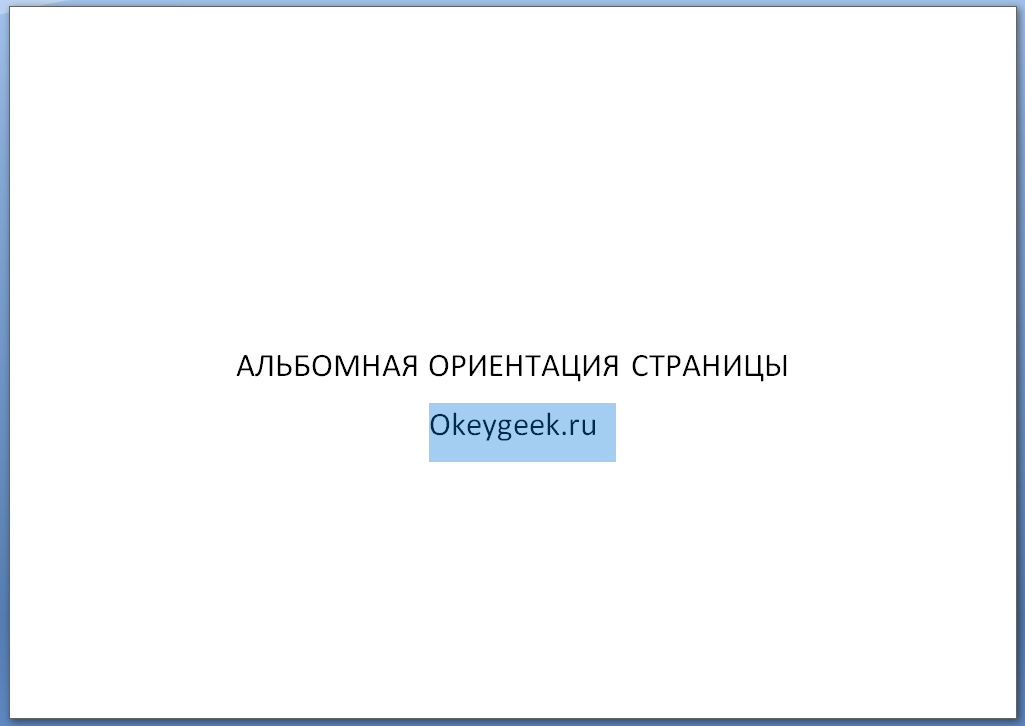
Альбомная ориентация — это то, что вы можете видеть ниже. Свое название она получила из классического представления об альбомах для рисования.
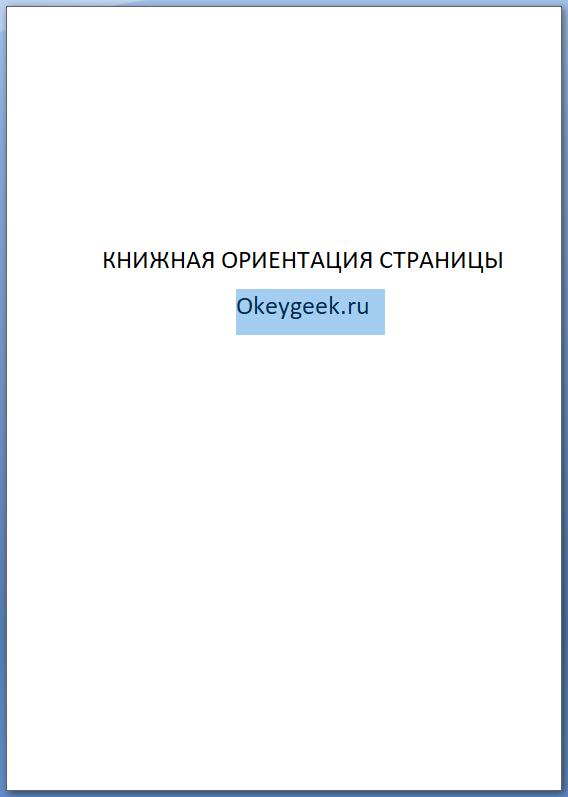
Как можно понять из изображений, на странице в альбомной ориентации можно расположить более продолжительные по оси X графики. Это зачастую бывает необходимо.
Как сделать альбомными все страницы в Word
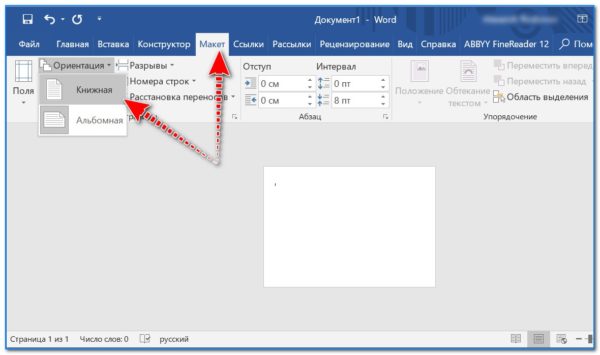
На самом деле, нет ничего сложного в том, чтобы все страницы в Word сделать альбомными. Для этого достаточно запустить программу Word, перейти в раздел меню “Разметка страниц”, нажать на пункт “Ориентация” и выбрать в выпадающем меню вариант “Альбомная”.
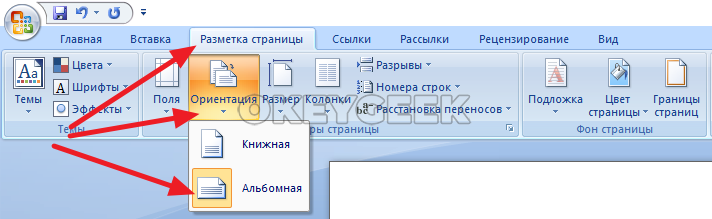
Все, после этого все страницы в документе будут в альбомной ориентации.
Обратите внимание: Проделать указанные выше действия можно как для пустого документа, так и для документа, который уже содержит текст, графики, картинки и прочее. Однако, во втором случае элементы оформления могут “съехать”.
Как сделать альбомной одну страницу в Word
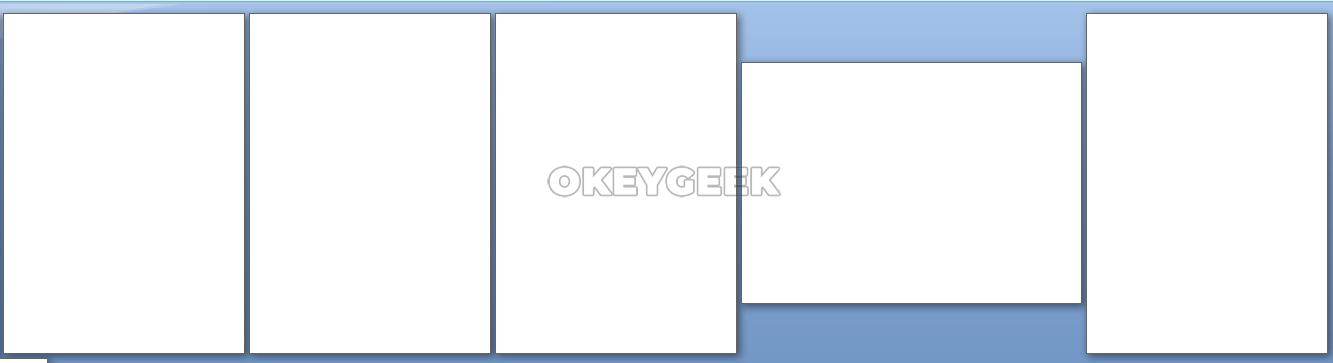
Более сложный вариант, когда нужно повернуть одну (или несколько) страниц из документа, но не все. В этом случае на помощь приходит инструмент Word под названием “Разрывы”.
Установите курсор на той странице, после которой вы хотите сделать страницу в альбомном положении. Далее перейдите в верхнем меню в раздел “Разметка страницы”, выберите пункт “Разрывы” и нажмите “Следующая страница” в группе опций по разрыву раздела.
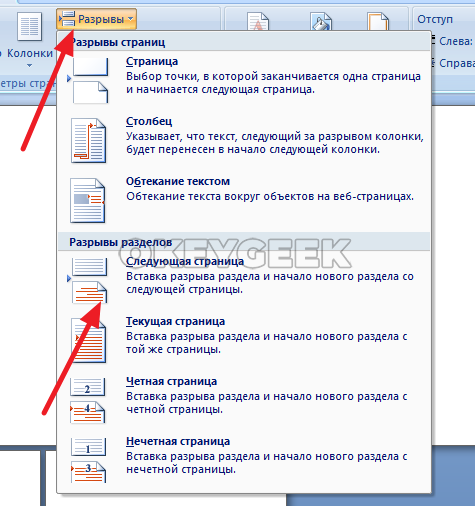
После этого курсор переместится на следующую страницу. Она и все страницы за ней будут сгруппированы в отдельный раздел. Для раздела можно применить опцию ориентации страницы, как это было описано выше — перейти в раздел “Разметка страниц”, нажать “Ориентация” и далее выбрать “Альбомная”.
Обратите внимание и на другие опции, которые представлены в группе “Разрывы разделов”.
Как сделать альбомные страницы в конце документа Word
Если необходимо сделать альбомные страницы в конце документа, например, чтобы вставить в качестве приложения графики и диаграммы, для этого в Word предусмотрена отдельная опция.
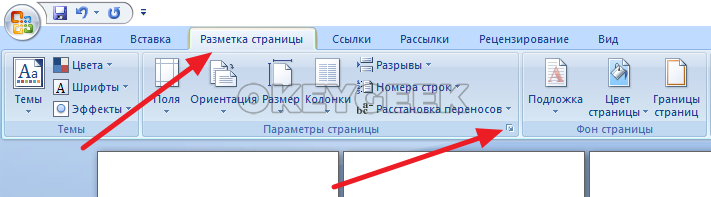
Поставьте курсор Word на той странице, от которой вы хотите сделать альбомные листы. Перейдите в верхнем меню в раздел “Разметка страницы” и нажмите на кнопку, чтобы открыть все свойства параметров страницы.
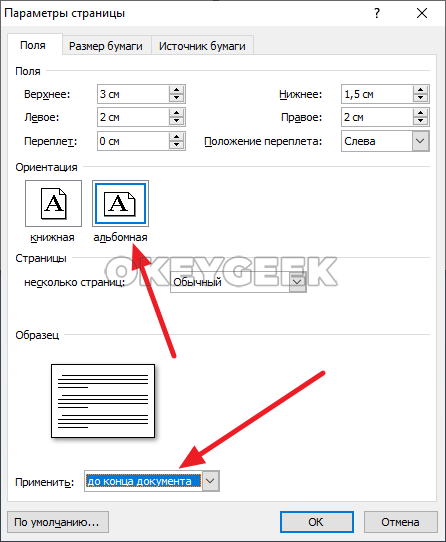
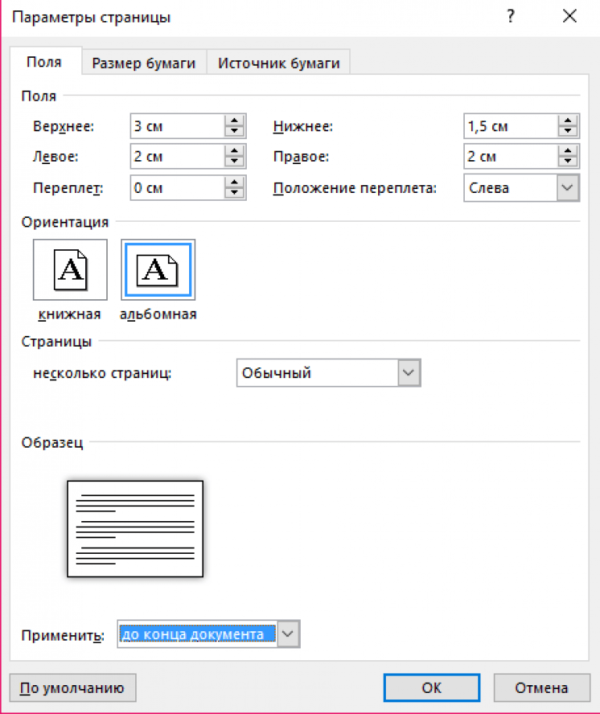
Далее выберите альбомную ориентацию, установите в параметре “Применить” вариант “До конца документа” и нажмите “Ок”.
После этого страницы в конце документа станут альбомными.
Как сделать альбомную ориентацию для одной страницы в ворде

Ориентацией в текстовом редакторе Microsoft Word называется «расположение файла», которое может быть вертикальным или горизонтальным. Вертикальная ориентация также называется «книжной» и устанавливается стандартно на начальном этапе создания документа и работы в нем.
Многие, кто работает в этом текстовом редакторе, сталкиваются с необходимостью сделать альбомную ориентацию только для одной страницы в Ворде. Расположить текстовый документ в таком виде несложно, нужно лишь знать, как активировать нужную опцию.
Поворот одной страницы в Microsoft Word при помощи разметки страницы
Рассмотрим подробно, как сделать альбомную ориентацию для одной страницы текста в Ворде 2017, 2016 и более ранних версиях.
Интересно!
Обычно такое расположение листа вызвано необходимостью выделить в тексте что-то объемное, например, таблицу (на начальных или конечных страницах документа).
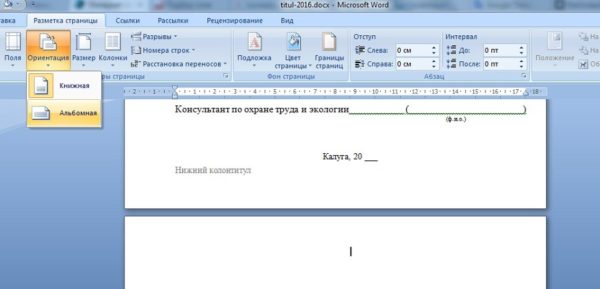
Для создания одного альбомного листа, а не всех страниц сразу, необходимо следовать описанным далее действиям. Выделить текст на той странице, которую необходимо развернуть.
Выделяется текст таким образом:
- наводят курсор к первому слову строки;
- зажимают левую клавишу мыши;
- удерживая кнопку, передвигают курсор до последнего слова на странице, которую следует перевести в альбомный режим.
После того, как текст выделен, нужно выполнить следующие манипуляции:
- в верхней части редактора на панели инструментов найти раздел «Макет»;
- выбрать «Поля» и в открывшемся списке разделов нажать «Настраиваемые поля».
Для справки!
Тем, кто работает в старых версиях редактора и не знает, как сделать изменение с книжной на альбомную ориентацию для одной страницы текста в Ворде 2010 и 2013 года, нужно запомнить, что раздел «Макет» именуется как «Разметка страницы».
- откроется окно, в котором нужно изменить ориентацию с книжной на альбомную. Но это не все. Еще необходимо нажать на раздел «Образец» и кнопку «Применить». Нужно быть внимательным и выбрать не «Ко всему документу», а только «К выделенному тексту». В завершение нужно нажать «ОК».
Это один из легких способов, как можно сделать альбомную ориентацию для одной страницы в Ворде не только новых версий, но и более поздних, например, 2010 и 2013 года. Все виды текста можно редактировать, а именно, выделять какой-то один фрагмент и трансформировать страницу, на которой он находится. Данное изменение расположения возможно не один раз.
Изменение расположения одной страницы на альбомную посредством «Разрывы разделов»
Как сделать альбомную ориентацию для одной страницы в Ворде не только 2010 года, но и 2007 года, а В Ворде 2013, будет рассмотрено ниже. Изложенная инструкция актуальна для всех релизов редактора, также она поможет работать в Ворде 2003 года, если руководствоваться инструкцией.
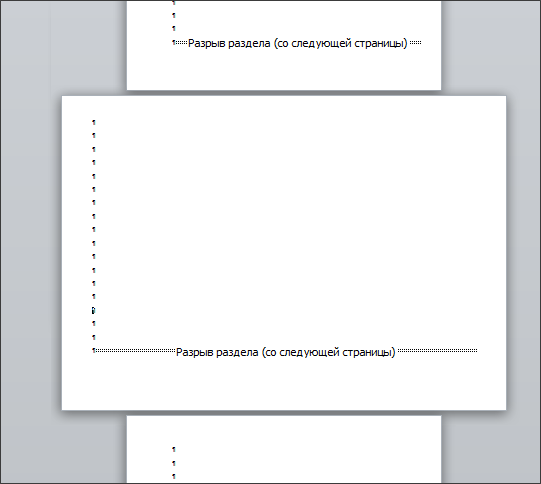
Чтобы облегчить работу с разрывами разделов, необходимо сделать так, чтобы отображались непечатаемые символы.
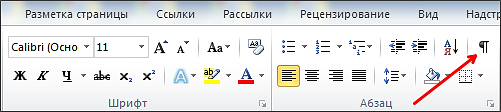
Чтобы сделать одну страницу из всего текста альбомной, необходимо вставить «Разрыв раздела» перед нужной страницей, а В самом конце.
Для справки!
Выполняется это следующим образом: наводится курсор на страницу, предшествующую той, расположение которой нужно изменить на альбомное. Далее следует открыть вкладку «Разметка страницы» и кликнуть на «Следующая страница».
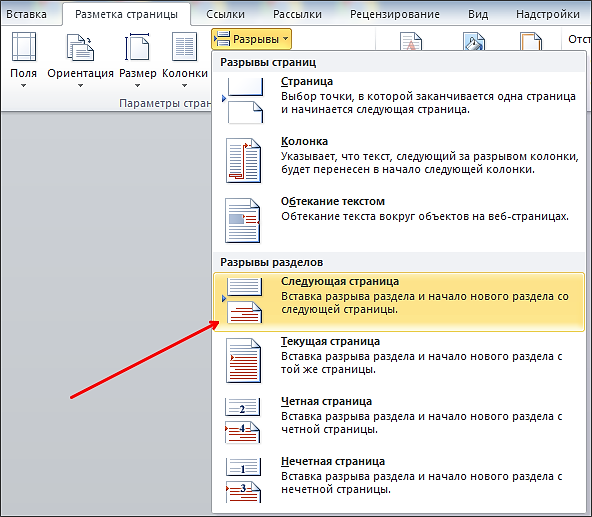
Далее нужно поместить курсор в самый низ страницы, расположение которой нужно изменить, а затем снова вставить разрыв раздела, как описано в пункте выше.
Смена ориентации на альбомную может быть произведена после расстановки разрывов. Если все сделано правильно, должно получиться так, как на фото ниже.
Работать в текстовом редакторе Word несложно, главное – нужно подробно изучить инструкцию, чтобы в дальнейшем ее использовать и набираться опыта. Только немного практики, и никаких проблем в работе с текстовыми файлами и их редактированием не будет.



