
В редакторе MS Office страницы по умолчанию имеют вертикальную ориентацию. Однако во время редактирования документа может появиться необходимость сменить ориентацию листа в Word на горизонтальную. Способы выполнения этой операции могут варьироваться в зависимости от версии программы и количества необходимых для изменения страниц.
Также может быть полезно:
- Как пронумеровать страницы в ворде
Word 2003 и более старые версии
Чтобы изменить ориентацию страницы на горизонтальную в Word 2003 и более ранних версиях (1997 и 2000):
- Открывают вкладку «Файл» и выбирают пункт «Параметры».
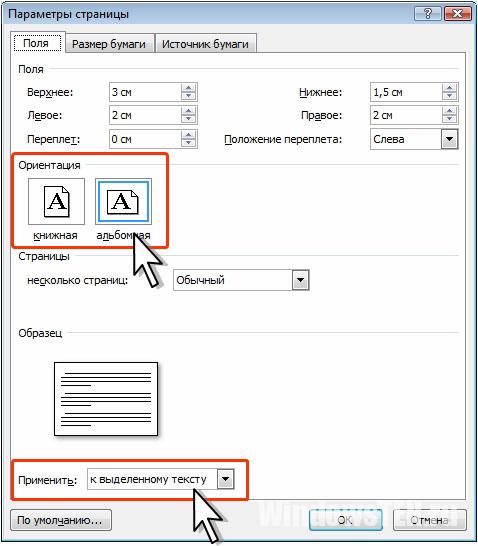
- На вкладке “Поля”, открытой по умолчанию, в строке «Ориентация» находят нужное расположение страниц – книжное или альбомное.
- После того, как изменить ориентацию всего текста, нажимают «ОК».
Совет! Также, это можно сделать в документе, открытом в режиме разметки. Дважды кликнув по свободному пространству рядом с одной из линеек, откройте то же окно параметров, позволяющее сделать горизонтальный лист.
Переворот части текста
Если нужно изменить ориентацию страницы в Word на горизонтальную, но это требуется не для всего документа, сначала установите формат текста. После этого выделите необходимую информацию (один или несколько листов) и перейдите к настройкам:
В версиях Office 2007 и позже
- Перейдите на вкладку разметки.
- Нажмите на иконку «Ориентация» (по умолчанию выставлен книжный вариант).
Чтобы установить горизонтальную ориентацию страницы в Word, начиная с версии Office 2007 и новее, необходимо следовать особой инструкции:
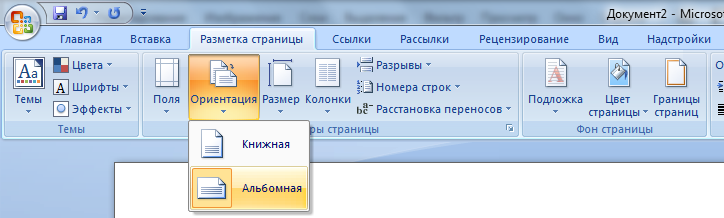
В результате выполнения этих этапов документ полностью отображается в альбомном формате.
Для одного листа
- Российский сервис Steam помогает пополнять балансы
- Как найти музыку из видео: 16 самых быстрых способов
- AppData: гайд – что за папка, как найти и отчистить
- Как в Word сделать одну страницу альбомной, а другую книжной
- Как в Word развернуть горизонтально только один лист
- Как поменять ориентацию одной страницы в Word
- Как сделать разную ориентацию страниц в одном документе Word
- Открыв документ, ориентацию страниц в котором вы хотите изменить, перейдите во вкладку «Макет» (или «Разметка страницы» в более старых версиях Ворда.)

- В первой группе инструментов на ленте («Параметры страницы») найдите пункт «Ориентация» и разверните его. В небольшом меню, которое перед вами появится, можно будет выбрать ориентацию. Нажмите «Альбомная».

- Страница или страницы, в зависимости от того, сколько их у вас в документе, изменят свою ориентацию с вертикальной (книжной) на горизонтальную (альбомную), а их содержимое (текстовое и/или графическое), если таковое имеется, будет «адаптировано» под заданное направление.

Если возникнет необходимость изменить ориентацию лишь одного листа в Word на горизонтальную, сохранив остальные в вертикальном положении, следует выполнить шаги, схожие с теми, что использовались в версии 2003 года. Главное отличие заключается в расположении кнопки настройки полей на вкладке с параметрами.
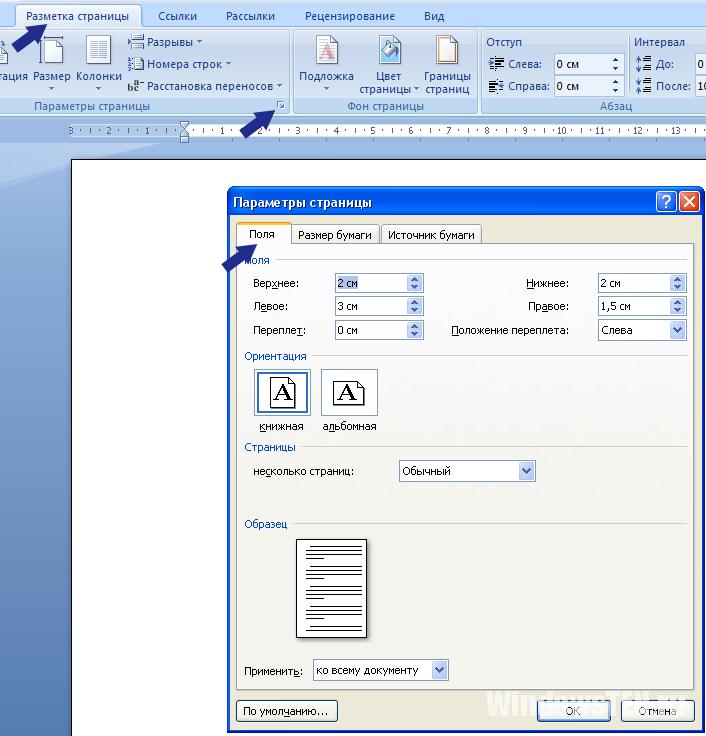
После того как удалось изменить ориентацию листа в Word на горизонтальную, информация на нем была представлена в отдельном разделе в альбомном формате. На остальных страницах сохраняется книжная ориентация. Установленные разделы позволяют изменить ориентацию одной страницы нужным образом, просто кликнув по любой области этого раздела. Изменение ориентации касается не части текста или всего документа, а только отдельного раздела.
Если у вас есть вопросы по настройкам Word, не стесняйтесь обращаться к нам. Подробно опишите возникшие трудности, чтобы мы могли оказать помощь.
Как сделать альбомный лист в Word
Установка альбомной ориентации листа это одна из наиболее типичных задач, с которым сталкиваются пользователи при работе с текстовым редактором Word. В некоторых случаях нужно сменить ориентацию листов для всего документа, а в некоторых только для одной или нескольких страниц. Если вы также столкнулись с подобной задачей, то данная статья будет вам полезна. Здесь вы сможете узнать, как сделать альбомный лист в Word 2003, 2007, 2010, 2013 и 2016. Вы расскажем о том, как сделать альбомный лист только на одну страницу документа.
Как сделать альбомный лист в Word 2003
Если вы хотите сделать альбомный лист в Word 2003, то для этого вам необходимо открыть меню «Файл» и выбрать там пункт «Параметры страницы».
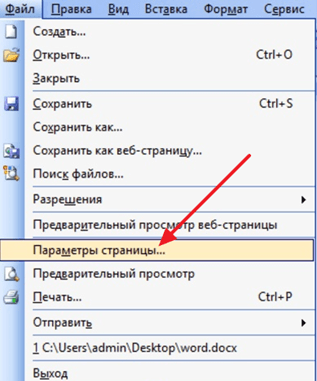
После этого откроется окно «Параметры страницы». Здесь нужно выбрать ориентацию листа «Альбомная» и нажать на кнопку «Ok».
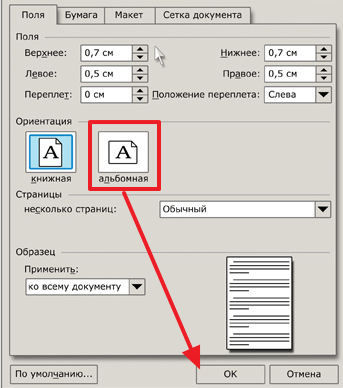
Таким образом, вы сможете сделать альбомные листы во всем документе Word 2003.
Как сделать альбомный лист в Word 2007, 2010, 2013 и 2016
В Word 2007, а также более современных версиях этого текстового редактора, используется так называемый ленточный интерфейс. Это интерфейс в котором все инструменты распределены на несколько вкладок.
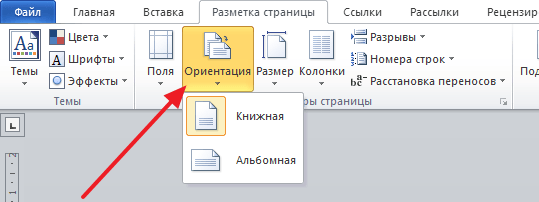
Поэтому если вы используете современную версию текстового редактора Word, а именно Word 2007, 2010, 2013 и 2016, то для того чтобы сделать альбомный лист вам необходимо выполнить немного другие операции. Для начала вам нужно перейти на вкладку «Разметка страницы». Здесь отображаются все основные инструменты, предназначенные для управления внешним видом страницы. Среди прочего здесь есть кнопка «Ориентация», нажав на которую вы сможете выбрать один из двух вариантов: «Книжная» или «Альбомная».
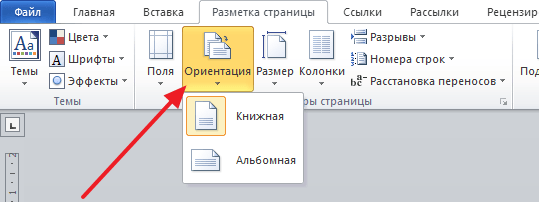
Выбрав вариант «Альбомная» вы переведете все листы документа Word 2007 (или 2010, 2013, 2016) в альбомную ориентацию.
Как сделать альбомный лист в Word только на одну страницу
Если вы хотите сделать альбомный лист только на одну страницу, то это будет немного сложнее, чем перевести в альбомную ориентацию весь документ. Ведь для этого потребуется разделить документ на разделы. Ниже мы продемонстрируем, как это делается на примере ленточного интерфейса Word 2007, 2010, 2013 и 2016. Но, эта инструкция будет полезна, даже если у вас Word 2003, поскольку там используется тот же принцип.
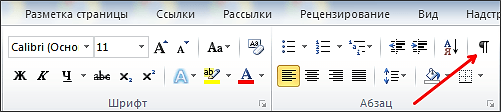
Итак, для начала нужно включить отображение не печатаемых символов. Так будет намного проще работать с разделами.
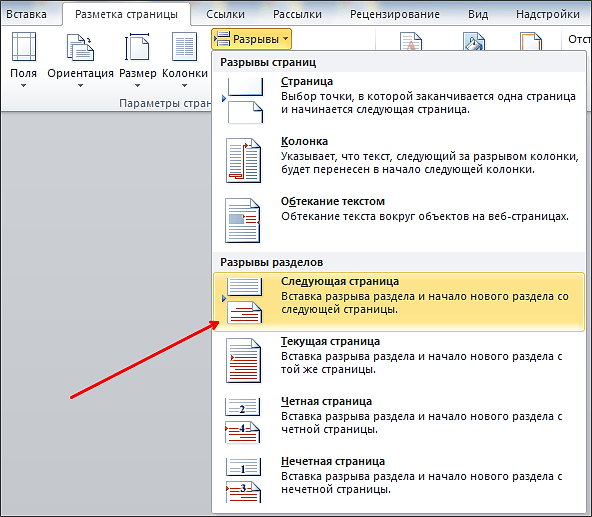
Следующим шагом будет установка разрывов разделов. Чтобы создать альбомную страницу в документе Ворда всего на одной странице, необходимо добавить «Разрыв раздела» перед и после этой альбомной страницы. Для этого поместите курсор на страницу, которая предшествует альбомной, перейдите на вкладку «Разметка страницы», нажмите на кнопку «Разрывы» и выберите вариант «Следующая страница». Затем установите курсор в конце той страницы, которую собираетесь сделать альбомной, и аналогичным образом добавьте разрыв раздела после следующей страницы.
После этого установите курсор на страницу, которую вы хотите сделать альбомной и поменяйте ее ориентацию на альбомную.
Если вы сделали все правильно, то вы получите альбомный лист только на одну страницу, а не на весь документ Word. После этого можно выключать отображение не печатаемых символом и дальше работать с документом как обычно.
Изменение ориентации страницы с книжной на альбомную в Word
В Microsoft Word, как и во многих других подобных программах, существует два вида ориентации страницы — это книжная (заданная по умолчанию) и альбомная (ее можно установить в настройках). Как раз о втором пойдет речь в нашей сегодняшней статье.
Альбомная ориентация страницы в Майкрософт Ворд
Зачастую работа с документами осуществляется именно в вертикальной (книжной) ориентации, но иногда страницу нужно повернуть горизонтально, то есть как в альбоме. Сделать это можно как со всем документом MS Word в целом, так и с отдельными его элементами. О каждом из доступных вариантов подробнее расскажем далее, но прежде чем к этому приступить, уточним один нюанс: содержимое документа, если таковое имеется, тоже будет повернуто в выбранном направлении (относительно ориентации страницы), но его позиционирование на экране останется прежним, то есть горизонтальным.
Обратите внимание: Представленная ниже инструкция подходит для всех версий текстового редактора Microsoft Word. Следуя ей, вы сможете установить альбомную ориентацию страниц в версиях 2003, 2007, 2010, 2013, 2016 и 2019. В нашем примере будет использована современная версия Microsoft Office 365. Описанные шаги и элементы управления, к которым нужно будет обращаться, могут визуально различаться, однако это лишь незначительные детали, которые мы отметим.
Вариант 1: Альбомная ориентация для всех страниц
Чаще всего требуется изменить ориентацию страницы с книжной на альбомную для всего документа (будущего или уже имеющегося, это не столь важно). Делается это следующим образом.
Вариант 2: Альбомная ориентация для некоторых страниц
Если же в текстовом документе вам необходимо иметь и вертикальные страницы, и горизонтальные, то есть совместить два типа ориентации, потребуется выполнить следующее.
Выделите с помощью мышки страницу или абзац (фрагмент текста) на ней, ориентацию для которой вы хотите изменить. Если требуется повернуть несколько страниц и они идут не подряд, выделяйте содержимое каждой из них с предварительно зажатой клавишей «CTRL». К сожалению, вариант с выделением и последующим поворотом нескольких разрозненных страниц в документе не всегда срабатывает корректно, а потому лучшим решением в таком случае будет поочередное изменение ориентации для каждой страницы в отдельности.
Важно: В случае, если вам нужно установить альбомную (или книжную) ориентацию для определенной части текста на странице книжного (или альбомного) формата, при выполнении процедуры поворота выделенный текст окажется на отдельной странице, в то время как соседние с ним фрагменты (до и/или после) будут размещены на окружающих страницах.





Обратите внимание: Перед текстовым фрагментом, чья ориентация была изменена, автоматически вставится разрыв раздела. Если документ уже разделен, вы можете щелкнуть в любом месте нужного раздела или выделить несколько, после чего сможете изменить ориентацию только для выделенных вами разделов.
Печать документа с измененной ориентацией
Некоторые пользователи задаются вопросом касательно того, как распечатать текстовый документ, ориентация страниц в котором была изменена на альбомную или же она соседствует с книжной. То, что кому-то может показаться проблемой, на деле таковой не является — и Microsoft Word, и операционной системе и подключенному к компьютеру принтеру абсолютно не важно то, в каком направлении повернут весь документ в целом или отдельные его элементы. То есть вы просто отправляете документ на печать, а затем забираете и собираете его бумажную копию. Подробнее о том, как это делается, рассказано в представленной по ссылке ниже статье.




