
Обсуждение моих действий — в соответствующем разделе, пожалуйста. Либо в личные сообщения. Высшей инстанцией является Администрация форума.
Профиль Группа: Участник Сообщений: 633 Дата регистрации: 22.10.2008 Местоположение: Украина-ZPсity
Репутация: отсутствует Всего: нет
Профиль Группа: Модератор Сообщений: 20437 Регистрация: 8.4.2004 Где: Зеленоград
Рейтинг: 13 Всего: 449
Обсуждение моих поступков — в специальной теме, пожалуйста. Или в личных сообщениях. А высшая инстанция — Администрация форума.
Профиль Группа: Участник Сообщений: 633 Регистрация: 22.10.2008 Где: Украина-ZPсity
Рейтинг: отсутствует Всего: недоступно
Поскольку отсутствуют общепринятые методы, КАК создать других муравьев? Пожалуйста, помогите, уважаемые программисты.
Это сообщение изменил(а) Metalex — 19.10.2009, 14:51
Профиль Группа: Модератор Сообщений: 20437 Регистрация: 8.4.2004 Где: Зеленоград
Репутация: 13 Всего: 449
Я не понимаю твоих заморочек. тебе всё дано. Если муравьи красные — меняй на чёрные. Если чёрные — меняй на красные. Цвет изменён? Да.
Задание выполнено.
А если начнётся «. нет, я хотел, чтобы и зелёные. » — то это уже второе задание. Не сильно с первым связанное.
О(б)суждение моих действий — в соответствующей теме, пожалуйста. Или в РМ. И высшая инстанция — Администрация форума.
Профиль Группа: Участник Сообщений: 633 Регистрация: 22.10.2008 Где: Украина-ZPсity
Репутация: нет Всего: нет
1. Публиковать ссылки на вскрытые компоненты
2. Обсуждать атаки на компоненты и обмениваться вскрытыми компонентами
- Несанкционированная реклама на форуме запрещена
- Пожалуйста, давайте своим темам осмысленный, информативный заголовок. Вопль «Помогите!» таковым не является.
- Чем полнее и яснее Вы изложите проблему, тем быстрее мы её решим.
- Оставляйте свои записи в «Книге отзывов о работе администрации»
Если Вам понравилась атмосфера форума, заходите к нам чаще! С уважением mihanik и staruha.
[ Время генерации скрипта: 0.1283 ] [ Использовано запросов: 21 ] [ GZIP включён ]
Эффекты анимации
Если бы мы работали в Word или Publisher, то на этом, собственно, пришлось бы и остановиться – что можно сделать с неподвижной картинкой? Но слайду в PowerPoint совершенно нет нужды быть неподвижным! Напротив, ему это в корне противопоказано.
Надписи, картинки и прочие элементы нашего слайда могут перемещаться по экрану, как вам (и им) будет угодно – с помощью встроенных эффектов анимации.
Чтобы добавить такой эффект к любому элементу слайда, достаточно переключить Область задач в режим Настройка анимации, выделить щелчком мышки нужный эффект. А затем просто выбрать нужный эффект из библиотеки (кнопка Добавить эффект).

Все эффекты в PowerPoint разбиты на четыре группы:
? Вход – эффекты, связанные с появлением элемента на экране.
? Выделение – изменение размера и местоположения элемента.
? Выход – исчезновение элемента с экрана.
? Способы перемещения – перемещение объекта вдоль заданной траектории.
Все эти изменения происходят не одновременно, а в заданном вами порядке (последовательность обозначается номерами, которые появляются рядом с рамочкой каждого элемента). Посмотрим, к примеру, на наш слайд. На этом рисунке первоначально виден лишь заголовок. Затем выплывает из-за края фотография и размещается в центре. Затем проявляются остальные надписи – каждая в своем стиле.
И последней прилетает «автофигура» со вставленной репликой.
А теперь обратите внимание на три меню под кнопкой Добавить эффект:
Начало. Эффекты могут сменять друг друга в автоматическом режиме (вместе с предыдущим эффектом или после предыдущего). Но чаще всего в презентациях применяется «мышиный» режим – при котором новые элементы слайда появляются после щелчка мышкой.
Направление. Уменьшение или увеличение фигуры, которая формирует эффект. Допустим, если вы выбрали текстовый эффект Ромб, то эта фигура может как вырастать из текста, так и «съеживаться» в точку, открывая спрятанную под ней надпись.
Скорость. Это меню отвечает за скорость «проигрывания» эффекта.
Порядок появления элементов на экране можно изменить с помощью Панели Сценария внизу Области задач. А вызвав Контекстное меню любого эффекта и выбрав закладку Время, вы можете изменить временной промежуток, отведенный на «арию» каждого эффекта. А теперь самое главное: для каждого элемента вы можете назначить не один, а сразу несколько эффектов!
При этом они не обязательно должны следовать друг за другом, а могут быть разделены значительными промежутками времени. Скажем, надпись может «прилететь» на экран в начале демонстрации, а в конце – точно таким же образом «вылететь» с него.
Можно еще усложнить задачу: создать НЕСКОЛЬКО видов примерно одинаковых элементов (например, той же плашки с текстом реплики) и наложить их друг на друга. Работай мы в обычном графическом редакторе – получилась бы каша. Но с помощью спецэффектов мы можем разделить эти элементы во времени. Исчезнет один – и на его месте тут же появится другой! Вот так с помощью спецэффектов вы можете создать целое шоу из одного-единственного слайда!

После завершения работы у вас есть возможность увидеть созданный слайд так, как он будет представлен в окончательной презентации. Для этого в нижней части панели расположены две кнопки:
Просмотр (показ одиночного слайда с прокруткой всех эффектов в автоматическом режиме).
Показ слайдов (демонстрация созданной вами части презентации – при этом переход между слайдами и запуск эффектов требует мышиного щелчка).
Чтобы воспроизвести готовый участок презентации, вам не обязательно пользоваться мышкой – достаточно просто нажать на клавиатуре кнопку F5.
Данный текст является ознакомительным фрагментом.
Бегущий муравей
Вот такого муравья мы получим:
Создаем новый документ 200 x 150 px с прозрачным фоном.

Шаг 2.На первом слое нарисуйте путь жука, используя brush tool

(«Кисть»).

Шаг 3. Нарисуйте жука (автор почему-то считает, что это муравей..)

Этап 4. Используйте сочетание клавиш Ctrl + T для изменения размера и размещения насекомого в соответствии с изображением ниже (путь жука следует закрасить цветом светлее, чем сам жук):

Шаг 5. Создайте новый слой, снова нажмите Ctrl + T и изменяйте положение жука вдоль его «тропинки». Я думаю, на этом этапе проще дублировать каждый предыдущий слой с жуком и изменять новый, но это мое мнение переводчика.


На каждый шаг жука должен быть отдельный слой.
Шаг 6. Теперь скройте все слои и перейдите через панель инструментов в ImageReady:

Шаг 7. Далее я не буду подробно описывать все действия, и так, думаю, понятно, что при создании каждого нового кадра анимации необходимо сделать видимым новый слой, предварительно отключив видимость предыдущего. Только естественно дорожку не нужно включать. Вот как это будет выглядеть:

Нажмите кнопку Play, чтобы просмотреть анимацию.
Анимация красные муравьи в word 2020
Экспресс-курс: Переходим на Microsoft Office 2007: Word. Часть 3
Тема сегодняшней статьи — форматирование текста в Word’2007.
Меню «Формат». В Word 2003 и более ранних версиях Microsoft Office это меню содержало команды для профессионального форматирования текста (рис. 1). В Word 2007 все соответствующие команды можно найти на вкладке «Главная».
Многие инструменты находятся непосредственно на ленте (в группах «Шрифт», «Абзац» и «Стили»), а более точно настроить параметры форматирования можно с помощью окон, которые открываются щелчком на стрелочках в правом нижнем углу групп (рис. 2).
Рис. 1. Пункт меню «Формат» в Word 2003
Рис. 2. Команды форматирования собраны на вкладке «Главная» окна Word 2007
Команда «Шрифт» меню «Формат» Word 2003 открывала диалоговое окно «Шрифт», предназначенное для тонкой настройки шрифта текста. Теперь это окно можно открыть, щелкнув на стрелочке в правой нижней части группы «Шрифт» на вкладке «Главная». Некоторые настройки, имеющиеся в этом окне, доступны и на ленте: в группе «Шрифт» можно выбрать гарнитуру, размер, начертание шрифта, сделать текст полужирным, подчеркнутым или выделить курсивом. Интересно, что теперь для выбора типа и цвета линии также не нужно вызывать окно «Шрифт»: Необходимый вид подчеркивания можно выбрать из меню кнопки «Подчеркнутый» (рис. 3).
Рис. 3. Для выбора типа подчеркивания открывать окно «Шрифт» теперь не нужно
Само окно «Шрифт» изменилось: теперь в нем отсутствует вкладка «Анимация». Видимо, разработчики Office 2007 посчитали функцию анимации лишней. Действительно, вряд ли кто-то применял для своих текстов эффект «Красные муравьи» или «Неоновая реклама»: эта возможность Word 2003 носила чисто развлекательный характер и не перешла в новую версию программы.
Окно «Абзац», которое появлялось в Word 2003 после выбора в меню «Формат» команды «Абзац», теперь можно вызвать щелчком на стрелочке в правой нижней части группы «Абзац». Здесь можно точно задать абзацные отступы, интервалы между строками и расстояние между абзацами, положение абзаца на странице.
Настройка списков в Word 2007 выполняется на ленте в группе «Абзац» вкладки «Главная». Тип списка — маркированный, нумерованный или многоуровневый — можно выбрать, нажав соответствующую кнопку. Чтобы настроить вид сформированного списка, необходимо щелкнуть на стрелочке рядом с кнопкой самого списка и выбрать нужный вариант. Например, щелкнув на стрелочке рядом с кнопкой «Маркеры», можно выбрать вид маркера (рис. 4).
В Word 2007 на ленту вынесена кнопка «Сортировка», с помощью которой можно сортировать выделенные данные, например, по алфавиту. Так очень удобно оформлять список литературы к какой-то работе.
Рис. 4. Вид маркера можно выбрать из меню соответствующей кнопки
Команда «Границы и заливка» в Word 2007 находится в группе «Абзац» на вкладке «Главная». Чтобы открыть соответствующее окно, следует щелкнуть на стрелочке возле кнопки, изображающей границы, и выбрать в появившемся меню команду «Границы и заливка». Вы также можете нажать стрелку рядом с кнопкой с изображением границы и из раскрывающегося списка выбрать подходящую границу.
В этом списке представлены не все возможные границы, которые можно использовать для текста или конкретного абзаца. Что делать, если вам необходимо установить двойную рамку или рамку с заданной толщиной? В этом случае нужно выбрать пункт «Границы и заливка» из списка границ. На экране откроется аналогичное диалоговое окно, как в Word 2003. Некоторые функции, ранее доступные только в этом окне, теперь можно найти и на ленте: к примеру, с помощью кнопки «Заливка» можно выбрать нужный цвет для заливки абзаца.
Чтобы расположить текст в несколько колонок, в Word 2007 необходимо перейти на вкладку «Разметка страницы» и воспользоваться кнопкой «Колонки». Кроме традиционного разделения на одинаковые колонки, теперь можно оформить текст в виде колонок разной ширины и даже задать размер колонок вручную, выбрав в меню кнопки «Колонки» вариант «Другие колонки».
Для настройки табуляции в новой версии программы нужно открыть окно «Абзац» (щелчком на стрелочке в правой нижней части группы «Абзац») и нажать в нем кнопку «Табуляция». Отроется окно «Табуляция», ничем не отличающееся от подобного окна в Word 2003.
Чтобы оформить первую букву в абзаце в виде буквицы, в Word 2003 нужно было выделить ее и выполнить команду меню «Формат» — «Буквица». Теперь это можно сделать с помощью кнопки «Буквица», расположенной на вкладке «Вставка» в группе «Текст».
Выбрать фон страницы или при необходимости установить подложку можно на вкладке «Разметка страницы» в группе «Фон страницы». Здесь расположены кнопки «Подложка», «Цвет страницы» и «Границы страниц». Чтобы в качестве фона задать определенный цвет, нажмите кнопку «Цвет страницы» в группе «Фон страницы» и из выпадающего меню подберите необходимый цвет.
Кроме заливки страницы одним цветом, вы можете выбрать оригинальный тип заливки страницы документа. Для этого нажмите кнопку «Цвет страницы» и из выпадающего меню выберите пункт «Способы заливки». На экране появится диалоговое окно, в котором можно подобрать тип заливки страницы документа.
Если вы перейдете на вкладку «Текстура», то найдете красивые образцы заливки страницы с помощью готовых встроенных текстур, а на вкладке «Узор» можно выбрать заливку страницы в виде узора. Кроме цвета, текстуры, узора, в качестве фона может быть установлена подложка.
В группе «Цвет страницы» нажмите кнопку «Подложка» — из раскрывающегося списка вы можете выбрать уже готовый образец. В качестве подложки можно установить и любой рисунок — например, логотип компании или фирменный знак. Для этого нажмите кнопку «Подложка» и из раскрывающегося списка выберите пункт «Настраиваемая подложка». В появившемся диалоговом окне установите переключатель в положение «Рисунок».
Работа со стилями в новой версии Microsoft Word осуществляется на вкладке «Главная». Чтобы вызвать панель стилей, необходимо щелкнуть на стрелочке в правой нижней части группы «Стили». Чтобы настроить дополнительные параметры отображения стилей, следует щелкнуть на ссылке «Параметры». Кроме того, в Word 2007 появилось множество интересных встроенных стилей.
Чтобы изменить набор стилей, представленный на ленте в группе «Стили», следует нажать кнопку «Изменить стили», затем в появившемся меню выбрать пункт «Набор стилей» и щелкнуть на необходимом наборе (рис. 5). Вы также можете изменить цветовую схему и шрифт стиля, выбрав соответствующие пункты в меню кнопки «Изменить стили».
Рис. 5. Для корректировки применяемого набора стилей предусмотрена кнопка «Настроить стили»
Если вам все же не удалось найти подходящий стиль, создайте его сами и пользуйтесь в дальнейшем при оформлении документов. Для этого оформите небольшой фрагмент текста так, как вам хотелось бы его видеть, при этом за основу можно взять любой стиль из готовых. Затем нажмите кнопку «Дополнительные параметры» в группе «Стили» на вкладке «Главная» и в появившемся меню выберите пункт «Сохранить выделенный фрагмент как новый экспресс-стиль». В появившемся диалоговом окне вам останется только дать имя созданному вами стилю и нажать кнопку ОК.
Елена Динман, Центр компьютерного образования FreeДom
Анимация красные муравьи в word 2020
1) Какую функцию в муравейнике выполняли муравьи, участвующие в эксперименте?
2) Чем экспериментаторы кормили муравьёв до начала эксперимента?
3) Какое оптимальное соотношение белков и углеводов в рационе питания чёрных садовых муравьёв обеспечило им жизнь до 400 дней?
ЧТО ПРЕДПОЧИТАЕТ ЕСТЬ МУРАВЕЙ?
Чёрные садовые муравьи, оказывается, очень удобный объект для изучения влияния фактора питания на продолжительность жизни. В естественных условиях они питаются падью — сладким соком растений, а также мёртвыми насекомыми. Но чего и сколько съедает отдельный муравей, понять трудно, потому что распределение добычи, принесённой муравьями-фуражирами, происходит в недрах гнезда. До эксперимента было известно, что белковая часть пищи идёт в основном на прокормление личинок, а взрослые особи предпочитают растительную пищу. Исследовать проблему питания оказалось сложно, так как муравьиные колонии неоднородны по составу, поэтому был поставлен эксперимент.
Предварительно учёные сформировали более 100 экспериментальных групп по 200 рабочих муравьёв-фуражиров в каждой. Насекомых отбирали вне гнезда, когда они собирали корм. В этих однородных группах не было ни королевы, ни личинок. Каждую группу поместили в «гнездо» — пластиковую чашку диаметром 10 см, дно которой выстилали влажной ватой.
Гнездо ставили на круглую подставку диаметром 12 см с очень скользкими стенками, которые не позволяли насекомым сбежать. В этой же зоне муравьёв и кормили из единственной кормушки — так проще было учитывать потреблённый за сутки корм, число муравьёв у кормушки и число кормящихся насекомых. Сначала им давали 15%-ный раствор пчелиного мёда и мучных червей (личинок мучного хруща), а спустя неделю, когда насекомые пообвыклись на новом месте, начали эксперимент.
Корректный ответ должен включать следующие компоненты:
1) Муравьи-фуражиры доставляли в муравейник сладкий сок растений и мёртвых насекомых.
2) мучные черви, 15%-й раствор пчелиного мёда.
3) Отношение 1:5, на одну часть белковой пищи приходится пять частей углеводов.
Иллюстрированный самоучитель по Microsoft Word
Страница Анимация диалогового окна Шрифт позволяет применить к тексту один из предусмотренных эффектов анимации.
В поле Вид можно выбрать один из указанных эффектов:
Одновременно может быть применен только один эффект анимации.
Меняя параметры форматирования с помощью диалогового окна Шрифт, можно видеть результат применения той или иной опции в рамке Образец еще до завершения работы с окном.
Как сделать в Word эффект анимации
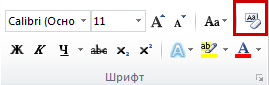
Тексту можно придать иной вид, изменив его заполнение, контуры или добавив эффект, например тени, отражения и свечение. Или эффект анимации.
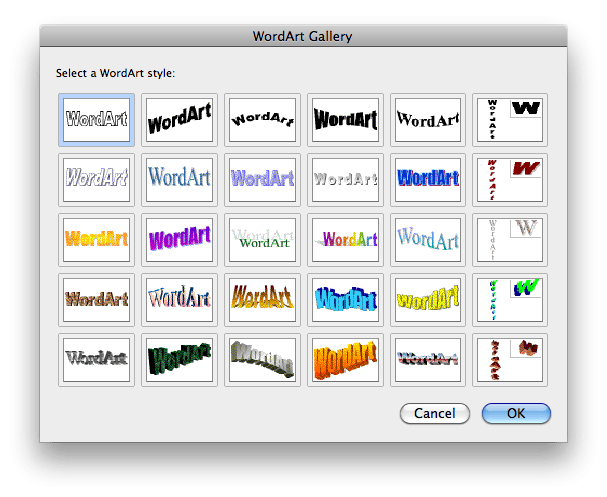
Примечание: Текстовые эффекты можно применять и к объектам WordArt.
Добавляем эффект анимации в текст

3. Выберите требуемый эффект.
Дополнительные варианты можно получить, выбрав Контур, Тень, Отражение или Свечение и щелкнув эффект, который нужно добавить.
Удаление эффекта из текста
Видео на тему:Как сделать анимированный текст в MS Word начиная с 2007 версии
Как сделать мигающий текст в word?
1) выделить нужный фрагмент текста;
2) выбрать команду Формат Шрифт;
3) раскрыть вкладку Анимация;
4) выбрать один из анимационных эффектов.
При выборе эффекта необходимо учитывать назначение документа и степень воздействия визуальных эффектов на людей. Если эффект «мерцание» может претендовать на оригинальность, то «мигающий фон», скорее всего, нет. Более того, мигание фона (или текста) воспринимается большинством людей крайне отрицательно.
Эффект «фейерверк» придает документу праздничный вид. «неоновая » – это очень несерьезно. А вот «красные муравьи» и «черные муравьи» приемлемы в большинстве случаев. Они создают тонкую движущуюся рамку вокруг текста и не утомляют глаза.



