
Бегущая строка — это эффективный способ привлечения внимания читателя и передачи важной информации на экране. В программе Word 2007, вы можете создать бегущую строку, чтобы использовать ее в презентациях, документах или даже веб-страницах.
Создание бегущей строки в Word 2007 — это просто. Вам просто нужно использовать функцию «Автотекст» и немного HTML-кода. В этой статье мы покажем вам, как это сделать.
Прежде всего, откройте Word 2007 и выберите «Вставка» в верхнем меню. Затем выберите «Бегущая строка» в раскрывающемся списке. В появившемся окне введите текст, который вы хотите использовать в вашей бегущей строке.
Решение проблемы отсутствия функции бегущей строки в Word 2007
Первым способом является использование таблицы с одной строкой. Выделите небольшую область на нижней части страницы и вставьте таблицу с одной строкой и размером ячеек, подходящим для вашего текста. Затем вставьте текст в таблицу и отформатируйте его по вашему усмотрению. Чтобы создать эффект «бегущей строки», примените анимацию к таблице.
Например, можно установить эффект перемещения или изменение размеров таблицы. Это позволит тексту постоянно перемещаться на экране.
Вторым способом является использование текстового блока с автоматическим воспроизведением. Создайте текстовый блок на нижней части страницы и вставьте в него свой текст. Затем примените анимацию к текстовому блоку, установив его автоматическое воспроизведение с задержкой и переходом на следующий слайд. Это создаст эффект бегущей строки, где текст будет автоматически перемещаться на странице.
Третьим способом является использование маркированного/нумерованного списка. Создайте список, в котором каждый пункт будет содержать один кусочек текста бегущей строки. Затем настройте анимацию списка, чтобы каждый пункт перемещался или изменялся с задержкой. Это позволит тексту медленно перемещаться на странице и создаст эффект бегущей строки.
Хотя Word 2007 не предоставляет функцию бегущей строки «из коробки», эти три способа помогут вам создать эффект бегущей строки с использованием доступных инструментов программы. Выберите наиболее подходящий способ в зависимости от ваших потребностей и предпочтений. Удачи!
Использование элементов управления формулами для создания бегущей строки
Для создания бегущей строки в Microsoft Word 2007 вы можете использовать элементы управления формулами, которые позволяют вам добавить сложные математические выражения и смешанный текст в документ. Эти элементы управления могут быть очень полезными при создании эффектных бегущих строк, которые могут привлечь внимание читателей.
1. Откройте документ в Microsoft Word 2007 и выберите вкладку «Вставка» в режиме редактирования документа.
2. Нажмите на кнопку «Объект» в группе «Текст».
3. В открывшемся окне выберите вкладку «Создать новый» и выберите элемент управления формулами из списка доступных элементов.
4. Нажмите на кнопку «OK» и элемент управления формулами будет вставлен в документ.
5. Вставьте текст или формулу, которую хотите использовать в бегущей строке, в элемент управления формулами.
6. Щелкните правой кнопкой мыши на элементе управления формулами и выберите «Параметры элемента управления».
7. В окне «Параметры элемента управления» выберите вкладку «Расстановка» и измените положение элемента управления таким образом, чтобы он был расположен вверху или внизу страницы.
8. Чтобы сделать бегущую строку, выставьте галочку напротив пункта «Повторять строку» и выберите желаемую скорость движения строки.
9. Нажмите на кнопку «OK» и ваша бегущая строка будет создана.
Используя элементы управления формулами в Microsoft Word 2007, вы можете создавать эффектные бегущие строки, которые могут привлечь внимание читателей и сделать документ более интересным и привлекательным.
Создание анимации бегущей строки средствами макросов Word 2007
Создание анимации бегущей строки может придать вашему документу в Word 2007 интересный и динамичный вид. В этой статье мы рассмотрим, как создать такую анимацию с помощью макросов в Word 2007.
1. Откройте документ в Word 2007, в котором вы хотите создать бегущую строку.
2. Нажмите на вкладку «Разработчик» на панели инструментов и выберите «Макрос» в группе «Код».
3. В появившемся окне «Макрос» введите название макроса, например «БегущаяСтрока», и нажмите кнопку «Создать».
4. В окне редактора макросов вставьте следующий код:
- Sub БегущаяСтрока()
- Dim строка As String
- Dim i As Integer
- строка = «Ваша бегущая строка»
- For i = 1 To Len(строка)
- ActiveDocument.Content.InsertAfter Mid(строка, i, 1)
- DoEvents
- Application.Wait (Now + TimeValue(«0:00:01»))
- ActiveDocument.Content.Delete End:=Len(ActiveDocument.Content) — 1
5. Замените текст «Ваша бегущая строка» на свой текст, который должен быть анимирован.
6. Сохраните макрос и закройте редактор макросов.
7. Чтобы запустить анимацию, выберите «Макрос» в группе «Код» на вкладке «Разработчик», выберите макрос «БегущаяСтрока» и нажмите кнопку «Выполнить».
Теперь вы знаете, как создать анимацию бегущей строки с помощью макросов в Word 2007. Используйте эту технику, чтобы сделать ваши документы более привлекательными и интерактивными.
Использование внешних приложений для создания бегущей строки в Word 2007
Word 2007 предоставляет ограниченные возможности для создания бегущих строк, и иногда может быть неудобно реализовать необходимый эффект. Однако, существуют внешние приложения, которые позволяют добавить бегущую строку в документы Word 2007 с легкостью и гибкостью.
Одним из таких приложений является Visual Basic for Applications (VBA). VBA — мощный инструмент для автоматизации задач в Word, включая создание бегущих строк. С помощью VBA можно написать сценарий, который будет отображать бегущую строку на странице документа Word 2007.
Еще одним вариантом является использование сторонних программ, специализированных на создании бегущих строк. Эти программы обычно имеют более продвинутый функционал и более гибкие настройки, чем Word 2007.
- Один из таких программ — Easy Ticker. Она позволяет создавать бегущие строки с различными эффектами и настройками в формате HTML. После создания бегущей строки в программе, можно скопировать код HTML и вставить его в документ Word 2007 с помощью функции «Вставить код HTML» вставить либо сохранить веб-страницу и импортировать ее в Word 2007.
- Еще одним примером программы, которую можно использовать для создания бегущих строк в Word 2007, является Adobe Flash. Flash позволяет создавать анимированные бегущие строки, которые могут быть сохранены в формате SWF и вставлены в документ Word 2007 с помощью функции «Вставить объект».
- Также, существует ряд онлайн-сервисов, которые предлагают генерацию бегущих строк. Один из таких сервисов — Online-Ticker. Здесь можно выбрать различные стили и настройки для бегущей строки, после чего получить код HTML и вставить его в документ Word 2007.
Использование внешних приложений для создания бегущей строки в Word 2007 позволяет получить более гибкие и продвинутые результаты, чем использование встроенных инструментов Word. Выбор конкретного приложения зависит от ваших потребностей и предпочтений по функционалу и настройкам бегущей строки.
Возможности автоматизации процесса создания бегущей строки в Word 2007
Word 2007 предоставляет ряд инструментов, позволяющих автоматизировать процесс создания бегущей строки. Они значительно упрощают работу пользователя и позволяют сэкономить время при настройке и редактировании бегущей строки.
1. Шаблоны и темы. Word 2007 предлагает различные шаблоны и темы, включая те, которые содержат встроенные бегущие строки. Пользователь может выбрать подходящий шаблон и изменить его по своему усмотрению, экономя время на создание бегущей строки с нуля.
2. Автоматическое форматирование. Word 2007 позволяет автоматически форматировать текст бегущей строки, используя функции автоформатирования. Это может включать изменение шрифта, размера текста, цвета фона и других параметров, что значительно упрощает процесс создания эффектной бегущей строки.
3. Использование готовых графических объектов. Word 2007 предлагает библиотеку готовых графических объектов, которые могут быть использованы в бегущей строке. Пользователь может вставить в строку готовую картинку, и полностью настроить ее отображение, цвет, размер и другие параметры.
4. Использование макросов. Word 2007 поддерживает создание и использование макросов, которые позволяют автоматизировать выполнение заданных последовательностей действий. Макросы могут быть созданы для автоматического создания и форматирования бегущей строки, что способствует ее быстрому и точному созданию.
5. Использование полей. Word 2007 предлагает функциональность полей, которая позволяет автоматизировать процесс обновления содержимого текста бегущей строки. Пользователь может создать поле с автоматическим обновлением времени или другой информации, что позволяет создать динамическую и актуализированную бегущую строку.
В целом, Word 2007 предоставляет широкие возможности автоматизации процесса создания бегущей строки. Это позволяет пользователям быстро и эффективно создавать эффектные и профессионально выглядящие бегущие строки без необходимости использования сложных инструментов или программирования.
Как в ворде 2007 сделать анимацию
Сайт, который ведет данную рассылку, принадлежит к сети сайтов FORworld. Рекомендуем посетить другие наши сайты.
Мы в:
- Новые изображения
- Новые файлы
- Новые Flash-игры
- Все для Adobe Photoshop
- Новые программы
- Случайная онлайн-игра
Рекомендуем скачать
SaveAsPDFandXPSРазмер (Кбайт): 900
Предлагаем воспользоваться купоном — cvkyp05r1n1jrdwvefclqwkz6lwx28db — на 10% скидку при покупке GOLD-аккаунта DepositFiles с периодом действия 6 месяцев или 1 год. Купон действителен до 2010-10-19.
И еще можно скачать
Функция анимации текста
Я не могу найти в Microsoft Word 2007 функцию анимации текста. Куда они ее запрятали?
Вряд ли у вас получится найти данную функцию. Дело в том, что разработчики Microsoft Word 2007 решили, что вам эта функция не нужна. Поэтому такой возможности больше нет в программе.
Тем не менее, вы все равно сможете создать анимированный текст, если воспользуетесь одной особенностью Microsoft Word 2007. Данная программа по-прежнему может отображать анимированный текст, созданный предыдущими версиям Microsoft Word. Поэтому вам достаточно либо создать анимированный текст в предыдущей версии программы, после чего скопировать его в свой документ. Либо скопировать любой анимированный текст из документа, созданного в предыдущей версии программы, после чего отредактировать его в своем документе.
В дальнейшем, если анимация вам больше не нужна, просто очистите форматирование анимированного текста, или примените для него другой стиль (анимация считается стилем текста).
Свойства и методы VBA
RangeТеги: Свойство, ExcelДоступ: Только для чтения
Позволяет получить доступ к заданной ячейке или целому диапазону ячеек.
RowsТеги: Свойство, ExcelДоступ: Только для чтения
Позволяет получить доступ ко всем строкам активного листа. Либо возвращает значение Nothing, если активный в данный момент документ не является рабочим листом.
Шрифты и параметры абзаца
Буквица (большая заглавная буква) применяется в начале документа или главы.
- Выделите абзац, который должен начинаться с буквицы.
- Во вкладке Вставка в группе Текст щелкните по кнопке Буквица и выберите положение буквы ( В тексте или На поле ). При наведении указателя мыши на выбираемый вариант срабатывает функция предпросмотра, и фрагмент документа отображается с буквицей ( рис. 4.25).

увеличить изображениеРис. 4.25. Создание буквицы
По умолчанию буквица оформлена тем же шрифтом, что и абзац, а ее высота составляет три строки текста.
Для настройки параметров буквицы в меню кнопки Буквица (см. рис. 4.25) выберите команду Параметры буквицы.
В диалоговом окне Буквица ( рис. 4.26) в раскрывающемся списке Шрифт выберите шрифт буквы, в счетчике высота в строках укажите количество строк, которое будет занимать буква, а в счетчике расстояние от текста можно указать это расстояние.
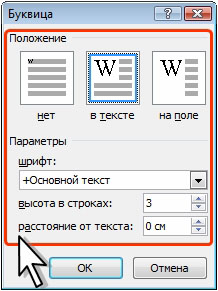
Рис. 4.26. Настройка параметров буквицы
Буквица размещается в специальной рамке. Для выделения рамки нужно сначала щелкнуть левой кнопкой мыши по буквице, после чего вокруг буквы появится пунктирная рамка, а затем щелкнуть по этой рамке так, чтобы на рамке появились маркеры. После этого можно изменять параметры шрифта буквы в буквице; перетаскиванием маркеров можно изменить размер рамки. Кроме того, ухватившись за рамку буквицы, ее можно переместить в любое место.
Если выделить не весь абзац, а только его первое слово, то все это слово будет оформлено как буквица.
Для удаления оформления абзаца с буквицей выделите абзац и в меню кнопки Буквица (см. рис. 4.25) выберите вариант Нет.
Работа с анимированным текстом
В предыдущих версиях Microsoft Word при установке параметров шрифта можно было использовать эффект анимации.
В Microsoft Word 2007 применять анимацию текста нельзя. Однако анимация текста в документе, созданном в более ранних версиях, сохраняется и отображается в Word 2007 в неизменном виде. Анимация сохраняется и при преобразовании файлов старых форматов в формат Word 2007.
Анимация сохраняется при копировании текста из документов более ранних версии Word. Анимацию текста, вместе с другими параметрами оформления, можно копировать с использованием кнопки Формат по образцу группы Буфер обмена вкладки Главная.
Анимация текста является стилем, поэтому для удаления анимации можно очистить форматирование либо применить другой стиль. Можно, не изменяя других параметров текста, удалить только параметры форматирования шрифта и вернуться к стилю текста, применяемому по умолчанию.
- Выделите текст, для которого следует удалить анимацию.
- Нажмите комбинацию клавиш CTRL+ПРОБЕЛ.
Установка параметров шрифта документов по умолчанию
Обычно в документах, основанных на шаблоне Normal.dot, по умолчанию первоначально установлен шрифт Calibri размером 11 пт. В документах, основанных на других шаблонах, могут быть по умолчанию установлены другие параметры шрифтов.
Можно выбрать другие параметры шрифта, используемого по умолчанию.
- Во вкладках диалогового окна Шрифт (см. рис. 4.13 и рис. 4.14) выберите требуемые параметры шрифта.
- Нажмите кнопку По умолчанию, а затем в окне запроса на изменение параметров шрифта — кнопку Да.



