
Авто заголовки в ворде
Вы создали документ Word, который поделен на главы, и в каждой главе есть разные отдельные секции. Документ довольно сложный и требует оглавления, чтобы можно было быстро обращаться к его содержимому. Как автоматически сделать оглавление, чтобы его можно было оперативно обновлять после правок содержимого документа?
Одной из наиболее общих особенностей профессиональных документов является оглавление (table of contents, TOC). Microsoft Word упрощает создание оглавления, предоставляя опцию его создания без использования стилей, позволяя Вам пометить одно слово или группу слов в отдельной части текста и добавить информацию для оглавления.
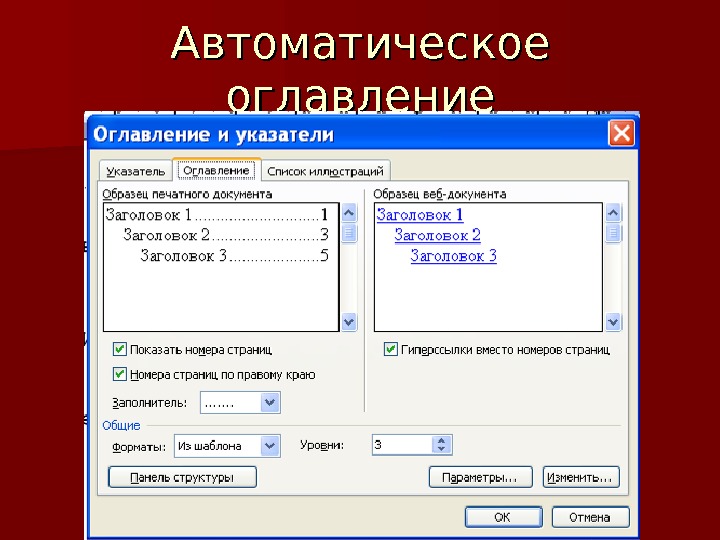
Оглавление создается довольно просто, через меню Вставка -> Ссылка -> Оглавление и указатели. после чего появляется простой диалог для настройки опций создания оглавления. Но для того, чтобы оглавление было действительно успешно создано, необходимо выполнить ряд условий.
Структура документа. Структура документа должна быть однообразной, с четко разделенной иерархией. Самая простая иерархия одноуровневая, когда документ разделен только на главы. Двухуровневая иерархия подразумевает, что каждая глава имеет подразделы, имеющие отдельные заголовки в пределах статьи. Обычно вложенность иерархии ограничивают максимум тремя уровнями.
Заголовки первого уровня (заголовки глав документа) нумеруются цифрами, например "1 Глава A", "2 Глава B", и так далее. Заголовки второго уровня добавляют через точку цифру нумерации подзаголовков к нумерации заголовков глав, например "1.1 Подзаголовок 1 главы A", "1.2 Подзаголовок 2 главы A", "2.1 Подзаголовок 1 главы B" и т. д. Заголовки третьего уровня нумеруются аналогично, добавлением через точку третьей цифры.
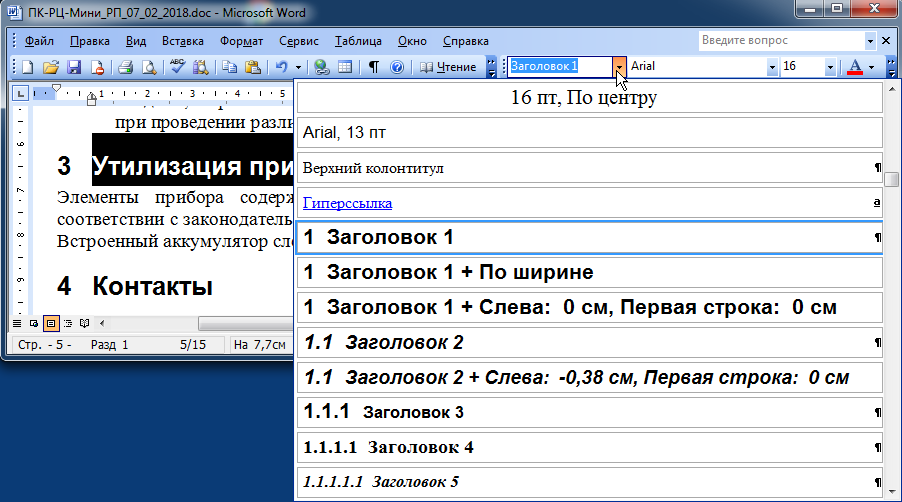
Создание оглавления. После того, как структура документа определена, и заголовки документа оформлены соответствующим образом, выберите пустое место в документе, где должно размещаться оглавление, и выберите в меню Вставка -> Ссылка -> Оглавление и указатели. В указанном месте будет автоматически создано оглавление.
Обновление оглавления. Если в документ вносились правки, то возможно понадобится обновить оглавление. Для обновления оглавления выполните на нем правый клик, и выберите в меню "Обновить поле".

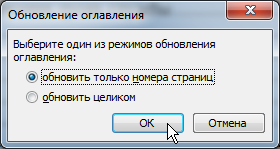
Появится окно диалога опций обновления оглавления. Если Вы не обновляли текст заголовков, по которым построено оглавление, или если Вы отдельно редактируете текст в оглавлении, то выберите первый вариант "обновить только номера страниц". Если же заголовки возможно менялись, и нужно обновить оглавление целиком, то выберите второй вариант.
Это руководство относится к Microsoft Word 2002, Microsoft Word 2003, Microsoft Office Word 2007, Microsoft Word 2010.
Оглавление можно сгенерировать, используя акцент вводных частей документа (Lead-in Emphasis) для применения стилей заголовков к любому начальному тексту (это первое слово или слова в параграфе или предложении). Использованием функции Lead-in Emphasis можно создать параграфы, где первая порция параграфа отформатирована стилем заголовка, в результате чего она появится в оглавлении, но остальная часть параграфа останется обычным текстом и не появится в оглавлении.
Примечание: параграф это кусок текста, несущий единую смысловую нагрузку, заканчивающийся на символ возврата каретки (в Word этот символ вводится клавишей Enter).
[Создание оглавления]
В редакторе Word можно создать оглавление (TOC) на основе кусочка текста в параграфе, без включения всего параграфа. Вы можете пометить текст с помощью функции Lead-in Emphasis, чтобы добавить этот текст в TOC. Чтобы вставить TOC в документ, выполните следующие шаги:
1. Запустите Word и откройте Ваш документ.
2. Кликните на пустом параграфе, где Вы хотите вставить TOC.
3. В меню Вставка (Insert) выберите пункт Ссылка (Reference) и затем кликните на Оглавление и указатели (Index and Tables). Такой способ вставки заголовка используется в MS Word 2003. В Microsoft Office Word 2007 или Word 2010 нужно сделать клик на Table of Contents в группе Table of Contents закладки References. Затем кликните Insert Table of Contents.
4. Кликните на закладку Table of Contents, затем кликните Show Outlining Toolbar. В Word 2007 или Word 2010 пропустите этот шаг.
5. В диалоге Index and Tables выберите опции, которые хотите применить к TOC, и затем кликните OK. Имейте в виду, что в Word 2007 или в Word 2010 выбор применяемых опций для TOC делается в окне диалога Table of Contents, после чего также нужно кликнуть OK.
Error! No table of contents entries found. (Ошибка! Не найдены элементы для оглавления.)
[Как пометить текст для добавления в TOC]
Как уже упоминалось, для создания TOC текст должен содержать специально оформленные куски текста, которые должны попасть в TOC. Для это используют Lead-in Emphasis (оформление) со стилями заголовков. Используйте один или несколько следующих методов для пометки текста, который хотите включить в TOC.
Lead-in Emphasis со стилями заголовков
1. Выберите любой начальный текст в своем документе, который Вы хотите добавить в свое TOC. Например, у Вас может быть параграф, включающий начальный текст, представляющий остальную часть текста в параграфе (хороший пример — текст предыдущего абзаца). В следующем параграфе, если Вы хотите добавить в свое TOC "висячие строки" (Widow and Orphan), просто выберите эти слова, и продолжайте выполнять следующие шаги.
Widow: это последняя строка параграфа, которая печатает саму себя в верхней части страницы.
Orphan: это первая строка параграфа, печатающая сама себя в нижней части страницы.
2. Кликните на стрелку выпадающего списка Style на панели инструментов форматирования, и затем выберите стиль заголовка, какой Вы хотите. В Word 2007 или Word 2010 кликните на стиль заголовка, который Вы хотите применить, находящийся в группе Styles закладки Home.
3. Кликните Update TOC в панели инструментов Outlining, чтобы обновить TOC. В Word 2007 или Word 2010 кликните Update Table в группе Table of Contents закладки References.
4. В диалоге Table of Contents кликните Update the Entire table, и затем кликните OK. В Word 2007 или Word 2010 кликните Update the Entire table в диалоге Update Table of Contents.
Если Вы кликнете Show/Hide на панели стандартных инструментов, имейте в виду, что здесь нет специальных символов в параграфе, показывающих применение lead-in emphasis к тексту. Однако текст, форматируемый как заголовок определенного уровня, появится в TOC документа. Из-за того, что не используются скрытые маркеры параграфа или другие специальные элементы, весь процесс получается прозрачным. Word использует для этой цели новую нижележащую особенность формата, которая называется "Linked character styles" (связанные стили символов).
Стиль заголовка, применяемый к начальной порции документа, отображается как заголовок, но в действительности это linked character style. В Word 2002 и более свежих версиях, когда Вы применяете стиль параграфа к подмножеству текста параграфа, произойдет следующее:
• Создается скрытый стиль символов (hidden character style), который берет те же самые свойства символов, какие применены в стиле параграфа.
• Стиль символов применяется к выбранному тексту.
Примечание: скрытый стиль символов, создаваемый с linked character style, появляется в выпадающем списке Style, если документ открыт и просматривается в более ранних версиях Word. Функционал сепаратора стиля теряется, если этот документ будет сохранен в ранних версиях Word.
Чтобы просмотреть скрытый стиль символов (hidden character style), выполните следующие шаги:
1. В меню Format кликните Reveal Formatting. Появится панель задач Reveal Formatting. Чтобы открыть ту же панель задач в Word 2007 или Word 2010, запустите диалог Styles, находящийся в группе Styles закладки Home, затем в окне Styles кликните Style Inspector и после этого кликните Reveal Formatting.
2. Выберите текст в Вашем документе, и Вы увидите, как подробности форматирования появляются в панели Reveal Formatting.
3. Выберите текст, у которого применен стиль символов, и обратите внимание, как текст, появляющийся как стиль символов в панели Reveal Formatting. Linked style (связанный стиль) появляется как Heading Char на панели Reveal Formatting. Реальный стиль символов остается скрытым в панели Styles and Formatting или выпадающем списке Style панели инструментов форматирования.
Любой стиль параграфа может использоваться для linked character style. Стиль параграфа может быть создан в точном соответствии с видом текста параграфа, и затем применен к части текста параграфа. При таком способе формирования TOC записи оглавления будут точно соответствовать тексту в параграфе, при этом подразумевается, что опции TOC изменены для включения стиля начальных участков текста.
Style Separators со стилями заголовков
Style separator (разделитель стилей) новая фича для Word 2003 и Word 2002. Теги разделителя стилей позволяют делать следующее:
• Применить стили заголовка к одному слову или фразе в параграфе, так чтобы только это слово или фраза появлялись в TOC.• Включить два стиля в один параграф, чтобы этот начальный текст параграфа появлялся в TOC.• Применить внешние уровни к начальному тексту, так чтобы только этот начальный текст появлялся в TOC.• Применить внешние уровни к одному слову или фразе в параграфе, так чтобы только это слово или фраза появлялись в TOC.
Style separator это скрытый маркер параграфа, который служит описателем между отдельными стилями, примененными в документе. Чтобы сделать маркер style separator видимым, выполните следующие шаги:
1. В меню Tools кликните Options.2. На закладке View, кликните All в разделе Formatting Marks.
Перед использованием функции Style Separator нужно добавить кнопку Style Separator к панели инструментов. Это делается следующим образом:
1. В меню Tools кликните Customize.2. Кликните на закладке Commands, и затем кликните на All Commands в списке Categories.3. Найдите InsertStyleSeparator в списке Commands, и затем перетащите его на панель инструментов форматирования. Кликните Close.
Для добавления кнопки Style Separator к панели инструментов Office Word 2007 или Word 2010, выполните следующее:
1. Кликните на кнопку Microsoft Office и затем кликните Word Options.2. Кликните Customize.3. В списке Choose commands from кликните на All Commands.4. В списке команд кликните на Sytle Separator, кликните Add и затем кликните OK.
Вставьте style separator перед тем, как применить стиль заголовка к Вашему тексту. Чтобы сделать это, используйте один из следующих методов.
Метод A: используйте Style Separators, чтобы добавить одно слово или фразу в параграф для вставки в TOC:
1. При вводе, когда Вы достигли слова или фразы, которую хотите добавить в TOC, кликните на кнопку Style Separator. Когда Вы сделали не ней клик, точка вставки переместится к правой стороне сепаратора, и Вы можете продолжать ввод.2. Введите слово или фразу, которую Вы хотите добавить в TOC, и затем снова кликните на кнопку Style Separator.3. Выберите слово или фразу, которую хотите добавить в TOC, кликните на стрелку на выпадающем списке Style панели инструментов форматирования, и затем выберите стиль для заголовка, какой хотите применить.
После этого в TOC появится слово или фраза, введенная между двумя разделителями стиля (style separators).
Метод B: вставка Style Separator между двумя существующими параграфами. Вы можете использовать style separator между двумя имеющимися параграфами, при этом первый параграф становится начальным текстом (lead-in text) и появится в TOC, а второй параграф остального текста не появится в TOC. Чтобы сделать так, выполните следующие шаги:
1. Создайте 2 параграфа текста, поместите в первом параграфе текст, который должен появиться в TOC, остальной текст должен быть во втором параграфе.2. Переместите точку ввода текста (курсор) в первый параграф, и затем кликните на кнопку Style Separator. Эти два параграфа станут одним путем преобразования маркера параграфа в конце первого параграфа в style separator. Теперь у Вас единый составной параграф, который будет показан как два отдельных парафа в варианте просмотра Outline, но который будет выведен на печать как один параграф.3. Выберите текст слава от сепаратора, кликните на стрелку выпадающего списка Style на панели инструментов форматирования, и затем выберите тот стиль оформления заголовка, который хотите.
В TOC будет показана только начальная порция (первый параграф), отформатированная в стиле заголовка.
Примечание: style separator это специальная форма для скрытия маркера параграфа. Таким образом, документы с разделителями стилей, созданные в Word 2002 и более свежих версиях, будут просматриваться одинаково в Word 2000 и Microsoft Word 97, если Вы не кликните на All в Formatting Marks. Если Вы сделаете этот клик в ранних версиях Word, скрытый разделителем стилей маркер параграфа будет виден как обычный маркер параграфа, и документ поменяет свое оформление с возможным новым разбиением на страницы.
Когда Вы используете ранние версии Word для просмотра документов с разделителями стилей, созданные в Word 2002 и более свежих версиях Word, не делайте клик на All в Formatting Marks.
[Удаление заголовков из TOC]
Если Вы хотите удалить стили заголовков из TOC, то можете применить новый стиль параграфа к помеченному тексту:
1. Выберите помеченный текст, кликните на стрелку в выпадающем списке Style панели инструментов форматирования, и затем выберите формат заголовка, какой хотите (для удаления стиля заголовка кликните Normal).2. Кликните Update TOC в панели инструментов Outlining, чтобы обновить TOC. В Word 2007 или Word 2010 нужно кликнуть Update Table в группе Table of Contents закладки References.3. В диалоге Update Table of Contents кликните Update the Entire table, и кликните OK. В Word 2007 или Word 2010, кликните Update the Entire в диалоге Update Table of Contents.
Примечание: путем применения стиля параграфа, который хотите иметь в параграфе, Вы не удаляете стиль. Вы должны выберите весь текст, который отображается в TOC, и затем применить к нему новый стиль.
[Дополнительная информация]
Чтобы получить больше информации о создании оглавления (TOC) без изменения форматирования в тексте, кликните на следующий номер статьи в Microsoft Knowledge Base:
285050 How to use outline levels to create a table of contents in Word 2003 and in Word 2002
Чтобы получить большие информации о том, как создавать записи в оглавлении (TOC) без номеров страниц, кликните на следующий номер статьи в Microsoft Knowledge Base:
319821 How to create table of contents entries without a page number in Microsoft Office Word
[Ссылки]
1. How to create a table of contents by marking text in Word site:support.microsoft.com.
Как сделать автооглавление в Word?
Microsoft Word — это текстовый процессор, который предназначен для создания, просмотра, редактирования и форматирования текстов.
В вордовской программе можно работать со статьями, деловыми бумагами и другими документами. В Ms Word локально применяются простейшие формы таблично-матричных алгоритмов.
Как сделать автооглавление в Word: инструкция для «чайников»
Если применить к заголовкам правильные стили, программа сделает оглавление автоматически. Способ (автооглавление) относится к числу быстрых и простых. Он обладает неоспоримыми преимуществами перед ручным вводом.
Если потребуется изменить структуру документа, оглавление без труда перестраивается. Подзаголовки легко становятся ссылками, открывающими соответствующие разделы текста.
Автоматическое оглавление можно создать во всех версиях Word — 2007, 2010, 2011, 2013, 2016 и т.д., кроме веб-версии Word Online. В устаревших выпусках программы Ворд расположение, название некоторых элементов интерфейса могут отличаться. Однако общий порядок действий, при этом, не нарушается, сохраняется таким же.
Чтобы сделать автооглавление в Word, следует придерживаться следующего порядка действий. Потребуется расставить заголовки, после чего применить к ним стили форматирования. Названия должны быть следующего формата — заголовок и его номер. Не нужно забывать про иерархию заголовков.
После проделанных манипуляций в Ворде, в правой части монитора должна возникнуть дополнительная панель со всеми стилями. Следующим шагом станет добавление в документ оглавления. Чтобы программой было добавлено оглавление на основе отформатированных заголовков, курсор следует переместить в начало текста. На панели инструментов нужно кликнуть «Ссылки» — «Оглавление» — «Автособираемое оглавление 1».
Чтобы оглавление помещалось на отдельном листе, следует добавить до него и после него разрывы. Делается это следующим образом — курсор ставится перед оглавлением. Далее следует кликнуть компьютерной мышью на «Вставка». Откроется вкладка «Разрыв страницы». Курсор перемещается в конец оглавления и проделываются те же манипуляции.
Если после редактирования документа, со временем, оглавление устареет, его можно будет обновить. Для этого нужно по нему кликнуть левой кнопкой компьютерной мыши, а затем курсором навести и нажать на «Обновить таблицу».
Потребуется выбрать обновление — номеров страниц или оглавления. Перемещаться к разделам текста можно быстро, щелкнув левой кнопкой компьютерной мыши на соответствующие пункты оглавления. Чтобы ссылки работали, нужно удерживать клавишу Ctrl. При желании, можно настроить вид оглавления.
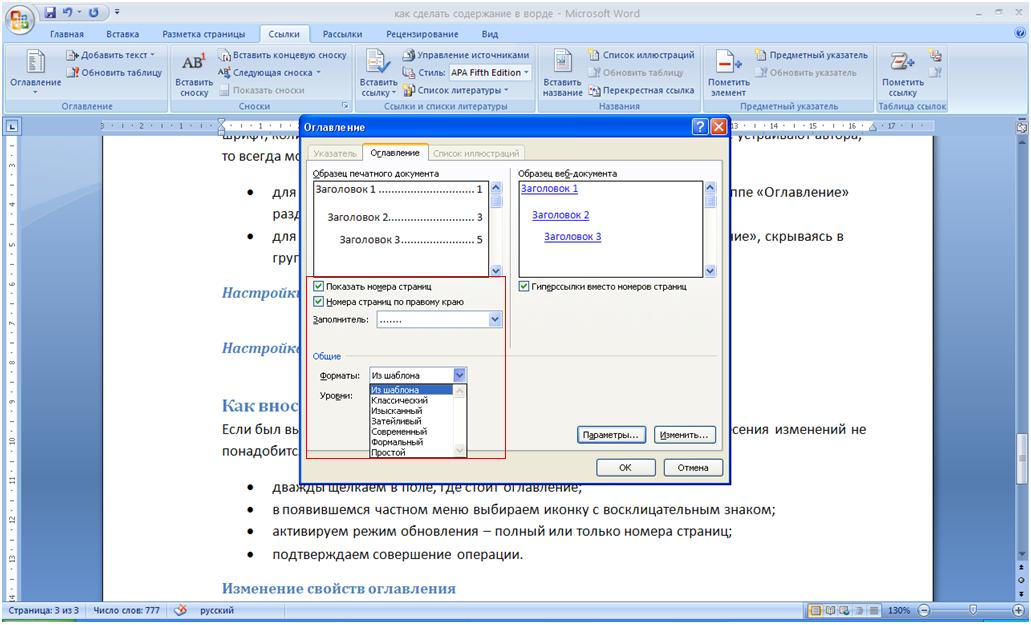
Если то, как выглядит стандартное оглавление не устраивает автора, не отображаются все заголовки, оглавление можно удалить и настроить по-новому. Для этого нужно кликнуть «Ссылки» — «Оглавление» — «Настраиваемое оглавление». После того, как будет открыто окно с настройками, необходимо указать нужные параметры оглавления. Можно будет убрать заполнитель (точки возле пунктов), скрыть либо переместить номера страниц, выбрать число уровней, которые отображаются, и отредактировать их иерархию.
Не нужно ждать, когда будет полностью закончен документ, чтобы вставить оглавление. Если создается длинный документ, можно сразу добавить в него оглавление, чтобы возможно было перемещаться по документу в процессе работы над ним.
Не все документы требуют оглавления. В них нет необходимости, если приходиться работать с письмами и заметками. Оглавление также будет излишним для небольших по объему документов.
Оглавление органично смотрится в официальных отчетах и документах, длина которых не превышает десяти страниц. Любой документ с титульной страницей, Вполне может содержать оглавление, встроенную навигацию для пользователей.
Все про работу с excel, word, access, powerpoint

Находка для тех, чьи девушки и супруги работают в сфере услуг: маникюр, брови, ресницы и так далее. Вы же наверняка задумывались, как помочь своей половинке зарабатывать больше? Но что делать, если во всех этих маркетингах и процедурах не разбираешься от слова «совсем»? Мы нашли выход — это сервис VisitTime Чат-бот для мастеров и специалистов, который упрощает ведение записей: — Сам записывает клиентов и напоминает им о визите — Персонализирует скидки, чаевые, кешбек и предоплаты — Увеличивает доходимость и помогает больше зарабатывать А еще там первый месяц бесплатно, поэтому лучшее, что вы можете сделать сейчас — установить или показать его своей принцессе Всё интуитивно понятно и просто, достаточно нажать на этот текст и запустить чат-бота
Теперь необходимо определиться, где будет размещаться оглавление – в начале документа или в конце. В этом месте необходимо создать пустую страницу. Ставим здесь текстовый курсор и даем команду из ленты Вставка – Пустая страница (быстрые клавиши alt с т я). Страница будет автоматически добавлена.
Теперь создаем оглавление в ленте выбираем вкладку Ссылки и в разделе Оглавление выбираем шаблон будущего содержания документа Автособираемое оглавление.
Ворд выполнит поиск отмеченных заголовков и вставит их в оглавление документа.
Такой способ создания оглавления документа позволяет изменять его автоматически после редактирования документа. Вам нужно только кликнуть на оглавлении правой кнопкой мыши и в контекстном меню выбрать команду Обновить поле.
Для того чтобы закрепить данный материал. Предлагаю скачать файл «Как в 2010 ворде сделать» с текстом моей предыдущей статьи и потренироваться на нем и создать простое автоматическое оглавление. Задайте стили для заголовков в тексте и создайте оглавление как описано выше. Удачи вам.
Дорогой читатель, не стесняйся задать свой вопрос в комментариях. Всегда рад оказать тебе посильную помощь.
Дорогой читатель! Вы посмотрели статью до конца. Получили вы ответ на свой вопрос? Напишите в комментариях пару слов.Если ответа не нашли, укажите что искали.
Рекомендовано Вам:
Однако на этом плюсы автосодержания в Microsoft Word 2010 не заканчиваются. Ещё одним несомненным плюсом автосодержания является то, что оно позволяет за один приход поменять сразу же стили всех заголовков одного уровня. Об уровнях речь пойдёт чуть позже, пока суть не в этом, а вот в чём. Представьте, что вы написали курсовую работу по одним стандартам, но вскоре вам сказали, что необходимо чуть-чуть подкорректировать названия глав или разделов в вашей работе в соответствии с новыми требованиями.
Советуем почитать: Типичные ошибки при написании курсовой работы
Например, вам нужно сделать заголовки не 16 шрифтом, а 17. Что вы будете делать? 95% из студентов начнёт вручную перебирать все свои заголовки и менять у каждого размер шрифта.
Скажем прямо, занятие нудное и непрактичное. Чёрт побери, сейчас существует столько различных технологий, а мы всё меняем заголовки в курсовой работе в ручном режиме! Нет, так дела не делаются, в современном-то мире… Нужно быть более практичным и ценить своё драгоценное время. Хоть вы и сэкономите с помощью автосодержания немного времени, однако именно из этих «немного» и состоит наша жизнь. Копите эти «немного» и тратьте на что-то более ценное, чем секретарская работа за компьютером (не в обиду секретарям сказано).
Как его создать?
легко и просто. Для этого нам нужно:
1) текст (желательно размером 29029 слова) — шутка
2) программа Microsoft Word 2010 (или другая версия)
3) знание, которое вы сейчас получите.
Как видно, 2 пункта из 3-х вы уже выполнили
Переходим непосредственно к инструкции по созданию автосодержания.
1. Открываем документ в Word.
2. Пишем название заголовков.
Теперь вам предстоит озаглавить ваши главы или разделы. Можете пока просто написать названия, не манипулируя при этом с размером шрифта. Да этого ещё время дойдёт.
3. Формируем заголовки.
Настало время формировать заголовки. Только не путайте с предыдущим пунктом! Там вы должны были просто написать текст с названиями заголовков, теперь же вам предстоит сказать о существовании ваших заголовков программе. Чтобы это сделать, найдите на панели программы Microsoft Word 2010 вкладку Главная (она находится в левой части панели). Нажмите на неё и найдите поле с заголовками:
Если вы наведёте мышкой на какой-нибудь заголовок, то появится окошко, которое вам подскажет, какого уровня заголовок вы выбираете. Для оформления, скажем, курсовой работы, лучше всего пользоваться заголовком 1 и заголовком 2:
Советуем почитать: Как начать писать курсовую работу?


Ведь, правда, как программа сама поймёт, что ей нужно взять для автосодержания?
Компьютер же дурак железный: что скажите, то и сделает, без человека он ни ногой. Вы как бы его «программируете», чтобы он «понимал», что вы от него хотите. Зато когда до него «дойдёт», он поможет вам подгонять ваши заголовки так, как вам это будет необходимо. Причём он все изменения будет моментально осуществлять со всеми заголовками одного уровня. В этом и состоит вся прелесть (помимо других достоинств) автосодержания в Microsoft Word 2010.
4. Меняем внешний вид заголовков.
После того, как вы разметили, где у вас будут заголовки в документе, вам можно переходить в меню настройки внешнего вида заголовков. Для этого наводите на нужный вам заголовок (не в тексте, а на панели инструментов), затем нажимаете правой кнопкой мыши и выбираете пункт Изменить:
В этом окошке вам предлагают все необходимые инструменты для того, чтобы вы сделали свои заголовки так, как этого требует ваша работа (а, точнее, требования к работе). Думаем, тут объяснять что-то излишне, вы и сами прекрасно справитесь с требуемой работой.
Советуем почитать: Как правильно писать конспект?
После того, как вы выставите нужный шрифт, цвет и т.д. нажимаете ОК и ваш стиль моментально будет применён ко всем вашим заголовкам одного уровня. Удобно, не правда ли? Вот оно – экономие времени налицо! Копите понемногу ваши «немного»
Теперь нам осталось самое таинственное и загадочное для многих пользователей компьютера действие – формирование содержания наших глав и разделов в автоматическом режиме.
После того, как вы всё разметили, придали все стили своим заголовкам, можно переходить к заключительному этапу создания автосодержания в Microsoft 2010 – его непосредственному воплощению в жизнь. Для того чтобы это сделать, вам достаточно совершить ещё несколько кликов.
Сначала перейдите на вкладку Ссылки и слева найдите пункт Оглавление:
Кликните на него левой кнопкой мыши, после чего вам программа предложит различные варианты формирования вашего будущего автосодержания. Тут уж выбирайте тот вариант, который больше подходит вам. Для этого просто кликните по тому варианту, который вам необходим:
Советуем почитать: Способы заработка для школьников и студентов
Надеемся, данная статья была полезна для вас. Вскоре нами будут написаны новые статьи на тему возможностей программы Microsoft Word 2010. Если вам интересно ещё узнать что-нибудь эдакое, что экономит и ваши нервы, а ваше время, то тогда советуем подписаться на обновления, чтобы не пропустить эти статьи.
Оглавление – незаменимое средство навигации при работе в Microsoft Word, особенно, если приходится работать с большим объемом текста. Эта функция есть во всех без исключения версиях «Ворда». Однако многие пользователи не знают, как с ней работать и продолжают «собирать» оглавление вручную, тратя на это время и силы. В то время как принцип проставления автооглавления в «Ворде» очень прост и занимает всего несколько секунд.
Что такое автооглавление
Автоматическое оглавление представляет собой, по большому счету, сложную систему ссылок, которая отображается в выбранном вами месте и позволяет легко перемещаться между разделами текста. Вы можете переходить на нужную главу сразу из оглавления; для этого вам нужно зажать клавишу «Ctrl» и кликнуть левой клавишей мышки на нужный пункт.
Как сделать автооглавление в «Ворде»
Для начала требуется написать текст (или, по крайней мере, создать его каркас, проставив названия глав, в которые потом будет добавляться информация).
Затем необходимо сделать подзаголовки видимыми для программы. Выполняется это посредством панели «Стили» на главной вкладке. Лишь после этого имеет смысл добавлять автооглавление в «Ворде»:
- Перейдите во вкладку «Ссылки».
- Кликните по клавише «Автособираемое оглавление».
- И выберите из выпадающего списка любой из вариантов (они отличаются лишь форматом ссылок).
При желании, можно Выбрать настраиваемое оглавление и самостоятельно проставить все параметры.
Этот вариант подходит для версий 2003, 2007 и 2010 года. В Word-2016 автособираемое оглавление находится на панели «Вставка», в разделе «Ссылка», где нужно выбрать из списка пункт «Оглавление и указатели».
Можно ли сделать оглавление с несколькими уровнями подзаголовков
Автооглавление в «Ворде» может быть не только простым, но и многоярусным. Первый вариант нужен, как правило, для облегчения работы над текстом. Второй используется при оформлении дипломных и курсовых работ, рефератов и т.д.
Для того, чтобы сделать оглавление многоуровневым, нужно выделить главы разными стилями. Например, введение, приложения, список литературы принято отмечать как «Подзаголовок 1»: он будет располагаться вплотную к левому краю окна содержания.
Обновление оглавления
Сделать это очень просто:
- Кликните левой клавишей мыши по любому месту в рамках оглавления (например, на название одной из глав).
- После щелчка окно автосодержания станет видным; в верхнем левом его углу выберите функцию «обновить таблицу» и один раз нажмите на нее левой клавишей мыши.
- В появившимся окне выберите один из предложенных вариантов: «Обновить только номера страниц» (в том случае, если вы не добавляли новых глав, а писали в одной из уже существующих). Или «Обновить целиком», если вам необходимо, чтобы оглавление отображало изменения в подзаголовках. Этот способ нужно использовать и в тех случаях, если вы изменили лишь названия глав, но не их количество.
- Нажмите на клавишу «ОК».
Для тех пользователей, у кого есть проблемы с работой мыши (например, она регулярно «подвисает» и перемещает курсор не туда, куда вы планировали) более удобен второй способ выставления автосодержания:
- Кликните по окошку оглавления, чтобы активировать его.
- Нажмите на клавиатуре клавишу «F9».
- С помощью стрелок «вверх» и «вниз» на клавиатуре выберите подходящий режим обновления.
- И нажмите на «Enter».
Нередко оглавление нужно исключительно для облегчения работы над текстом, а в окончательной версии документа оно не требуется. В таких случаях встает вопрос: «Как убрать автооглавление в «Ворде», и не нарушится ли при этом маркировка подзаголовков? Хорошая новость: вырезание автоматического содержания никак не влияет на оформление текста, даже в том случае, если это окно занимало 2-3 страницы. Текст просто сдвинется на первую страницу, заняв место исчезнувшего оглавления. То есть, разделы, начинающиеся на страницах «4» и «17», теперь будут находиться на страницах «1» и «14».
Удалить автоматическое оглавление можно двумя, одинаково простыми, способами:
- Щелкнуть мышкой по оглавлению для его активации, нажать на стрелку возле значка файла в левом верхнем углу и выбрать из выпадающего списка функцию «Удалить оглавление».
- Выделить оглавление мышкой, как обычную часть текста, и нажать на «Delete» или «Backspace».



