
Автофигуры в word 2019
Если у вас есть идея или совет по эффективному использованию редактора Word, то пишите мне по электронной почте. Любые ваши дельные советы и подсказки будут размещены в очередных выпусках рассылки и на сайте (с указанием вашего авторства).
Преобразование объектов Shape в InlineShape
Недавно я получил документ, который следовало привести в порядок (оформить стилями). В документе было много рисунков, созданных в редакторе Word с помощью инструментов рисования, так называемые автофигуры. Автофигуры, являясь объектами Shape, могут свободно перемещаться по документу, в то время как объекты InlineShape (например, вставленный в документ рисунок из файла) прикрепляются к области текста. Применение к автофигурам стиля "Рисунок" было невозможно, поэтому пришлось быстренько написать (а точнее, подсмотреть в справке VBA) макрос, преобразующий все подобные автофигуры в рисунки, то есть сконвертировать объекты Shape в объекты InlineShape. Код ниже:
Sub convertShapeToInlineShape() Dim iShape As Shape For Each iShape In ActiveDocument.Shapes If iShape.Type = msoPicture Then iShape.ConvertToInlineShape End If Next iShape End Sub
После преобразования рисунков стало возможным использовать стили.
Оставляйте свои комментарии на сайте.
Как сгруппировать объекты в Word 2007
Статья впервые была опубликована в журнале Компьютерра-Онлайн 28 ноября 2007г.
Для того, чтобы иметь возможность работать с несколькими графическими объектами, расположенными в документе, как с единым объектом, в редакторе Word есть полезный инструмент — группировка объектов. Чтобы сгруппировать объекты (например, вставленные картинки и автофигуры или надписи), необходимо сначала преобразовать рисунки в перемещаемые объекты (задать обтекание текстом), затем выделить все графические объекты и в контекстном меню выбрать команду "Группировать".
- Перейдите на вкладку "Вставка".
- В группе команд "Текст" нажмите кнопку "Надпись". В открывшемся подменю выберите команду "Нарисовать надпись".
- Нарисуйте контур для вашего будущего рисунка указателем мыши.
- В группе команд "Стили надписей" нажмите кнопку "Заливка фигуры" и в раскрывшемся подменю выберите команду "Рисунок". Откроется стандартное диалоговое окно "Выбор рисунка". Выберите нужный рисунок и нажмите кнопку "Вставить".
- Чтобы контур надписи принял размеры вашего рисунка, в группе команд "Размер" нажмите кнопку вызова диалоговых окон. Откроется диалоговое окно "Формат надписи". Нажмите кнопку "Сброс" и закройте окно.
- Нарисуйте или вставьте автофигуру или другой рисунок в документ.
- Выделите с помощью клавиши «Shift» или «Ctrl» графические объекты и нажмите правую кнопку мыши. В открывшемся контекстном меню наведите указатель мыши на пункт "Группировка" и затем команду "Группировать". Объекты будут сгруппированы и с ними можно производить любые действия как с единым объектом.
10 вопросов и ответов по работае с редактором Word
Мне задают много вопросов по различным нюансам работы с редактором Word. На некоторые вопросы я отвечаю сразу же, на другие — чуть позже, после тщательного анализа и попыток воспроизвести ситуацию. Некоторые вопросы так и остаются нерешенными, поскольку я могу не знать ответа.
Часть вопросов я публикую в рассылке и, если поступают ответы от читателей, то пересылаю эти ответы авторам вопросов. Я решил разместить на сайте некоторые поступившие мне вопросы и мои ответы. Надеюсь, кому-то эта заметка принесет пользу.
1) В Word 2003 при выделении слова или предложения, поверх которого я хочу написать другое это слово не удаляется, а остается рядом и сдвигается, что очень неудобно, так как привык, что при выделении идет перезапись поверх. Не знаю, из-за чего такая функция включилась и как ее отключить. Ответ: Такое возможно, если у вас в настройках редактора снят флажок с параметра "Заменять выделенный фрагмент". Зайдите в меню Сервис и выберите команду Параметры. Перейдите на вкладку Правка и установите флажок на параметр Заменять выделенный фрагмент.
2) Можно ли числа преообразовать в прописные слова? Ответ: Да, возможно. Вот заметка на эту тему: Число или сумма прописью.
Требуется помощь!
Если у вас есть вопросы по работе с редактором Word, задавайте их через контактную форму на сайте:
Если вы знаете ответы на эти вопросы, пожалуйста, пришлите ваше решение по электронной почте или через контактную форму на сайте. Спасибо!
Вопрос:
При печати документов Word 2007 с графическими объектами на полях печатаются штрихи и полосы. Как это исправить.
Вопрос:
На моем домашнем компьютере никак не удается послать присоединенный файл. Опция Word’a: File — "Mail as Attachment" заблокирована. Спрашивал в форумах — безрезультатно. Все "птички" выставлены. Могу перетащить эту опцию в меню еще много раз, но в любом случае она остается недоступной.
Может, у Вас есть идея по этому поводу — как разблокировать опцию?
Если вы знаете ответы на эти вопросы, пожалуйста, пришлите ваше решение по электронной почте или через контактную форму на сайте. Спасибо!
Полезные ссылки
Серия заметок о работе с макросами Word: -Автоматическая запись макроса — http://wordexpert.ru/2007/10/26/avtomaticheskaya-zapis-makrosa/
Архив выпусков рассылки WordExpert.ru на сервере Subscribe можно почитать здесь: Архив Рассылки.
Potolook.ru — надстройка к почтовому клиенту Microsoft Outlook.
СОЛО на клавиатуре — обучающая программа, позволяющая в короткий срок научиться быстро печатать на клавиатуре (слепой десятипальцевый метод набора).
Знаете ли вы, что. — Золотая рассылка интересных фактов.
Информация об авторских правах
Вся информация, представленная на сайте WordExpert.ru и в этой рассылке, никаким образом не связана с корпорацией Microsoft. В рассылке упоминаются компании и продукты, которые могут быть зарегистрированными торговыми марками и принадлежать различным физическим и юридическим лицам как на территории РФ, так и за ее пределами.
Авторские права на все материалы, опубликованные на сайте WordExpert.ru и в этой рассылке (включая текст, фотографии, подборку, расположение и т.п.) принадлежат Кокину Антону Вадимовичу, если не указано иное. Вы можете свободно использовать и распространять эти материалы с обязательной ссылкой вида "Информация с сайта WordExpert.ru" и с обязательным указанием автора материала.
Все материалы, опубликованные на сайте WordExpert.ru и в этой рассылке, представлены на информационной основе. Вы можете использовать любую информацию с сайта WordExpert.ru или из данной рассылки исключительно на свой страх и риск. Тем не менее, я рекомендую перед применением какой-либо информации с сайта WordExpert.ru или из данной рассылки обязательно сохранять и создавать резервные копии ваших документов.
В этой рассылке также упоминаются различные web-страницы с соответствующими ссылками. Эти ссылки указываются исключительно в информационных целях и никакой рекомендации или одобрения с моей стороны данных веб-страниц не подразумевается, если не указано иное. До свидания!
Если у вас возникли какие-то вопросы по затрагиваемым в рассылке темам, я буду очень рад узнать их и в меру своей компетенции ответить на них. Также мне будет приятно, если вы, уважаемые коллеги, поделитесь своим опытом работы с текстовым редактором MS Word. Мой адрес для писем указан внизу рассылки под копирайтом. C уважением, Антон Кокин. Жду ваших писем и предложений!
Урок 72. Рисование в Word
Рисование в Word таит в себе много возможностей, которые практически не используются пользователями. Во всяком случае я не видела ни разу грамотно сделанного рисунка средствами Word. Один подписчик прислал мне ссылку на ролик в YOUTUBE https://youtu.be/RZp7BvQJnU8, где показан процесс создания интерфейса iPhone в Word. Очень впечатляюще, высший пилотаж! Рисование в Word представлено во всей красе!
Посмотрите и вдохновитесь. Не думаю, что вы сможете повторить этот рисунок (я бы не смогла, хотя бы потому, что неплохо владею CoreDraw и не обладаю неистощимым запасом терпения), но научится рисовать средствами Word мы просто обязаны.
С чего начинается рисование в Word? Как правило, пользователи применяют два способа.
1 способ (чаще всего). «Прошлепывают» Enter для создания свободного пространства в документе:

В этом случае есть опасность: удаляя излишние символы конца абзаца, вы можете удалить какую-нибудь автофигуру (Урок 1).
2 способ. Рисуют поверх текста, потом группируют автофигуры и назначают обтекание «сверху и снизу»:

Встречала и такие случаи, когда обтекание назначают каждой автофигуре.
Проблемы начинаются, когда рисунок надо редактировать. Рисунки улетают, текст сдвигается не туда, куда нужно и так далее.
Поэтому, будем осваивать рисование в Word грамотно.
По окончании урока вы сможете:
- Создать и изменить автофигуру
- Использовать сочетание клавиш при создании автофигур
- Назначать сетку
- Размещать автофигуры относительно друг друга
Откройте новый документ Word.
1. Работа с автофигурами
Шаг 1. Открываем перечень автофигур (лента Вставка → группа команд Иллюстрации → команда Фигуры):

Рисование в Word предполагает использования графических примитивов – автофигур. Автофигуры сгруппированы по разделам для удобства поиска.
Шаг 2. Выбираем автофигуру из раздела «Фигурные стрелки» − стрелка вправо:

При выделении автофигуры появляется область выделения по размеру автофигуры. В области выделения появляются маркеры: маркеры изменения размера автофигуры и маркеры изменения формы автофигуры. Если первые присутствуют по границам области выделения всегда, то вторые – маркеры появляются не всегда. Например, у квадрата маркеров изменения формы нет.
- Если курсор поместить на одном из маркеров изменения размера, то курсор примет вид двусторонней стрелки. При нажатой ЛМ у вас будет возможность уменьшить или увеличить автофигуру. Угловые маркеры позволяют увеличить размер пропорционально.
- Если курсор поместить на один из маркеров изменения формы, то курсор примет вид наклонной стрелочки. При нажатой ЛМ у вас будет возможность изменить форму автофигуры. Таким образом мы получаем дополнительно новые формы автофигур.
Если автофигура выделена, то появляется лента Формат.
Шаг 3. Украшаем автофигуру предустановленными стилями (лента Форма → группа команд Стили фигур → кнопка выпадающего меню):

В этом окне находятся заготовки эффектов, которые можно применить к автофигурам.
Шаг 4. Украшаем автофигуру по собственному вкусу (лента Формат → группа команд Стили фигуры → 1. Заливка фигуры, 2. Контур фигуры, 3. Эффекты фигуры):

- Заливка предлагает готовую палитру цветов, которая назначена теме документа (Урок 58). Если вы откроете команду «Другие цвета заливки», то к вашим услугам будет свыше 16 миллионов цветов!).
- Контур фигуры. Можно менять цвет, толщину, вид штриха.
- Эффекты фигуры. Перечислять не буду, всё надо пробовать.
Я не останавливаюсь подробно на возможностях украшения фигуры. Просто совет: не переборщите!
Если вас не устраивает созданная автофигура, то вы всегда можете ее заменить.
Шаг 5. Изменяем автофигуру (лента Формат → группа команд Вставка фигуры → команда Изменить фигуру → выбираем другую автофигуру):

2. Сочетание клавиш при создании автофигуры
Шаг 1. С помощью клавиши Shift нарисуем правильную автофигуру (выбираем автофигуру → нажимаем ЛМ → одновременно нажимаем Shift):

- Квадрат
- Круг
- Горизонтальная линия
- Вертикальная линия
- Линия под углом 45 °С
Шаг 2. С помощью сочетания клавиш Shift+Ctrl можно симметрично увеличить или уменьшить автофигуру:

- Относительно горизонтальной линии
- Относительно вертикальной линии
- Относительно центра
Шаг 3. Я предпочитаю работать с точными размерами, поэтому чаще устанавливаю размеры автофигуры (ленте Формат → группа команд Размер):

Шаг 4. Копируем автофигуру при помощи ЛМ и нажатой клавиши Ctrl:

Шаг 5. Копируем автофигуру (или автофигуры) по вертикали или по горизонтали при помощи ЛМ и нажатых клавиш Shift+Ctrl:

Как ужасно смотрится схема, где все автофигуры нарисованы отдельно. Потому что, как бы вы не старались, вы не сможете нарисовать два одинаковых по размеру прямоугольника. А клавиши Shift и Ctrl помогут вам копировать автофигуры быстро, да и просто намного удобнее, чем пользоваться буфером обмена. Вы можете выделить две автофигуры (и не только две) и перетащить их копии в нужное вам место.
3. Сетка
Сетка – превосходный инструмент для быстрого и точного рисования.
Шаг 1. Отрываем диалоговое окно «Параметры сетки» (лента Формат → группа команд Упорядочить → команда Выравнять → команда Параметры сетки из выпадающего меню):

Шаг 2. Устанавливает параметры диалогового окна как на скриншоте:

Попробуйте теперь подвигать автофигуры – вы заметите, что автофигуры передвигаются рывками точно по узлам сетки. Сетка помогает быстро рисовать очень точные красивые схемы.
4. Позиционирование автофигур
А теперь о командах, которыми я пользуюсь редко, потому что есть сетка и привязка к сетке.
Шаг 1. Если необходимо выделить несколько автофигур, то сделать это можно при нажатой клавише Ctrl:

Шаг 2. Н есть способ проще (лента Главная → группа команд Редактирование → команда Выделить → команда Выбор объектов из выпадающего меню):
Шаг 3. Если вы выберете эту команду, то сможете работать только с графическими объектами − нажмите ЛМ и перетягиванием охватите нужную вам область:

Шаг 4. Выравниваем автофигуры по середине и распределим по горизонтали:

Шаг 5. Ещё команды для позиционирования фигур (лента Формат → группа команд Редактирование):

- Команда «Повернуть»
- Команда «Переместить вперед»
- Команда «Переместить назад»
Не пытайтесь сделать схему на глазок. К вашим услугам замечательные команды, которые помогут вам превратить рисование в Word в удовольствие.
Теперь вы сможете:
- Создать и изменить автофигуру
- Использовать сочетание клавиш при создании автофигур
- Назначать сетку
- Размещать автофигуры относительно друг друга
- word настройка сетки для рисования
- автофигуры в word
- возможности рисования в word
- вставка фигур в word
- группировка фигур в word
- инструменты рисования в word
- как перемещать фигуру по документу word
- как сгруппировать фигуры в word
- как сделать фигуру объемной в word
- как создать автофигуру в word
- каким образом нарисовать фигуру правильной формы word
- рисование в документе word
- рисунки в word фигурами
- средство рисования в word
Как вставить автофигуру в ворд
Можно вставить рисунок в фигуру, например звезду или круг, чтобы казалось, что изображение обрезано по ее форме.
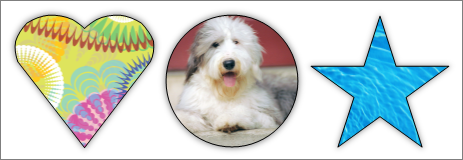
Вставка рисунка в фигуру
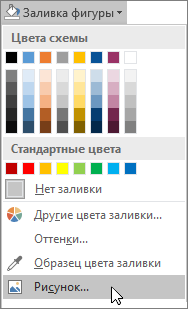
- Щелкните фигуру, в которую вы хотите добавить рисунок.
- На вкладке Форматв группе Стили фигур щелкните стрелку Заливка фигуры.
- В папке или расположении с рисунком, который вы хотите вставить, щелкните файл рисунка и нажмите кнопку Вставить.
Примечание: Рисунок невозможно перемещать внутри фигуры.
Ниже вы найдете советы и рекомендации по вставке рисунков в фигуры.
Подумайте над тем, какая фигура подойдет для рисунка. Если рисунок квадратный, то его лучше вставить в круг. Если рисунок прямоугольный, овальная форма будет смотреться интересно и привлекательно с эстетической точки зрения. Если вы хотите привлечь внимание к центру рисунка, может подойти форма звезды.
Может потребоваться удалить дополнительное пространство, обрезать рисунок слева, справа, сверху или снизу, чтобы он правильно поместился в нужную фигуру. Узнайте, как обрезать рисунок, который нужно вставить в фигуру.
Изменение размера рисунка
Чтобы изменить размер рисунка, выделите фигуру, подведите указатель мыши к одной из точек, нажмите кнопку мыши и перетащите маркер размера.
Вставка рисунка в фигуру
- Выделите фигуру, щелкните Автофигура в меню Формат, а затем откройте вкладку Цвета и линии.
- В списке Цвет в разделе Заливка щелкните Эффекты заливки, откройте вкладку Рисунок и нажмите кнопку Выбрать рисунок.
- В диалоговом окне Выбор рисунка найдите папку, содержащую рисунок для вставки, выберите файл и нажмите кнопку Вставить.
- Чтобы сохранить пропорции рисунка при вставке в фигуру (для предотвращения искажения), установите флажок Сохранить пропорции рисунка и нажмите кнопку ОК.
- В диалоговом окне Формат автофигуры откройте вкладку Размер и установите флажок Сохранить пропорции, чтобы сохранять пропорции фигуры при изменении ее размера. Нажмите кнопку ОК. Ниже вы найдете советы и рекомендации по вставке рисунков в фигуры.
Подумайте над тем, какая фигура подойдет для рисунка. Если рисунок квадратный, то его лучше вставить в круг. Если рисунок прямоугольный, овальная форма будет смотреться интересно и привлекательно с эстетической точки зрения. Если вы хотите привлечь внимание к центру рисунка, может подойти форма звезды.
Может потребоваться удалить дополнительное пространство, обрезать рисунок слева, справа, сверху или снизу, чтобы он правильно поместился в нужную фигуру. Узнайте, как обрезать рисунок, который нужно вставить в фигуру.
Изменение размера рисунка
Чтобы изменить размер рисунка, выделите фигуру, подведите указатель мыши к одной из точек, нажмите кнопку мыши и перетащите маркер размера.
Совет: Если вы установили флажок Сохранить пропорции, чтобы сохранить положение рисунка внутри фигуры относительно размеров фигуры, то для изменения размера рисунка можно воспользоваться одним из угловых маркеров.
Вставка автофигур
Автофигуры — это несложные графические объекты, которые удобно использовать в документах. К их числу относятся разного рода звездочки, полумесяцы, цветочки и т.д. Их может «нарисовать» в своем документе любой пользователь, так как они уже нарисованы и предлагаются в готовом виде.
Что такое холст (полотно)
Когда вы добавляете нетекстовый объект в документ Word, он располагается на специальной подложке, или холсте. Как только вы увидите его, немедленно удаляйте. Холст удобно использовать при выравнивании объектов, а в примерах этой главы он совершенно бесполезен. Те художественные приемы, которые используются в Word, не требуют использования холста вообще.
Чтобы вставить необходимую (или просто забавную) автофигуру, выберите команду Вставка>Рисунок>Автофигуры. На экране появится панель инструментов Автофигуры (рис. 24.1), а документ незамедлительно перейдет в режим Разметка страницы (если вы работали в режиме Обычный).
Рис. 24.1. Текстовое поле автофигуры и панель инструментов Автофигуры
Каждая кнопка панели инструментов Автофигуры представляет раскрывающееся меню. Выберите одну из них. Указатель мыши превратится в большой знак «плюс». Теперь «нарисуйте» эту фигуру в своем документе, перетащив мышь. Вы создали фигуру в определенной точке, причем определенного размера.
Впоследствии и ее расположение, и размер можно будет изменить.
- Автофигуры можно перемещать по документу. Для этого подведите указатель мыши к рисунку. Указатель примет вид крестообразной стрелки. Затем перетащите рисунок с помощью мыши в выбранную часть страницы.
- Размер и форму автофигуры можно изменить, перетаскивая мышью один из восьми маркеров, появившихся на рамке вокруг фигуры после щелчка на ней мышью. (Маркеры, как вы помните, размещены на каждой стороне и в каждом углу фигуры.)
- Особый зеленый маркер, вынесенный за пределы фигуры, служит для поворота изображения.
- Некоторые автофигуры представляют собой выноски с текстом (рис. 24.1). В выноске содержится текст, который можно редактировать и который вводится в нее так же, как обычный текст в документе. Кроме того, данный текст можно также и форматировать!
- Некоторые автофигуры обладают несколькими специальными желтыми маркерами. Обычно эти маркеры помогают выполнять определенные действия с формой автофигуры.
Как вставить автофигуру в ворд
Вставка Автофигур и объектов WordArt
В Microsoft Word существует возможность создавать рисунки на основе встроенных готовых объектов —Автофигуры и вставлять графический текст в стиле WordArt .
Для добавления в документ Автофигур нужно в меню Вставка выбрать команду Рисунок, а затем —команду Автофигуры или меню Автофигуры на панели Рисование. К автофигурам относятся линии, фигурные стрелки, звезды и ленты, выноски и др. (рис. 7.7). Из предложенного списка выберите щелчком нужную фигуру. Указатель мыши при этом примет форму + . Поставьте его в нужное место документа и вставьте щелчком автофигуру.
С помощью фигур Блок-схемы меню Автофигуры можно также составить блок-схему в документе программы Word.
Для добавления в документ объекта WordArt нужно в меню Вставка выбрать команду Рисунок, а затем -команду WordArt или кнопку Добавить объект WordArt на панели Рисование. Откроется диалоговое окно Коллекция WordArt (рис. 7.8), в котором двойным щелчком мыши выберите нужный стиль. Введите в окне Изменение текста WordArt нужный текст, установите его размер и нажмите кнопку OK.
Графический текст в стиле WordArt можно редактировать с помощью команды контекстного меню, которое открывается щелчком правой клавиши по объекту. Так, изменение цвета текста осуществляется с помощью команд Формат объекта WordArt —Цвета и линии —Заливка —Цвет.
Панель инструментов Рисование
Часть кнопок панели Рисование (рис.7.1) была уже рассмотрена выше в предыдущих разделах, рассмотрим оставшиеся:
— Меню Рисование —в нём находятся команды для работы с графи-ческими объектами.

— Выбор объектов —предназначен для выделения объектов.

— Линия —рисует прямую линию.

— Стрелка —рисует стрелку.
— Прямоугольник —рисует прямоугольник.

— Овал —рисует овал или круг.

— Надпись —создаёт надпись в любом месте документа .
— Диаграмма —выводит библиотеку диаграмм.


— Цвет линии —позволяет менять цвет контура фигуры.

— Меню Цвет заливки —позволяет менять цвет внутренней области фигуры.
— МенюЦвет шрифта —задаёт цвет тексту.
— Меню Тип линии —задаёт толщину границ объекта.

— МенюШтрих —задаёт вид линии границ объекта.

— Меню Стрелки —задаёт вид стрелки.

— МенюОбъем —придает объём (трёхмерность) объекту.
— МенюТень —придаёт тень объекту.
Создание и оформление таблиц
В документах MS Word можно использовать таблицы для представления различных списков, расписаний, финансовых документов и т.д. MS Word имеет различные средства работы с таблицами.
Таблица представляет собой совокупность ячеек, расположенных в строках и столбцах, которые могут содержать текст и рисунки .
При работе с таблицами используется меню Таблица.
Для создания таблицы нужно в меню Таблица выполнить команду Вставить и затем команду Таблица. В окне Вставка таблицы указать количество строк и столбцов, нажать на кнопку ОК.
Для быстрого оформления таблиц можно использовать команду Автоформат таблицы, которая вызывает окно для выбора стиля оформления таблицы (рис.7.14). Выделите созданную Вами таблицу, выберите в меню Таблица команду Автоформат таблицы, затем — нужный Вам стиль и нажмите кнопку Применить.
Для перемещения по ячейкам таблицы можно использовать клавиши , , , или клавишу . Чтобы выделить столбец таблицы, надо установить указатель над выделяемым столбцом и щёлкнуть мышью. Чтобы выделить строку таблицы, установите указатель мыши на полосу выделения (слева от выделяемой строки) и щелкните мышью. Чтобы выделить всю таблицу, надо выбрать команду Таблица —Выделить таблицу.
Чтобы отрегулировать ширину/высоту столбца/строки, нужно установить указатель мыши на вертикальной линии сетки, ограничивающей столбец слева или справа, и «перетащить» эту линию влево или вправо. Это можно сделать и с помощью команды Таблица —Высота и ширина ячейки. Чтобы вставить новую строку в таблицу, установите курсор в точку вставки (внутрь строки, перед которой надо вставить новую строку) и выберите команду Таблица —Вставить —Строки. Для удаления строки таблицы выделите эту строку (столбец) и выберите команду Таблица —Удалить —Строки (столбцы).
Панель инструментов Таблицы и границы
Панель инструментов Таблицы и границы содержит команды для работы с таблицей (рис.7.15), в том числе: изменение толщины линий, выравнивание текста, сортировка ячеек, заливка ячеек и др.

Рис. 7.15. Панель инструментов Таблицы и границы
Назначение кнопок панели Таблицы и границы:
— Нарисовать таблицу—предназначена для рисования таблицы или ее элемента (строка, столбец, ячейка);
— Ластик—удаляет линии границ таблицы;
— Тип линии —устанавливает тип границ таблицы;
— Толщина линии—устанавливает толщину границ таблицы;
— Цвет границ—устанавливает цвет границ таблицы;
— Меню Границы—выделяет выбранные границы;
— МенюВставить таблицу—вставляет новую таблицу или ее элемент;
— Объединить ячейки—объединяет выделенные ячейки в одну;
— Разбить ячейки—разбивает выделенную ячейку(и) на несколько ячеек;
— Выравнивание—устанавливает выравнивание текста внутри ячеек;
— Выравнивание строк—выравнивает строки по высоте;
— Выравнивание столбцов—выравнивает столбцы по ширине;
— Автоформат—устанавливает стиль оформления таблицы;
— Направление текста—изменяет направление текста в ячейке;
— Сортировка -сортирует содержимое выделенных ячеек по возрастанию и убыванию соответственно;
— Автосумма—суммирует содержимое выделенных ячеек.
Прежде чем выполнять какие либо действия с таблицей или её частью, необходимо выделить ячейки, которые Вы собираетесь изменять.
Подготовка документа к выводу на печать
Чтобы напечатать активный документ полностью, нажмите кнопку Печать на панели инструментов Стандартная.
В Word существует возможность просмотра документа перед выводом на печать. Для этого нажмите на кнопку Предварительный просмотр на панели Стандартная .Чтобы выйти из режима просмотра, нажмите на кнопку Закрыть.
Для установки таких параметров печати, как вид принтера, количество печатных страниц, число копий и т.д., выполните команду меню Файл —Печатьили нажмите сочетание клавиш +; в диалоговом окне Печать (рис.7.17) настройте нужные параметры и нажмите ОК.
Чтобы распечатать на принтере файл из окна Проводник или из окна любой другой папки, нужно щёлкнуть по значку файла правой клавишей мыши и выбрать команду Печать.
Формат автофигуры
В диалоговом окне Формат автофигуры можно изменять цвет, узор, контур, размер и другие параметры.
Предполагаемое действие:
- Изменение заливки и контура фигуры (вкладка «Цвета и линии»)
- Выбор заливки
- Изменение цвета и стиля контура
- Специальные параметры стрелок
Изменение заливки и контура фигуры (вкладка «Цвета и линии»)
Чтобы залить фигуру сплошным цветом, выберите нужный цвет. Чтобы сделать фон многоцветным, нажмите кнопку Способы заливки.
Выбор заливки
Цвет Выберите нужный цвет, щелкните пункт Нет заливки, чтобы фигура была того же цвета, что и фон страницы, или щелкните пункт Другие цвета, чтобы выбрать особый цвет.
Способы заливки Выберите градиентную заливку (с плавным переходом от одного оттенка к другому), текстуру, узор или рисунок.
- Градиентная Перейдите на вкладку Градиентная, чтобы выбрать цвета или оттенки, которые будут перетекать друг в друга.
- В разделе Цвета установите переключатель в положение один цвет, два цвета или заготовка, а затем в появившемся списке выберите нужные цвета или готовое сочетание цветов.
- В разделе Прозрачность задайте с помощью ползунков уровни прозрачности по краям градиента.
- В разделе Тип штриховки выберите направление перетекания цветов.
- В разделе Варианты выберите нужный вариант штриховки. В поле Образец можно увидеть, как в итоге будет выглядеть заливка.
- Чтобы привязать ориентацию градиента к фигуре при ее вращении, установите флажок Повернуть вместе с фигурой.
- Чтобы привязать ориентацию рисунка к фигуре при ее вращении, установите флажок Повернуть вместе с фигурой.
Прозрачность Чтобы сквозь фигуру можно было видеть, задайте уровень прозрачности, переместив ползунок или введя процентное значение.
Изменение цвета и стиля контура
Цвет линии В разделе Линии щелкните список цвет и выберите нужный цвет.
Пунктирные линии Чтобы в качестве контура фигуры использовать пунктирную линию, щелкните список штрих и выберите нужный тип линии.
Тип линии Щелкните список тип и выберите нужные тип и толщину линии.
Толщина Чтобы настроить толщину линии выбранного типа, введите новое значение в поле «Толщина».
Специальные параметры стрелок
Если автофигура является стрелкой, можно задать тип ее начала и конца. В зависимости от выбранных типов можно также изменить размер начала и конца стрелки.
Изменение размера
Чтобы настроить параметры размера, перейдите на вкладку Размер. Размер можно задать в абсолютных значениях или в процентах относительно размера страницы или поля документа.
На вкладке Размер также можно задать угол поворота фигуры и масштаб.
Высота и ширина В разделах Высота и Ширина можно выполнить указанные ниже действия.
- Установите переключатель в положение абсолютная и введите размер.
- Установите переключатель в положение относительная и введите процентное значение. Затем в списке относительно выберите пункт Страницы или поле, относительно которого задается размер автофигуры.
Поворот В поле Поворот укажите градус, на который нужно повернуть автофигуру по часовой стрелке. Например, если ввести 90 градусов, фигура повернется по часовой стрелке на четверть оборота.
Масштаб Измените высоту или ширину на определенный процент. Чтобы высота и ширина изменялись одновременно, установите флажок сохранить пропорции. Чтобы внести изменение относительно исходного размера, установите флажок относительно исходного размера. Если флажок относительно исходного размера недоступен, нажмите кнопку Сброс.
Примечание: При нажатии на кнопку Сброс восстанавливается исходный размер фигуры, который может отличаться от размера на момент вставки фигуры в документ.
Изменение расположения
Обтекание Выберите один из вариантов, чтобы указать, как текст должен обтекать автофигуру.
- В тексте При выборе варианта В тексте автофигура будет размещаться в тексте в выбранном месте. Высота строк будет настроена так, чтобы для фигуры хватило места. Положение автофигуры относительно окружающего текста будет сохраняться.
- Вокруг рамки При выборе варианта Вокруг рамки создается прямоугольная фигура, вокруг которой обтекает текст.
- По контуру При выборе варианта По контуру текст обтекает по краям автофигуры.
Изменение параметров рисунка
Если для заливки автофигуры используется рисунок, настроить его можно на вкладке Рисунок диалогового окна Формат автофигуры. Изображение В списке Цвет выберите вариант Автоматически, Оттенки серого, Черный и белый (без оттенков) или Обесцветить. С помощью ползунков можно настроить яркость и контрастность рисунка.
Сжать Щелкните Сжать, чтобы изменить разрешение изображения для печати либо для Интернета и экрана. Чтобы еще более уменьшить размер, занимаемый рисунком в файле, установите флажок Удалить обрезанные области рисунков. Сброс Чтобы восстановить исходные цвета рисунка, нажмите кнопку Сброс.
Изменение параметров надписи
Чтобы добавить в фигуру текст, щелкните ее правой кнопкой мыши и выберите команду Добавить текст. Добавив текст, вы можете изменить способ его отображения с помощью параметров на вкладке «Надпись» диалогового окна «Формат автофигуры». Внутренние поля Задайте расстояние между текстом и левым, правым, верхним и нижним краями надписи.
Примечание: В случае с рядом автофигур края надписи и края автофигуры не совпадают. Выравнивание по вертикали Выберите один из вариантов, чтобы расположить текст вверху, в центре или внизу надписи. Переносить текст в автофигуре по словам Чтобы размер автофигуры не изменялся, установите флажок переносить текст в автофигуре по словам.
Если этот флажок снят, надпись расширяется и в соответствии с этим меняется размер автофигуры. Подгонять размер автофигуры под текст Чтобы высота автофигуры могла меняться, установите флажок подгонять размер автофигуры под текст. Автофигура будет вытягиваться или сжиматься по вертикали в зависимости от того, сколько текста в надписи.
Форматирование выноски Если автофигура представляет собой выноску с линией, можно нажать Форматирование выноски, чтобы изменить длину линии и другие параметры. Преобразовать в рамку Если вам нужно добавить комментарии, сноски или определенные поля, можно преобразовать автофигуру в рамку. При преобразовании фигура может измениться на прямоугольник.
Добавление замещающего текста
Если фигура содержит текст, программа Word автоматически помещает его в поле замещающего текста. Если фигура не содержит текста или если вы хотите изменить замещающий текст, перейдите на вкладку «Замещающий текст». В поле Замещающий текст введите текст, который должен быть доступен средствам чтения с экрана или виден в случае, если рисунок не отображается.



