

Желаете получать еще больше информативного контента? Присоединяйтесь к нашему Telegram-каналу. Не забывайте, у нас есть и другой ресурс, где вы сможете находить скидки и принимать участие в акциях компании.
Microsoft Word предоставляет возможность создавать автооглавление. Что это значит? Давайте выясним.
Создание автооглавления: зачем и кому нужно
Почему стоит создавать автоматическое содержимое в документе? В методических рекомендациях по оформлению не обозначены строгие правила по этому поводу. Тем не менее, это значительно упрощает процесс, особенно если работа содержит значительное количество информации.
Ведь оформление оглавления для дипломов, диссертаций и больших курсовых вручную — долгий и рутинный процесс. Инженеры, разрабатывающие продукты Microsoft Office, позаботились о том, чтобы избежать этой работы. Поиск и навигация по главам и разделам значительно упростятся, если потратить немного времени на создание автооглавления. К тому же, если изменятся названия, то система автоматически поменяет их в оглавлении.
Одним из дополнительных преимуществ автоматического содержания является возможность указать номера страниц, что избавляет от необходимости вручную их настраивать.

Каким образом можно создать автооглавление в Ворде? Обычно, в различных версиях Microsoft Word данный процесс осуществляется одинаково. Тем не менее, имеются некоторые особенности в старых версиях 2007 и 2010 годов, а В новейших, выпускаемых с 2016 года. Давайте более подробно рассмотрим оба варианта.
Как сделать автооглавление в Word для версий 2007 и 2010
Как сделать автооглавление в Ворде 2007 и 2010 для разделов
Шаг первый: вставим само оглавление на нужную страницу. Для этого нужно выбрать вкладку «Ссылки», а затем — группу «Оглавление».
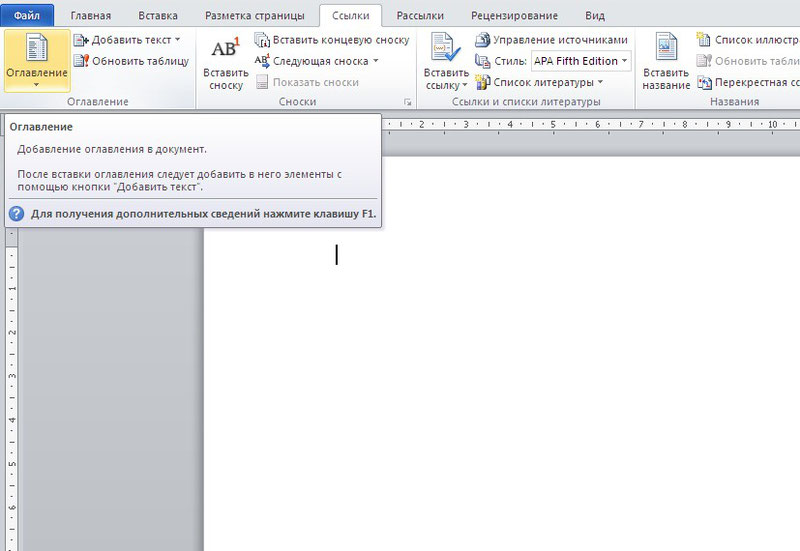
В итоге мы имеем незаполненное содержание.
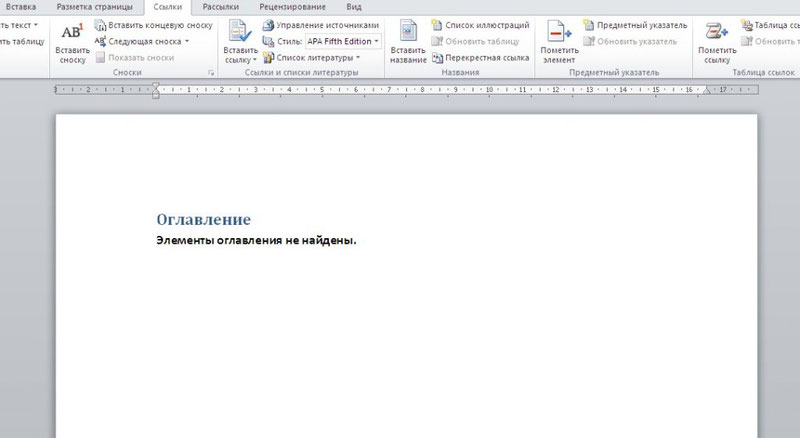
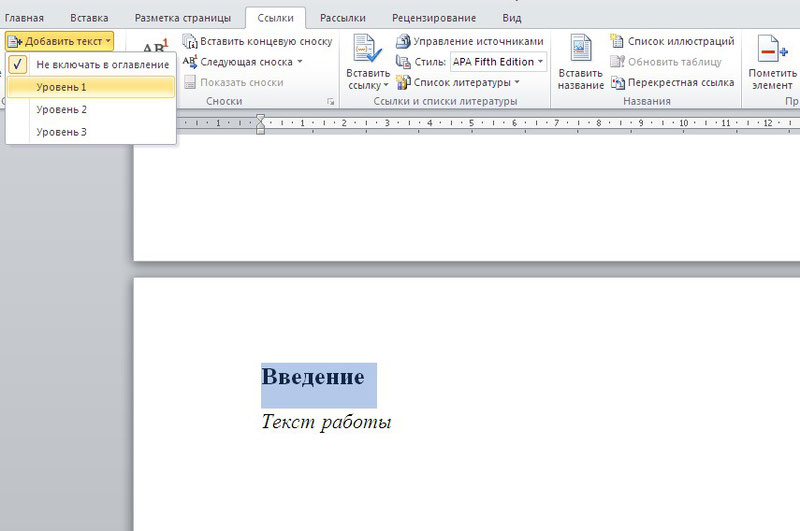
Этап второй: после того как у нас появилось пустое оглавление, его следует заполнить, добавив элементы содержания. Для этого воспользуемся кнопкой «Добавить текст» в разделе «Ссылки».
Предположим, вы написали определенный раздел работы. Выделите название этого раздела или просто разместите курсор на нем, нажмите «Добавить текст», а затем выберите требуемый уровень оглавления.
Шаг третий: обновляем таблицу. В оглавлении появится нужный нам раздел.
Как настроить автооглавление в Ворде 2007 и 2010 для подразделов
Если в процессе работы над текстом менять названия глав и разделов, достаточно обновить таблицу оглавления и названия в нём сменятся автоматически.
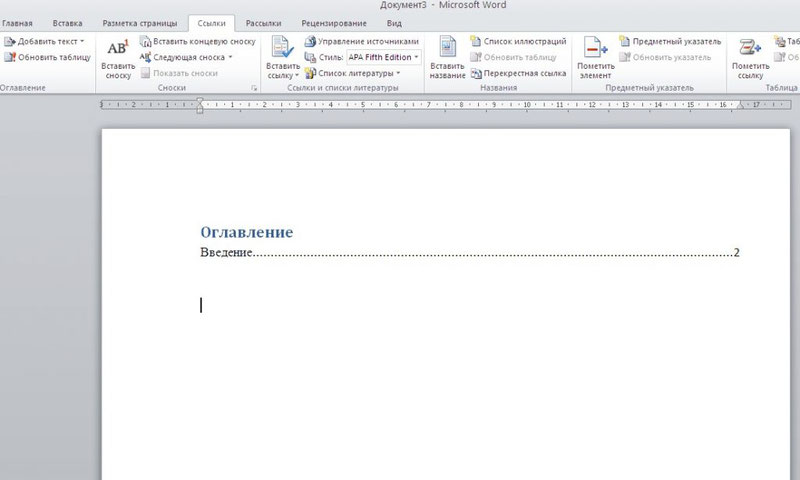
К оглавлению можно применять разные стили. Оформите оглавление по своему вкусу или так, чтобы преподаватель остался доволен.
Кстати! Для наших читателей сейчас действует скидка 10% на любой вид работы
Автооглавление в Word в версиях 2016 и 2019 годов
Здесь мы рассмотрели, как сделать автооглавление в Ворд 2010. Больших именений в более поздних версиях Word практически не наблюдается. Но чтобы вы были уверены, проговорим основные моменты автосодержания в Ворд 2016 и более поздних версиях.
Шаг первый: чтобы сделать автооглавление в Ворде 2016 или 2019, в меню «Вставка» нужно выбрать пункт «Ссылка».
Шаг второй: найти пункт «Оглавление и указатели» и во вкладке «Оглавление» выбрать «Панель структуры».
Шаг третий: задать параметры оглавления в открывшемся окне.

Мы разобрались, как делать автооглавление в Ворд разных версий. А теперь остался не менее важный вопрос: «Как убрать автооглавление или его отдельные заголовки в Ворде?»
Как изменить автооглавление в Ворде
Можно ли удалить определенные разделы и подразделы из автоматического оглавления? Или данная настройка является постоянной? Безусловно, в Microsoft Word нет ничего, что нельзя было бы изменить. Таким образом, вы можете настроить автооглавление по своему усмотрению.
Так что, если вы не хотите, чтобы раздел включался в оглавление, сделайте следующее:
После обновления данный раздел не будет отображаться в оглавлении.
Как полностью убрать автооглавление
Бывает, что автооглавление только мешает. Как убрать автооглавление в Ворде?
Удалять оглавление так же просто, как и создавать! Вот очень короткая и понятная инструкция:
Вуаля — и всё готово!
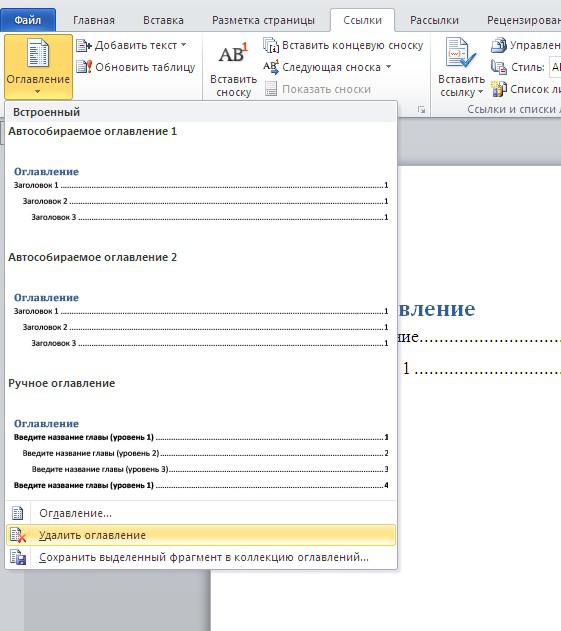
Теперь вы знаете практически всё об оглавлении в Ворде:
А если у вас есть вопросы по содержанию работы, обращайтесь в наш студенческий сервис. От маркетингового исследования до проектирования автомобиля — мы поможем выполнить любую работу.
Мы поможем сдать на отлично и без пересдач
Иван Колобков, известный также как Джони. Маркетолог, аналитик и копирайтер компании Zaochnik. Подающий надежды молодой писатель. Питает любовь к физике, раритетным вещам и творчеству Ч. Буковски.
Наши страницы в социальных сетях
Навигация по статьям
Предыдущая статья Как сделать рамку для курсовой по ГОСТу Следующая статья Как оформить приложения в курсовой работе по ГОСТ + образец
Наши разделы
Статьи по теме
— Наташа 2 397 823 8
— Женя 2 343 691
— Наташа 1 940 437 14
Популярные статьи
Научное сообщение: что это такое, структура, как написать и оформить 









Читайте разделы по теме
Посмотрите примеры наших работ
Культурология
Анализ хозяйственной деятельности
Гражданское право
Психология в образовании
- Вид работы: Презентация (PPT, PPS, Prezi)
- Время выполнения: 3 дней
- Стоимость заказа: 2 000 руб.
Как сделать автоматическое оглавление в Word: пошаговая инструкция

1. Прежде всего добавляем форматирование для заголовков
Шаг 2. Установите курсор на строку заголовка.
Шаг 3. Используйте пункт «Стили» в разделе «Главное» ленточного меню Microsoft Word, чтобы задать уровень заголовка:
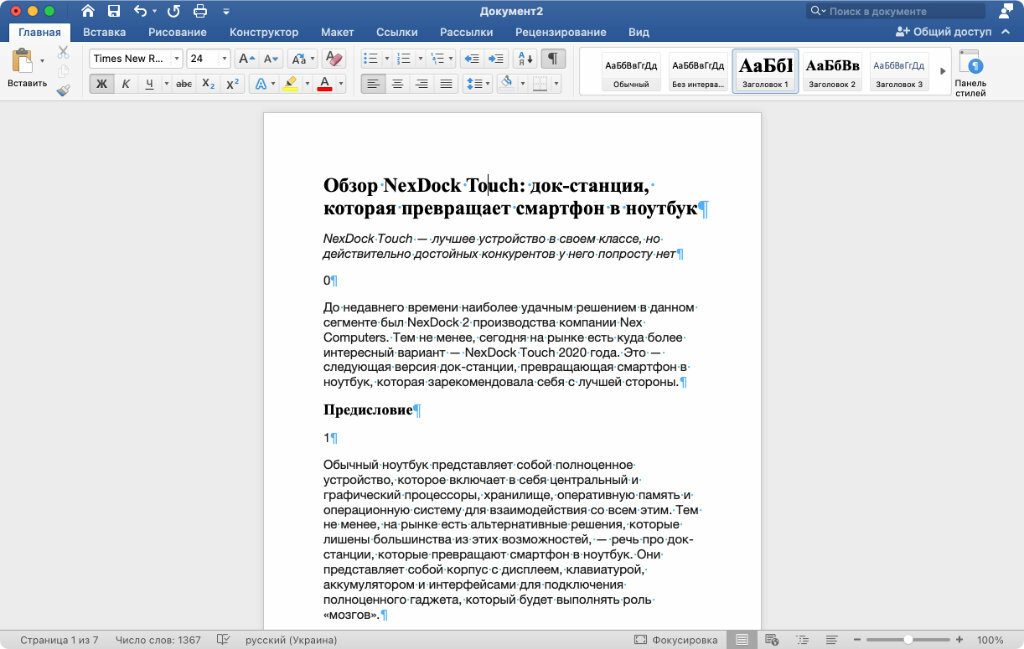
Шаг 4. Повторите два предыдущих шага необходимое количество раз, чтобы задать форматирование для всех заголовков в документе.
Единственное, лично меня явно не устраивают стандартные стили Microsoft Word. Рекомендую сразу настроить их перед работой с оглавлением, чтобы потом не возвращаться к этому.
2. Устанавливаем форматирование для заголовков через стили
Шаг 1. Откройте необходимый документ.
Шаг 2. Перейдите в пункт «Стили» в разделе «Главное» ленточного меню Microsoft Word.
Шаг 4. Выберите шрифт и произведите другие настройки параметров конкретного элемента стилей.
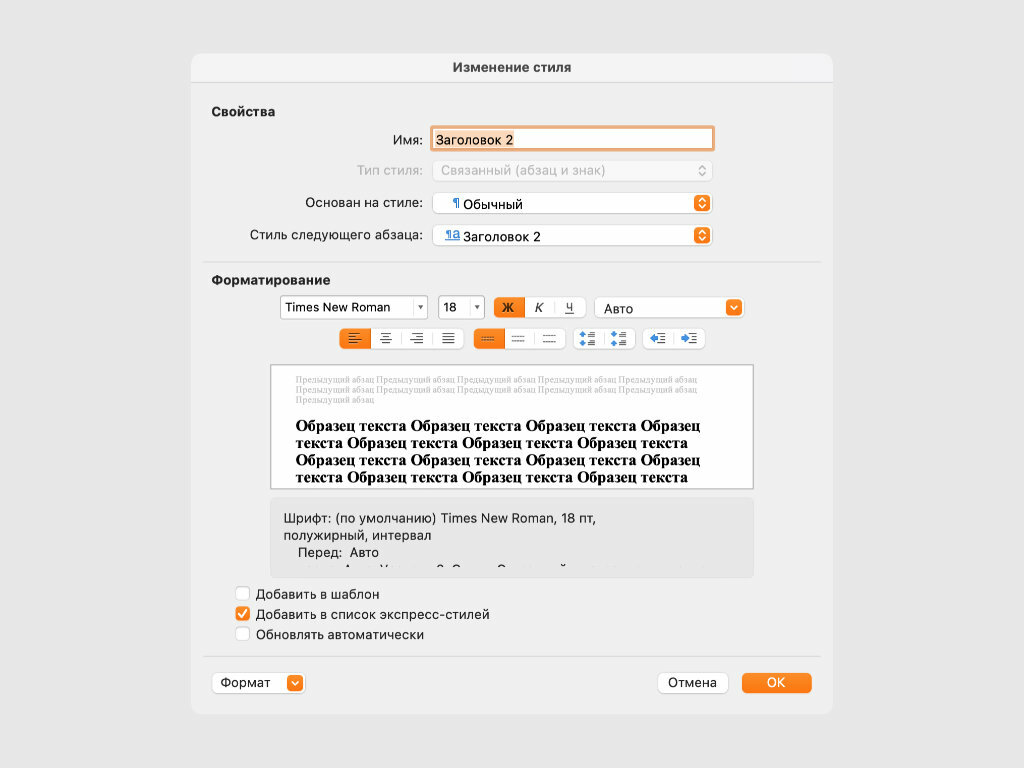
Шаг 5. Повторите два предыдущих этапа столько раз, сколько потребуется, чтобы установить форматирование для всех заголовков в вашем документе.
3. Вставляем готовый шаблон оглавления
Шаг 1. Откройте необходимый документ.
Шаг 2. Установите курсор на строку, в которую необходимо добавить оглавление.
Шаг 3. Нажмите на кнопку «Оглавление» в разделе «Ссылки» ленточного меню Microsoft Word и выберите необходимый шаблон для содержания.
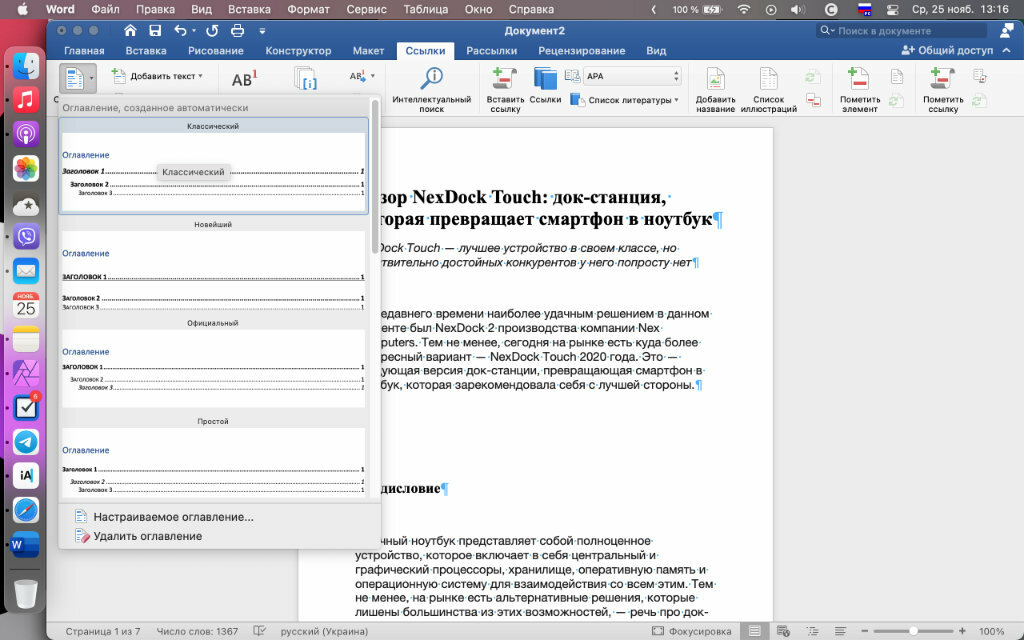
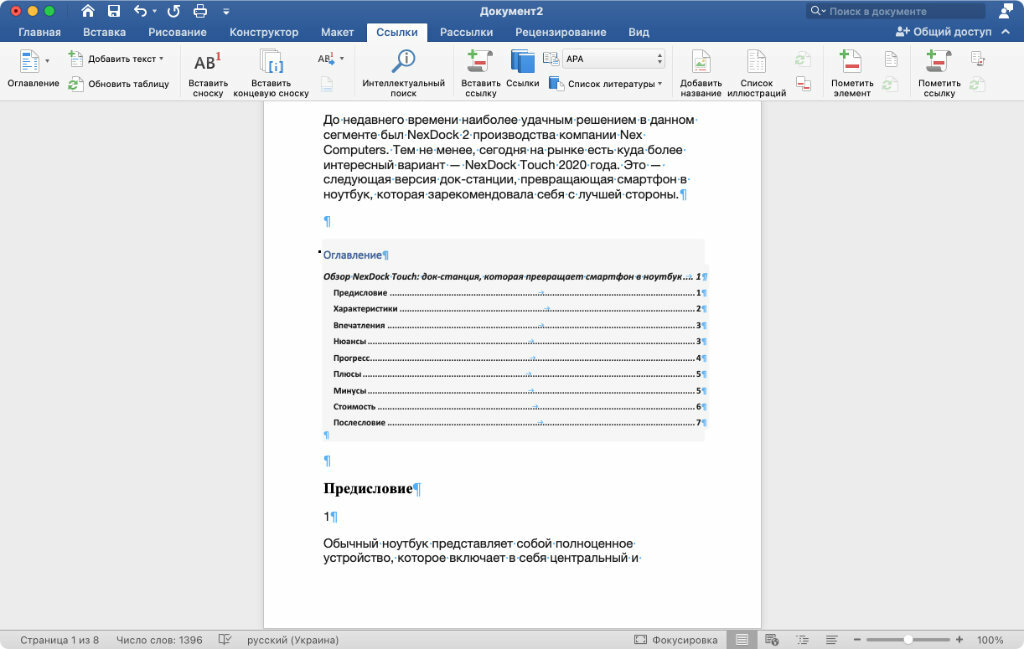
Нажмите на любой пункт в содержании дважды, чтобы быстро перейти к необходимому фрагменту в тексте.
4. Вставляем кастомное оглавление
Шаг 2. Установите курсор на строку, в которую необходимо добавить оглавление.
Шаг 3. Нажмите на кнопку «Оглавление» в разделе «Ссылки» ленточного меню Microsoft Word и выберите вариант «Настраиваемое оглавление».
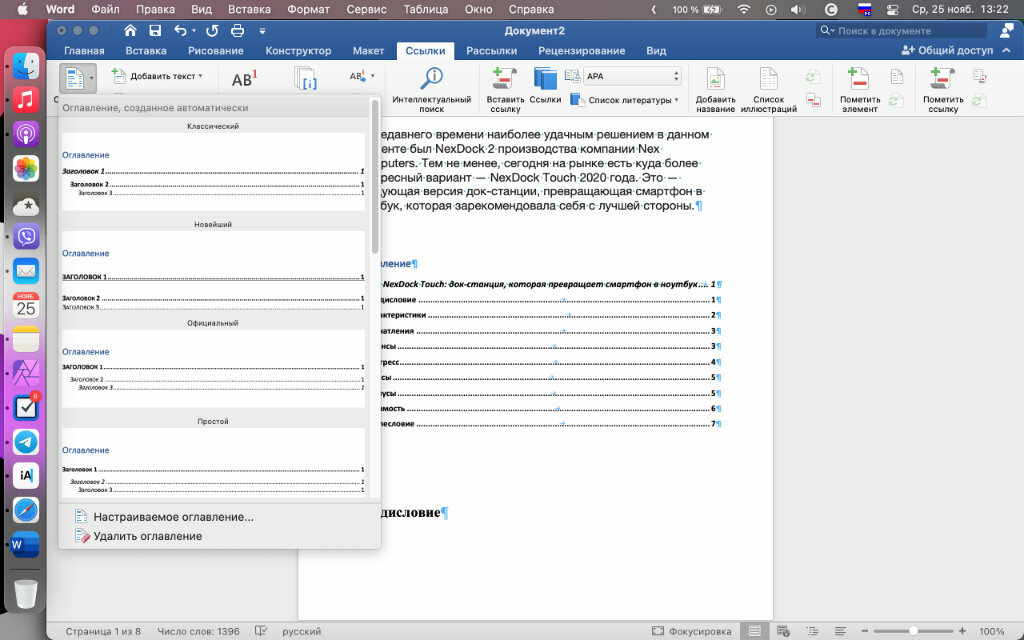
Шаг 4. Настройте внешний вид и структуру оглавления по собственному желанию и подтвердите его добавление в документ.

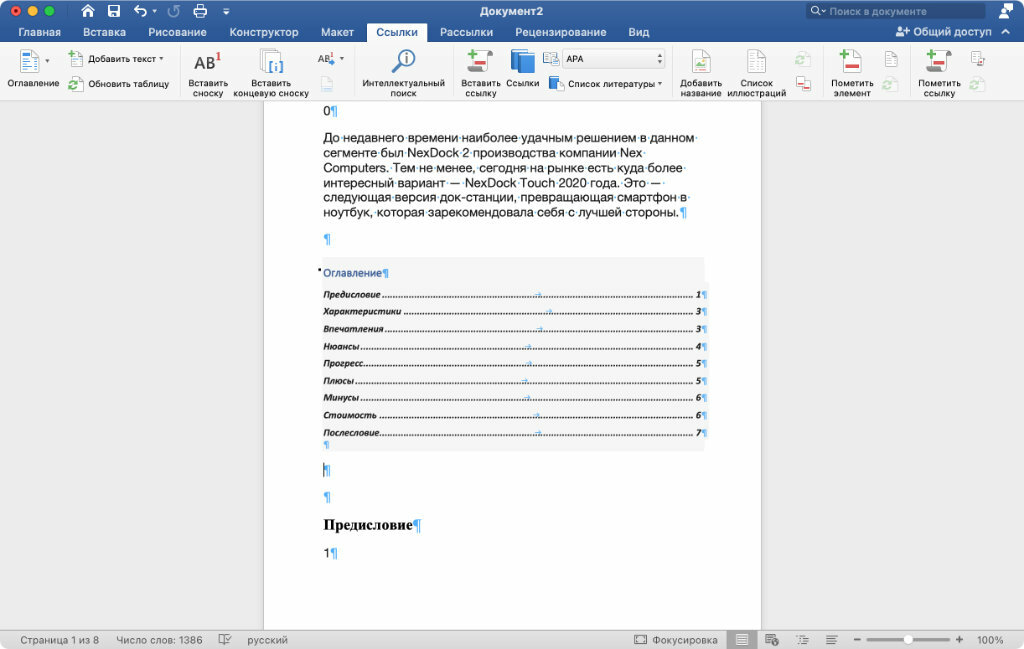
Нажмите на любой пункт в содержании дважды, чтобы быстро перейти к необходимому фрагменту в тексте.
Шаг 1. Запустите нужный файл.
Шаг 2. Установите курсор на строку заголовка оглавления.
Шаг 3. Нажмите на стрелку возле названия «Оглавления» в шапке данного элемента.
Шаг 4. Выберите пункт «Обновить таблицу».
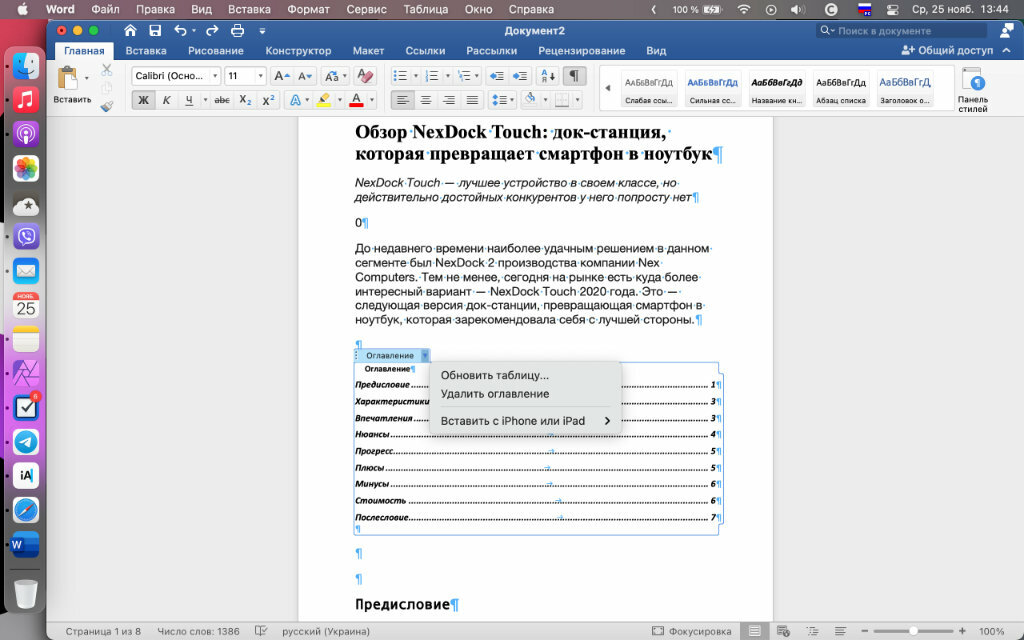
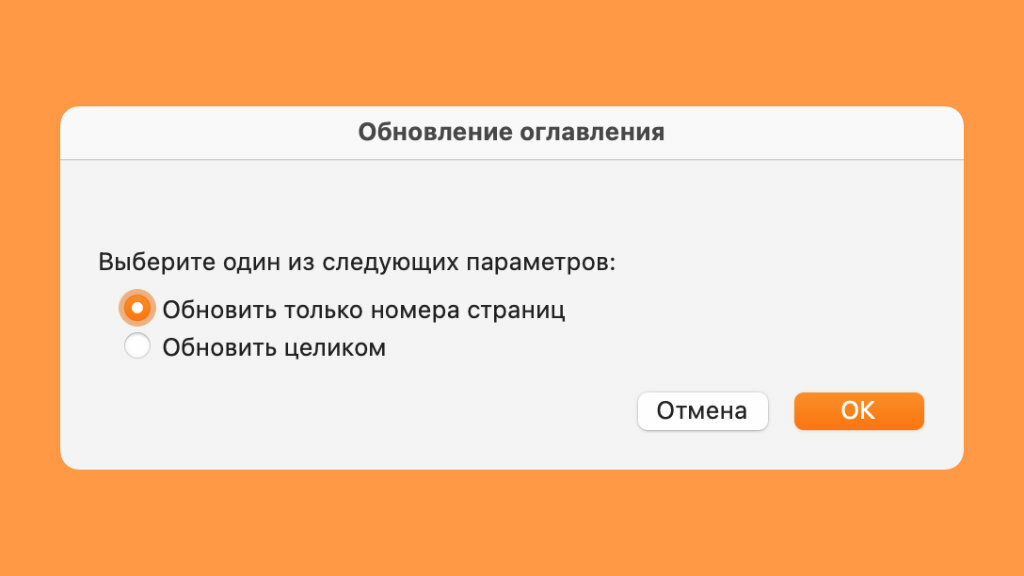
Шаг 5. Используйте один из предложенных вариантов:
⚠️ Если инструкция перестала работать или у вас возникли проблемы на каком-то шаге — пожалуйста, сообщите об этом в комментариях. Мы обязательно изучим проблему и обновим статью.



