
Создание автоматического содержания (оглавления) в Ворде
Оптимальный подход — начать разработку любого масштабного документа с составления оглавления. Даже если ни одна строка текста еще не написана, всего 5 минут, потраченные на начальную настройку MS Word, помогут вам сэкономить гораздо больше времени и избежать лишних нервов в будущем, сосредоточив все свои усилия исключительно на написании.
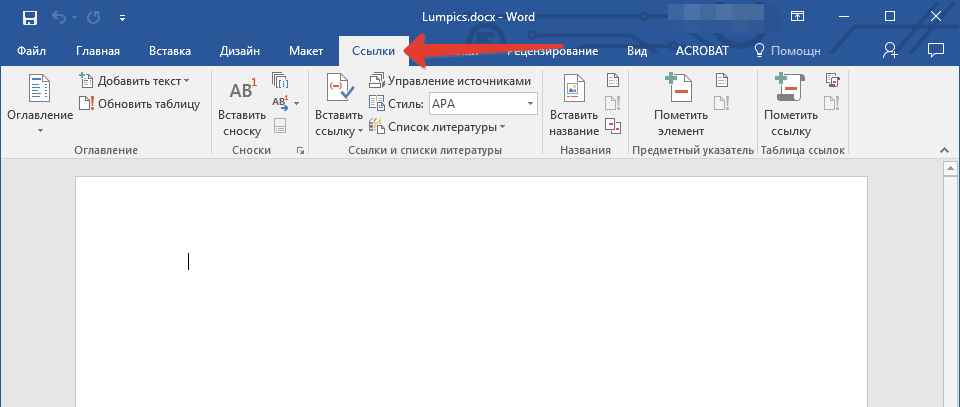
- Открыв Ворд, перейдите на вкладку «Ссылки», расположенную на панели инструментов вверху.
![]()
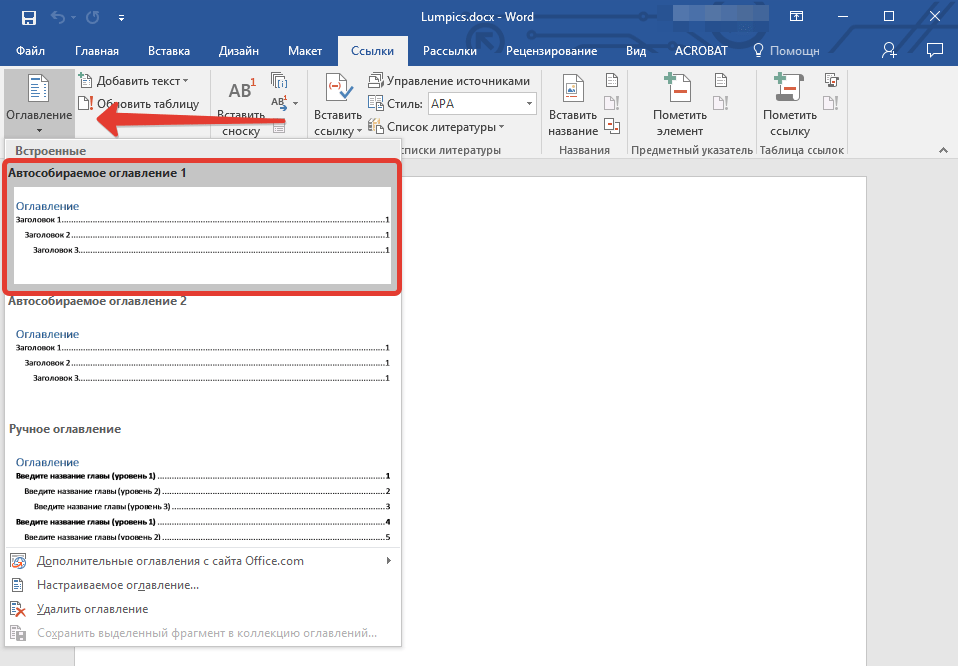
- Кликните на пункт «Оглавление»(первый слева) и создайте «Автособираемое оглавление».
- Перед вами появится сообщение о том, что элементы оглавления отсутствуют, что, собственно, не удивительно, ведь вы открыли пустой файл.
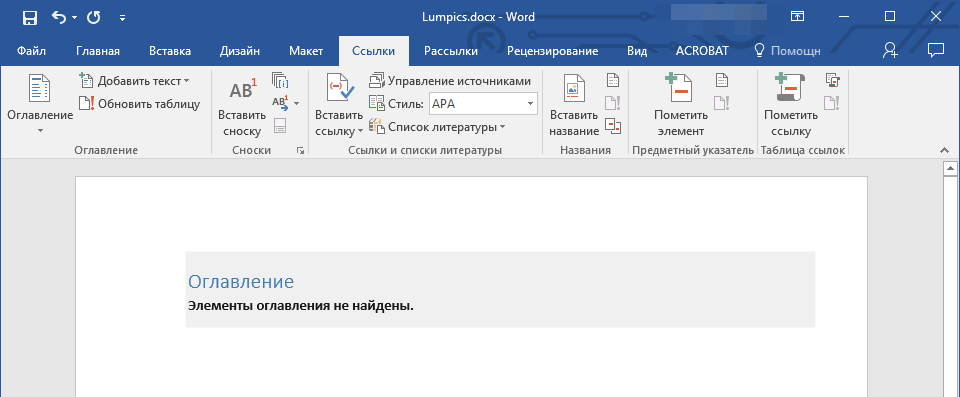
Уведомление: Вы можете оформлять содержимое по мере его написания (это удобнее) или после завершения работы (это займет существенно больше времени).
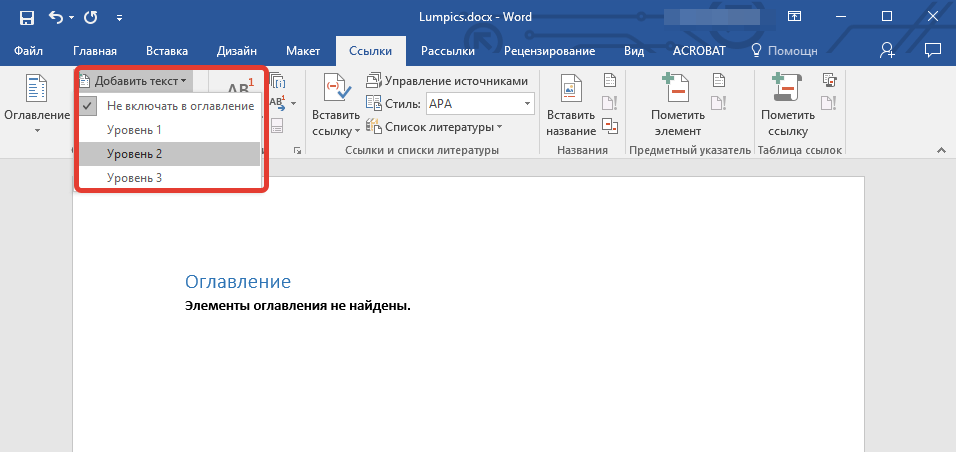
Первый автоматический раздел содержания (пока пустой), который вы видите, представляет собой основное оглавление, под которым будут размещены все другие разделы вашей работы. Чтобы добавить новый заголовок или подзаголовок, просто установите курсор в нужном месте и нажмите на пункт «Добавить текст», который находится на верхней панели.
Примечание:Несомненно, вы можете создавать не только подзаголовки, но и основные заголовки. Кликните в области, где хотите его добавить, разверните пункт «Добавить текст» на панели управления и выберите «Уровень 1»
Файл длинный, нужно оглавление – делаем в два клика!
Создаем автоматическое оглавление в «Ворде», которое не нужно собирать и обновлять вручную.
Автор: Александра ШпакДата публикации: 10 ноября 2021 годаДата обновления: 12 января 2024 годаПродолжительность чтения: 3 минуты

Александра Шпак Команда «Текстерры»
Шаг 1. Обозначить заголовки
В «Ворде» есть классная функция, которая называется «Стили». Каждый стиль – это тип текста. Например, название документа – первый тип, подзаголовки – второй, выделения – третий, основной текст – четвертый. Стилей может быть сколько угодно.
Этот инструмент позволяет облегчить взаимодействие с документом: он применяет оформление к выбранным типам текста, способствует упрощению навигации и автоматически формирует оглавление.
1 096 016
Кроме того, здесь представлены примеры настроек, скрытые возможности, а также ответы на часто задаваемые вопросы… И в придачу — исчерпывающий список сочетаний клавиш.
1 082 910
Рассказываем про конструкторы приложений.
1 015 449
Без Google Ads тоже есть жизнь! Теперь Яндекс — единственный эффективный инструмент для настройки контекстной рекламы в России, который постоянно обновляется.
Первое, что вам нужно сделать для добавления автоматического оглавления, – назначить всем заголовкам в документе стили.
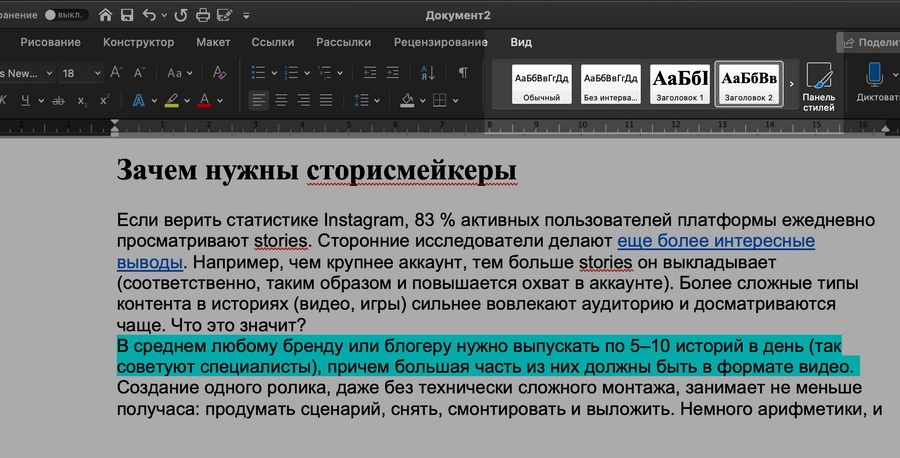
Проделайте то же самое со всеми заголовками.
Чтобы проверить, все ли вы отметили, а заодно упростить себе навигацию по документу, откройте вкладку «Вид» и поставьте галочку рядом с полем «Область навигации». Слева от текста появится вкладка, где отобразятся все заголовки.
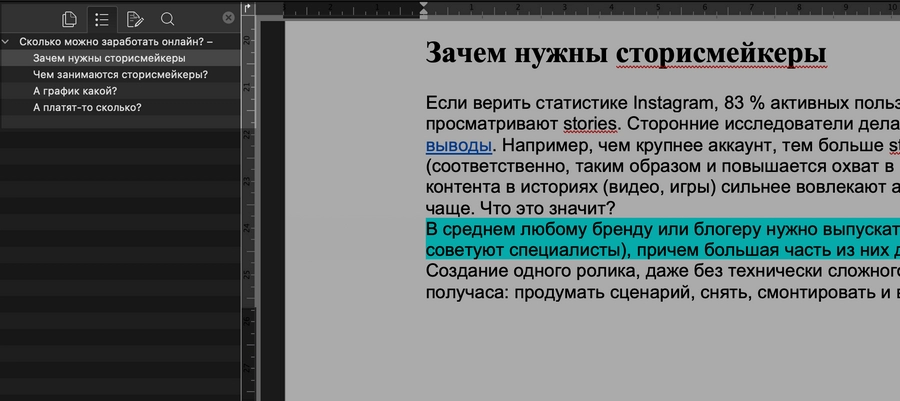
Можно сказать, оглавление уже создано! Осталось добавить его в документ.
Продвинем ваш бизнес
Шаг 2. Добавить оглавление
Переместитесь туда, где хотели бы видеть оглавление, и кликните в это место. Теперь откройте меню «Ссылки» и пункт «Оглавление». Выбирайте «Автоматическое оглавление».
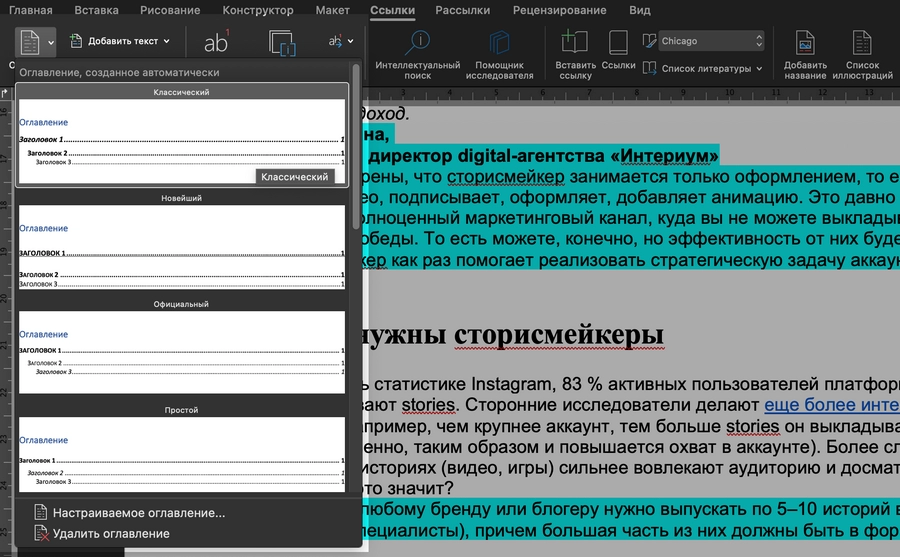
Именно опция «Автоматическое оглавление» подтягивает все заголовки в один список, красиво оформляет его и позволяет потом одним нажатием менять номера страниц, если вдруг вы решите дополнить или сократить текст.
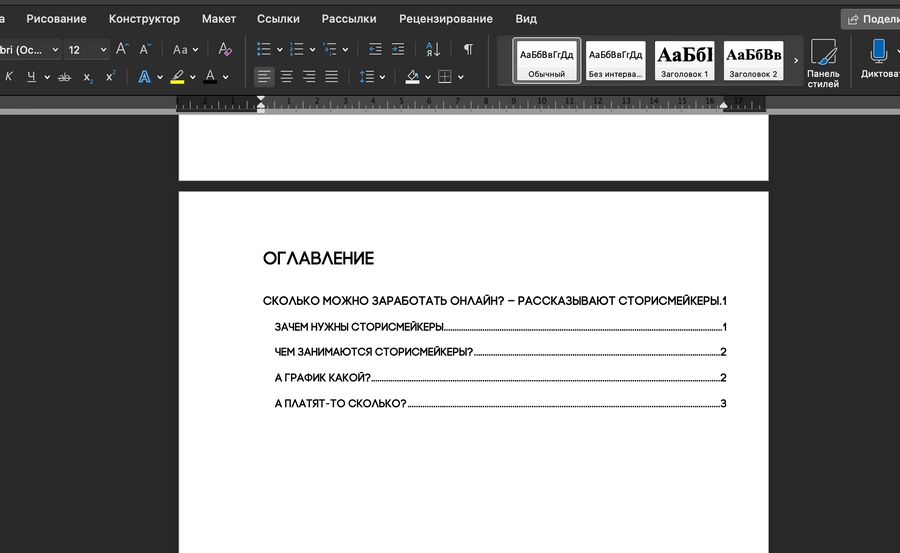
Такое оглавление появится на странице:
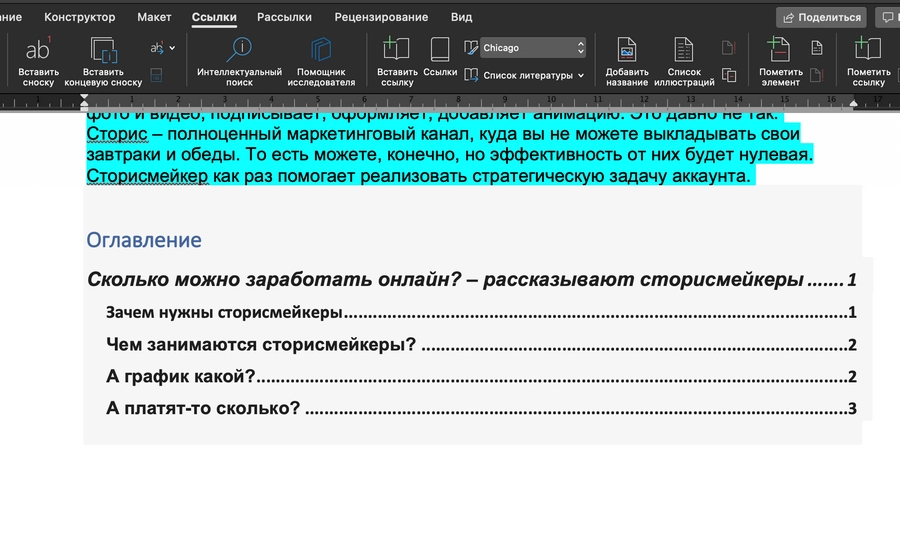
Если хотите перенести его на отдельную страницу, поставьте курсор перед оглавлением ил кликните Ctrl + Enter для Windows или Cmd + Enter для MacOs. Оглавление будет перенесено на другую страницу и не сдвинется при редактировании.
Бесплатные аналоги популярных программ: Adobe, Office и прочих
Шаг 3. Форматирование оглавления
Пишем клевый контент. Обсудим?
Спасибо!
Ваша заявка принята. Мы свяжемся с вами в ближайшее время.
Во-первых, вы можете просто выделить текст в оглавлении и задать ему другое форматирование.
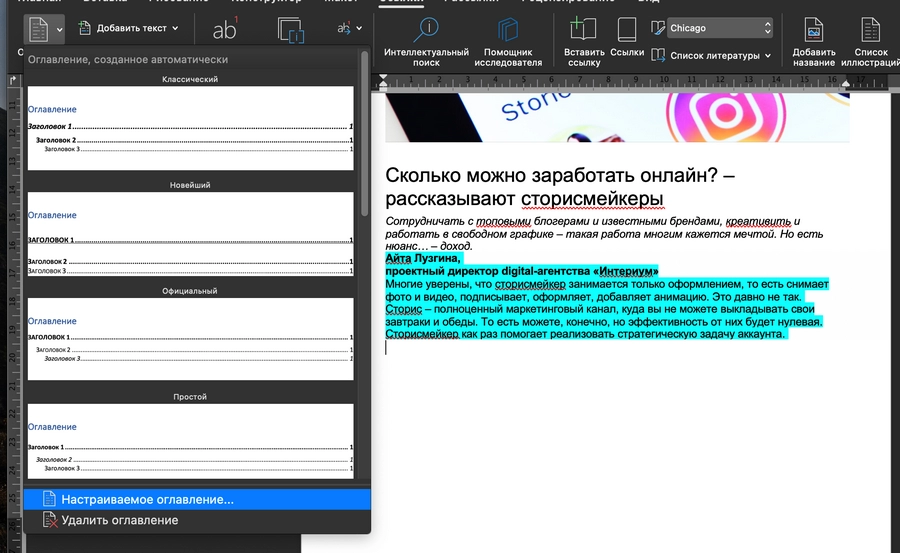
Во-вторых, вы можете задать оглавлению одно из стандартных оформлений.
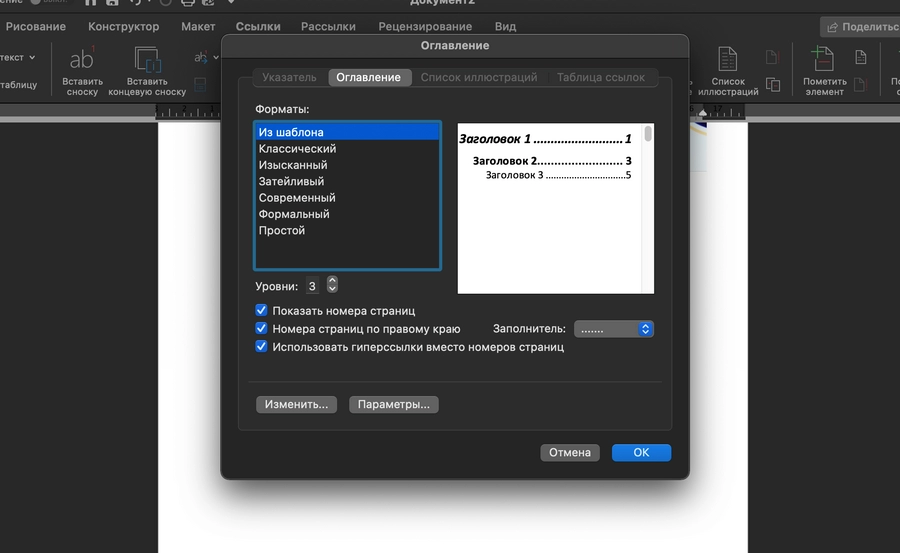
Чтобы это сделать, в разделе «Ссылки» – «Оглавление» выберите опцию «Пользовательское оглавление».
В нем можно выбрать выравнивание, количество уровней заголовков, а Выбрать заготовленные стили с линейками, отступами, шрифтами.
Шаг 4. Актуализируйте оглавление
Если вы вносили правки в текст, порядок глав или их положение в документе могло измениться. Хорошая новость: вручную перенабирать ничего не нужно.
Вместо этого откройте страницу с оглавлением, нажмите на него и найдите пункт «Обновить оглавление». Выберите подходящий вариант и нажмите «ОК».
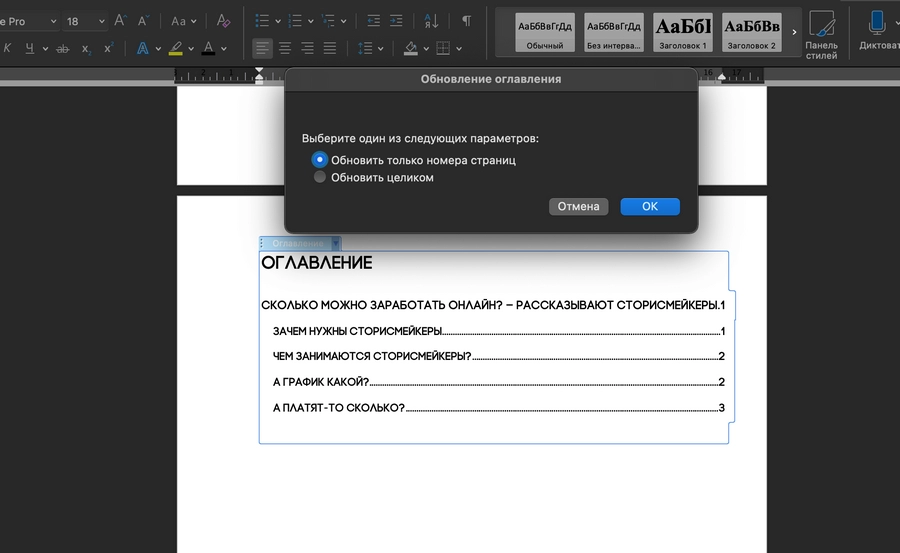
Вы великолепны! Легким движением руки оглавление снова сделали актуальным.
Кстати, в качестве примера мы создали оглавление к статье «Истории от бизнеса и не только: 17 примеров сторителлинга», которая уже опубликована в TexTerra Daily.



