

Общеизвестно, что мы можем легко суммировать числа в ячейках таблицы в Excel. Собственно говоря, Word тоже способен на эту функцию. Знание быстрых способов суммирования столбца или строки чисел в таблице Word определенно может сэкономить нам много времени.
Прежде чем вводить подробные шаги, вы должны знать, что правило именования ячейки точно такое же, как в Excel. Таким образом, «R» означает «Строка», а «C» — «Столбец». Например, «R1C2» относится к ячейке в первой строке и втором столбце.
Теперь давайте перейдем к тому, что это за хитрые методы.
Способ 1: Используйте «Формулу»
- Прежде всего, поместите курсор в ячейку, где находится значение. Например, здесь мы поместили его в ячейку «R2C4».
- Затем перейдите на вкладку «Макет» в разделе «Работа с таблицами».
- Затем нажмите «Формула» в группе «Данные».
- В диалоговом окне «Формула» вы можете увидеть «= СУММ (ЛЕВЫЙ)» в текстовом поле «Формула». Это означает, что Word суммирует все числа слева от «R2C4». Аналогичным образом, если вы хотите суммировать столбец чисел, формула будет отображаться как «=СУММ(ВЫШЕ)».
- Затем продолжайте нажимать кнопку раскрывающегося списка и выберите числовой формат для значения.
- Наконец, нажмите «ОК», и вы получите результат в tarполучить сотовый.
![]()




Кроме того, если вам нужно суммировать ряд прерывистых ячеек, вы должны ввести точные имена ячеек между скобками формулы и разделить их запятой. Например, формула для суммирования «R2C2» и «R2C4» должна быть «=СУММ(R2C2, R2C4)».

Способ 2: вставить поле
- Во-первых, поместите курсор правильно, как в методе 1.
- Затем нажмите «Ctrl + F9», чтобы вставить поле в ячейку.
- Следующая формула ввода. Например, чтобы суммировать «R2C2» и «R2C3», формула должна быть «= R2C2+ R2C3».

- Наконец, нажмите «F9», и вы можете получить значение.

Способ 3: Используйте команду «Сумма»
- Для начала лучше добавить команду «Сумма» на «Панель быстрого доступа». Просто сtart, нажав «Файл».
- Затем выберите «Параметры».

- В диалоговом окне «Параметры Word» выберите «Панель быстрого доступа».
- И выберите «Команды не на ленте» в меню «Выбрать команды из».
- Затем найдите и нажмите команду «Сумма».
- Далее нажмите «Добавить».
- И не забывайте нажимать «ОК».

- Следующее, что нужно сделать, это поместить курсор в нужную ячейку.
- И нажмите команду «Сумма» на «Панели быстрого доступа».

2 метода обновления значений
Понятно, что цифры в таблице со временем должны меняться. В то время обновление значения суммы должно стать вашим главным приоритетом. Вот 2 способа избавить вас от ручного обновления значений.
Способ 1: нажмите «F9»
- Сначала вы выбираете таблицу, щелкнув знак плюса в верхнем левом углу.
- Затем нажмите «F9» для обновления.
Однако этот метод не идеален, когда речь идет о документе, содержащем большое количество таблиц. Таким образом, альтернативным способом является использование кодов VBA.
Способ 2: используйте коды VBA

- Во-первых, убедитесь, что на ленте доступна вкладка «Разработчик». Если нет, пожалуйста, обратитесь к этой статье: Как вставить фоновую музыку в документ Word
- Нажмите «Разработчик» и нажмите «Visual Basic» в группе «Код».
- Теперь у вас будет открыт редактор VBA. В левой части «Проводника проектов» найдите и дважды щелкните «Этот документ», чтобы открыть область редактирования кода справа.
- Далее вы можете скопировать и вставить туда следующие коды.
re>Sub UpdateFields() If ActiveDocument.Fields.Count > 0 Then ActiveDocument.Fields.Update Else MsgBox ("В этом документе нет поля") End If End Sub

- Наконец, нажмите «Выполнить».
Сравнение 3 методов суммирования чисел
| методы | Наши преимущества | Недостатки бонуса без депозита |
| Способ 1: Используйте «Формулу» | 1. Вы можете суммировать строку или столбец чисел. |
2. Вы можете выбрать числовой формат.
3. Он имеет формулу по умолчанию для суммирования строки или столбца чисел, поэтому вам не нужно вводить формулу.
2. Сравнительно меньше шагов
1. Вы не можете выбрать числовой формат.
2. Вы должны ввести формулу вручную.
2. Вам не нужно вводить формулу вручную.
3. Вы можете суммировать только столбец чисел.
4. Вы не можете выбрать числовой формат.
Решение проблемы с повреждением файла с умом
Как только файл поврежден, most люди знают, что они должны запустить встроенную функцию в Word, чтобы восстановить свой файл. Однако эта встроенная функция иногда не удовлетворяет потребности людей. Тогда разумнее всего выбрать специализированный Средство восстановления поврежденных файлов Word. Имея под рукой такой мощный инструмент, вы не будете беспокоиться о потере файлов.
Как посчитать сумму в таблице в Word
Друзья, приветствую вас на портале WiFiGid! Сегодня буду отвечать на вполне себе странную просьбу одного нашего читателя – нужно посчитать сумму в таблице в Word. Как бы мне этого не хотелось делать, но раз есть такой вариант, нужно показывать. Предлагаю сразу же приступить к задаче.
Главный способ
Ниже будут и другие «классические» варианты, но лично я считаю проведение расчетов в Word тотальнейшим извращением. Если уж хочется использовать обычный офис для таких дел – пользуйтесь Excel. Там все это делается буквально в один клик:
- Копируем любым доступным способом нашу таблицу из Word в лист Excel (надеюсь, справитесь самостоятельно, т.к. таблицы из Word в Excel переносятся идеально).
- Если ячейка с суммой находится прямиком под вашим столбцом чисел – можно просто нажать на вот эту кнопку и формула подставится самостоятельно:
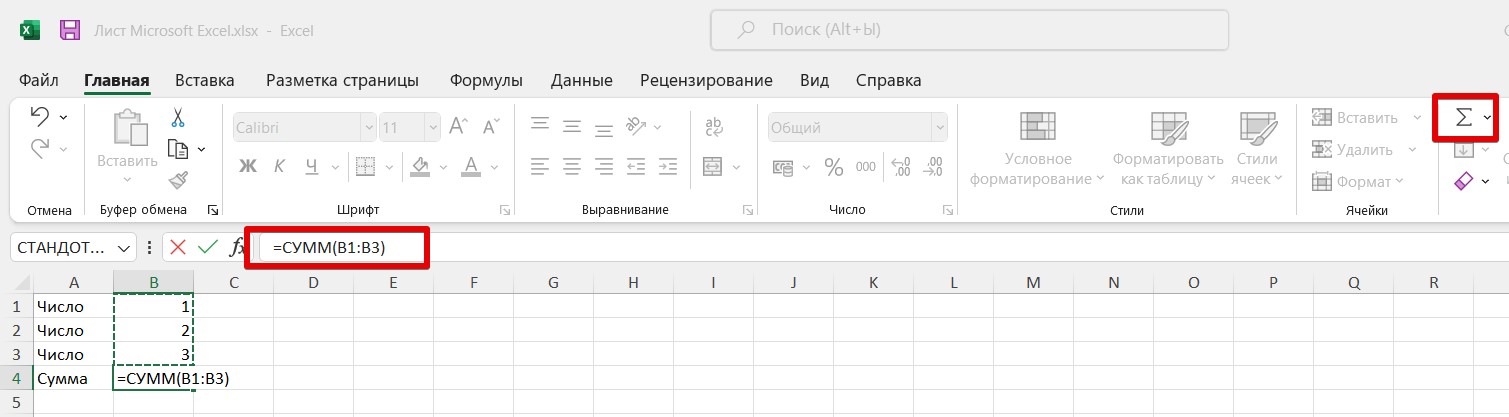
Обычно для меня этого достаточно – цифры расположены в столбце, ставишь курсор в ячейку прямо под ними, нажимаешь одну кнопку, и он сам суммирует все по вертикали. Но если данные разделены чуть более сложно, используем обычную формулу:
Способ 2 – Формула
А теперь переходим непосредственно к Word. Допустим у нас есть вот такая таблица:
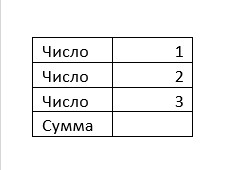
Боевая задача – посчитать сумму из первых трех строчек в четвертую. Делаем.
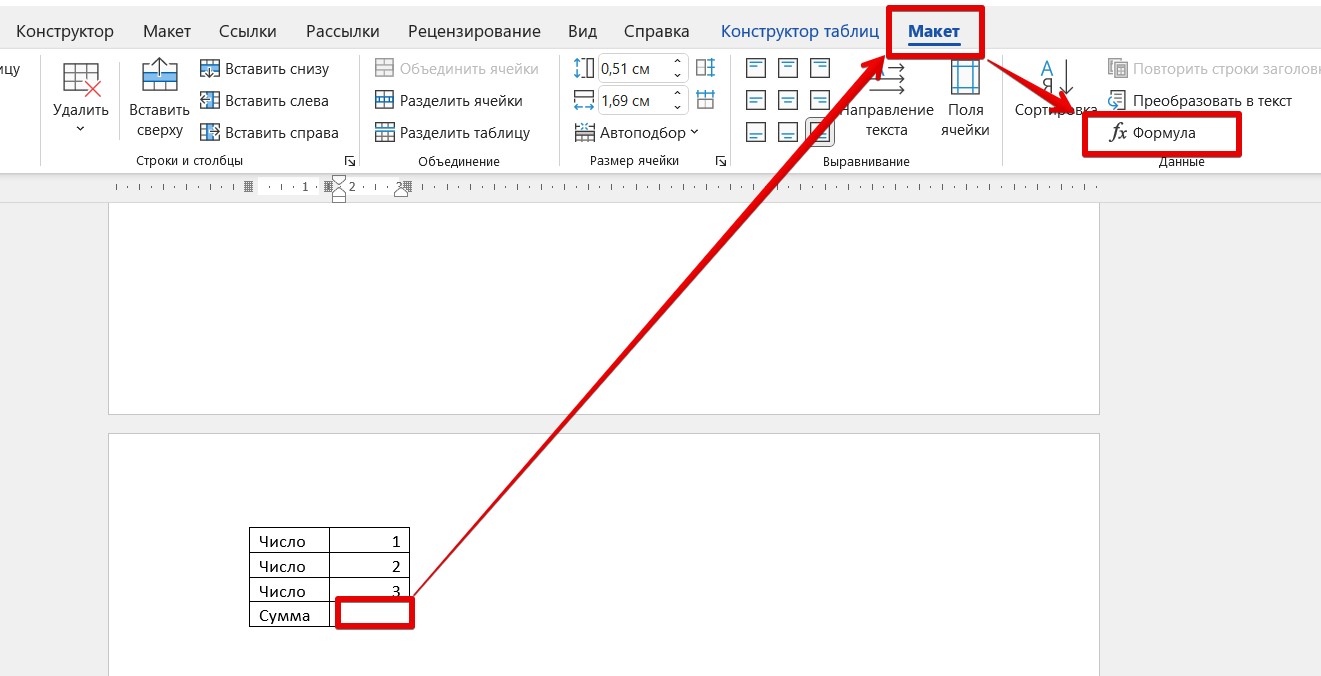
- Кликаем по ячейке, в которую и будет вставлена сумма. Переходим на вкладку «Макет» (активируется при работе с таблицей). Находим раздел «Данные» и в нем кнопку «Формула». Щелкаем по этой кнопке:
- По умолчанию уже вставляется формула =SUM(ABOVE), которая и считает сумму ячеек выше:
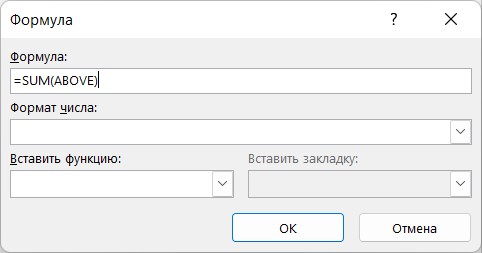
Возможные атрибуты для формулы SUM:
ABOVE – ячейки выше BELOW – ячейки ниже ABOVE;BELOW – выше И ниже, обращаем внимание на точку с запятой между значениями (по сути суммируем весь столбец) LEFT – слева RIGHT – справа LEFT;RIGHT – слева И справа (суммируем всю строку)
Возможны и другие комбинации вроде LEFT;BELOW, но, надеюсь, такое вам не понадобится.
Формула работает отлично, сумма считается правильно, но из-за запоминания этих странных значений, невозможности выделить или задать собственные диапазоны лично я предпочитаю все-таки Excel. Надеюсь, аргументировал свою позицию.



