
Оглавление может быть оформлено как простой список названий глав или же включать в себя несколько уровней, что представлено на рисунке. Оно отражает структуру документа и позволяет читателям быстро ориентироваться в определенных разделах. С помощью автоматического сбора названий глав и заголовков, а также их иерархического размещения, составить оглавление в Word становится весьма просто. Оглавление I. Формирование автоматического оглавления
4. Как работает эта функция
Чтобы сформировать автоматическое оглавление в Word, необходимо совершить два шага. Анимация: кликните правой кнопкой мыши и выберите опцию Воспроизведение. 1. Приготовьте документ, применив стили заголовков к названиям глав и заголовкам, которые следует включить в оглавление. 2. Объедините эти названия и заголовки в оглавление. Оглавление I. Формирование автоматического оглавления
5. Как работает эта функция
Чтобы сформировать автоматическое оглавление в Word, нужно проделать два шага. 1. Подготовьте свой документ, применив стили заголовков к названиям глав и заголовкам, которые должны отображаться в оглавлении. 2. Объедините эти заголовки в оглавление. Оглавление I. Формирование автоматического оглавления
6. Действие 1. Подготовка документа
Для создания автоматического оглавления необходимо использовать стили заголовков. Поэтому после определения того, какие названия глав и заголовки должны выводиться в оглавлении, необходимо применить к ним определенные стили, чтобы они были включены в оглавление. Оглавление I. Создание автоматического оглавления
7. Действие 1. Подготовка документа
8. Действие 1. Подготовка документа
9. Действие 2. Создание оглавления
После того как стили заголовков будут применены, можно создать оглавление. Этот процесс осуществляется автоматически. Сначала поставьте курсор в место, где должно находиться оглавление (чаще всего это начало документа). Затем на вкладке Ссылки кликните по кнопке Оглавление и выберите Автособираемое оглавление 1 или Автособираемое оглавление 2, в зависимости от того, какое из них выглядит более привлекательно при предварительном просмотре. Оглавление I. Создание автоматического оглавления
10. Действие 2. Создание оглавления
Все закончено! Процесс был крайне быстрым и запоминающимся. При нажатии на автоматическое оглавление оно отображается в светлом голубом поле. Это нормально, поскольку цветовое выделение указывает на автоматическую природу оглавления. Когда курсор покидает область оглавления, его элементы становятся серыми, а в месте щелчка появляется курсор. Оглавление I. Создание автоматического оглавления
11. Обновление оглавления
После создания оглавления, возможно, потребуется его обновлять. Оглавление автоматически обновляется при открытии документа, но его также рекомендуется обновлять при добавлении названий и разделов, а также при добавлении содержимого, которое может повлиять на нумерацию страниц в оглавлении. Для этого требуется выполнить всего два действия. Оглавление I. Создание автоматического оглавления
12. Обновление оглавления
Для того чтобы обновить оглавление, следует зайти на вкладку Ссылки и затем нажать на команду Обновить таблицу, находящуюся в группе Оглавление. При этом появится запрос о том, нужно ли обновить оглавление целиком или только номера страниц. Выберите опцию только для номеров страниц, если в документ был добавлен лишь текст без изменения заголовков. Это поможет сэкономить время при работе с большими документами. Оглавление I. Создание автоматического оглавления
13. Обновление оглавления
Избегайте вносить изменения непосредственно в оглавление — при его обновлении все внесённые изменения будут утеряны. Если вы хотите изменить текст оглавления, сделайте это в основном документе (а не в самом оглавлении), затем выберите опцию Обновить таблицу, чтобы внести изменения. Оглавление I. Создание автооглавления
14. Другие изменения оглавления
Существует ряд других методов модификации оглавления. Помимо возможности выбора различных встроенных стилей и форматов, вы также можете задать параметры оглавления, включая количество уровней, необходимость отображения номеров страниц, оформление точек, separating элемент и номер страницы и многое другое. Оглавление I. Формирование автоматического оглавления
Оглавление в Word 2007
Вопрос «как сделать оглавление в ворде» возникает у многих начинающих пользователей MS Word. В статье мы рассмотрим основные недостатки создания содержания вручную, и подробно разберем, как сделать оглавление в Word 2007 автоматически.
Оглавление вручную
Автоматическое оглавление в Word 2007
Перейдем к автоматическому способу создания оглавления в Word 2007.
Прежде чем перейти к автоматическому содержанию, нам нужно создать определенную структуру, которая должна состоять из заголовков разделов и подразделов.
Во вкладке « ГЛАВНАЯ » панель « Стили » содержит коллекцию стилей, которые отвечают за форматирование текста в документе.

Оглавление в Word 2007 – Список стилей
Для применения определенного стиля просто выделяем текст заголовка раздела:

Оглавление в Word 2007 – Выделение текста заголовка раздела

Оглавление в Word 2007 – Выбор стиля заголовка
Выделенный текст примет вид:

Оглавление в Word 2007 – заголовок раздела с заданным стилем
Теперь изменим шрифт, интервал выравнивание и другие параметры, кликнув правой клавишей мыши по выбранному заголовку и выбрав пункт « Изменить ».
В диалоговом окне « Изменение стиля » указываем шрифт « Times New Roman », размер 14 ПТ , выравнивание « По центру », междустрочный интервал « 1,5 строки ».

Оглавление в Word 2007 – Диалоговое окно «Изменение стиля»
В результате заголовок раздела принимает необходимый вид. Теперь при захвате вертикального бегунка будет появляться всплывающая подсказка с указанием номера страницы и названием заголовка:

Оглавление в Word 2007 – Подсказка с названием раздела при прокрутке страницы
Все необходимые предварительные шаги завершены, и теперь мы можем начать формировать оглавление в Word 2007. Для этого переходим на вкладку «ССЫЛКИ» и выбираем «Оглавление» с опцией «Автособираемое оглавление 1».

Оглавление в Word 2007 – Создание оглавления
Теперь в документе Word на месте курсора появилось автоматическое оглавление с указанием номеров страниц.
Если вам необходимо выровнять оглавление, изменить шрифт, размер, то удобнее всего будет поработать с форматированием автособираемого оглавления. Для этого необходимо нажать на пункт «Оглавление».

Оглавление в Word 2007 – Переход в окно «Оглавление»
Переходим на вкладку «Оглавление» и кликаем на кнопку « Изменить …».

Оглавление в Word 2007 – Вкладка «Оглавление»
В диалоговом окне « Стиль » выбираем необходимый уровень и кликаем по кнопке « Изменить …».

Оглавление в Word 2007 – Форматирование стиля оглавления
Обновить оглавление
Оглавление в Word 2007 – Обновить оглавление
В диалоговом окне «Обновление оглавления» доступны два режима обновления оглавления: обновить только номера страниц и обновить целиком.

Оглавление в Word 2007 – Диалоговое окно «Обновление оглавления»
Если изменения коснулись заголовков, то есть были изменены/удалены существующие или добавлены новые, то следует выбрать «обновить целиком»; а если состав и текст заголовков не изменился, то – «обновить только номера страниц».
На этом все. Теперь вы знаете, как сделать оглавление в Word 2007 быстро и с наименьшими усилиями.
Практическая работа "Создание автоматического оглавления в Microsoft Office Word 2007"
Занятость – это деятельность граждан, связанная с удовлетворением личных и общественных потребностей, не противоречащая законодательству Российской Федерации и приносящая, как правило, им заработок, трудовой доход (далее заработок).
Статья 2. Занятые граждане
Граждане, которые заняты трудовой деятельностью, относятся к категории занятых:
— работающие по трудовому договору (контракту);
— занимающиеся предпринимательской деятельностью;
— проходящие военную службу;
— проходящие очный курс обучения в образовательных учреждениях.
Статья 3. Порядок и условия признания граждан безработными
Безработными признаются трудоспособные граждане, которые не имеют работы и заработка, зарегистрированные в органах службы занятости в целях поиска подходящей работы, ищут работу и готовы приступить к ней.
Глава II . ПРАВА ГОСУДАРСТВА В ОБЛАСТИ ЗАНЯТОСТИ
Статья 8. Право граждан на выбор места работы
Граждане имеют право на выбор места работы путем прямого обращения к работодателю, или путем бесплатного посредничества органов службы занятости, или с помощью других организаций по содействию в трудоустройстве населения.
Раздел III. ГОСУДАРСТВЕННЫЕ ГАРАНТИИ В СФЕРЕ ЗАНЯТОСТИ
Статья 12. Гарантии государства в реализации права граждан на труд
Государство гарантирует гражданам Российской Федерации:
свободу выбора рода деятельности, в том числе работы с разными режимами труда;
охрану труда, правовую защиту от необоснованного увольнения;
бесплатное содействие в подборе подходящей работы и трудоустройстве при посредничестве органов службы занятости.
Задание №3
Задать стилевое оформление заголовков, которые следует включить в оглавление.
Задание №4
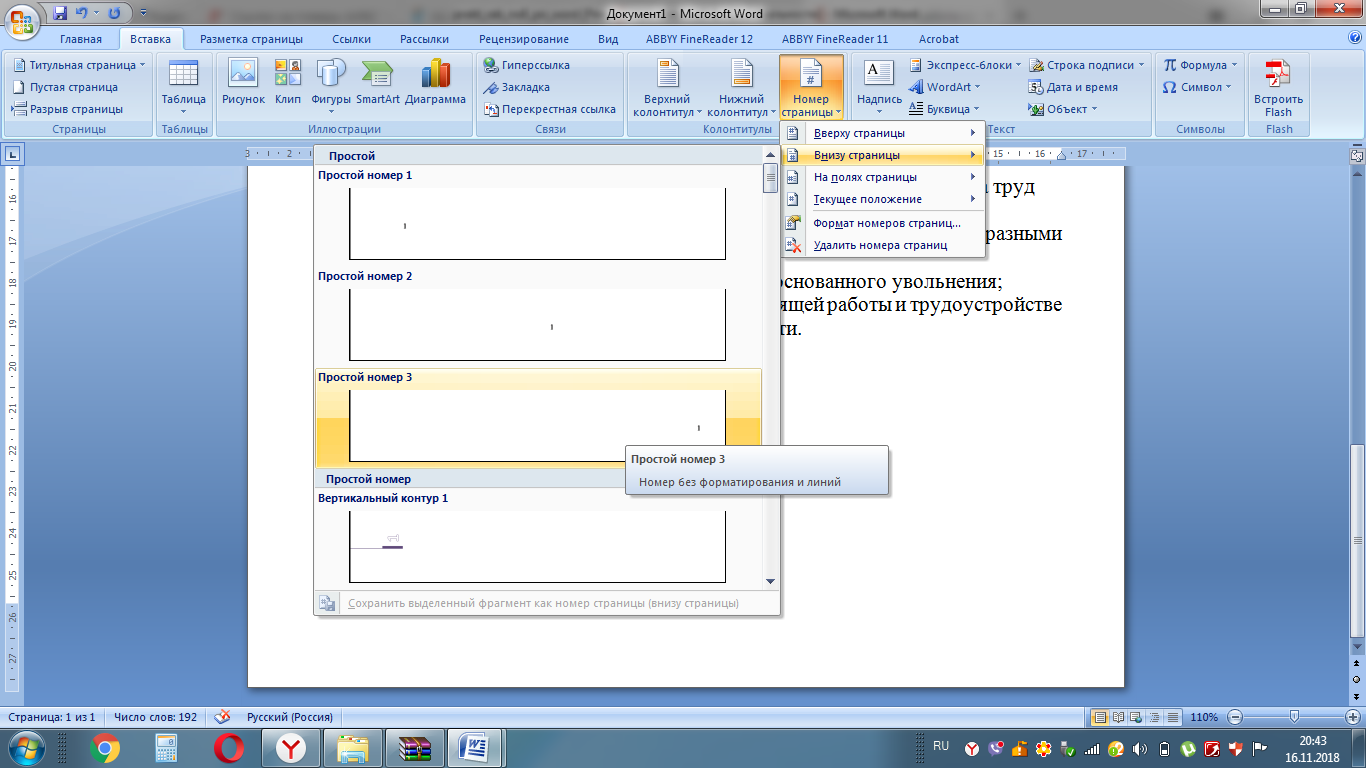
Задание №5
Содержимое разработки
Глава I . ОБЩИЕ ПОЛОЖЕНИЯ
Статья 1. Занятость граждан
Статья 2. Занятые граждане
Занятыми считаются граждане: работающие по трудовому договору (контракту); занимающиеся предпринимательской деятельностью; проходящие военную службу; проходящие очный курс обучения в образовательных учреждениях.
Статья 3. Порядок и условия признания граждан безработными
К безработным относятся трудоспособные граждане, которые в данный момент не имеют рабочих мест и дохода, состоящие на учёте в службах занятости с целью поиска подходящей работы, активно занимающиеся поиском работы и готовые начать трудовую деятельность.
Глава II . ПРАВА ГОСУДАРСТВА В ОБЛАСТИ ЗАНЯТОСТИ
Статья 8. Право граждан на выбор места работы
Граждане имеют право на выбор места работы путем прямого обращения к работодателю, или путем бесплатного посредничества органов службы занятости, или с помощью других организаций по содействию в трудоустройстве населения.
Глава III . ГАРАНТИИ ГОСУДАРСТВА В ОБЛАСТИ ЗАНЯТОСТИ
Статья 12. Гарантии государства в реализации права граждан на труд
Государство гарантирует гражданам Российской Федерации: свободу выбора рода деятельности, в том числе работы с разными режимами труда; охрану труда, правовую защиту от необоснованного увольнения; бесплатное содействие в подборе подходящей работы и трудоустройстве при посредничестве органов службы занятости.
Оглавление Глава I . ОБЩИЕ ПОЛОЖЕНИЯ 1 Статья 1. Занятость граждан 1 Статья 2. Занятые граждане 1 Статья 3. Порядок и условия признания граждан безработными 1 Глава II . ПРАВА ГОСУДАРСТВА В ОБЛАСТИ ЗАНЯТОСТИ 2 Статья 8. Право граждан на выбор места работы 2 Глава III . ГАРАНТИИ ГОСУДАРСТВА В ОБЛАСТИ ЗАНЯТОСТИ 3 Статья 12. Гарантии государства в реализации права граждан на труд 3

-80%



