
Несмотря на внешнюю незамысловатость, оглавление играет ключевую роль в любой работе. Правильно оформленное оглавление дает итоговой комиссии четкое представление о структуре исследования. Кроме того, студент может в любой момент обратиться к оглавлению, чтобы освежить в памяти порядок глав и параграфов. Давайте рассмотрим, как создать оглавление без ошибок и как сделать автоматически генерируемое оглавление для курсовых и дипломных работ.
Правила оформления текста оглавления
Для оформления содержания необходимо соблюдать общие условия по оформлению работы:
При выполнении работы на macOS, перед печатью в Windows, стоит еще раз проверить выравнивание оглавления, поскольку различия между операционными системами могут привести к смещению данных.
Если требованиями вуза к оформлению работ не предусмотрены иные правила, то каждую главу и раздел внутри главы начинают с новой страницы.
Что такое автооглавление
В дополнение к ручному созданию оглавления, Word предлагает возможность автоматического формирования. Это полностью соответствует требованиям ГОСТа к оформлению научных трудов.
Автоматическое оглавление значительно упрощает процесс написания дипломной или курсовой работы. Для его настройки необходимо лишь выбрать главы работы, удостовериться в правильной нумерации страниц и присвоить каждому заголовку соответствующий уровень.
Как настроить
Процесс настройки интуитивный и включает в себя следующие этапы:

Этот алгоритм позволит вам просто создать автоматическое оглавление для любой итоговой работы. Настраивая автооглавление, вы сможете выбрать стиль заголовков, который полностью будет соответствовать вашим требованиям.
Если вам нужно добавить в автооглавление не все разделы, например, только главы, это Возможно, используя кнопку “Добавить текст” и выбрав опцию “Не включать в оглавление”.
Если по какой-то причине вам нужно удалить оглавление, в разделе “Ссылки” нажмите на кнопку “Оглавление” и выберите нужное действие из выпадающего меню. Это может быть полезно, если автоматическое оглавление работает неправильно, и проще будет его создать заново.
Если же удалять и создавать заново нет времени, но автооглавление работает некорректно, можно попробовать “Очистить форматирование”. Некорректную работу стиля можно исправить через меню “Формат”, далее выбрав “Абзац”.
Наконец, если работа с автооглавлением отнимает много времени и кажется, что вручную сделать все гораздо проще, возможно так и следует поступить.
Основной плюс автосодержания — экономия времени. Это очень ценно в условиях строгих сроков сдачи. Также автооглавление позволит не запутаться в большом объеме страниц работы, например диссертации.
Если знать функционал текстового редактора, то можно значительно упростить себе работу по оформлению. А чтобы упростить подготовку курсовой или дипломной, то можно заказать ее у профессиональных авторов Мультиворк!
Зачастую, студенты, как и работники тех или иных организаций, сначала оформляют основной текст расчетно-пояснительной записки, добавляя в него основные разделы, подразделы, графическое сопровождение и многое другое. Закончив эту работу, они переходят непосредственно к оформлению содержания созданного проекта. Пользователи, не знающие всех возможностей Microsoft Word, для таких целей начинают выписывать в столбик поочередно названия каждого из разделов, указывают соответствующие им страницы, перепроверяют то, что получилось в результате, нередко что-то корректируя по ходу, и только потом отдают готовый документ преподавателю или начальнику.
Создание автоматического содержания (оглавления) в Ворде
Самое верное решение — начинать создание любого обширного, большого по объему документа именно с создания содержания. Даже в случае, если у вас еще не написано ни одной строчки текста, потратив всего 5 минут на предварительную настройку MS Word, вы сэкономите себе значительно больше времени и нервов в дальнейшем, направив все усилия и старания исключительно на работу.
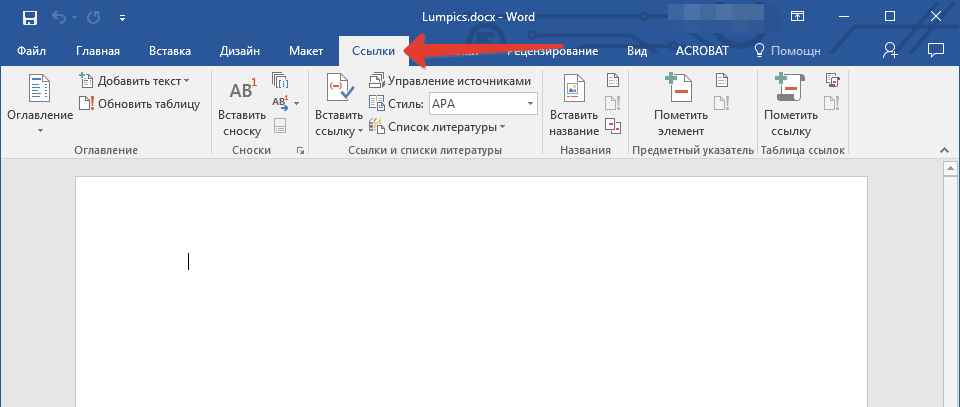
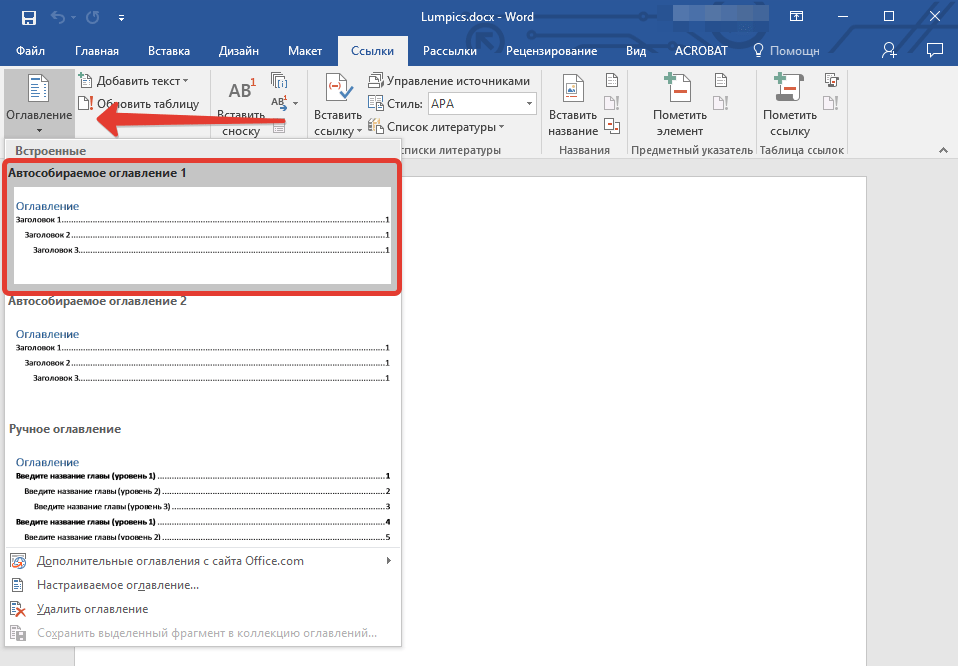
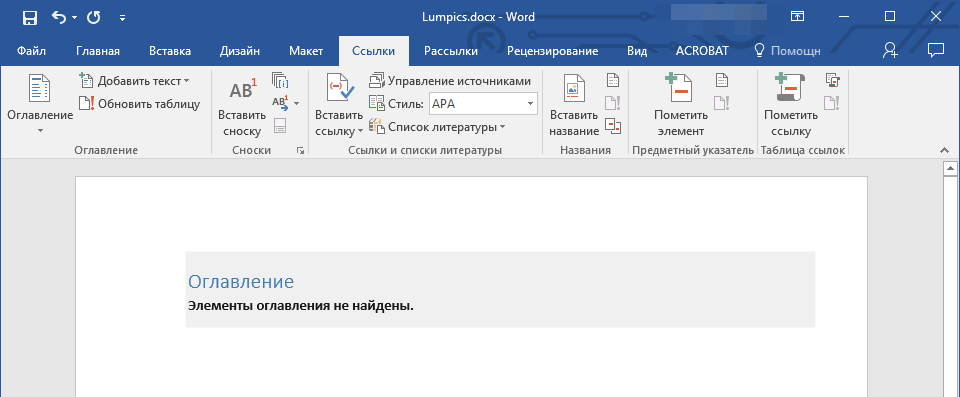
Замечание: Вы можете производить «разметку» текста во время его написания (что более практично) или по окончании работы (что потребует значительно больше времени).
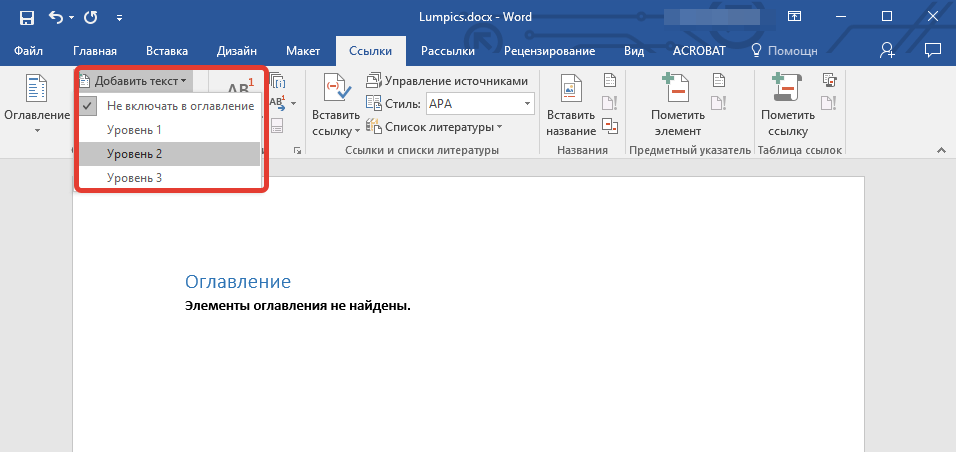
Первый автоматический пункт содержания (пустой), который перед вами появился — это и есть ключевое оглавление, под шапкой которого и будут собираться все остальные пункты работы. Желая добавить новый заголовок или подзаголовок, просто установите курсор мышки на нужном месте и кликните по пункту «Добавить текст», расположенному на верхней панели.
Примечание:Совершенно естественно, что вы можете добавлять не только заголовки низшего уровня, но и основные. Просто нажмите на то место, где хотите его разместить, откройте раздел «Добавить текст» на панели управления и выберите «Уровень 1».
Файл длинный, нужно оглавление – делаем в два клика!
Создаем автоматическое оглавление в «Ворде», которое не нужно собирать и обновлять вручную.
Александра Шпак
Дата публикации: 10 ноября 2021
Дата обновления: 12 января 2024
3 минуты

Александра Шпак Редакция «Текстерры»
Шаг 1. Обозначить заголовки
В «Ворде» есть классная функция, которая называется «Стили». Каждый стиль – это тип текста. Например, название документа – первый тип, подзаголовки – второй, выделения – третий, основной текст – четвертый. Стилей может быть сколько угодно.
Инструмент упрощает работу с документом: задает типам текста оформление, которое вы выберете, позволяет упростить навигацию по документу и собрать оглавление автоматически.
1 096 016
А еще – примеры настроек, неочевидные функции, ответы на вопросы… И бонус — полный список горячих клавиш.
1 082 910
Рассказываем про конструкторы приложений.
1 015 449
Без Google Ads тоже есть жизнь! Теперь Яндекс — единственный эффективный инструмент для настройки контекстной рекламы в России, который постоянно обновляется.
Первое, что вам нужно сделать для добавления автоматического оглавления, – назначить всем заголовкам в документе стили.
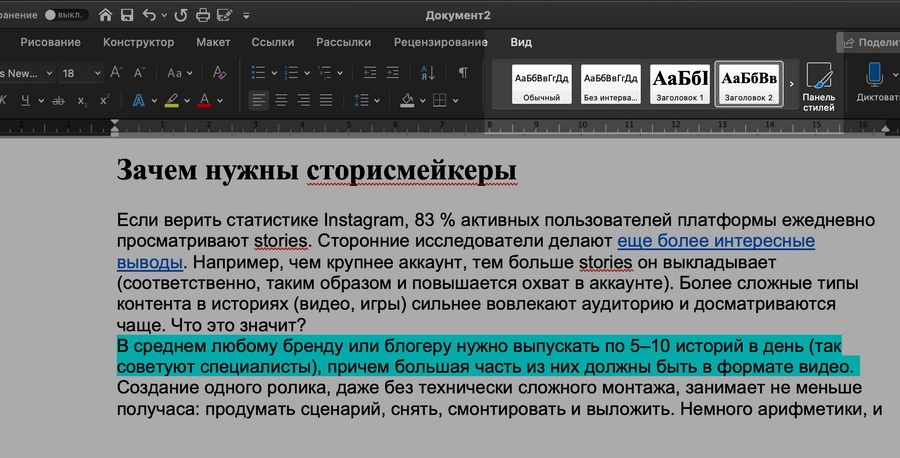
Выполните аналогичное действие со всеми заголовками.
Чтобы проверить, все ли вы отметили, а заодно упростить себе навигацию по документу, откройте вкладку «Вид» и поставьте галочку рядом с полем «Область навигации». Слева от текста появится вкладка, где отобразятся все заголовки.
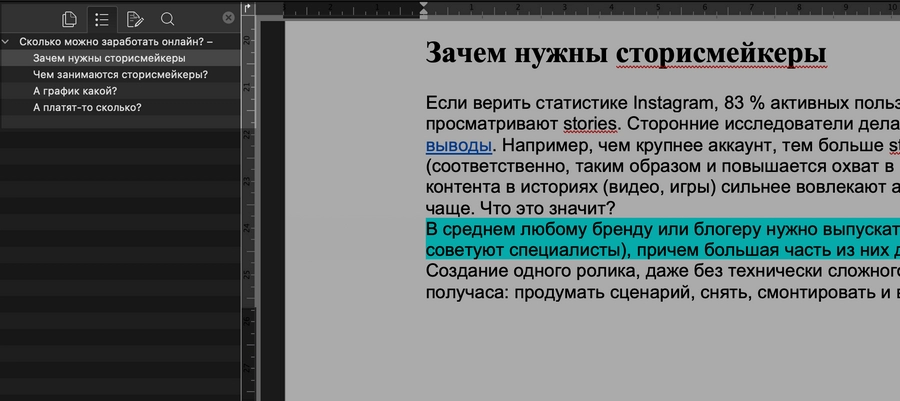
Можно сказать, оглавление уже создано! Осталось добавить его в документ.
Продвинем ваш бизнес
Шаг 2. Добавить оглавление
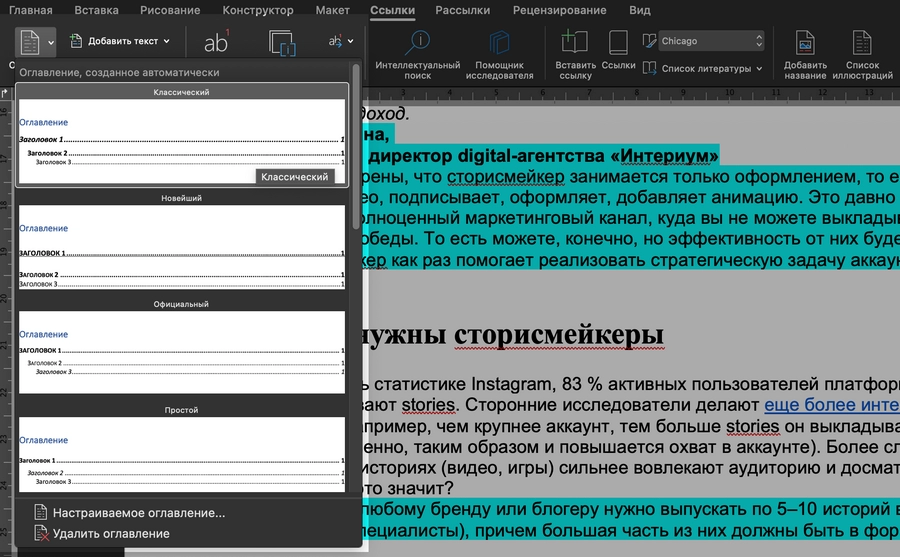
Именно опция «Автоматическое оглавление» подтягивает все заголовки в один список, красиво оформляет его и позволяет потом одним нажатием менять номера страниц, если вдруг вы решите дополнить или сократить текст.
Такое оглавление появится на странице:
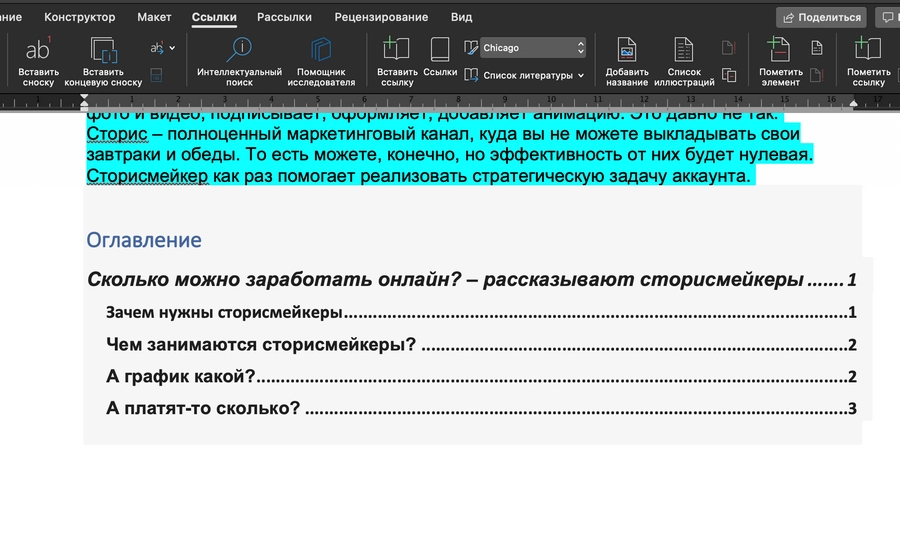
Если хотите перенести его на отдельную страницу, поставьте курсор перед оглавлением ил кликните Ctrl + Enter для Windows или Cmd + Enter для MacOs. Оглавление будет перенесено на другую страницу и не сдвинется при редактировании.
Бесплатные аналоги популярных программ: Adobe, Office и прочих
Шаг 3. Форматирование оглавления
Создаем интересный контент. Поговорим об этом?
Благодарим!
Ваша заявка принята. Мы свяжемся с вами в ближайшее время.
Во-первых, вы можете просто выделить текст в оглавлении и задать ему другое форматирование.
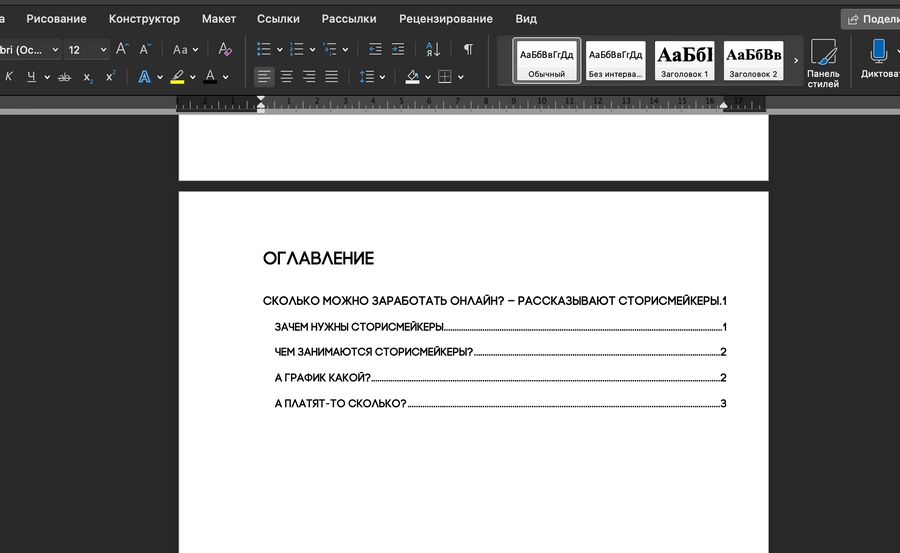
Во-вторых, вы можете задать оглавлению одно из стандартных оформлений.
Для этого в меню «Ссылки» – «Оглавление» выберите пункт «Настраиваемое оглавление».
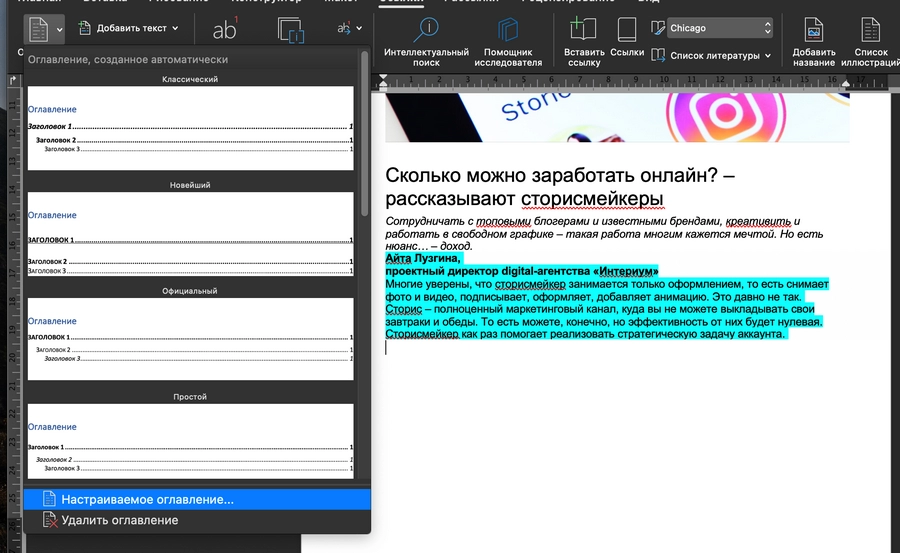
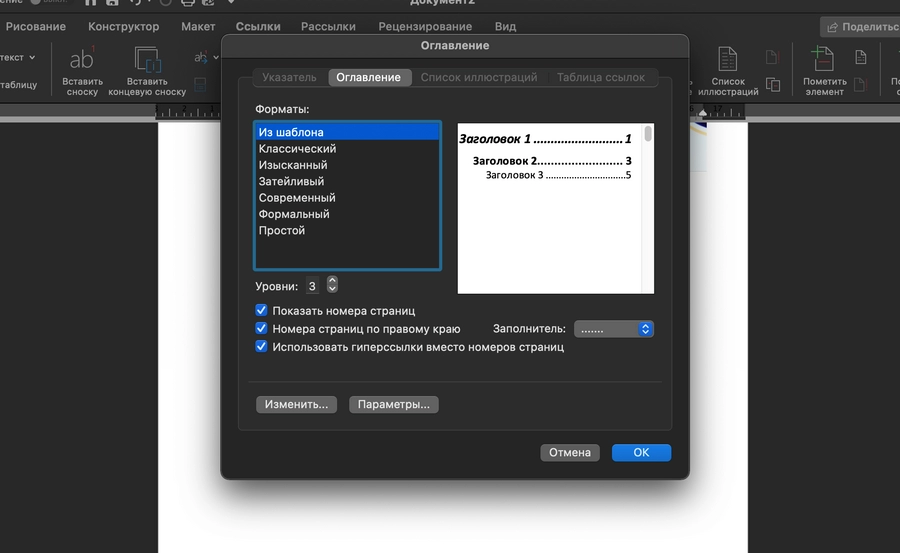
В нем можно выбрать выравнивание, количество уровней заголовков, а Выбрать заготовленные стили с линейками, отступами, шрифтами.
Шаг 4. Актуализируйте оглавление
Если вы вносили правки в текст, порядок глав или их положение в документе могло измениться. Хорошая новость: вручную перенабирать ничего не нужно.
Вместо этого откройте страницу с оглавлением, нажмите на него и найдите пункт «Обновить оглавление». Выберите подходящий вариант и нажмите «ОК».
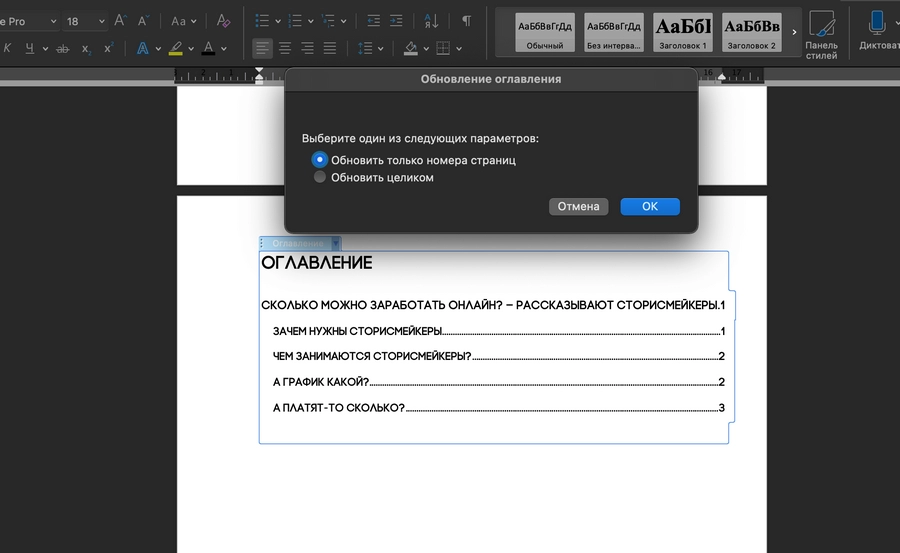
Вы великолепны! Легким движением руки оглавление снова сделали актуальным.
Кстати, в качестве примера мы создали оглавление к статье «Истории от бизнеса и не только: 17 примеров сторителлинга», которая уже опубликована в TexTerra Daily.



