Оглавление, несмотря на кажущуюся простоту — важная часть работы. Правильно составленное оглавление сразу позволяет итоговой комиссии понять структуру работы. А студент всегда может обратиться к оглавлению и напомнить себе последовательность глав и параграфов работы. Рассмотрим, как составить оглавление без ошибок и как сделать автооглавление для курсовой или дипломной работы.
Правила оформления текста оглавления
К оформлению содержания применяются общие требования для оформления работы:
Если вы выполняете работу в macOS, то перед тем как распечатать её с Windows рекомендуется еще раз выровнять оглавление, так как из-за разницы операционных систем данные могут “съехать”.
Если требованиями вуза к оформлению работ не предусмотрены иные правила, то каждую главу и раздел внутри главы начинают с новой страницы.
Что такое автооглавление
Кроме ручного оглавления Word позволяет сделать автоматическое. Это не противоречит требованиям ГОСТа, предъявляемым к оформлению работ.
Автооглавление во многом облегчает работу по написанию дипломной или курсовой. Чтобы его настроить, достаточно выбрать главы работы, проверить нумерацию страниц и всем заголовкам присвоить уровень.
Как настроить
Процесс настройки интуитивный и включает в себя следующие этапы:

- Для начала на панели управления Word нужно выбрать раздел “Ссылки”;
- Нажать на иконку “Оглавление”. Программа предложит выбрать между автоматическим и ручным оглавлением;
- Теперь перед вами пустое оглавление, чтобы его заполнить необходимо нажать на панели управления кнопку “Добавить текст”;
- Для каждого заголовка перед добавлением нужно определить его уровень. Первый уровень используют для глав, второй — для подглав.
Данный алгоритм поможет вам легкосделать автооглавление для любого вида итоговой работы. Настроив автоматическое оглавление, вы можете выбрать стиль заголовков. Конечно, он должен полностью соответствовать требованиям.
Если необходимо включить в автооглавление не все пункты, например, только главы, это также можно сделать через кнопку “Добавить текст”, выбрав функцию “Не включать в оглавление”.
Если по какой-либо причине, понадобилось удалить оглавление, то в разделе “Ссылки”, нажав на кнопку “Оглавление”, можно выбрать соответствующее действие из выпадающего списка. Это поможет, если автооглавление работает некорректно и легче сформировать его заново.
Если же удалять и создавать заново нет времени, но автооглавление работает некорректно, можно попробовать “Очистить форматирование”. Некорректную работу стиля можно исправить через меню “Формат”, далее выбрав “Абзац”.
Наконец, если работа с автооглавлением отнимает много времени и кажется, что вручную сделать все гораздо проще, возможно так и следует поступить.

Основной плюс автосодержания — экономия времени. Это очень ценно в условиях строгих сроков сдачи. Также автооглавление позволит не запутаться в большом объеме страниц работы, например диссертации.
Если знать функционал текстового редактора, то можно значительно упростить себе работу по оформлению. А чтобы упростить подготовку курсовой или дипломной, то можно заказать ее у профессиональных авторов Мультиворк!

Оглавление – незаменимое средство навигации при работе в Microsoft Word, особенно, если приходится работать с большим объемом текста. Эта функция есть во всех без исключения версиях "Ворда". Однако многие пользователи не знают, как с ней работать и продолжают «собирать» оглавление вручную, тратя на это время и силы. В то время как принцип проставления автооглавления в "Ворде" очень прост и занимает всего несколько секунд.

Что такое автооглавление
Автоматическое оглавление представляет собой, по большому счету, сложную систему ссылок, которая отображается в выбранном вами месте и позволяет легко перемещаться между разделами текста. Вы можете переходить на нужную главу сразу из оглавления; для этого вам нужно зажать клавишу «Ctrl» и кликнуть левой клавишей мышки на нужный пункт.
Как сделать автооглавление в "Ворде"
Для начала требуется написать текст (или, по крайней мере, создать его каркас, проставив названия глав, в которые потом будет добавляться информация).
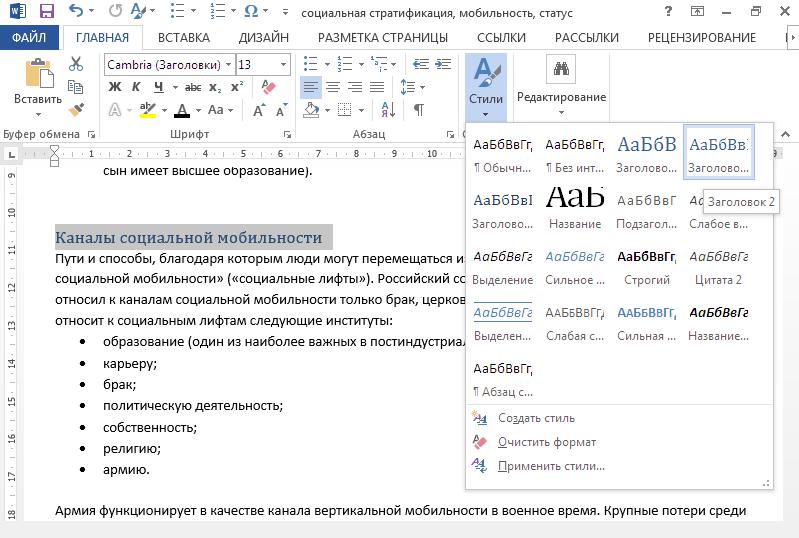
Затем необходимо сделать подзаголовки видимыми для программы. Выполняется это посредством панели «Стили» на главной вкладке. Лишь после этого имеет смысл добавлять автооглавление в "Ворде":
- Перейдите во вкладку «Ссылки».
- Кликните по клавише «Автособираемое оглавление».
- И выберите из выпадающего списка любой из вариантов (они отличаются лишь форматом ссылок).
При желании, можно Выбрать настраиваемое оглавление и самостоятельно проставить все параметры.
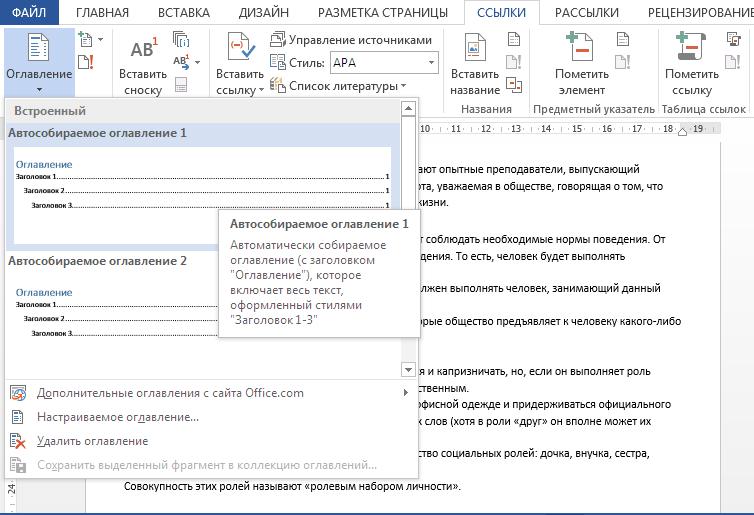
Этот вариант подходит для версий 2003, 2007 и 2010 года. В Word-2016 автособираемое оглавление находится на панели «Вставка», в разделе «Ссылка», где нужно выбрать из списка пункт «Оглавление и указатели».
Можно ли сделать оглавление с несколькими уровнями подзаголовков
Автооглавление в "Ворде" может быть не только простым, но и многоярусным. Первый вариант нужен, как правило, для облегчения работы над текстом. Второй используется при оформлении дипломных и курсовых работ, рефератов и т.д.
Для того, чтобы сделать оглавление многоуровневым, нужно выделить главы разными стилями. Например, введение, приложения, список литературы принято отмечать как «Подзаголовок 1»: он будет располагаться вплотную к левому краю окна содержания.
Обновление оглавления
Сделать это очень просто:
- Кликните левой клавишей мыши по любому месту в рамках оглавления (например, на название одной из глав).
- После щелчка окно автосодержания станет видным; в верхнем левом его углу выберите функцию «обновить таблицу» и один раз нажмите на нее левой клавишей мыши.
- В появившимся окне выберите один из предложенных вариантов: «Обновить только номера страниц» (в том случае, если вы не добавляли новых глав, а писали в одной из уже существующих). Или «Обновить целиком», если вам необходимо, чтобы оглавление отображало изменения в подзаголовках. Этот способ нужно использовать и в тех случаях, если вы изменили лишь названия глав, но не их количество.
- Нажмите на клавишу «ОК».
Для тех пользователей, у кого есть проблемы с работой мыши (например, она регулярно «подвисает» и перемещает курсор не туда, куда вы планировали) более удобен второй способ выставления автосодержания:
- Кликните по окошку оглавления, чтобы активировать его.
- Нажмите на клавиатуре клавишу «F9».
- С помощью стрелок «вверх» и «вниз» на клавиатуре выберите подходящий режим обновления.
- И нажмите на «Enter».
Нередко оглавление нужно исключительно для облегчения работы над текстом, а в окончательной версии документа оно не требуется. В таких случаях встает вопрос: "Как убрать автооглавление в "Ворде", и не нарушится ли при этом маркировка подзаголовков? Хорошая новость: вырезание автоматического содержания никак не влияет на оформление текста, даже в том случае, если это окно занимало 2-3 страницы. Текст просто сдвинется на первую страницу, заняв место исчезнувшего оглавления. То есть, разделы, начинающиеся на страницах «4» и «17», теперь будут находиться на страницах «1» и «14».
Удалить автоматическое оглавление можно двумя, одинаково простыми, способами:
- Щелкнуть мышкой по оглавлению для его активации, нажать на стрелку возле значка файла в левом верхнем углу и выбрать из выпадающего списка функцию «Удалить оглавление».
- Выделить оглавление мышкой, как обычную часть текста, и нажать на «Delete» или «Backspace».