
Переходим к практике.
Вся работа разделится на две части:
1. Присвоение заголовкам текста нужные уровни
2. Вставка автособираемого оглавления в начало или в конец документа
Переходим на вкладку «Ссылки». Первая часть данной вкладки относится как раз к оглавлению.
Нажимаем на кнопку «Добавить текст» и выбираем нужный уровень
То же самое проделываем с остальными заголовками и подзаголовками.
На первый взгляд, это кажется долго и муторно, но в дальнейшем всё же значительно экономит время.
Теперь приступаем к самому интересному: вставляем оглавление.
Выбираем место в документе, где будет оглавление. Мне удобнее вставить его вначале.
Снова выбираем вкладку «Ссылки» — нажимаем «Оглавление» и выбираем понравившейся вариант.
В результате должно появиться готовое оглавление с заголовками, которые вы выделили с указанием номеров страниц.
В чём преимущества такого оглавления?
Оглавление можно составить и вручную. Но для этого нам также придётся выделять все заголовки, чтобы их скопировать, нужно вручную просмотреть весь документ и записать, что на какой странице находится. И самое неприятное – вручную выровнять края при помощи точек. Неприятное потому, что ровно выровнять обычно не получается.
Автособираемое же оглавление всё делает быстро, точно и красиво.
Второе преимущество. Если текст время от времени подвергается редактированию, то номера страниц и названия заголовков в оглавлении могут отличаться от истинного положения дел. Например, была добавлена новая глава, убрана старая, изменены пару заголовков и изменились номера страниц, на которых расположены главы. Если оглавление делалось вручную, то потребуется немало труда и времени, чтобы привести его в соответствие. Если же оглавление автоматическое, то достаточно сделать следующее
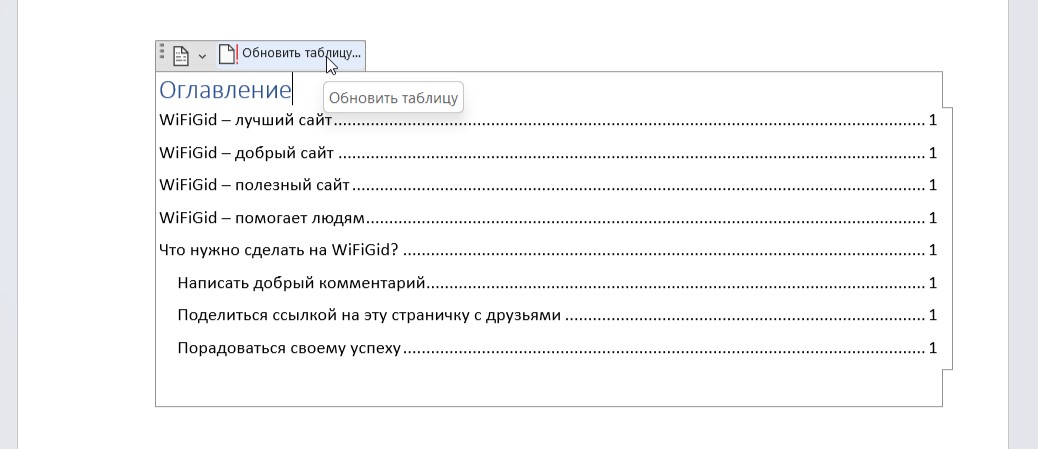
Выделить оглавление или просто нажать в нём на любой заголовок. Сверху оглавления появятся несколько кнопок. Нажимаем «Обновить таблицу» и выбираем нужный вариант. В случае, если заголовки не менялись, а изменились только номера страниц, то выбираем вариант «Обновить только номера страниц», если же документ претерпел значительные изменения (удалялись, добавлялись главы, менялись заголовки и т.д.), то выбираем вариант «Обновить целиком».
Оглавление сразу придёт в соответствие и сэкономит ваше время на его редактирование.
Третье преимущество. Быстрый переход к нужной главе. Оглавление содержит не просто названия заголовков, а ссылки на эти заголовки в тексте. Удерживая клавишу CTRLнажимаете мышкой на нужный заголовок и тут же перемещаетесь в нужное место в документе. В жизни бы так – ткнул пальцем в глобус и ты уже в желаемом месте.
Как сделать автооглавление в Word?
Microsoft Word — это текстовый процессор, который предназначен для создания, просмотра, редактирования и форматирования текстов.
В вордовской программе можно работать со статьями, деловыми бумагами и другими документами. В Ms Word локально применяются простейшие формы таблично-матричных алгоритмов.
Как сделать автооглавление в Word: инструкция для «чайников»
Если применить к заголовкам правильные стили, программа сделает оглавление автоматически. Способ (автооглавление) относится к числу быстрых и простых. Он обладает неоспоримыми преимуществами перед ручным вводом.
Если потребуется изменить структуру документа, оглавление без труда перестраивается. Подзаголовки легко становятся ссылками, открывающими соответствующие разделы текста.
Автоматическое оглавление можно создать во всех версиях Word — 2007, 2010, 2011, 2013, 2016 и т.д., кроме веб-версии Word Online. В устаревших выпусках программы Ворд расположение, название некоторых элементов интерфейса могут отличаться. Однако общий порядок действий, при этом, не нарушается, сохраняется таким же.
Чтобы сделать автооглавление в Word, следует придерживаться следующего порядка действий. Потребуется расставить заголовки, после чего применить к ним стили форматирования. Названия должны быть следующего формата — заголовок и его номер. Не нужно забывать про иерархию заголовков.
Для самого верхнего уровня выбирается стиль Заголовок 1. Следующий уровень -должен иметь стиль Заголовок 2. Чтобы к заголовку применить стиль, необходимо его выделить и кликнуть на панели инструментов по соответствующему стилю. Если на панели инструментов нужных стилей не наблюдается, их потребуется открыть. Сделать это можно с помощью комбинации клавиш Alt + Ctrl + Shift + S.
После проделанных манипуляций в Ворде, в правой части монитора должна возникнуть дополнительная панель со всеми стилями. Следующим шагом станет добавление в документ оглавления. Чтобы программой было добавлено оглавление на основе отформатированных заголовков, курсор следует переместить в начало текста. На панели инструментов нужно кликнуть «Ссылки» — «Оглавление» — «Автособираемое оглавление 1».
Чтобы оглавление помещалось на отдельном листе, следует добавить до него и после него разрывы. Делается это следующим образом — курсор ставится перед оглавлением. Далее следует кликнуть компьютерной мышью на «Вставка». Откроется вкладка «Разрыв страницы». Курсор перемещается в конец оглавления и проделываются те же манипуляции.
Если после редактирования документа, со временем, оглавление устареет, его можно будет обновить. Для этого нужно по нему кликнуть левой кнопкой компьютерной мыши, а затем курсором навести и нажать на «Обновить таблицу».
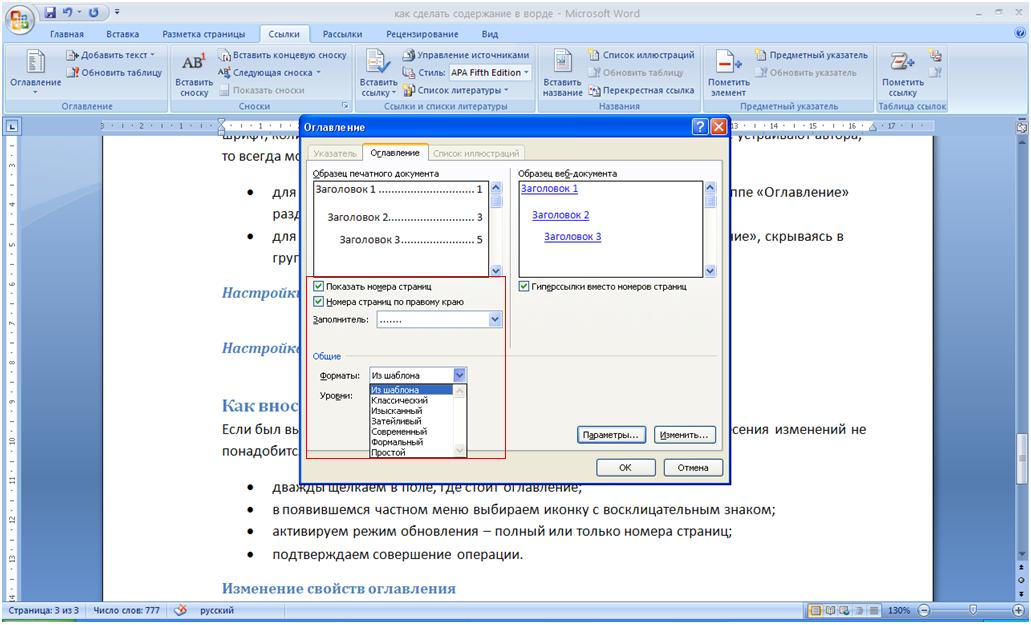
Потребуется выбрать обновление — номеров страниц или оглавления. Перемещаться к разделам текста можно быстро, щелкнув левой кнопкой компьютерной мыши на соответствующие пункты оглавления. Чтобы ссылки работали, нужно удерживать клавишу Ctrl. При желании, можно настроить вид оглавления.
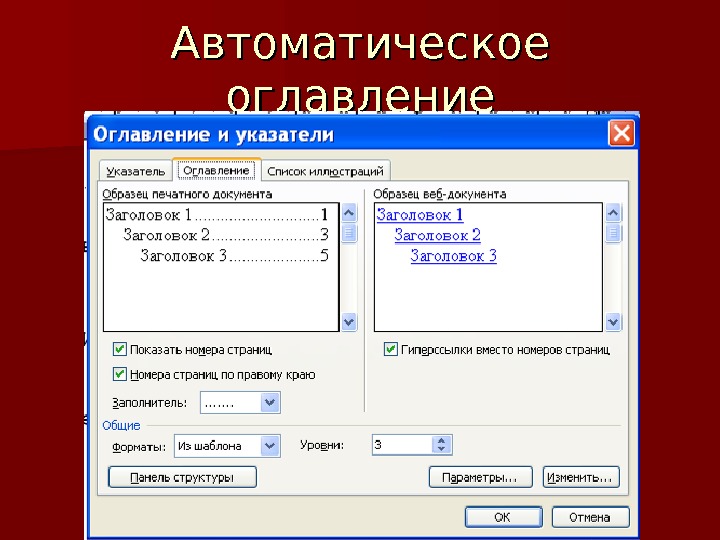
Если то, как выглядит стандартное оглавление не устраивает автора, не отображаются все заголовки, оглавление можно удалить и настроить по-новому. Для этого нужно кликнуть «Ссылки» — «Оглавление» — «Настраиваемое оглавление». После того, как будет открыто окно с настройками, необходимо указать нужные параметры оглавления. Можно будет убрать заполнитель (точки возле пунктов), скрыть либо переместить номера страниц, выбрать число уровней, которые отображаются, и отредактировать их иерархию.
Если в документе отсутствуют заголовки, отформатированные с помощью автостилей, нужно привести их в надлежащий вид — выбрать, по очереди, каждый заголовок раздела, применить к ним стиль Заголовок 1 (он доступный на панели «Стили» вкладки «Главная»). Затем нужно выбрать подзаголовки. К каждому из них следует применить стиль Заголовок 2. Рядом автоматически появится стиль Заголовок 3 (для подразделов третьего уровня, требующих форматирования. Когда все заголовки будут отформатированы при помощи стилей, нужно перейти на вкладку «Ссылки» и вставить оглавление.
Не нужно ждать, когда будет полностью закончен документ, чтобы вставить оглавление. Если создается длинный документ, можно сразу добавить в него оглавление, чтобы возможно было перемещаться по документу в процессе работы над ним.
Не все документы требуют оглавления. В них нет необходимости, если приходиться работать с письмами и заметками. Оглавление также будет излишним для небольших по объему документов.
Оглавление органично смотрится в официальных отчетах и документах, длина которых не превышает десяти страниц. Любой документ с титульной страницей, Вполне может содержать оглавление, встроенную навигацию для пользователей.
Как в Word сделать оглавление автоматически: пошаговая инструкция

Всех приветствую в очередном уроке по работе с Word нашего бесплатного курса от WiFiGid! Здесь я покажу вам наскоро, как можно в Word сделать автоматическое оглавление. Отлично сгодится тем, кто впервые столкнулся с написанием диплома или аналогичной работы
Как сделать проще?

Если в вашей работе мало заголовков – по мне будет проще всего сделать оглавление руками. Для этого проще всего создать таблицу – в первом столбце прописываем заголовки, во втором номера страниц. В конце скрываете границы, и все готово.
Но когда я писал диплом, столкнулся с тем, что заголовков было очень много, а постоянные правки смещали номера страниц, да еще и правильные «точки» выставлялись некрасиво. И вот для таких ситуаций и нужно использовать автоматическое оглавление. Правда мое знакомство с ним на этом и ограничилось. И хотя сейчас мы чуть ли не каждый день работаем с Word, мы не используем функции автоматического оглавления. Но вам я все равно покажу, как это можно все оформить без головной боли.
Шаг 1 – Структура и заголовки
Вся фишка автоматического оглавления – оно строится на заголовках. Т.е. нужно все свои заголовки в документе предварительно разметить заголовками Word (а в конце уже задать стили под свой ГОСТ, чтобы они выглядели как самые обычные заголовки, но формировали структуру).
Предлагаю проделать небольшую работу.
- Я тут накидал примерные заголовки для нашего будущего автоматического оглавления.
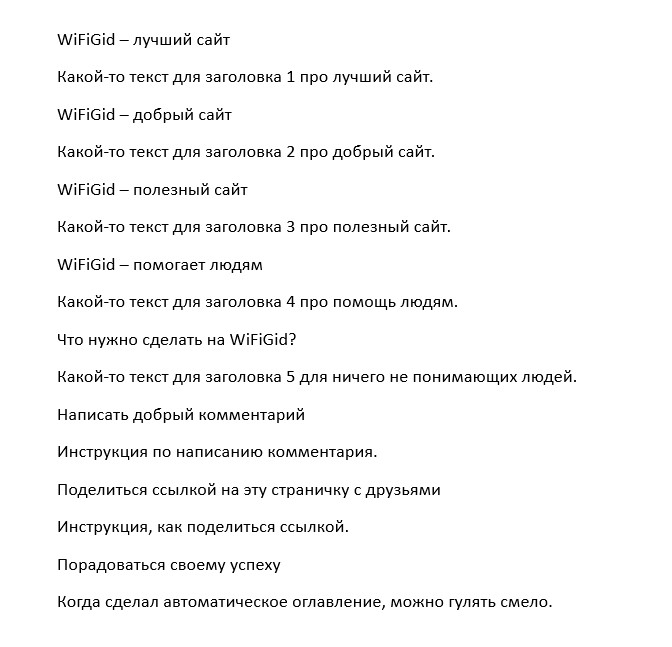
- Вот так вот скромненько, и ничего не понятно. Предлагаю основные заголовки разметить стилем «Заголовок 1» (на самом деле можно разметить и как «Заголовок 2», а потом спускаться на другие уровни). Стили находим на вкладке «Главная» – среди них обязательно будут заголовочные стили.
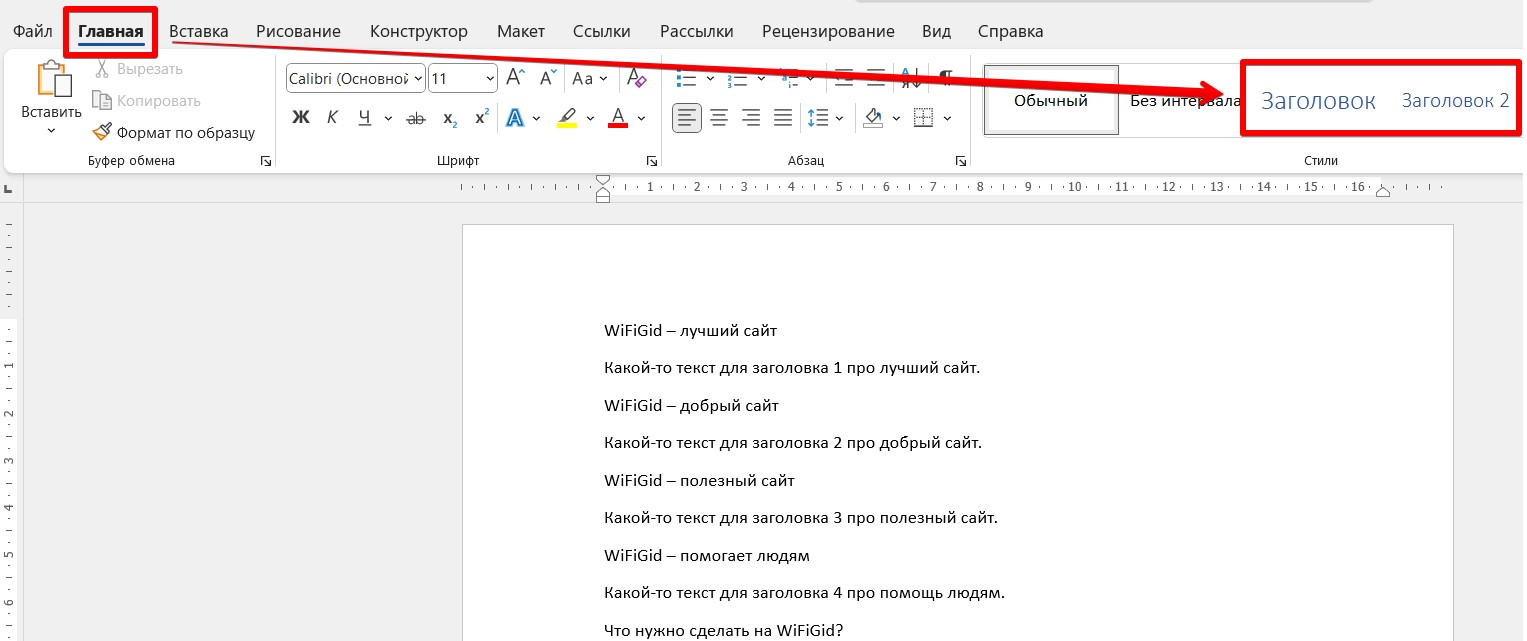
- Теперь просто выделяю нужный заголовок и ставлю ему стиль «Заголовок».
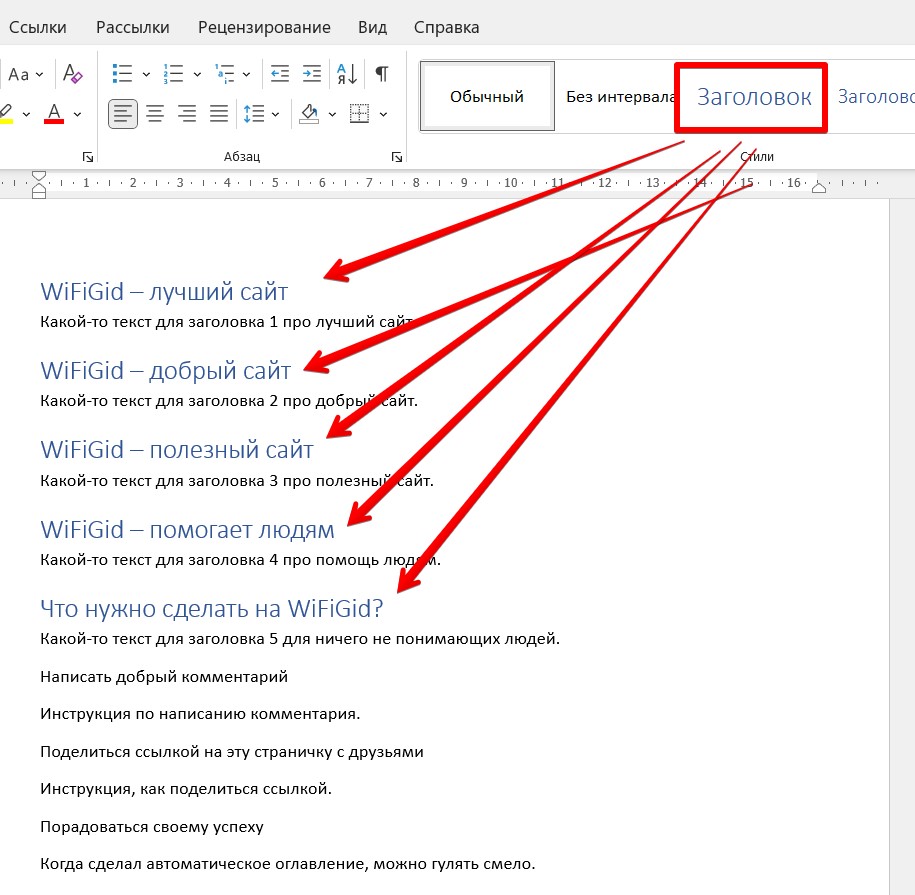
- А вот следующие заголовки я решил сделать подзаголовками – для них я просто ставлю стиль «Заголовок 2».
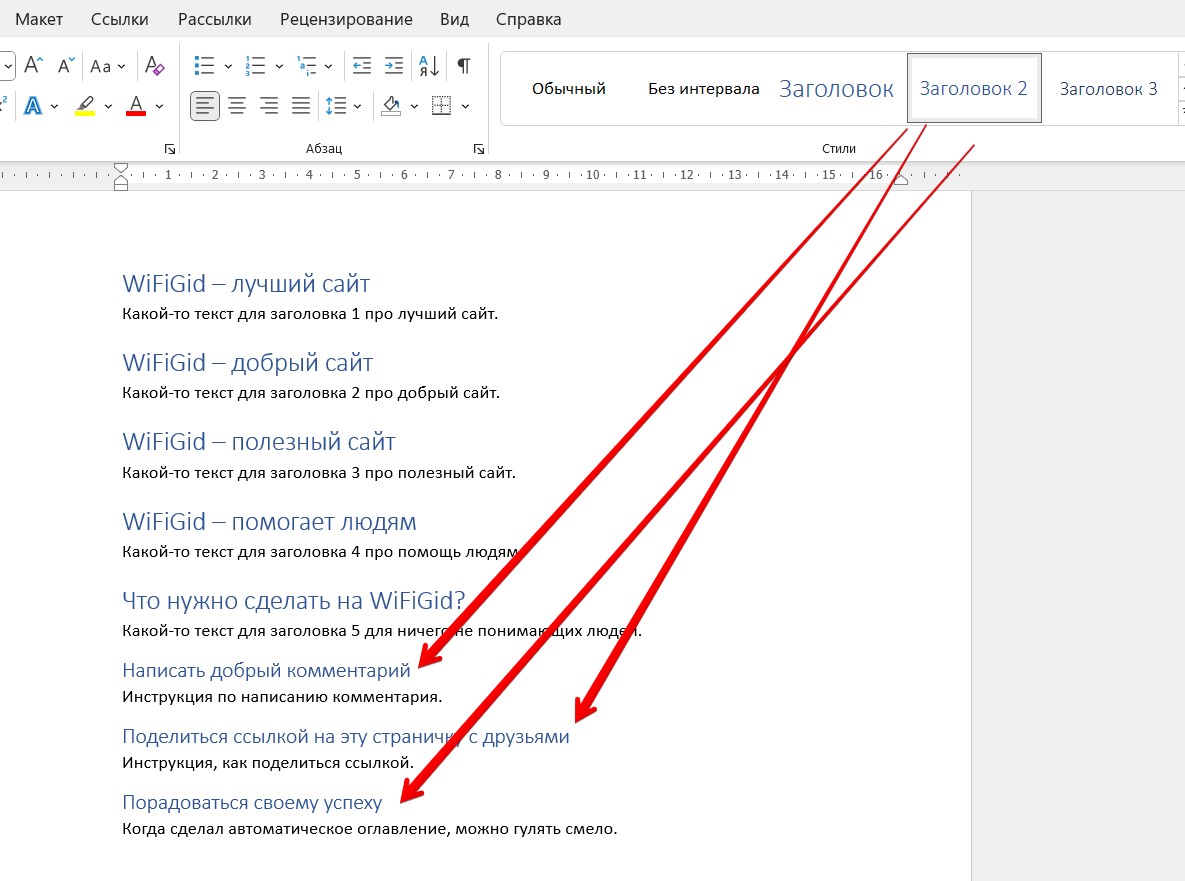
- Уже то что нужно!
Не обращайте внимания сейчас на синий цвет, неправильный шрифт и что там еще положено для ГОСТа – все это можно настроить для конкретного стиля (т.е. переходите в настройки стиля и задаете ему нужные параметры). Так как я не знаю, что конкретно используете вы, рекомендую прочитать нашу статью по настройке и созданию стилей в Word.
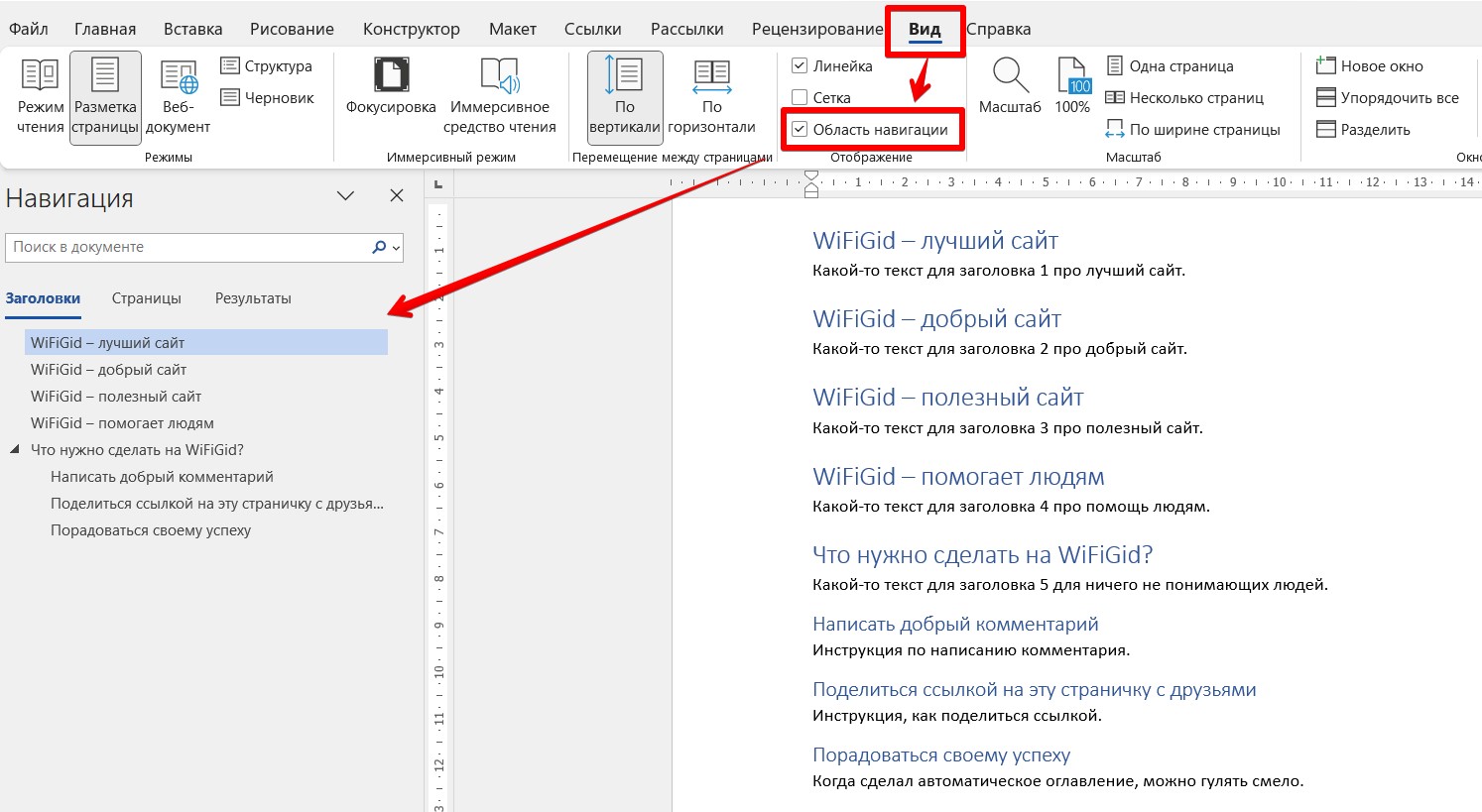
А еще если перейти во вкладку «Вид» и включить отображение «Область навигации», уже можно проследить примерную структуру нашего документа.
Шаг 2 – Создаем оглавление
А теперь все что нам осталось, вставить оглавление в документ.
- Ставим курсор в любое место, где вы хотите увидеть вставленное оглавление.
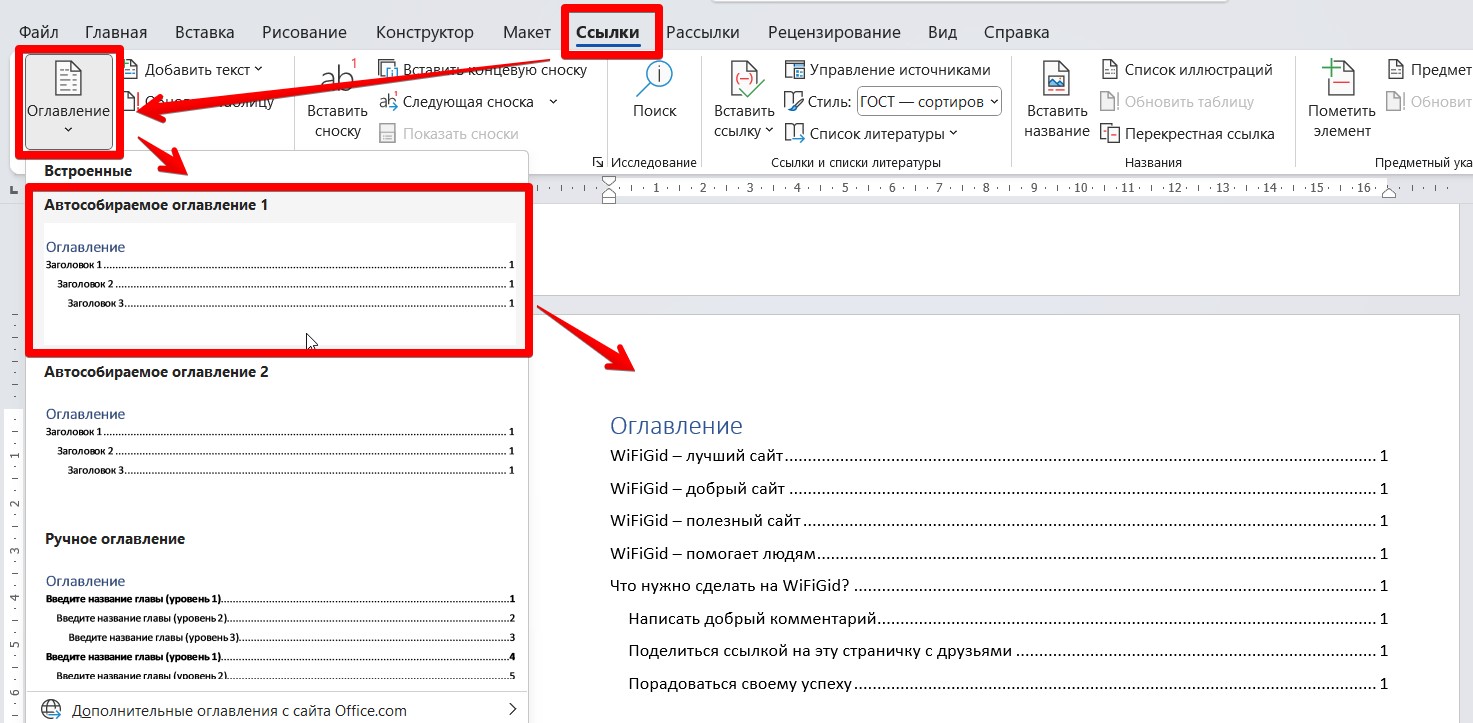
- Переходим на вкладку «Ссылки» – «Оглавление» – любое «Автособираемое оглавление».
- Чудесным образом мы получаем полное содержание, ранее созданное нами с помощью разметки стилями.
Ну вот, все чинно и благородно.
Шаг 3 – Настройки оглавления
Осталось дело за малым, факультативно можете покопаться в настройках автоматического оглавления. Начнем с обновления.
Если вы добавили какой-то новый заголовок в документ или поменялась нумерация страниц, можно просто обновить содержимое оглавления. Для этого наводим на него мышь и выбираем пункт «Обновить таблицу».
А еще можно вместо вставки первого же попавшегося оглавления выбрать пункт с ручными настройками (все там же – «Ссылки – Оглавление – Настраиваемое оглавление»).
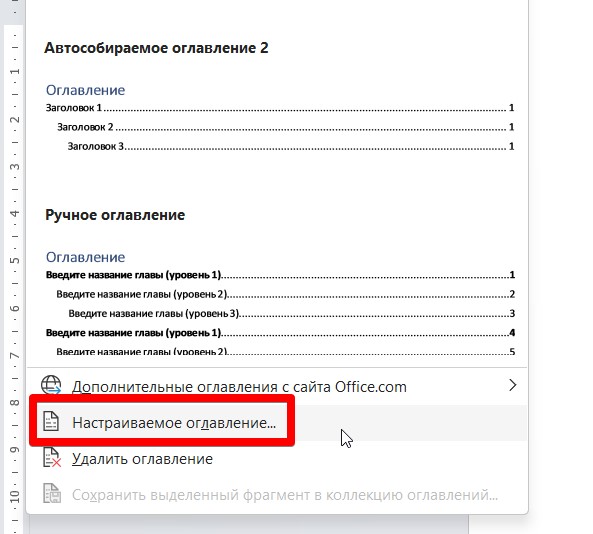
И вот здесь уже все зависит от вашего вкуса. Например, можно подрезать максимальный уровень вложенных заголовков, которые автоматически вставляются в содержание. Просто пробуйте. На самом деле здесь больше и не придумаешь, поэтому если что-то осталось непонятным за кадром – напишите свой вопрос в комментарии. Советы и добрые пожелания также активно приветствуются



