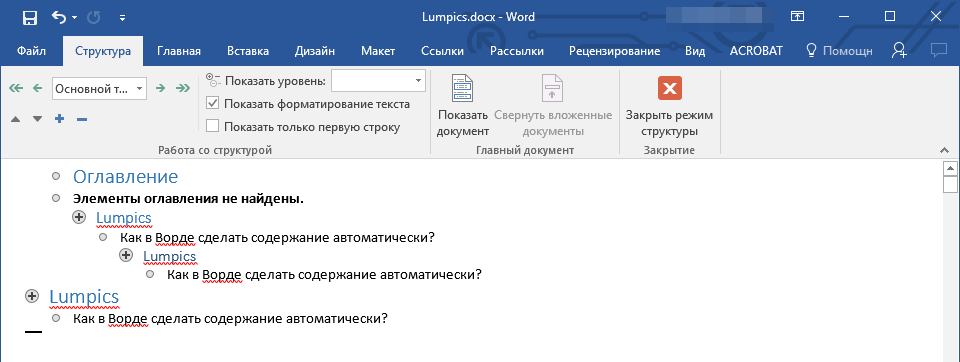
Практически каждый документ, созданный в MS Word, включает в себя оглавление. Оно добавляет документу упорядоченность и значительно облегчает поиск нужной информации. Создать оглавление в Word 2010 можно быстро и без особых затрат усилий.
Автоматически сгенерированное оглавление не только упорядочит ваш документ, но и легко обновится при изменении заголовков или номеров страниц. В этой статье мы обсудим, как создать оглавление в Word, как его оформить и как с ним работать. Начнем с первого вопроса: «как создать оглавление в Word 2010».
Как сделать оглавление в Word 2010 автоматически
Чтобы составить оглавление, первым шагом необходимо оформить все разделы и подразделы в виде заголовков, которые послужат основой для создаваемого содержания. Это позволит нам сформировать оглавление в Word 2010. Давайте рассмотрим процесс более подробно.
Обозначать разделы и подразделы как заголовки мы будем с помощью коллекции « Стилей » во вкладке « ГЛАВНАЯ ».

Оглавление в Word 2010 – Коллекция стилей
Все заголовки обладают определёнными параметрами оформления: собственный шрифт, оттенок, размер, интервал между строками и так далее. Однако нам нужно скорректировать эти параметры оформления в соответствии с нашими стандартами. Для этого необходимо выделить текст заголовка раздела.

Оглавление в Word 2010 – Выделенный заголовок раздела

Оглавление в Word 2010 – Обновление стиля

Оглавление в Word 2010 – Выделенный заголовок второго раздела
Все необходимые подготовительные мероприятия завершены, теперь можно перейти к формированию автоматического оглавления.

Оглавление в Word 2010 – Создание оглавления
На месте курсора в документе MS Word появилось оглавление с указанием номеров страниц.
Как оформить оглавление в Word 2010
Приступим к настройке оглавления. Для этого открываем вкладку «ССЫЛКИ» и нажимаем на «Оглавление» – «Оглавление…».

Оглавление в Word 2010 – Переход в окно «Оглавление»
В открывшемся окне «Оглавление» на вкладке «Оглавление» следует нажать на кнопку «Изменить …».
Оглавление в Word 2010 – Окно «Оглавление» – Вкладка «Оглавление»
В окне «Стиль» выбираем нужный уровень и нажимаем кнопку «Изменить …»

Оглавление в Word 2010 – Форматирование стиля оглавления
В окне « Изменение стиля » задаем желаемые параметры форматирования. В нашем случае мы используем шрифт « Times New Roman », размер 14 ПТ , интервал полуторный :

Оглавление в Word 2010 – Изменение форматирования содержания
Проделываем так для каждого уровня. То есть «Оглавление 1 » отвечает за первый уровень (в нашем случае это заголовки разделов, введение, заключение и список литературы), а «Оглавление 2 » – за заголовки подразделов.
Как обновить оглавление в Word 2010

Оглавление в Word 2010 – Обновить оглавление
При обновлении поля содержания во всплывающем окне доступны два действия: обновить только номера страниц и обновить целиком.
Оглавление в Word 2010 – Диалоговое окно «Обновление оглавления»
Ну, вот и все! В итоге в вашем документе появилось автоматическое оглавление с номерами страниц, которое можно обновить. Теперь вы знаете, что сделать оглавление в Word 2010 — это просто!
Зачастую, студенты, как и работники тех или иных организаций, сначала оформляют основной текст расчетно-пояснительной записки, добавляя в него основные разделы, подразделы, графическое сопровождение и многое другое. Закончив эту работу, они переходят непосредственно к оформлению содержания созданного проекта. Пользователи, не знающие всех возможностей Microsoft Word, для таких целей начинают выписывать в столбик поочередно названия каждого из разделов, указывают соответствующие им страницы, перепроверяют то, что получилось в результате, нередко что-то корректируя по ходу, и только потом отдают готовый документ преподавателю или начальнику.
Создание автоматического содержания (оглавления) в Ворде
Самое верное решение — начинать создание любого обширного, большого по объему документа именно с создания содержания. Даже в случае, если у вас еще не написано ни одной строчки текста, потратив всего 5 минут на предварительную настройку MS Word, вы сэкономите себе значительно больше времени и нервов в дальнейшем, направив все усилия и старания исключительно на работу.
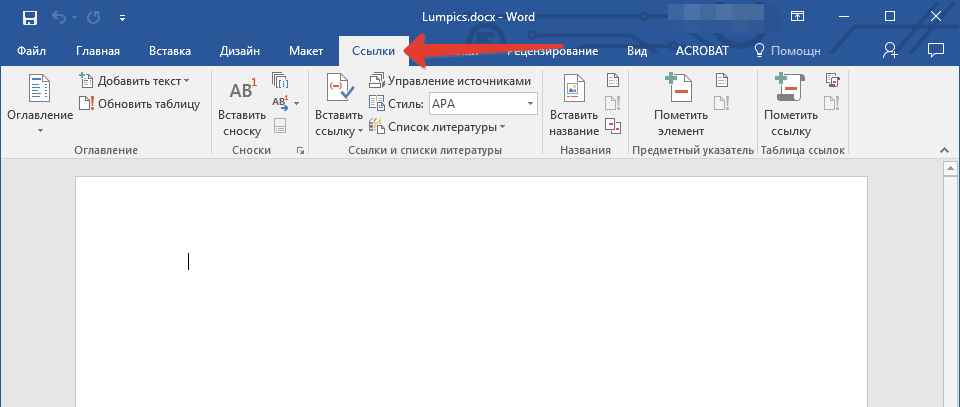
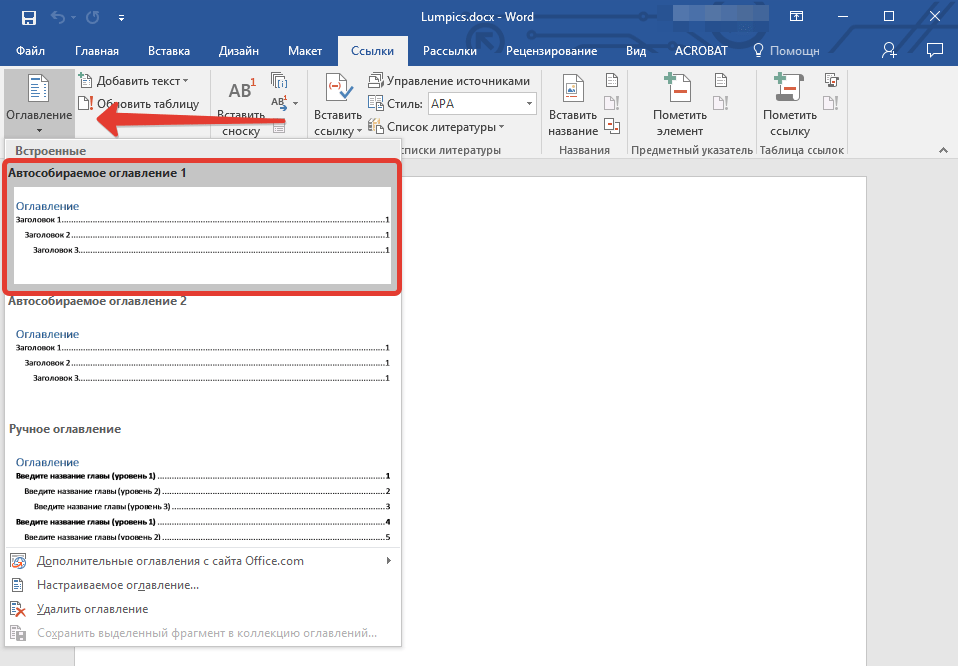
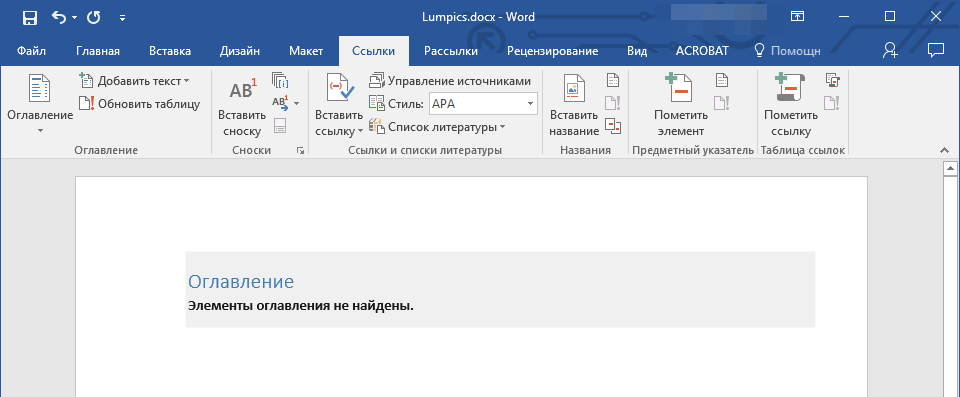
Замечание: Вы можете осуществлять дальнейшую «форматировку» материала в процессе ввода текста (что более удобно) или после завершения работы (это займет значительно больше времени).
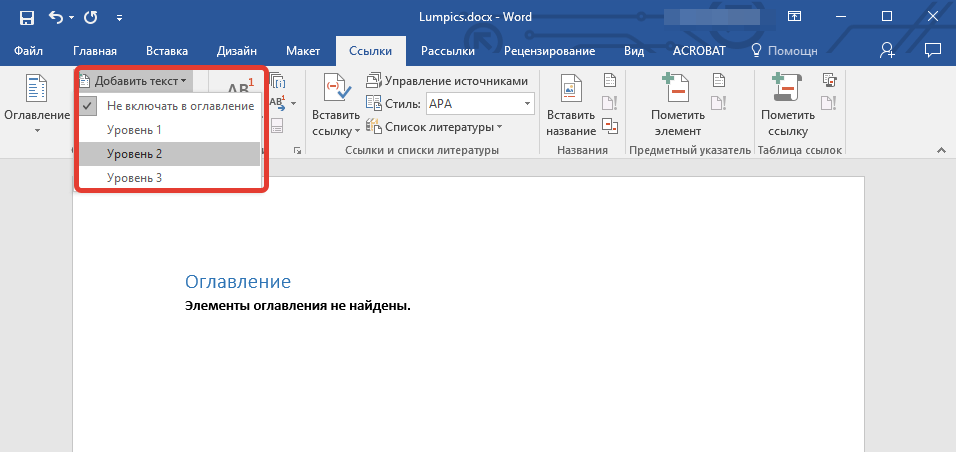
Первый автоматический пункт содержания (пустой), который перед вами появился — это и есть ключевое оглавление, под шапкой которого и будут собираться все остальные пункты работы. Желая добавить новый заголовок или подзаголовок, просто установите курсор мышки на нужном месте и кликните по пункту «Добавить текст», расположенному на верхней панели.
Обратите внимание: Разумно, что вы способны создавать не только заголовки низшего уровня, но и основополагающие. Нажмите на нужное место для размещения, раскройте опцию «Добавить текст» в панели инструментов и выберите «Уровень 1»