На первый взгляд, создание списка литературы для своей работы в текстовом процессоре Microsoft Word может показаться простым заданием. Тем не менее, существуют определенные аспекты, которые могут усложнить задачу для студента: необходимо правильно выбрать нумерацию, установить порядок пунктуации, определить последовательность расположения и тому подобное.
Однако, если ознакомиться с основными правилами, которые касаются этих непростых моментов, никаких проблем не должно появиться.
Что собой представляет список литературных источников
Все контрольные и итоговые работы в учебном заведении – включая курсовые, дипломные, рефераты и доклады – обязаны соответствовать установленным общим стандартам: требованиям и рекомендациям. Каждая работа, начиная с титульного листа и заканчивая приложениями, должна быть оформлена правильно. Все используемые источники следует обязательно вынести в отдельный пронумерованный список после заключения. Это условие является столь же важным, как и введение или заключение, в противном случае работа не будет принята.
К списку литературы относится обязательное библиографическое перечисление всех исследуемых, процитированных, рекомендуемых материалов: книг, статей, документов и так далее.
Автосистематизация библиографии в текстовом редакторе MS Word
Обычно студенты используют один из наиболее распространённых текстовых редакторов – Microsoft Word для написания своих работ. Его называют текстовым процессором из-за богатого набора возможностей: создание таблиц, графиков, добавление изображений, составление списков, включая оформление списка литературы.
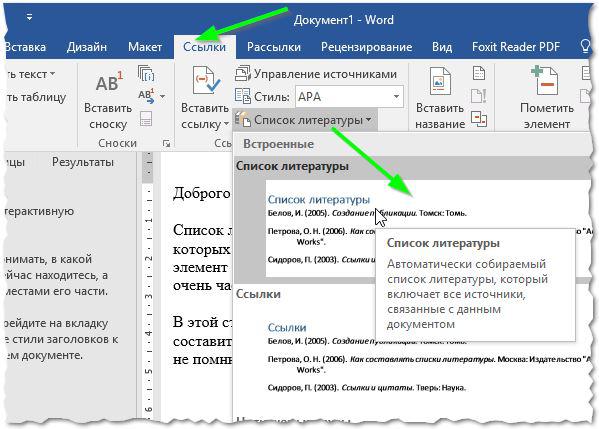
В этой программе предусмотрена функция простого и удобного формирования списка использованных источников с помощью заранее подготовленного шаблона, который нужно заполнить своими данными. Чтобы перейти к библиографическому шаблону, необходимо открыть вкладку «Ссылки» на ленте, выбрать стиль оформления, который указан в требованиях к работе, и установить курсор в начале страницы, где планируется размещение библиографии, затем нажать на раздел «Список литературы».
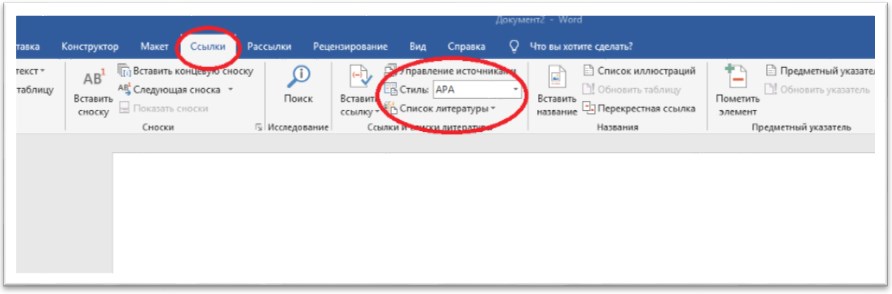
Указание в тексте ссылок на источники литературы
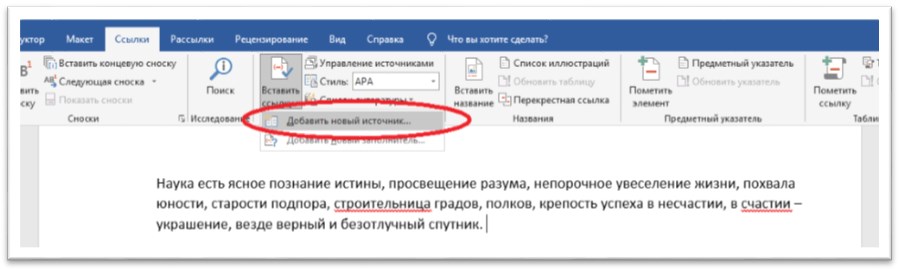
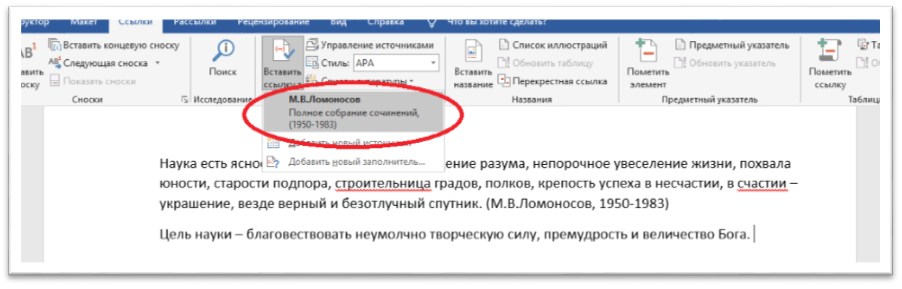
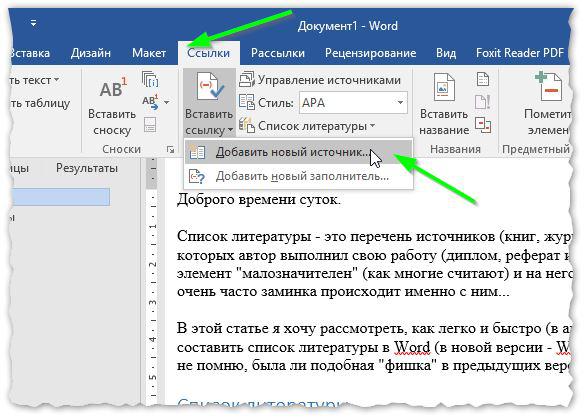
Формируется список литературы постепенно в процессе написания текста, путем указания ссылок на источник. Для этого перемещаем курсор туда, где должно быть указание ссылки, входим во вкладку «Ссылки» и нажимаем «Вставить ссылку», где выбираем «Добавить новый источник».
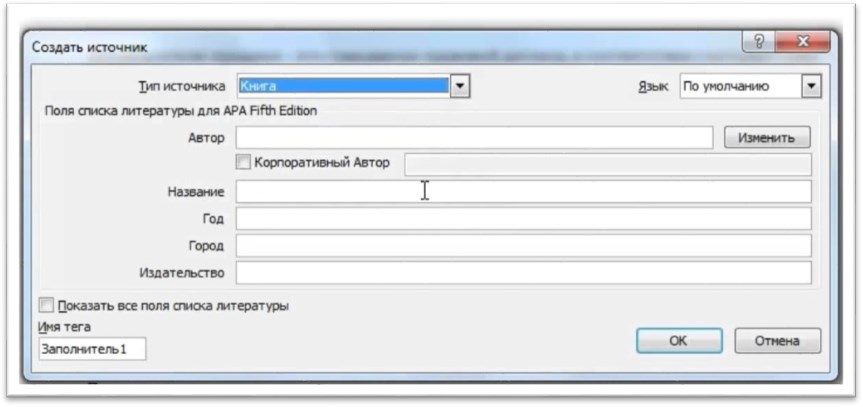
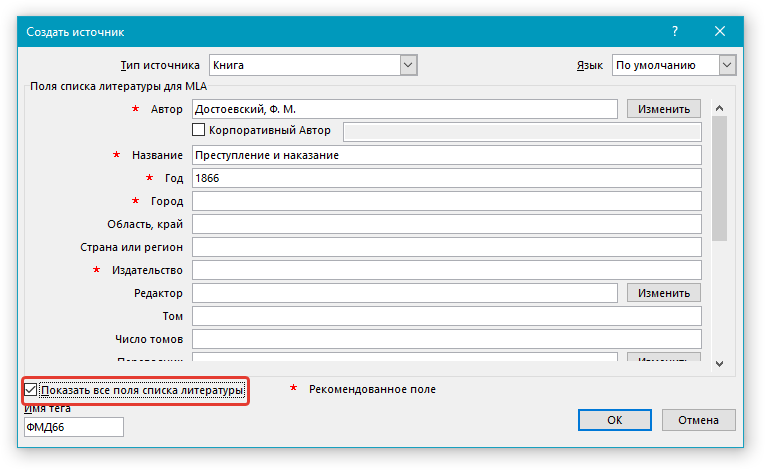
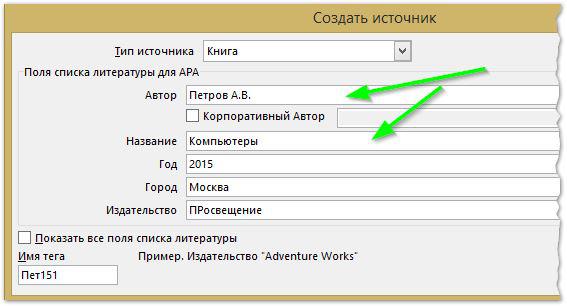
В открывшемся окне необходимо указать библиографическую информацию, выбрав нужный тип источника, имя автора, название произведения, год издания, город и название издательства.
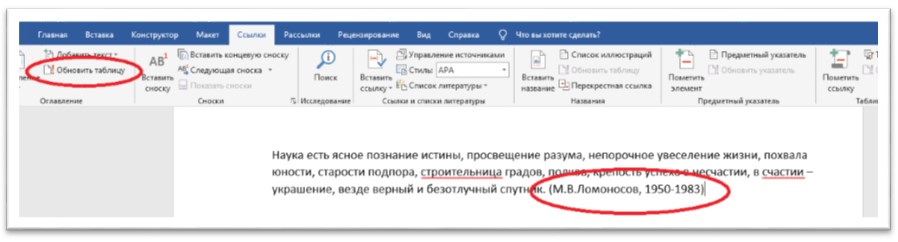
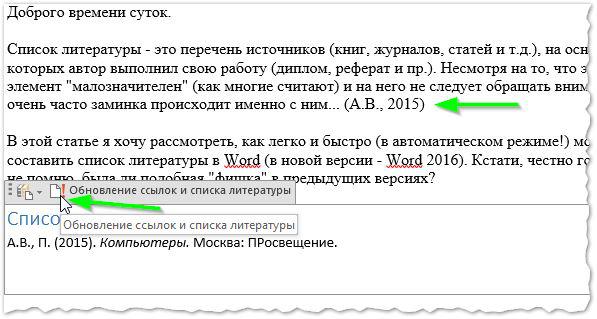
Когда все необходимые данные будут занесены, следует нажать на кнопку «ok», и ссылка в скобках появится в том месте, где находился курсор. Для того чтобы все изменения корректно отобразились в списке источников, нужно в той же вкладке «Ссылки» выбрать опцию «Обновить таблицу».
Если в тексте несколько раз упоминается один и тот же источник, не требуется каждый раз заполнять его карточку заново. При нажатии на кнопку «Вставить ссылку» отобразятся все ранее введенные источники литературы, и нужно лишь выбрать нужный из списка и кликнуть по нему.
Вынесение готового списка литературы в работу
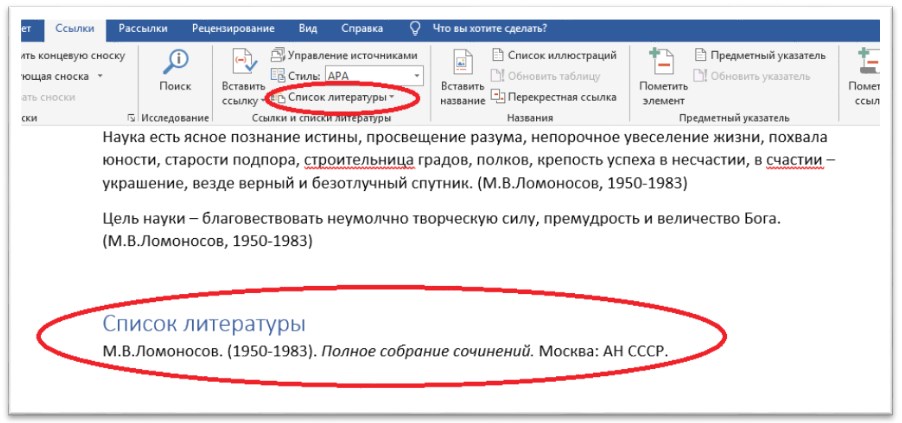
Таким образом легко заполняется автоматический список литературы в редакторе MS Word, с которым очень просто работать и который легко корректировать. В конце работы этот список выводится нажатием на «Список литературы» в необходимом виде оформления в алфавитном порядке.
Закажите отчет по практике и получите скидку!
Хотите скидку на отчёт по практике? Сделайте заказ до 30 ноября и получите до 30% скидки.
Создание списка литературы в Microsoft Word
Списком литературы называют перечень литературных источников в документе, на которые ссылался пользователь при его создании. Также, к списку литературы причисляют цитируемые источники. В программе MS Office предусмотрена возможность быстрого и удобного создания списков литературы, в которых будут использоваться сведения об источнике литературы, указанные в текстовом документе.
Добавление ссылки и литературного источника в документ
Если вы добавляете к документу новую ссылку, также будет создан новый литературный источник, он будет отображаться в списке литературы.

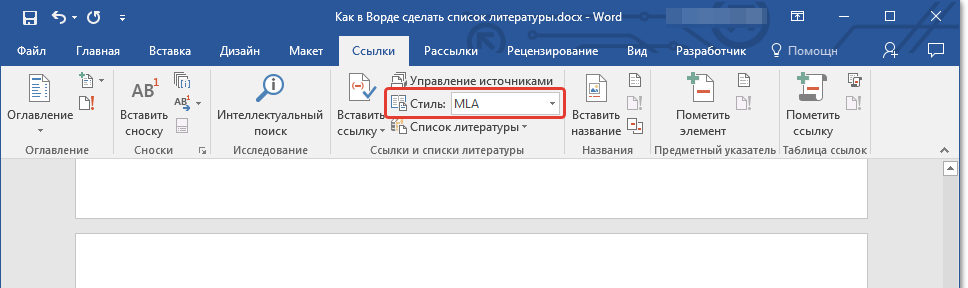
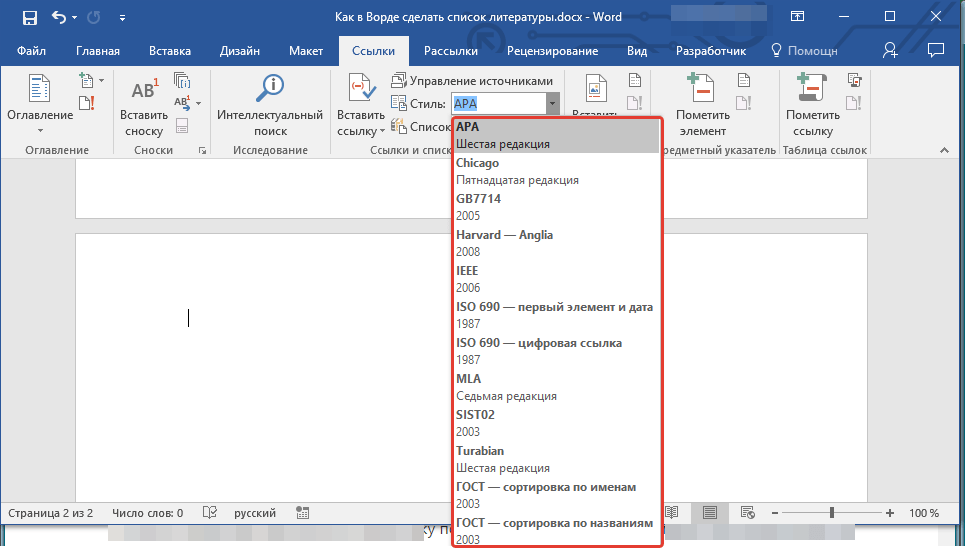
Важно: В случае если документ, в который вы планируете внести список используемой литературы, касается области социальных наук, рекомендуется использовать стили оформления источников “APA” и “MLA” для литературных ссылок.
Кликните по месту в конце документа или выражению, которое будет использоваться в качестве ссылки.
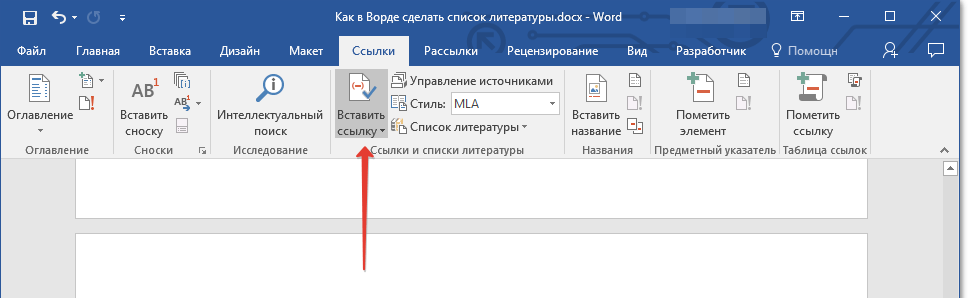
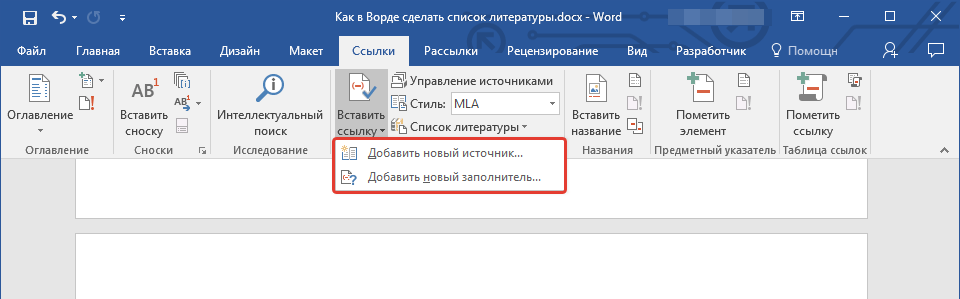
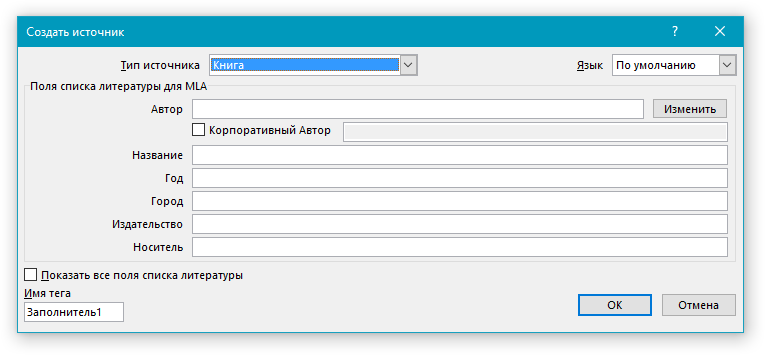
Замечание: Литературными источниками могут быть книги, веб-сайты, отчеты и другие материалы.
Рекомендация: Для добавления дополнительных данных отметьте опцию “Отобразить все поля библиографического списка”.
Поиск источника литературы
В случае, если список литературных источников действительно большой, не исключено, что ссылка на некоторые из них будет указана в другом документе.
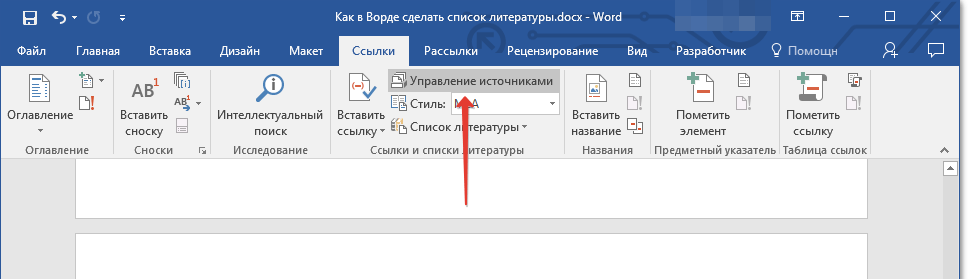
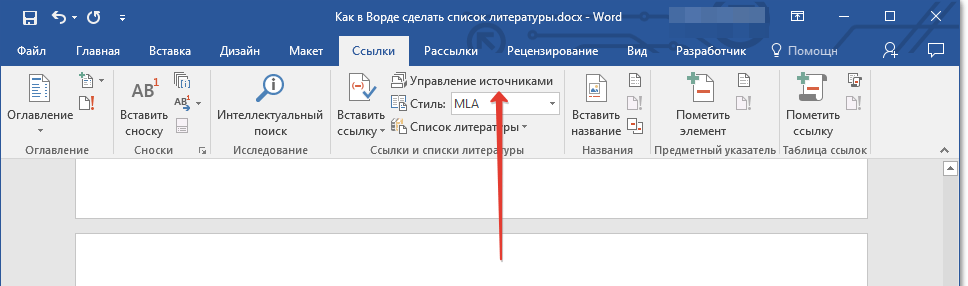
Перейдите во вкладку “Ссылки” и нажмите кнопку “Управление источниками”, расположенную в группе “Ссылки и списки литературы”.
- Если вы откроете новый документ, еще не содержащий в своем составе ссылок и цитат, литературные источники, которые были использованы в документах и созданные ранее, будут располагаться в списке “Главный список”.
- Если вы откроете документ, в котором уже есть ссылки и цитаты, их литературные источники будут отображены в списке “Текущий список”. Литературные источники, на которые были ссылки в данном и/или созданных ранее документах, тоже будут находиться в списке “Главный список”.
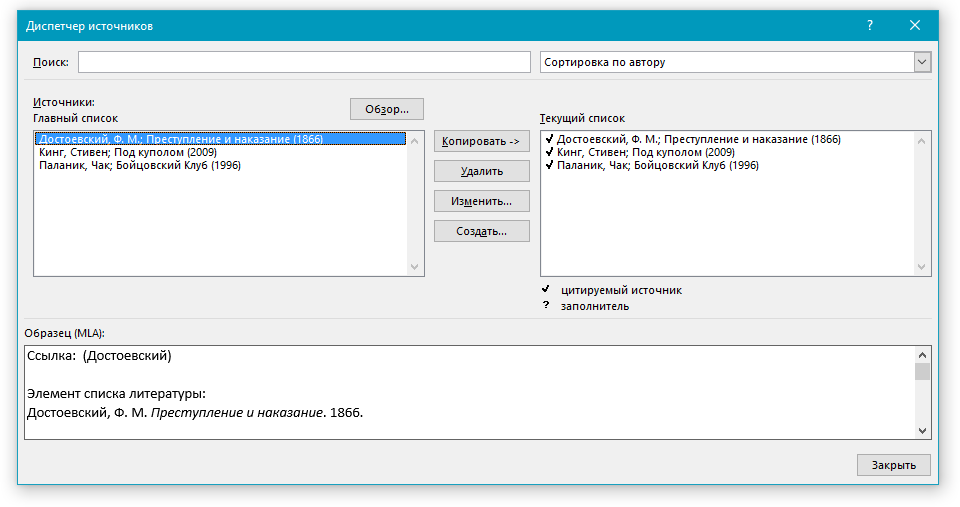
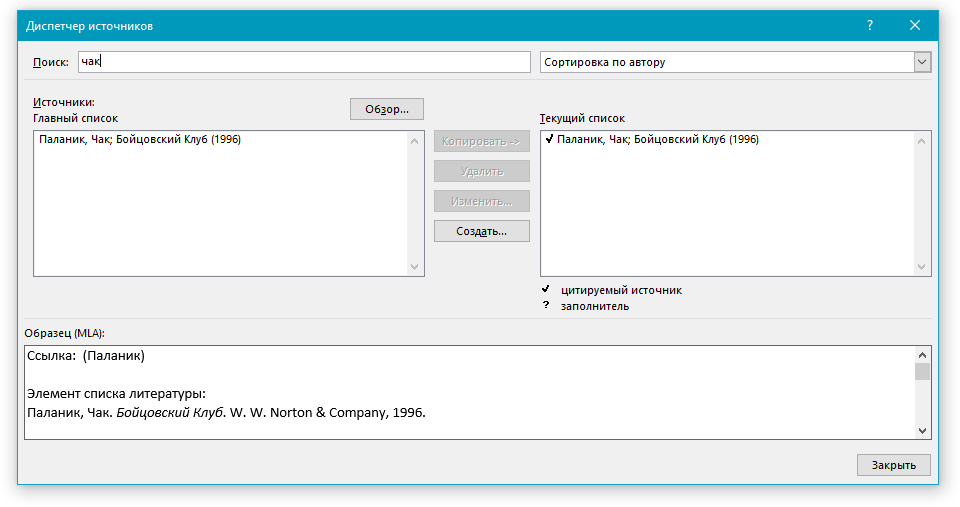
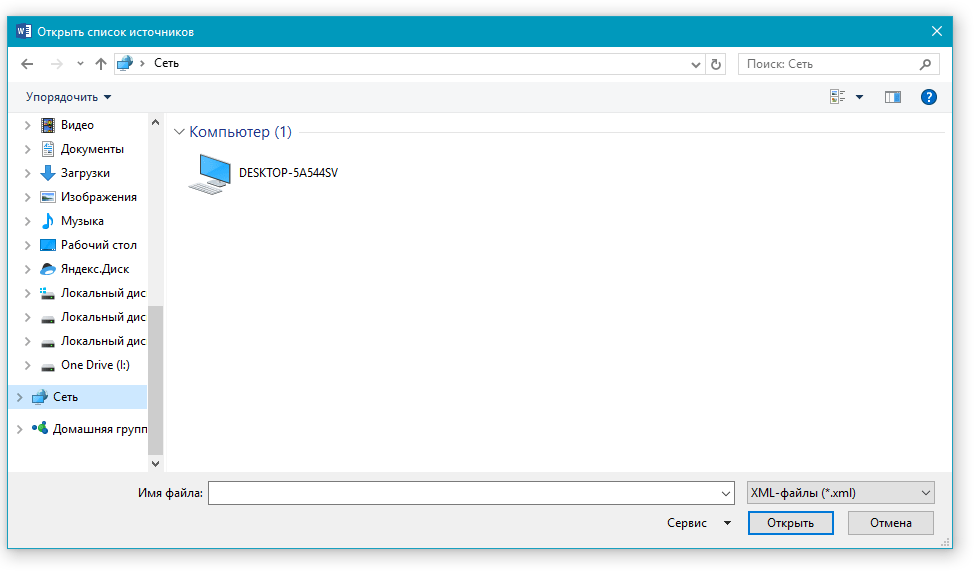
Рекомендация: Если вам нужно установить другой основной список для импорта литературных источников в текущий документ, воспользуйтесь кнопкой “Обзор” (ранее “Обзор в диспетчере ресурсов”). Этот подход особенно удобен при совместном редактировании файла. Таким образом, в качестве списка источников можно использовать документ, находящийся на компьютере вашего партнёра или, например, на сайте учебного заведения.
Редактирование заполнителя ссылок
В некоторых ситуациях может возникнуть необходимость создать заполнитель, в котором будет отображаться местоположение ссылки. При этом, полные библиографические сведения об источнике литературы планируется добавить позже.
Так, если список уже создан, то изменения сведений об источнике литературы автоматически будут отражены в списке литературы, если ранее он уже был создан.
Замечание: В области заполнителей в менеджере источников возникнет знак вопроса.
- Нажмите кнопку “Управление источниками”, расположенную в группе “Ссылки и списки литературы”, вкладка “Ссылки”.
- Выберите в разделе “Текущий список” заполнитель, который требуется добавить.
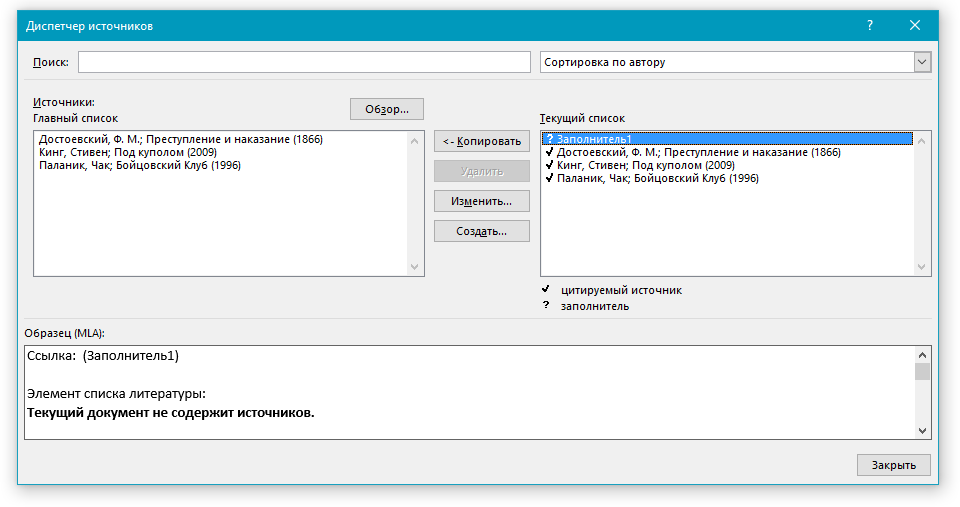
Замечание: В менеджере источников названия заполнителей расположены в алфавитной последовательности согласно названиям тегов (аналогично другим источникам). По умолчанию названия тегов для заполнителей являются цифрами, однако у вас всегда есть возможность задать им любое другое имя по своему выбору.
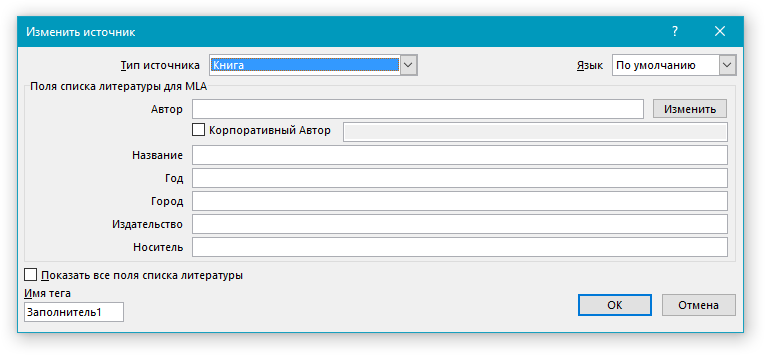
Замечание: В качестве литературного материала могут быть использованы книги, журналы, отчеты, интернет-ресурсы и прочее.
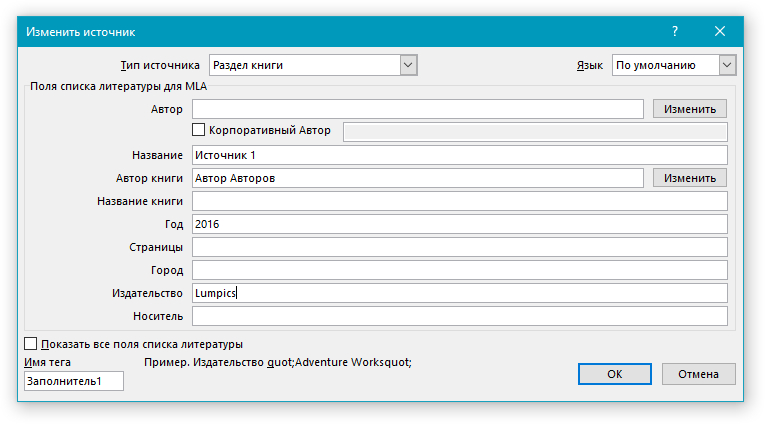
Введите необходимые библиографические сведения об источнике литературы.
Рекомендация: Если вам не хочется вводить имена в нужном или обязательном формате вручную, воспользуйтесь кнопкой "Изменить", чтобы облегчить процесс заполнения.
Создание списка литературы
Вы можете создать список литературы в любой момент после того, как в документ был добавлен один или несколько литературных источников. В случае, если для создания законченной ссылки сведений недостаточно, можно использовать заполнитель. При этом, ввести дополнительные сведения можно будет позже.
Обратите внимание: В перечне источников отсутствуют ссылки-заполнители.
- Кликните в том месте документа, где должен находиться список литературы (вероятнее всего, это будет конец документа).
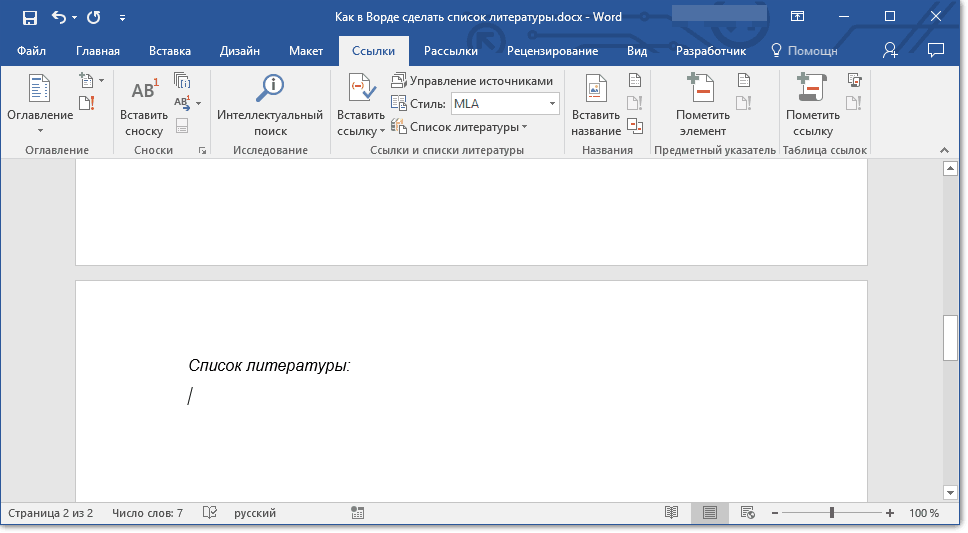
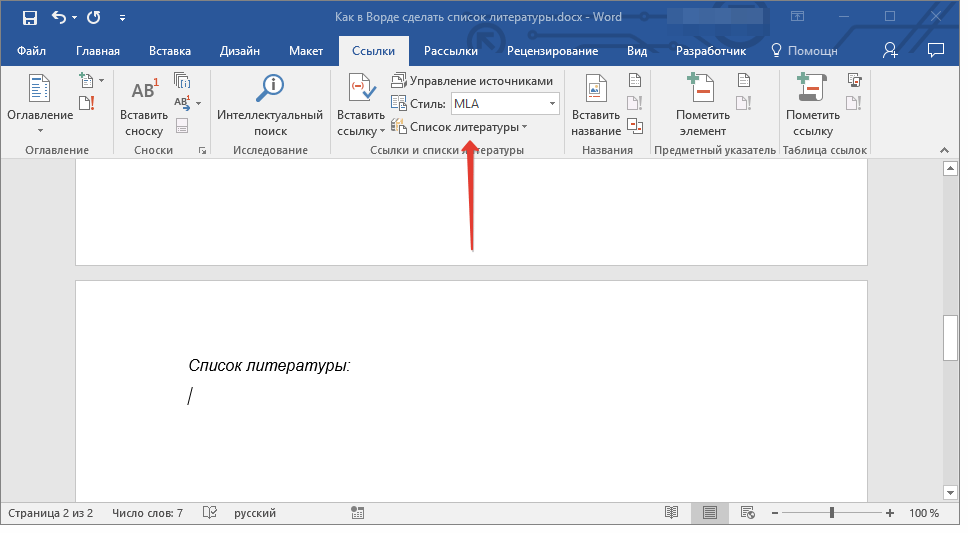
- Нажмите кнопку “Список литературы”, расположенную в группе “Ссылки и списки литературы”, вкладка “Ссылки”.
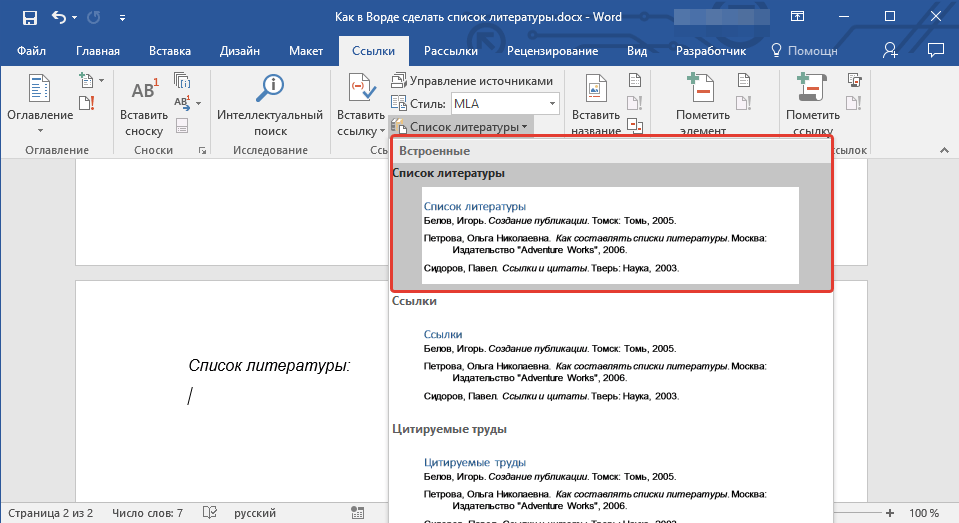
- Для добавления списка литературы в документ, выберите пункт “Список литературы” (раздел “Встроенные”) — это стандартный формат списка литературы.
- В указанное место документа будет добавлен созданный вами список литературы. Если это необходимо, измените его внешний вид.

Вот, собственно, и все, ведь теперь вы знаете, как создать список литературы в Microsoft Word, предварительно подготовив список литературных источников. Желаем вам легкого и результативного обучения.
Лайфхаки для студентов: как сделать автоматический список литературы по алфавиту в Word?
Думаете, что создать автоматический список литературы в Ворде так просто? Не тут-то было! При заполнении этой страницы студенты и учащиеся сталкиваются с массой проблем: циферки, точечки, пунктуация и много чего еще.
Но на самом деле всей этой мороки можно избежать, если знать кое-какие «фишечки», о которых мы вам сейчас и расскажем.
Список литературы: что это?
Сегодня любая студенческая работа – официальный документ. А посему и оформлены они должны как официальные документы по всей форме.
А форма гласит, что любые материалы, используемые в ходе создания любой работы, должны быть перечислены отдельным списком, коим и называется библиографический список, или список литературы.
Литературный список представляет собой набор источников (нормативных документов, статей, книг, журналов и прочих), на основе которых автор разрабатывал свою работу.
Часто на него никто не обращает внимания, однако закон есть закон, и если список литературы должен быть в документе, значит никто не примет у вас этот документ не только без списка литературы, но даже если он будет неправильно оформлен.
Автоматическое создание списка литературы в Word 2003, 2007 и 2010
Существует волшебная и очень умная программа Word, с которой вы, конечно же, знакомы. Оказывается можно в Ворде сделать автоматический список литературы и не мучиться самому.
Все очень просто. Ставите курсор на место расположения списка литературы. Открываете меню Ссылки, выбираете вкладку Список литературы. В выпадающем списке выбираете тот вариант списка, который вам нужен. Созданная вставка не покажет вам ничего, кроме заготовки, с которой мы и будем работать далее.
Кстати! Для наших читателей сейчас действует скидка 10% на любой вид работы
Шаг 2
Теперь курсор помещает в конце абзаца, где необходимо сделать ссылку на источник. Открываем снова меню Ссылки/Вставить ссылку/Добавить новый источник.
У вас появится окошко, где вам остается только заполнить необходимые графы (автор, название источника, место, год, издательство и так далее).
Обратите внимание, что в графе Тип источника может быть не только книга, но и электронный ресурс, и статья, и прочие типы источников.
Шаг 3
Как только вы добавите источник, на месте, куда вы помещали курсор, появятся скобки с отсылкой на список литературы.
Если в самом списке литературы к этому моменту не отобразились изменения, зайдите в его настройки и нажмите кнопку Обновление ссылок и списка литературы.
Шаг 4
Если вам нужно будет вставить эту же ссылку в других частях текста, Word автоматически предложит ее (уже заполненной) при выборе функции вставки ссылки.
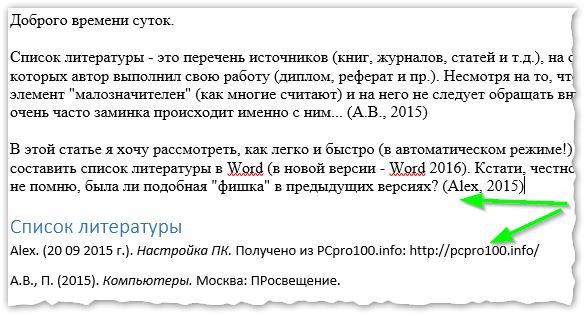
Вот и все, работать с остальными пунктами списка литературы будет так же просто. Так создаются и оформляются автоматические библиографические списки в Microsoft Word.
Ну а если у вас что-то не получается или на вашем компьютере установлена слишком старая версия Word, или еще куча отговорок, чтобы не делать эту скучную работу, обращайтесь за помощью в учебный сервис, специалисты которого знают толк в своем деле.
Мы поможем сдать на отлично и без пересдач
Наталья – контент-маркетолог и блогер, но все это не мешает ей оставаться адекватным человеком. Верит во все цвета радуги и не верит в теорию всемирного заговора. Увлекается «нейрохиромантией» и тайно мечтает воссоздать дома Александрийскую библиотеку.
Наши социальные сети
Навигация по статьям
Предыдущая статья Программы для проверки текста курсовой и дипломной на орфографию онлайн Следующая статья Ищем лазейки: льготы для студентов очной и заочной формы обучения
Наши разделы
Статьи по теме
— Наталья 2 397 384 8 — Евгения 2 343 691 — Наталья 1 940 143 14
Популярные статьи
Как написать бизнес-план с помощью-нейросети + лучшие ИИ-сервисы