
Бирки по размеру — это незаменимый элемент организации складских, логистических или розничных процессов. Они позволяют эффективно отслеживать имена, размеры и другую информацию о товаре. Создание таких бирок довольно просто, особенно если вы используете программу Microsoft Word.
Microsoft Word предлагает широкий выбор инструментов для создания и настройки различных документов. Для создания бирок по размеру вам может потребоваться использовать таблицы, шрифты разных размеров и стилей, а также графические элементы для добавления логотипов или других дизайнерских элементов.
Чтобы создать бирки по размеру в Microsoft Word, следуйте следующим простым шагам:
- Откройте новый документ в Microsoft Word.
- Нажмите на вкладку «Вставка» в верхнем меню и выберите «Таблица». Выберите желаемое количество строк и столбцов, чтобы создать таблицу нужного размера.
- Вставьте необходимую информацию о товаре в ячейки таблицы. Вы можете отформатировать текст, изменить его размер и стиль, чтобы сделать бирки более читабельными и привлекательными.
- Добавьте графические элементы, логотипы или другие дизайнерские элементы, если требуется. Нажмите на вкладку «Вставка» и выберите «Рисунок», чтобы добавить изображение в таблицу.
- Сохраните документ и распечатайте бирки. Вы можете выбрать нужный принтер и настроить параметры печати в диалоговом окне печати.
Теперь вы знаете, как создать бирки по размеру в программе Microsoft Word. Используйте этот инструмент для упрощения своей работы и организации информации о товаре.
Как создать бирки
Создание бирок по размеру в программе Microsoft Word может быть простым и эффективным способом пометить и классифицировать предметы или товары. Чтобы создать бирки, следуйте следующим инструкциям:
- Откройте программу Microsoft Word: Запустите Microsoft Word на вашем компьютере.
- Выберите тип бирок: Выберите нужный тип бирок из доступных шаблонов или создайте свой собственный дизайн.
- Настройте размер бирок: Укажите желаемый размер бирок в настройках страницы. Это может включать ширину, высоту, количество бирок на странице и расстояние между ними.
- Добавьте информацию на бирки: Введите нужную информацию на каждую бирку, такую как текст, изображения или штрих-коды.
- Отформатируйте бирки: Измените шрифт, цвет фона или добавьте любые другие декоративные элементы, чтобы сделать бирки более привлекательными и профессиональными.
- Распечатайте бирки: Подготовьте принтер и распечатайте бирки на подходящей бумаге или этикетках.
Следуя этим простым шагам, вы можете легко создать бирки по размеру в программе Microsoft Word. Этот метод идеально подходит для создания небольших наборов бирок для организации и классификации товаров, файлов или других предметов.
Размер бирок в программе Microsoft Word
Существует несколько способов настроить размер бирок в Word:
- Используй шаблоны: Word предлагает готовые шаблоны для создания бирок различных размеров, таких как стандартные этикетки, бирки на почту и т. д. Просто выбери шаблон, который подходит тебе, и заполни его информацией.
- Измерь бирку и создай ее самостоятельно: Если у тебя есть конкретные требования по размерам бирки, ты можешь измерить ее и создать такую же в Word. Для этого выбери «Размер страницы» во вкладке «Макет» и введи необходимые размеры.
- Используй таблицы: Другой способ создания бирок — использовать таблицы. Создай таблицу с необходимым количеством строк и столбцов, затем отформатируй ее по своему усмотрению и заполни информацией.
Не забывай проверять макет перед печатью, чтобы убедиться, что бирки имеют правильный размер. Ты можешь использовать функцию «Вид веб-документа» для просмотра бирок перед печатью.
В случае использования стандартных шаблонов или самостоятельного создания бирок, важно также быть внимательным к выбору принтера. Каждый принтер может иметь свои требования к размеру бумаги и бирок.
Используя эти методы, ты сможешь легко создавать бирки нужного размера в программе Microsoft Word.
Шаг 1: Открытие программы Word
- Нажмите на значок программы Word на рабочем столе или в панели задач, если он там находится;
- Нажмите «Пуск» в левом нижнем углу экрана, найдите программу Word в списке установленных приложений и щелкните на нее, чтобы открыть;
- Воспользуйтесь стандартным сочетанием клавиш для открытия программы Word, например, нажав клавишу Win + Q и введя «Word» в строке поиска.
После открытия программы Word, вы будете готовы перейти к следующему шагу — созданию бирок по размеру.
Шаг 2: Выбор шаблона бирок
После того, как вы открыли программу Microsoft Word и создали новый документ, вам нужно выбрать подходящий шаблон бирок. Word предлагает несколько вариантов, из которых можно выбрать наиболее подходящий вам.
Для этого, в верхней части экрана нажмите на вкладку «Вставка», затем выберите раздел «Обложки» и скролльте вниз до раздела «Бирки». В этом разделе вы найдете различные шаблоны бирок, которые можно использовать для создания своей собственной.
Когда вы нашли подходящий шаблон, щелкните на нем, чтобы выбрать его. Word автоматически откроет новый документ со выбранным шаблоном бирок.
Не забудьте сохранить документ перед тем, как приступить к заполнению бирок.
Шаг 3: Задание размера бирок
Перед тем, как приступить к созданию бирок, необходимо определить и задать размер, чтобы они соответствовали вашим требованиям.
Для этого в Microsoft Word можно использовать функцию «Размер страницы», которая позволяет задать пользовательский размер страницы.
Чтобы задать размер страницы для бирок, выполните следующие действия:
- Откройте документ в Microsoft Word.
- Выберите вкладку «Разметка страницы» в верхнем меню.
- В разделе «Размер» нажмите на кнопку «Размер страницы».
- В открывшемся меню выберите «Пользовательский формат».
- В поле «Ширина» введите требуемую ширину бирки.
- В поле «Высота» введите требуемую высоту бирки.
- Нажмите кнопку «ОК», чтобы применить изменения.
Теперь у вас есть страница с определенным размером, который соответствует размеру бирок.
Рекомендуется сохранить созданный документ, чтобы в дальнейшем использовать его для печати бирок.
Шаг 4: Ввод информации на бирки
На этом шаге вы будете вводить необходимую информацию на созданные бирки. В Microsoft Word есть несколько способов добавления и форматирования текста на странице.
1. Для начала, выберите бирку, на которой вы хотите добавить информацию.
2. Для ввода текста на бирке, просто щелкните в нужном месте и начните печатать. Вы также можете скопировать и вставить текст с другого документа.
3. При необходимости, вы можете изменять шрифт, цвет и размер текста, применять стили или выравнивание. Для этого выделите нужный текст и используйте доступные инструменты форматирования в верхней панели инструментов.
4. Если вы хотите добавить дополнительный элемент на бирку, например, изображение или формулу, воспользуйтесь соответствующими командами в разделе «Вставка» верхней панели инструментов.
5. В случае если информация на бирке не помещается по размеру, можно изменить размер текста или уменьшить интервалы между строк. Для этого выделите нужный текст и используйте команды в разделе «Шрифт» на вкладке «Главная».
6. После добавления и форматирования текста, не забудьте сохранить документ для последующей печати или экспорта в другой формат.
Теперь, когда вы освоили процесс создания и ввода информации на бирки в программе Microsoft Word, можно двигаться дальше и перейти к следующему шагу.
Шаг 5: Печать бирок
После того, как вы создали бирки по размеру в программе Microsoft Word и удостоверились, что они выглядят так, как вам нужно, вы можете приступить к их печати.
1. Подключите принтер к компьютеру и убедитесь, что он работает корректно.
2. Откройте документ с созданными бирками.
3. Нажмите на вкладку «Файл» в верхнем левом углу экрана.
4. В выпадающем меню выберите пункт «Печать».
5. Проверьте настройки печати, такие как ориентация бумаги, кол-во копий и т. д. Нажмите на кнопку «Печать», чтобы начать печать бирок.
6. Дождитесь окончания печати. Возможно, вам придется сменить или добавить бумагу в принтере, если бумага закончится.
7. Проверьте напечатанные бирки на наличие ошибок или дефектов.
8. Если все бирки напечатаны корректно, вы можете отрезать их от бумаги и использовать по назначению.
Поздравляем! Теперь у вас есть готовые бирки по размеру, которые можно использовать для организации и маркировки предметов.
Заполнение этикеток текстом в Microsoft Word
Если вам необходимо достаточно большое количество этикеток (от 1000 экз.), то мы можем предложить печать готовых этикеток по макету заказчика, а также изготовление этикеток-«пустышек» и с препринтом, удобных для самостоятельного запечатывания. Если же требуемый тираж невелик, то с помощью нашей инструкции легко напечатать этикетки самостоятельно, используя инструментарий популярной программы Microsoft Word 10.

Войдя в программу, выбираем в главном меню пункт «Рассылки», подпункт «Наклейки».

Перед нами пустое поле «Адрес», которое заполняется требуемой информацией.

Чтобы задать макет ценника, нажимаем клавишу «Параметры». В выпадающем меню можно выбрать поставщика наклеек, например, Microsoft. (В Microsoft Word 10 имеется широкий перечень предустановленных настроек для изготовления различных этикеток от различных поставщиков.)

Далее надавить кнопку «Создать». Готов лист с 30-ю ценниками. Если требуется больше, то запустите на печать большее количество экземпляров.

Если же вы все-таки сочтете этот способ слишком трудоемким или затратным, то достаточно обратиться к нам. Наши менеджеры подберут для вас оптимальный вариант поставки этикеточной продукции, посоветуют материалы и методы печати, предложат дополнительное оборудование (принтеры, риббоны и т.п.). По готовности ваш заказ можно забрать самовывозом, получить с курьером (для Москвы и Подмосковья). Мы также организуем доставку транспортной компанией в любой город России.
Печать этикеток из MS Word
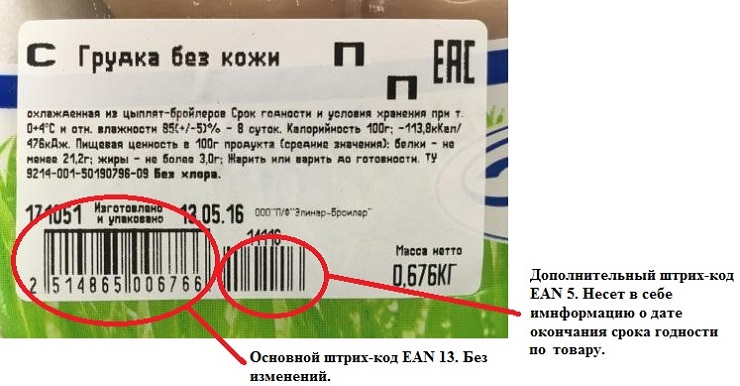

Делов в том, что напечатать этикетки можно из любой программы, включая Ворд. Заказчики также хотят распечатать из программы MS Word.
В сфере печати представлены как платные, так без платные программы: Zebra Designer, 1С:Печать этикеток и ценников, утилита MEGA Label Express. Однако ворд есть у всех.
Надо определится на каком принтере будете печатать: на обычном офисном лазерным, или всеже вспециализированном принтере для печати этикеток. От этого будет зависить материал: формат А4 в листах, или в рулонах, соотвесвтенно.
Подготовка макета этикеток в Word
Открываем программу ворд. Создайте новый документ Microsoft Word. Накидываем текст и картинки на чистом листе, который требуется печатать. Тут приходить понимание какой размер самой этикетки выбрать, каким шрифтом печатать, как расположить компактнее все элементы печати. Приходим к пошаговой инструкции по созданию этикетки в Word.
В программе ВОРД -> в верхнем горизонтальном меню открываем вкладку "РАССЫЛКИ" -> слева кликаем на вкладку "НАКЛЕЙКИ". В открывшемся далоговом окне выбираем "ПАРАМЕТРЫ".
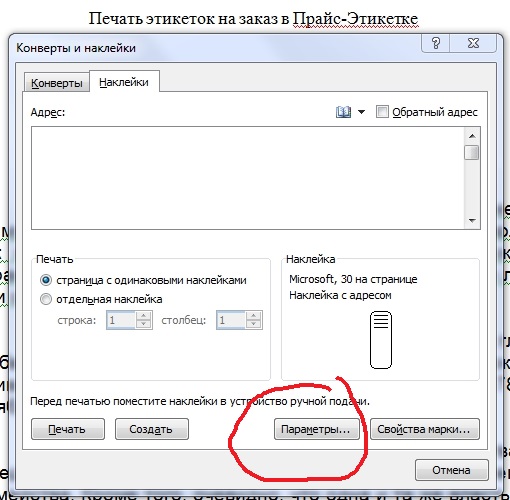
Тип -> Настройка. В окне Параметры надо выбрать размер (высота, ширина), боковые поля (верхние, нижние). Потвердите свой выбор, нажмите кнопку ОК.
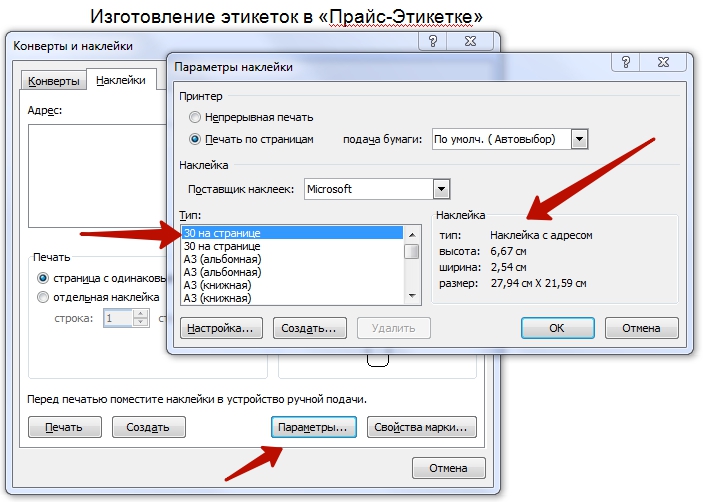
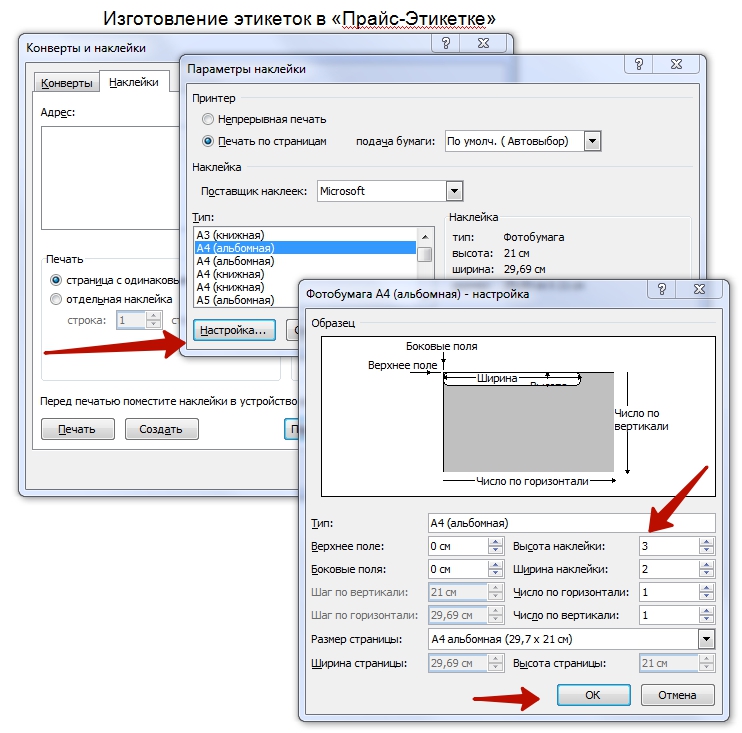
Создание и настройка макета в Word
После выбора параметров и размера этикетки — возвращаемся в первое диалоговое окно "КОНВЕРТЫ и НАКЛЕЙКИ".
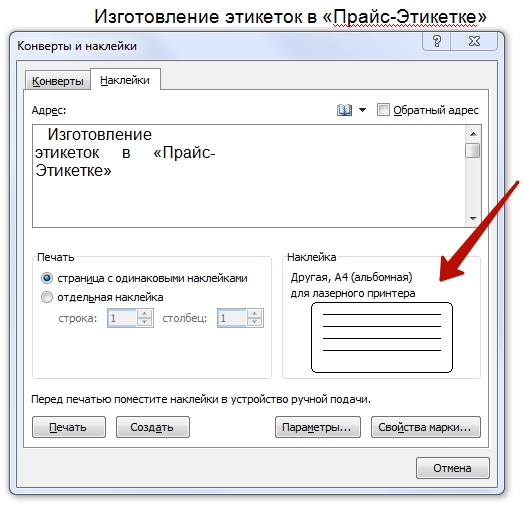
Теперь Word показывает нам что получилось основе заданных размеров и параметров. Осталось только нажать кнопку "СОЗДАТЬ". Открывается новое окно Word уже с макетом готовым к печати.
В окне «Адрес» соразмерно размеру этикетки один раз введите текст, который программа автоматически разместит на всех этикетках листа. Допустим адрес производствва продукции. Доступ к форматированию шрифта открывается щелчком правой клавиши мыши в поле для текста.
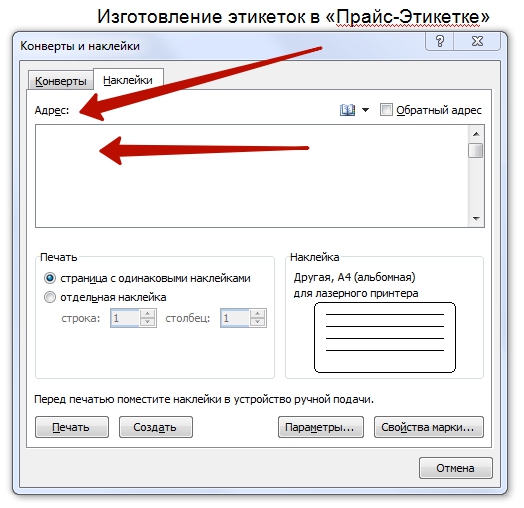
Тестовая печать этикетки в Word
Запускаем печать пока на обычной офисной бумаге, смотрим что получилось. Корректируем до того, как вас устроить напечатанные будующие наклейки. Это еще позволит нетратить более дорогую бумагу в процессе обучения и приладки шаблона. Если у вас все получилось правильно, вставляем в лазерный принтер уже специальную бумагу для создания этикеток. Печатаем самоклеящуюся этикетку в Word.
Готовые типовые шаблоны для этикеток А4
Полученные шаблоны этикеток удобно сохранить в отдельную папку на компьютере и в будующем пользоваться. Уже не потребуется каждый раз рисовать и подбирать параметры. Современем у вас начнет получаться лучше и лучше. Также можно попробовать поискать готовые шаблоны в инете, но уйдет не мало времени. Быстрее создать сразу под себя то, что нужно.
Научитесь и будете знать где что подкорректирвоать в случае надобности.
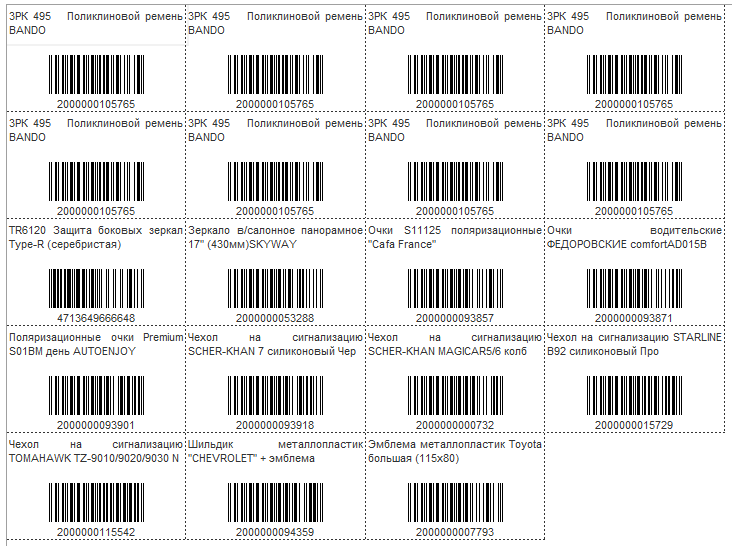
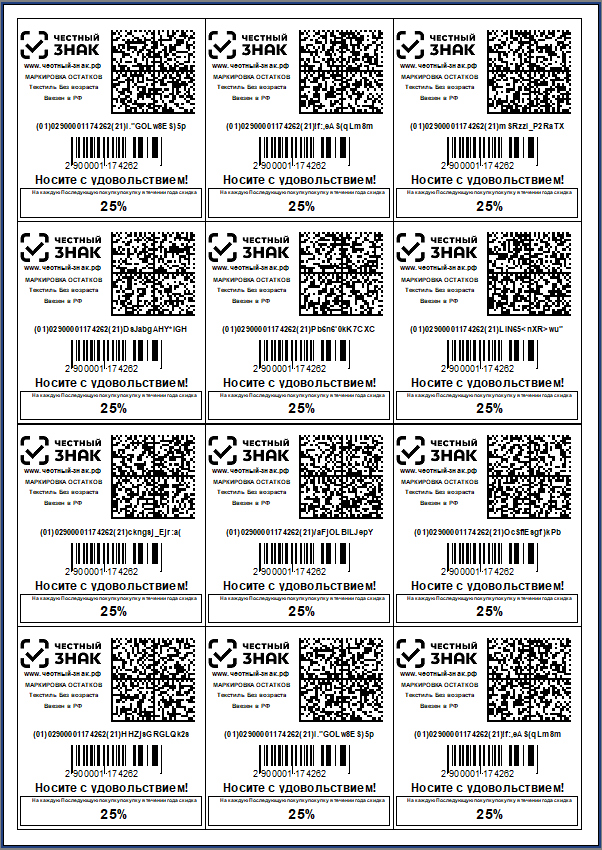
Шаблон А4 представляет собой непечатную сетку, таблица показывается только на экране монитора. Теперь вы можете в шаблоне в ячейки вставлять текст или картинки. Внимание, сетка на экране должна соответствоваать высечкам на листе. При печати изображение в ячейки попадает на этикетку, при этом запечатывать можно не весь лист, а только нужное количество ячеек, а сам лист можно повторно использовать.
Аналогично можно проработать готовые шаблоны этикеток для бумаги марок Mega Label и Pro Mega Label. Шаблон представляют собой Word с размещением этикеток разного формата на одном листе.
Поскольку у большинства компаний уже есть программа 1с, а еще лучше 1с управление торговлей, то это сократит время печати при больших наименованиях продукции, указания цены и дат, штрих-кода можно распечатать прямо с программы 1С. Нужна настройка 1с программы под печать этикеток? Обращайтесь в прайс этикетку, поможем настроить.
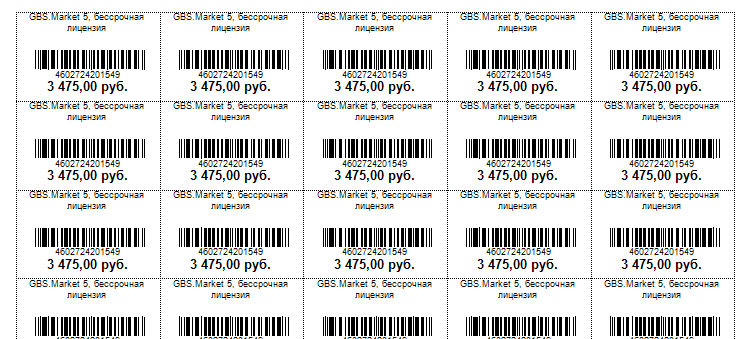
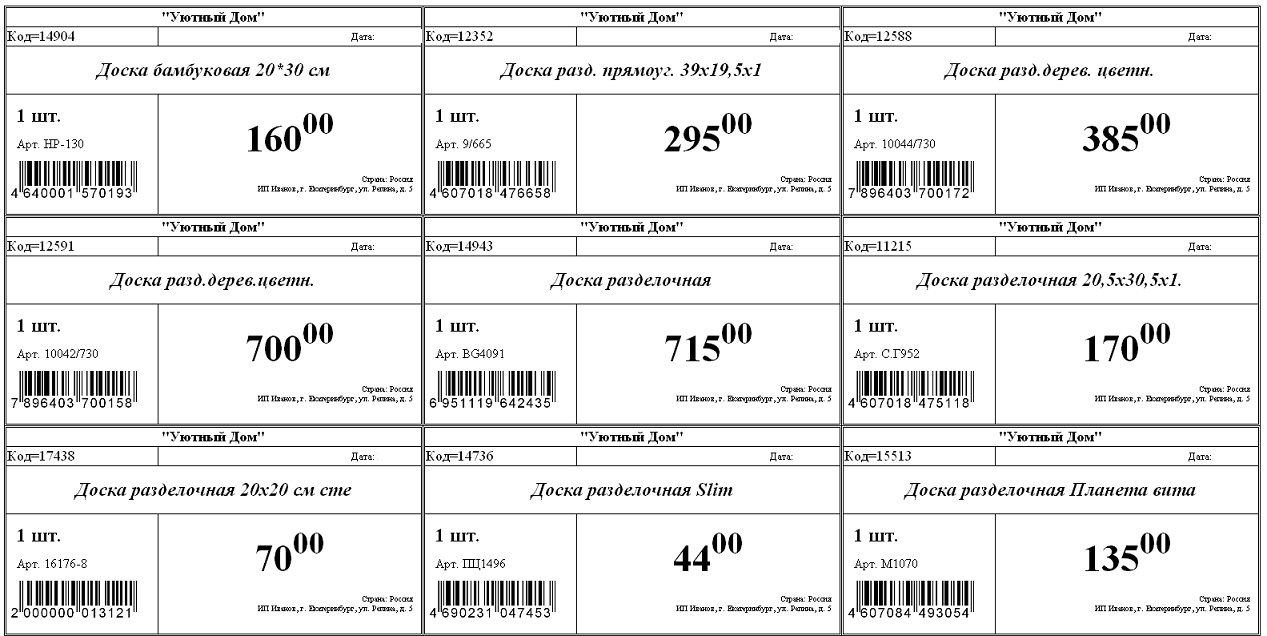
Установка драйвера принтера Word
Для печати в программе майкрософт Word потребуется устанвоить драйвера принтера печати этикеток. При печати выбрать нужный нам принтер, например zebra, citizen, datamax, и др. Для печати штрих кода лучше купить принтер под соотвествующий размер этикеток. Принтеры Zebra специально разработаны для печати этикеток, включая штрих-код, поэтому они являются хорошим выбором при печати этикеток из Word и других программ.
Конечно же можно печатать этикетки на обычном лазерном или струйном принтере, тогда надо выбирать самоклеящиеся этикетки на листах А4 таких фирм как: MEGA Label, Lomond или Planet. Такая печать потребует много ручного труда, но так сказать из подручных материалов.
Для обеспечения более высокого качества печати рисунков и фотографий рекомендуется перевести принтeр в специальный режим. Для этого требуется перед отправкой задания на печать в «Свойствах принтeра» выбрать тип (этикетки/наклейки/фотографии) и/или толщину бумаги (плотная, больше 100 г/кв.м и т.п.) — в зависимости от драйвера принтера настройки могут отличаться.
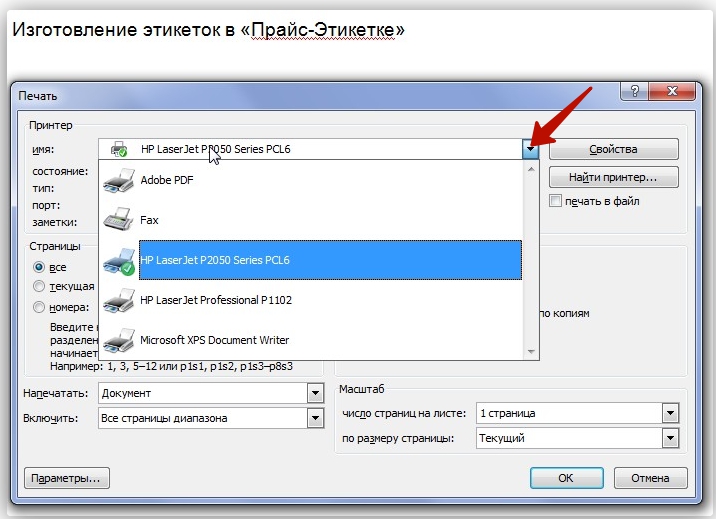
Проверить какие принтеры установлены в системе возможно "ПУСК" -> "УСТРОЙСТВА и ПРИНТЕРЫ".
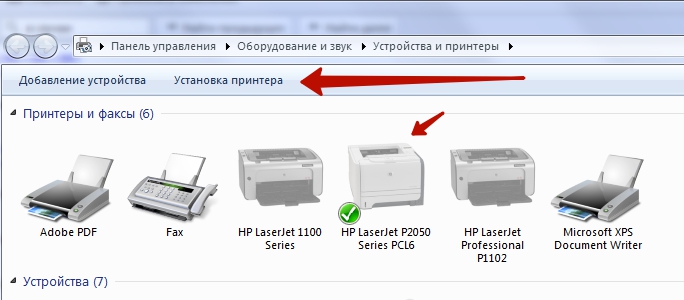
Microsoft Word видит весь этот список принтеров в настройках печати самой программы. Теперь выбираем нужный принтер.
Специальные программы для создания и печати этикеток
Бесплатные программы принтеров для печати этикеток: MS Word, MS Excel, PDF, Golabel, BarTender UltraLite.
Примеры платных программ печати: 1С Предприятие, LabelOnline, Bartender Professioanl, Zebra Designer Pro.
Достоинства применения специальной программы печати:
- Удобнее создавать дизайн этикетки;
- На макет этикетки легко добавить штрих код необходимого типа, например, 2d Data Matrix;
- Можно печатать из 1С, файлов, баз данных, таблиц или интегрироваться с другими учетными программами на вашем предприятии, например с CRM или ERP (1С УТ, 1С Торговля, 1С Розница, 1С УНФ, 1С КОРП);
- Печать этикеток с RFID метками.
Если Вы печатаете много этикеток, то использование специальной программы увеличит скорость печати. У бесплатных программ печати этикеток есть ограничения, либо малый функционал. Совет: если печатаете много, то покупайте программы с раширенным фнкционалом.
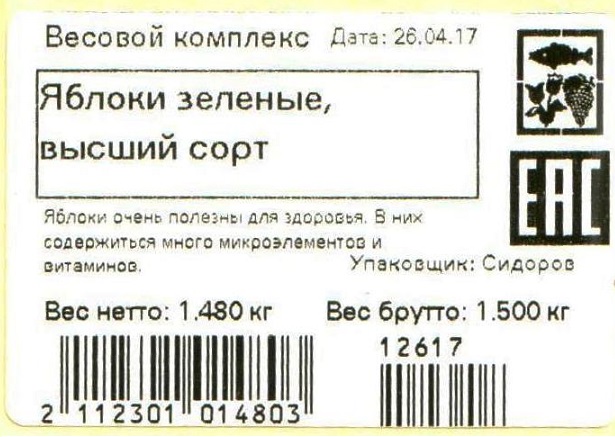
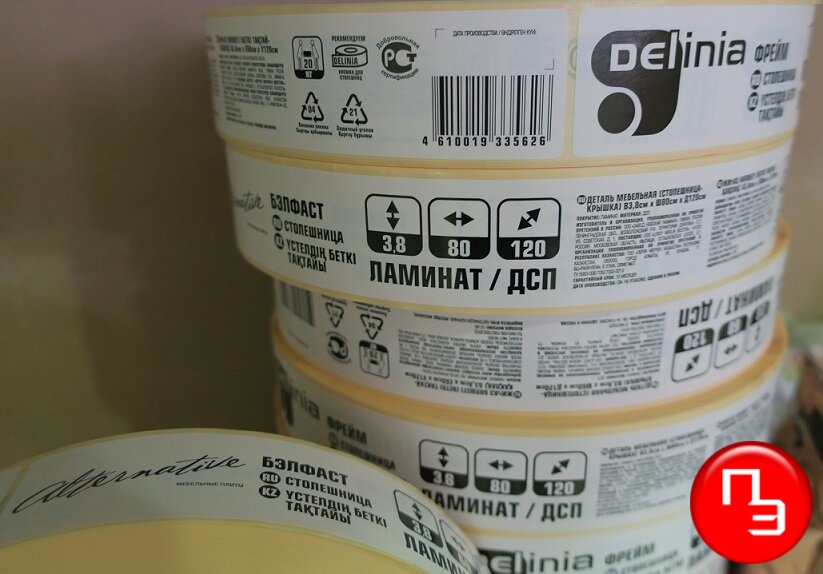
Примеры черно-белой печати
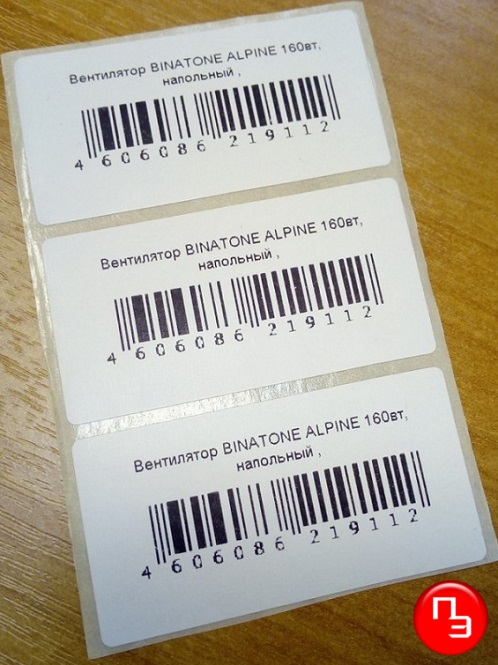
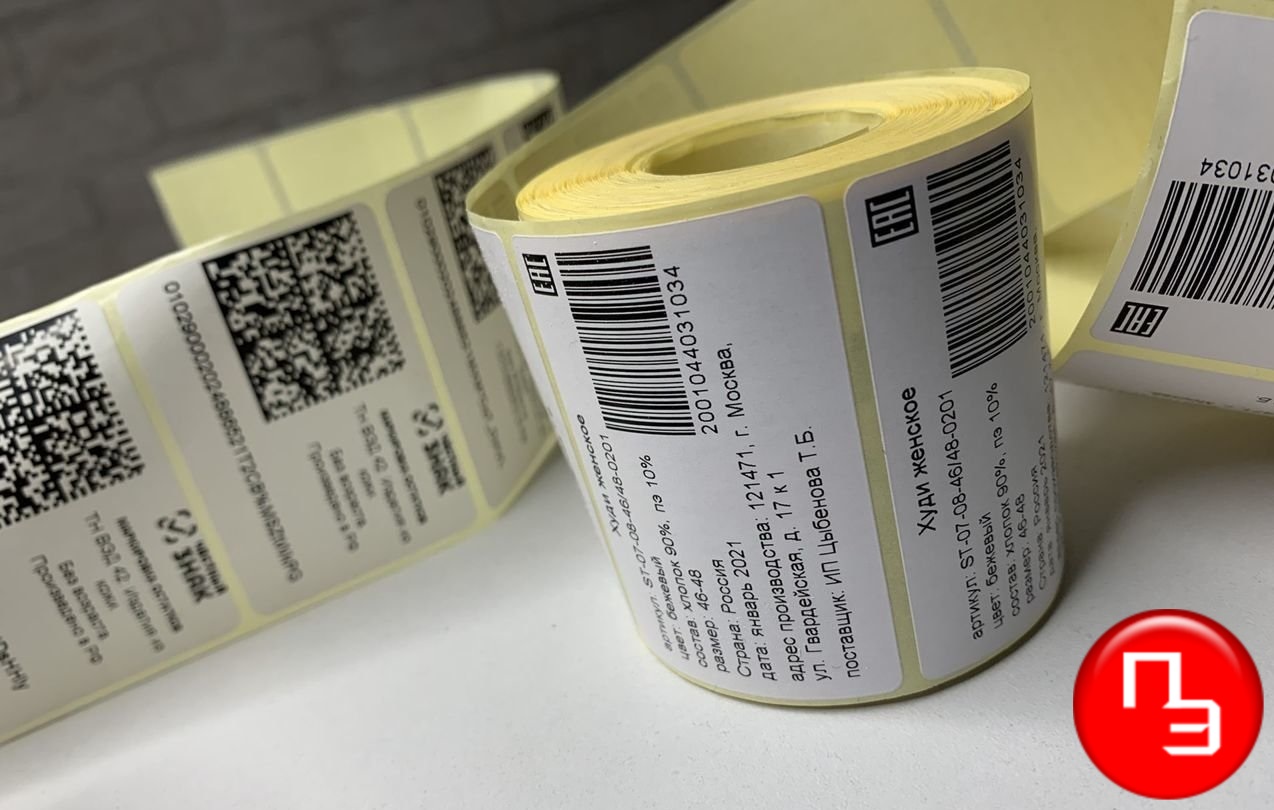
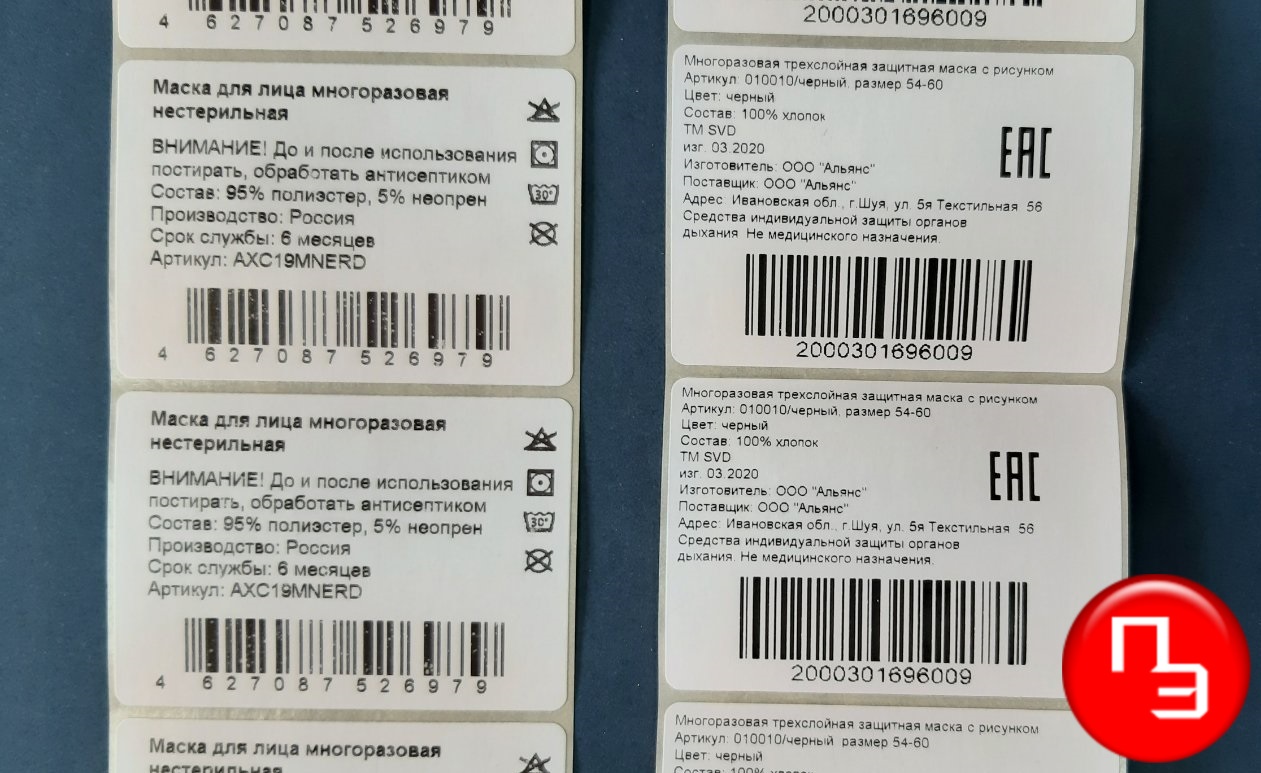
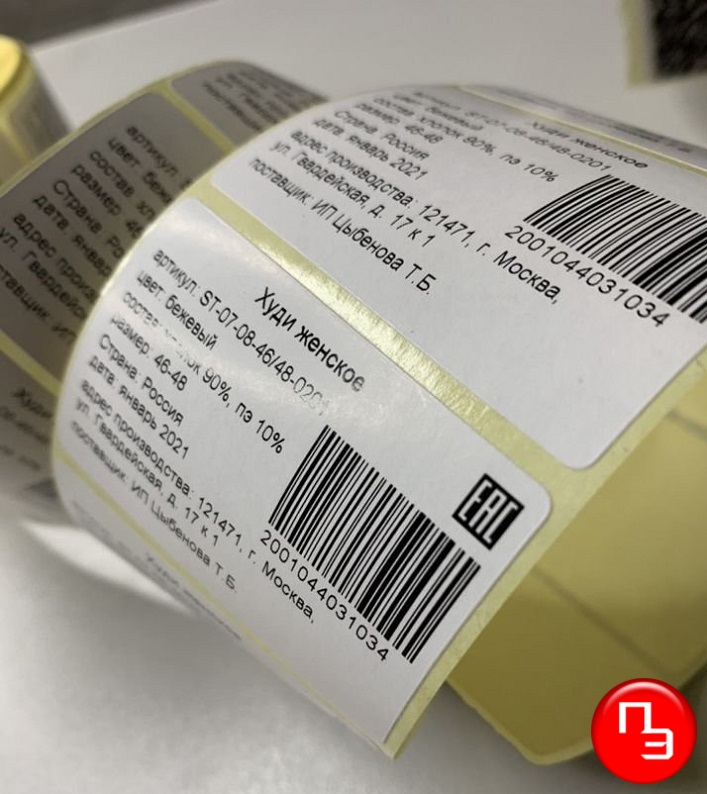
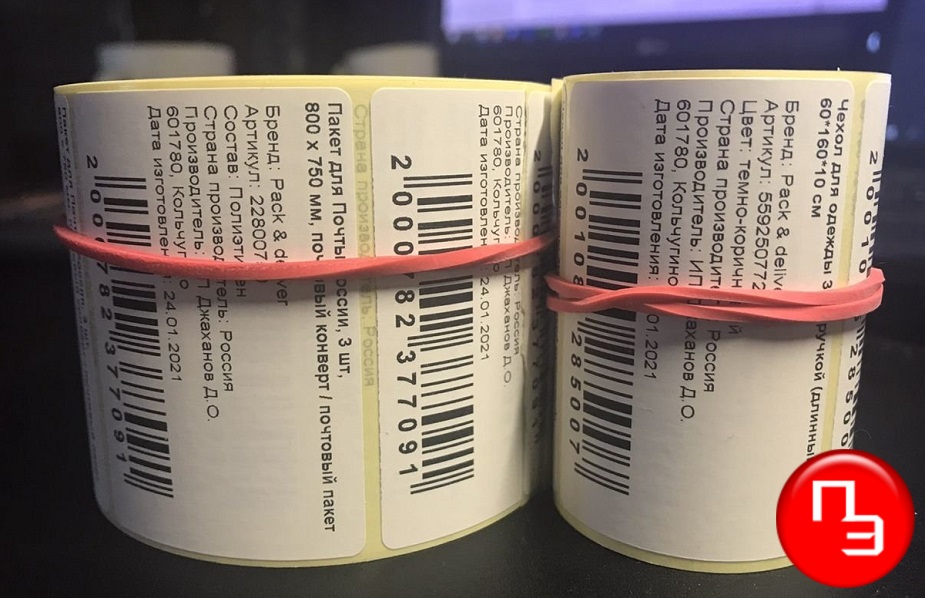
Приведем фото прмиеры этикеток распечатанных на специализированном принтере этикеток в рулоне.


Похожие статьи:
- Печать этикеток из MS Word
- Печать этикеток из MS Excel
- Печать этикеток из PDF
- Печать этикеток из 1С Предприятие
- Как печатать этикетки со штрих кодом из 1С:8
ПрайсЭтикетка
Оплата:  наличными
  безналичный расчёт
Доставка:  Курьером (по городу)
  Самовывоз (из офиса/склада)
  Автотранспортом
  Транспортной компанией (по России)
Адреса доставки: Москва, Санкт-Петербург, Новосибирск, Екатеринбург, Нижний Новгород, Самара, Волгоград, Омск, Казань, Челябинск, Белгород, Ростов на Дону, Уфа.



