
Фирменный бланк не является обязательным атрибутом субъекта предпринимательской деятельности (ИП или ООО). Его наличие – это, скорее, вопрос престижа, нежели реальная необходимость. Применение фирменного бланка можно рекомендовать фирмам и компаниям, деятельность которых связана с множеством договорных отношений либо с необходимостью ведения обширной деловой переписки.
Образцы фирменных бланков
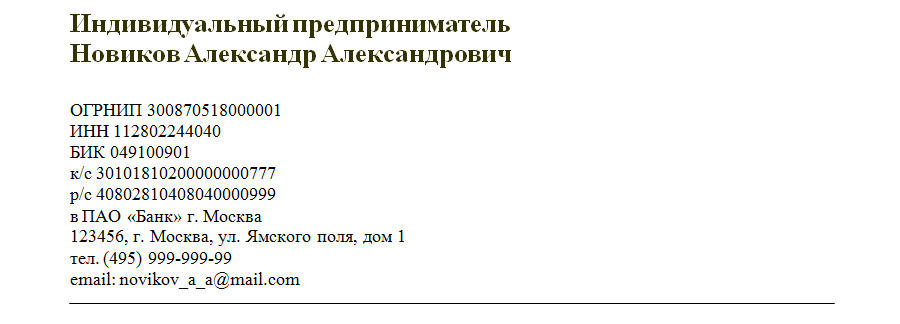
ФАЙЛЫ Скачать фирменный бланк (вариант 1) .doc Скачать фирменный бланк (вариант 2) .doc Скачать фирменный бланк (вариант 3.1 с коммерческим предложением) .doc Скачать фирменный бланк (вариант 3.2 с прайс-листом) .doc Вариант 1 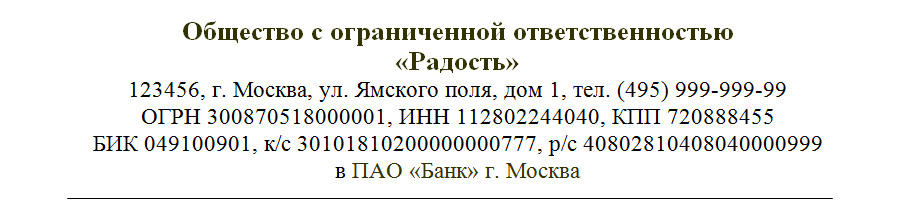 Вариант 2
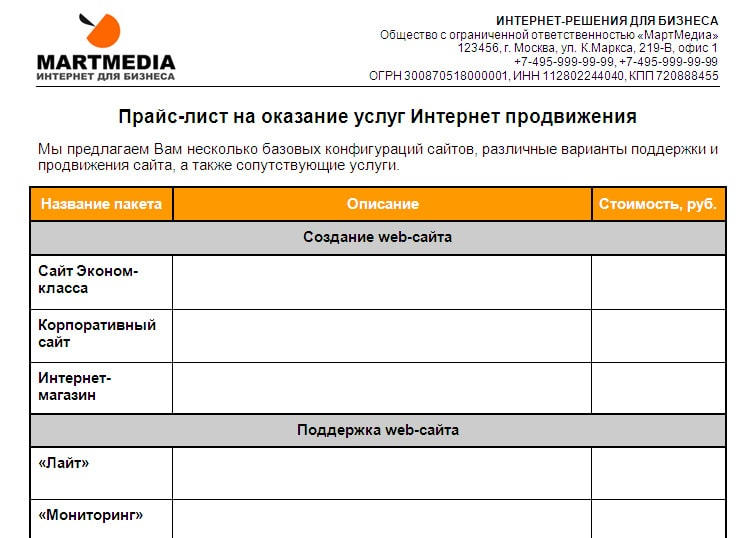
  Вариант 3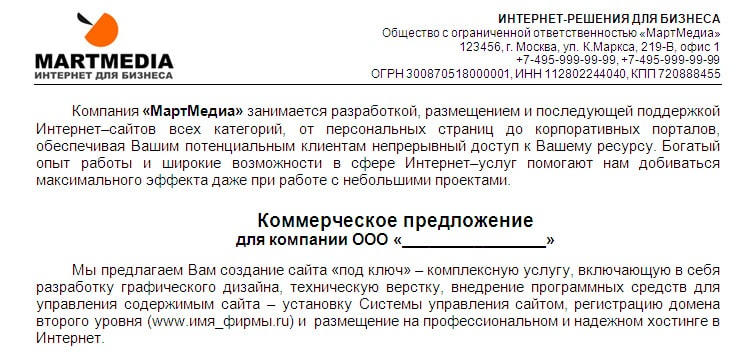
Регламентация реквизитов
- наименование субъекта предпринимательской деятельности с указанием его организационно-правовой формы, номер ОГРН (ОГРНИП), ИНН, КПП (для ООО);
- сведения о подчиненности, если бланк принадлежит, например, филиалу или структурному подразделению;
- опционально, то есть при желании и при наличии, в фирменный бланк может быть интегрирован логотип субъекта предпринимательской деятельности;
- юридический адрес;
- контактные данные ИП или ООО, включая адрес, факс и номера телефонов. Опционально могут быть указаны электронные адреса и сайты;
- сведения о банковских реквизитах при желании. Включение банковских реквизитов в бланк рекомендуется для ИП или ООО, ведущих обширную договорную переписку.
Ошибочные представления
Принято считать, что фирменные бланки – это частичный эквивалент печати для субъектов предпринимательской деятельности, не обладающих печатью. Это заблуждение объясняется народной памятью о делопроизводстве СССР 70-х годов, когда фирменные бланки имелись только у Совета Министров и КГБ.
При отсутствии частной предпринимательской деятельности документационное обеспечение предприятий и организаций в СССР осуществлялось централизованно на государственном уровне. Предприятия и организации обеспечивались так называемыми штампами, оттиск которых содержал в себе все необходимые идентификационные реквизиты. Эти штампы действительно могли исполнять роль печати в определенном сегменте деловой переписки.
С развитием цифровых технологий и частного бизнеса возможность разработки и использования бланка имеют даже те, кто бизнесом вообще не занимается. Это означает, что фирменный бланк является эквивалентом стандартной визитки, но исполненной на листе бумаги и сопровождаемой текстом письма.
Исключение из закона требований о наличии печати у юридических лиц не сделало фирменные бланки эквивалентом отсутствующей печати. В сфере договорных отношений и отношений с государственными органами эквивалентом печати стала подпись руководителя предприятия.
А за фирменными бланками, как уже было сказано выше, сохранилась «представительская» функция, призванная вызвать доверие адресата к ее владельцу как к субъекту предпринимательской деятельности.
Использования
Сразу скажем, что договоры на фирменных бланках не оформляются, поэтому договорные правоотношения из сферы применения бланков можно исключить сразу.
Фирменный бланк применяется при оформлении таких документов как:
- Приказы;
- Доверенности;
- Справки;
- Письма (деловая переписка);
- Коммерческие предложения;
- Счета на оплату;
Заметьте, в деловой или рекламной переписке использование фирменных бланков не ограничено.
Изготовление бланка
Специалистов и фирм, специализирующихся на разработке фирменных бланков, существует множество. Как правило, услуги по разработке включают в себя и дизайн логотипа ИП или ООО.
При обращении к услугам разработчиков, следует хотя бы поверхностно ознакомиться с ГОСТ Р 6.30-2003 и проверить, насколько разработчики руководствуются в своей деятельности положениями этого нормативного акта.
Вполне допустимо, если есть желание и возможность, создать фирменный бланк самостоятельно, благо Интернет предоставляет для кустарных разработчиков массу стандартных логотипов и шаблонов.
Форма бланка
Существуют два способа функционирования фирменных бланков. Первый – это собственно типографское произведение, заказанное субъектом предпринимательской деятельности определенным тиражом и возобновляемое при необходимости. Это не самый дешевый способ и вряд ли пригодится тем ИП и ООО, у которых обширная деловая переписка или обширные рекламные акции.
Форма и структура бланков, отпечатанных типографским способом, всецело определяются амбициями или потребностями субъекта предпринимательской деятельности.
Так, можно заказать цветные фирменные бланки, бланки с водяными знаками или явно выраженной фактурой бумаги.
Второй способ – это интегрирование фирменного бланка в офисный компьютер. При необходимости любое письмо можно отпечатать непосредственно в теле бланка и вывести на принтер. Бланк отпечатается вместе с текстом.
Бланк компании в ворде
Создание персонализированного шаблона фирменного бланка в Microsoft Word — важный навык для улучшения вашего профессионального общения. Это руководство проведет вас через процесс создания и сохранения индивидуального фирменного бланка, чтобы ваша деловая переписка выделялась.

- Использование верхнего и нижнего колонтитула
- Использование фигур и изображений
Что такое фирменный бланк и почему это важно?
Что такое фирменный бланк
Фирменный бланк — это печатный заголовок в верхней части любого документа или канцелярских принадлежностей, который обычно включает логотип компании, название компании, адрес и контактную информацию. Он также может содержать юридическую оговорку об отказе от ответственности или фирменный дизайн, отражающий индивидуальность бренда.
Фирменные бланки важны по нескольким причинам:
- Профессионализм: использование фирменного бланка демонстрирует профессионализм и вызывает доверие, делая документы более формальными и официальными.
- Узнаваемость бренда: Последовательное использование хорошо продуманного фирменного бланка помогает создать индивидуальность бренда. Это делает каждый документ легко узнаваемым, повышая узнаваемость бренда.
- Соблюдения правовых норм: Для некоторых предприятий включение конкретной информации в фирменный бланк, например регистрационных номеров компании или информации о регулирующем органе, является юридическим требованием.
- Инструмент маркетинга: Помимо коммуникации, фирменный бланк служит возможностью косвенно рекламировать компанию и ее ценности. Это точка соприкосновения, которая производит впечатление на того, кто читает документ.
- Корпоративное единство: Он стандартизирует корреспонденцию в организации, гарантируя, что все коммуникации имеют унифицированный внешний вид, что поддерживает организационное единство и профессионализм.
Таким образом, фирменный бланк — это не просто элемент дизайна, а важнейшая часть делового общения, поддерживающая профессионализм и фирменный стиль компании.
Какие элементы составляют фирменный бланк?
Профессиональный фирменный бланк обычно включает в себя следующие элементы:
- Логотип: визуальное представление вашего бренда.
- Название компании: четкое отображение и стилизация, отражающая индивидуальность вашего бренда.
- Контактная информация: адрес, номер телефона, адрес электронной почты и иногда URL-адрес веб-сайта.
- Правовая информация: Любой необходимый юридический текст или отказ от ответственности в зависимости от требований вашего бизнеса.
- Адрес в социальных сетях: Facebook, Instagram, YouTube….
Как создать шаблон фирменного бланка?
Создание фирменного бланка включает в себя несколько этапов, каждый из которых позволяет настроить его в соответствии с индивидуальностью вашего бренда.
Использование верхнего и нижнего колонтитула
Шаг 1. Откройте новый документ в Word.
Шаг 2. Вставьте заголовок
Перейдите в Вставить вкладку и щелкните заголовок в раскрывающемся списке выберите дизайн, соответствующий вашему стилю, в данном случае мы выбираем Blank.

Вы вошли в режим редактирования шапки.

Шаг 3. Вставьте свой логотип и важную информацию, которую вы хотите показать в заголовке.
Вставьте и измените размер логотипа
Вставьте свой логотип, перейдя в раздел Верхний и нижний колонтитулы вкладку и выбрав Картинкии найдите папку, в которой выберите свой логотип, затем нажмите Вставить кнопку, чтобы вставить его.


Затем измените размер и расположите его в заголовке соответствующим образом.

Введите название вашей компании и контактную информацию
Добавьте название вашей компании и контактную информацию.

Функции: Нажмите Параметры макета чтобы изменить макет изображения для лучшего отображения.

(Необязательно) Шаг 4. Добавьте нижний колонтитул, чтобы показать некоторую информацию.
Если вы хотите отобразить дополнительную информацию, вы также можете вставить нижний колонтитул для ее отображения.
Выберите Вставить > нижний колонтитул > Blank, затем введите содержимое или вставьте нужную графику.


Был создан простой шаблон фирменного бланка.

Если у вас есть изображение, предназначенное для заголовка, которое включает логотип компании и необходимую информацию, вы можете напрямую импортировать его в заголовок следующим образом:

Вкладка Office: предоставляет интерфейсы с вкладками в Word, Excel, PowerPoint.
Улучшите свой рабочий процесс прямо сейчас. Узнайте больше о вкладке «Офис» Бесплатная загрузка
Использование фигур и изображений
Чтобы повысить визуальную привлекательность шаблона фирменного бланка, рассмотрите возможность добавления ярких фигур и изображений.
Шаг 1. Откройте новый документ
Шаг 2. Покажите строку заголовка
Внимание: Прежде чем приступить к рисованию фигур, сначала обязательно раскройте линию заголовка. Это поможет вам точно расположить фигуры в области заголовка, чтобы избежать вмешательства в основной текст во время редактирования.
Дважды щелкните в верхней части документа, чтобы отобразить строку заголовка.

Шаг 3. Рисуем фигуры
Нажмите Вставить вкладку и перейдите в Формы в раскрывающемся списке выберите нужные фигуры.

Затем нарисуйте, найдите и измените их размер.

Внимание: Чтобы изменить порядок расположения изображений, щелкните правой кнопкой мыши по изображению и выберите На передний план or Отправить Назад из контекстного меню.

Шаг 4. Вставьте логотип
- Нажмите Вставить вкладка, выберите текст Box >Простое текстовое поле.

- Затем удалите содержимое текстового поля и убедитесь, что курсор находится в нем.

- Нажмите Вставить >Картинки >Это устройствои выберите изображение логотипа из папки, нажмите Вставить .


- Затем отформатируйте границу текстового поля, щелкнув по ней, и перейдите к Формат формы вкладка, нажав Форма раскрывающийся список, затем выбор Нет.

Шаг 5. Добавьте информацию о компании
Также добавьте текстовое поле для размещения информации о компании. Для форматирования текста выделите их, перейдите на вкладку «Главная» и настройте их в шрифт группируйте по мере необходимости.

(Необязательно) Шаг 6. Создайте нижний колонтитул
Если у вас есть какая-то информация, например из социальных сетей, вы можете добавить ее в нижний колонтитул.
- Нажмите Вставить >текст Box >Простое текстовое поле, нарисуйте текстовое поле и удалите его содержимое.
- Удерживайте курсор в текстовом поле, затем нажмите Вставить >Картинки >Интернет-фото, найдите нужные изображения и нажмите Вставить чтобы вставить его.


- Повторите предыдущий шаг, чтобы вставить нужные изображения.

- Удалите контур текстового поля.
Теперь шаблон фирменного бланка создан.

Как сохранить шаблон?
После завершения дизайна фирменного бланка сохраните его в шаблоне, выполнив следующие действия:
Шаг 1. Перейдите в «Файл» > «Сохранить как» > «Обзор».

Шаг 2. Дайте имя шаблону и выберите Шаблон Word (*.dotx) в раскрывающемся меню в разделе «Сохранить как тип».
После того как вы определите имя и тип файла, он автоматически переключится на папку по умолчанию, в которой хранятся пользовательские шаблоны Office.

Шаг 3. Нажмите кнопку «Сохранить».
Как использовать свой личный шаблон?
Чтобы использовать собственный созданный шаблон, выполните следующие действия:
Шаг 1. Откройте Word и выберите Файл > Создать.

Шаг 2. Нажмите «Личные» в правом разделе, чтобы просмотреть сохраненные шаблоны, выберите тот, который вам нужен.

Как найти папку с вашим шаблоном?
Если вам нужно найти свои шаблоны или управлять ими, сделайте следующее:
Шаг 1. Перейдите в «Файл» > «Параметры».
Шаг 2. В диалоговом окне «Параметры Word» выберите «Сохранить».
Шаг 3. В разделе «Сохранить документы» найдите путь, указанный в папке «Персональные шаблоны по умолчанию».
Здесь хранятся ваши шаблоны.
Создание индивидуального шаблона фирменного бланка в Word не только подчеркнет вашу деловую переписку, но и повысит уровень профессионализма, который выделит вас среди других. Следуя этим подробным шагам, вы сможете эффективно разработать, сохранить и использовать фирменный бланк, отражающий индивидуальность вашего бизнеса.
Дополнительные стратегии преобразования Word, которые могут значительно улучшить управление данными, см. изучить дальше здесь.
Лучшие инструменты для офисной работы
Kutools for Word — Повысьте свой опыт работы со словом
Легкая очистка: Убрать Дополнительные места / Разрывы разделов / Текстовые поля / Гиперссылки / Дополнительные инструменты для снятия см. Удалить группа.
➕ Креативные вставки: Вставлять Разделители тысяч / Флажки / радио кнопки / QR код / Штрих-код / Несколько изображений / Узнайте больше в Вставить группа.
. Точный выбор: Точно определить Конкретные страницы / таблицы / Формы / Заголовок абзацев / Улучшите навигацию с помощью больше Выберите функции.

Хотите попробовать эти функции?
Бесплатная загрузка Купить Узнайте больше о Kutools для Word



