
Эта статья будет полезна студентам, оформляющим свои дипломные работы. А столкнулся я с тем, что мои студенты оформляют диплом, а в нем на каждой странице нужно разместить рамку ГОСТ с номером страницы. Вот с этой рамкой и возникает много не нужной мороки. Давайте покажу, как быстро разместить рамку на странице.
Для этого нам понадобится файл документа Word и рамка, которую нужно подготовить заранее или у кого-нибуть «стрельнуть» ? заготовку рамки ГОСТа . Ведь это требование к оформлению не вчера возникло, так что заготовки имеются.
Далее следуем по такому плану:
1. Тут возможны варианты. Если использовать рамку из другого документа Word, то ее нужно предварительно скопировать в буфер обмена, а если она имеется в графическом файле, то разместить в какой-то папке.
2. Открываем изменяемый документ Word, например с дипломом.
3. Двойным щелчком левой кнопки мыши на полях входим в зону колонтитулов. Что это такое и зачем, я описал в этой статье.

4. Вставляем рамку ГОСТ в Word из буфера обмена или как вставку рисунка-файла из папки.
5. Выравниваем его относительно полей. При этом рамка должна быть активна — должны отображаться маркеры на ее углах и сторонах.
6. Тут есть нюанс. Сам по себе номер страницы не захочет ставиться где укажут. Поэтому, вначале создаем его просто на листе, например, командой Вставка| Номер страницы| Текущее положение.
7. Затем выделяем его как объект и выполняем команду Вырезать.
8. Ставим курсор в поле, где должны отображаться страницы (как правило, в правой части) и выполняем команду Вставка.
9. После этого делаем настройку номера страницы. Подробнее про настройку нумерации страниц читать тут.
10. Нажатием на кнопку ESC выходим из зоны колонтитулов.
11. Сохраняем изменения в документе.
Вот и вся премудрость. Все действия по вставке рамки ГОСТ в Word займут минут 10-15, после чего страницы при расширении или ужатии документа будут сами перенумеровываться с готовой рамкой.
Как сделать штамп в ворде
Вставляем в нижний колонтитул рамку и удаляем лишние пробелы:
Выделяем таблицу в нижнем колонтитуле, проверяем и при необходимости выравниваем положение в ячейках по центру. Одновременно, через вкладку "Конструктор" положение колонтитулов, устанавливаем значения колонтитулов:
Переходим на вкладку "Дизайн", нажимаем кнопку "Границы страниц", устанавливаем параметры Границы для текста и нажимаем кнопку "ОК":
В результате мы получаем страницу с Границей совмещающейся с рамкой нижнего колонтитула:

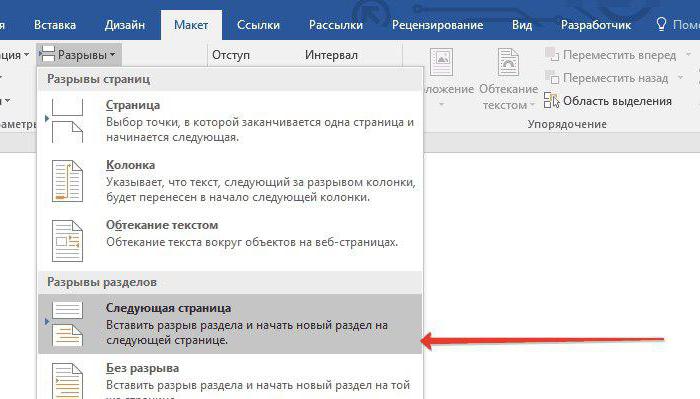
Шаг первый: разбиваем документ на разделы
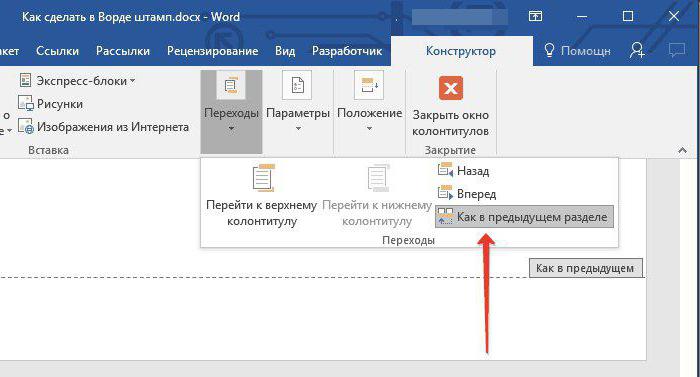
Шаг второй: устраняем связи между разделами
Шаг третий: создаем рамку
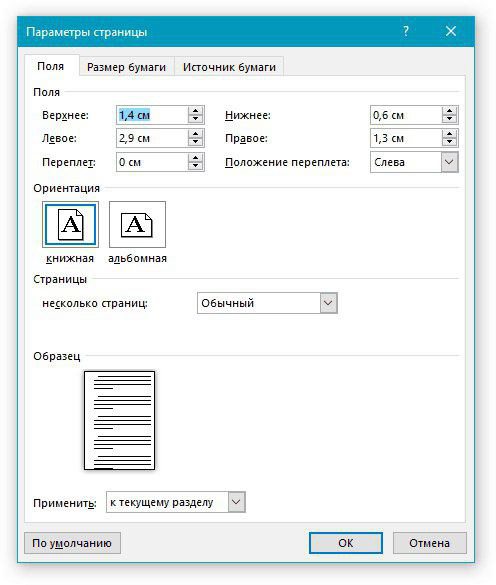
Вот теперь, наконец-то, мы подобрались к созданию самого штампа с рамкой. Однако это далеко не последний этап, но об остальном позже. Создавать мы будем рамку, конечно же, в соответствии с ГОСТом, поэтому первым делом нам необходимо добавить рамку, со следующими отступами по краям:
- Слева — 20 мм.
- Сверху — 5 мм.
- Справа — 5 мм.
- Снизу — 5 мм.
Чтобы это сделать, следуйте инструкции:
Сейчас переходим непосредственно к добавлению рамки в документ. Для этого вам нужно сделать следующее:
После этого нажимайте ОК — в документе появится рамка.
Шаг четвертый: создаем штамп
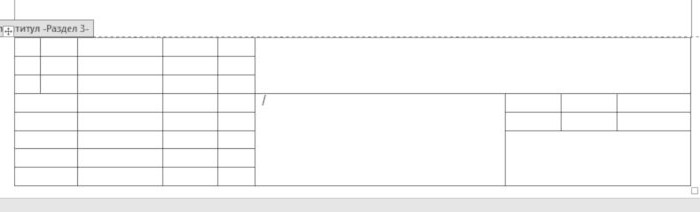
Вот и все, штамп с рамкой создан, но осталось еще несколько деталей.
Шаг пятый: фиксируем высоту ячеек
Чтобы при вводе данных в ячейки штампа они не растягивались, необходимо зафиксировать их высоту. Делается это следующим образом:
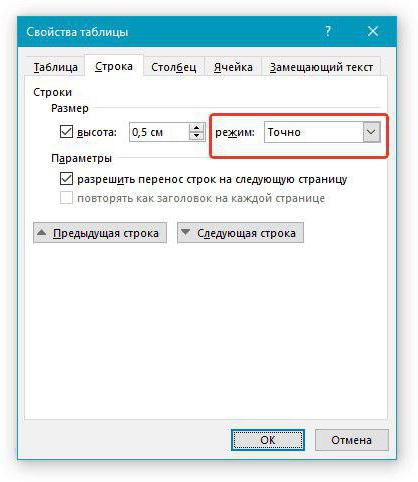
Кликнете по ОК — ваша таблица станет фиксированной.
Как сделать штампы для Word
Одним из главных технических требований при написании научных работ считается оформление титульных и постраничных рамок. Сегодня мы рассмотрим, как правильно сделать штамп в Ворд, чтобы работу приняли с первого раза.
Как сделать штамп
Перед рисованием штампов вам необходимо поделить уже существующий документ на разделы, иначе во время печати вы столкнетесь с проблемой смещения таблиц и рамок.
При создании штампа и отметке границ страницы вы должны выполнять все действия строго на выбранном листе. Иначе у вас может поползти текст, и придется все переделывать.
Основы черчения рамки и штампа
Переходим непосредственно к черчению рамки и штампа в Word.
В некоторых случаях допускается форматировать ячейки таблицы, если это требует руководитель. Тем не менее средний раздел всегда остается самым большим.
Далее вам остается только объединить ячейки в нужных местах. У нас это получилось следующим образом (у вас может быть по-другому, в зависимости от поставленных требований)
Данный штамп уже готов к распечатке, однако вы должны точно выбрать параметры печати и формы листа, чтобы построенная таблица не деформировалась и не наползла на текст: подробная инструкция находится на этой ссылке.
- — рамку;
- — основную надпись любой сложности;
- — автоматическое заполнение номеров страниц в основной надписи, в том числе их общего количества в документе;
Введение
Для начала необходимо разделить документ на как минимум 3 раздела: Титульный лист (1 стр.), Содержание (2 стр.), Основная часть. Делается это так:
Разметка страницы — Разрывы — Следующая страница

Это действие повторить еще раз. Получаем 3 страницы и 3 раздела.
На второй странице:
Вставка — Нижний колонтитул — Изменить нижний колонтитул

Делаем рамку для листа формата А4 с полями 20х5х5х5 мм
Разметка страницы — Поля — Настраиваемые поля

В появившимся окне ставим параметры:

Разметка страницы — Границы страниц

В появившимся окне ставим параметры:

Делаем основную надпись
Вставка — Нижний колонтитул — Изменить нижний колонтитул

Изменяем значения 1.25 на 0

Вставка — Таблица — 9 столбцов и 8 строк

Получаем таблицу в нижнем колонтитуле. Передвигаем её к левому краю.

Макет — Размер ячейки
Выделяем все ячейки и задаем значение 0.5 взамен 0.48
Затем ставим курсор на первую ячейку и двигаясь слева на право задаем следующие ширины столбцов (ячеек):
Получаем таблицу такого вида:

Объединяем ячейки и получаем:


Вставляем страницы в необходимые ячейки
Ставим курсор на поле где отображается лист и Конструктор — Экспресс-блоки — Поле


Теперь ставим курсор где отображается количество листов и Конструктор — Экспресс-блоки — Поле

Вот таким образом можно создать рамку с основной надписью любой сложности. Весь текст в ней, кроме номеров листов будет повторяться на всех страницах раздела. В случае, если штамп не на всю ширину страницы, то при добавлении рамки нужно выключить нижнюю линию

А в табличке нижнего колонтитула убрать линию сверху у необходимой ячейки

Forma D.E. v6.1.0 — Обновление от 21.01.2012. Добавлены стили для названий таблиц, формул. Настроена табуляция для вставки автонумераций для формул.
Блог копирайтера GALANT

Создание разделов в документе
Прошу не путать, друзья, наши разделы (технические) со смысловым подразделением вашего документа. В данном случае речь пойдет о возможности задать различное форматирование для определенных страниц. Как правило, рамки со штампами не проставляются на титульном листе, оглавлении и списке использованной литературы. Основную же часть оформляют двумя способами:
- средний штамп вставляют на все страницы;
- средний штамп ставят только на первой странице, а на втором и всех последующих листах ставят малый штамп.
Соответственно, учитывая требования к оформлению школьных и студенческих работ именно вашего учебного заведения, документ нужно будет разделить на 4 или 5 разделов. Впрочем, таких разделов может быть больше, если в основной части документа будут страницы, на которых рамки и штампы не нужны. То есть вы должны сейчас понять главное, что раздел мы создаем там, где нужно поменять форматирование. По умолчанию WORD понаставит нам рамок и штампов подряд на всех листах.
Гостовские чертежные рамки для WORD
То требованиям ЕСКД (Единой системы оформления конструкторской документации) для формата А4 отступ от границ листа должен составлять 20 х 5 х 5 х 5 мм. Эти же размеры повторяют ГОСТы и все учебные методички. Вот и давайте зададим их для необходимых разделов.
- верхнее поле — 1,4 см;
- нижнее — 0,6 см;
- левое — 2,9 см;
- правое — 1,3 см.
Это, конечно, шутка. Я очень уважаю этот текстовый редактор. Уверяю вас, после печати вы увидите свои вожделенные размеры рамок в полном соответствии с нашими стандартами.

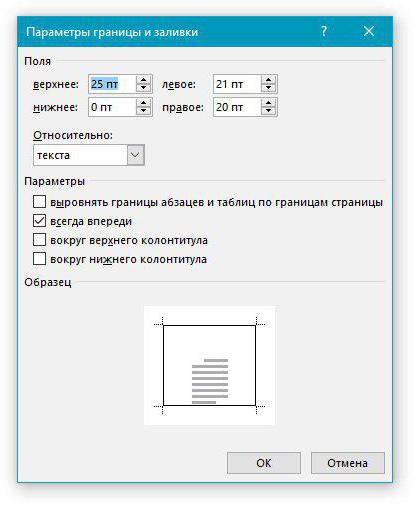
Здесь мы выставляем значения полей, то есть отступа текста от рамки в вордовских единицах пт (пунктах). Они должны быть такими:
- верхнее — 25 пт;
- нижнее — 3 пт;
- правое — 20 пт;
- левое — 21 пт.

Как в Ворде сделать штамп по ГОСТу
Друзья, а у вас после прочтения двух предыдущих частей этого поста не возник вопрос, почему мы ведем речь только о среднем и малом угловых штампах? А что же большой? Такой вообще бывает? Конечно, но дело в том, что для формата А4 его не используют. Поэтому — прочь сомнения и приступим к созданию среднего штампа — так называемой основной надписи.
Средний угловой штамп в WORD

Теперь можно приступать к созданию штампа. По сути это таблица с заданными размерами. Поэтому я рекомендую вам вспомнить способы создания таблиц и изменения их размеров (ссылки откроются в новых окнах, так что вы не потеряете эту статью). Вспомнили? Ну теперь начинаем.

Как сделать малый штамп в Ворде
Малый штамп по ГОСТ 2. 104-2006 ставят на вторую и последующие страницы основной части пояснительных записок к курсовым и дипломным работам. Его общие размеры 15 х 185. Начальный табличный шаблон должен состоять из 3 строк и 7 столбцов. Высота ячеек здесь такая же — 0,5 см, и ширина столбцов следующая: 0,7 — 1,0 — 2,3 — 1,5 — 1,0 — 110 — 10.
Для школьных работ основная надпись бывает еще меньших размеров, но это будет уже не по ГОСТу. Впрочем, друзья, я надеюсь, что вам теперь понятно, как сделать штамп в Ворде независимо от заданных условий. Успехов вам в сражениях с гранитом науки. За вашу и нашу победу!
Средствами программы Microsoft Word выполняются различные рамки.
Виды рамок в документе Word:
- на всю страницу;
- вокруг текста;
- вокруг абзаца.

Рамка страницы
Опишем подробнее, как нарисовать рамку в MS Word (2010).
Шаг 3. Настроить внешний вид рамки.
- выбрать тип рамки;

Рамка вокруг текста
Шаг 1. Выделить текст, вокруг которого требуется изобразить рамку.

Шаг 4. Выбрать внешний вид рамки:


Быстрый способ рисования рамки вокруг текста
Шаг 1. Выделить текст для рисования рамки.


Рамка вокруг абзаца
Для того чтобы выполнить рамку вокруг абзаца, необходимо проделать последовательность действий, как и для рамки вокруг текста.
Шаг 1. Выделить нужный абзац или в любое место абзаца щелчком мыши установить курсор.

Шаг 4. Выбрать внешний вид рамки: тип, цвет и ширину.


Рамка со штампом
Можно создать рамку со штампом в Ворде, пользуясь приведенным ниже алгоритмом.
Шаг 1. Настройка полей страницы
Необходимо настроить поля страницы так, чтобы текст был внутри рамки. Для этого:
Шаг 3. Вставить штамп


Выделим с помощью мышки 9 ячеек вправо и 8 ячеек вниз, щелкаем мышкой и таблица появится в нижнем колонтитуле

Существует и более простой способ создания рамки со штампом – скачать готовые рамки! Находим в интернете шаблоны и вставляем рамки! Перед тем, как их использовать, будет не лишним убедиться, что они соответствуют ГОСТу.
Видео — Как сделать рамку в Word 2016
Готовые рамки со штампом
В качестве примера покажем, как скачать готовые рамки из файлового архива студентов StudFiles.

Рамка для диплома
Некоторые курсовые и дипломные работы необходимо оформлять рамками со штампом. Трудность возникает в том, что на некоторых страницах не должно быть рамки или она отличается. Как же сделать рамку для диплома?
Сначала нужно разбить на разделы, и лишь затем вставлять рамки там, где это необходимо.
Шаг 1. Установить курсор в конце страницы, после которой меняется (появляется, исчезает) рамка.

Видео — Как вставить рамку со штампом в Word
Понравилась статья? Сохраните, чтобы не потерять!


Автор блога, занимаюсь программированием, делаю обзоры бытовой техники веду свой Youtube канал. Консультирую по вопросам IT
Добрый день дорогие друзья. В очередном уроке я Вам расскажу как быстро сделать штамп по ГОСТу в ворде. Причем делать как такой вам его и не придется. Это своего рода плагин, который мы скачаем и поместим в установочную папку Microsoft office. Вообще в нынешнее время всё стараются автоматизировать, сократив время на проведение каких-либо операций, поэтому Мы не будем отставать от времени.
Как сделать штамп по ГОСТ

Выбирая нужный Вам вариант (в зависимости от необходимой формы штампа), нажимаете левой кнопкой мышки. Пожалуй это самой быстрый вариант для построения штампов и рамок по ГОСТу.
Нет папки STARTUP. Что делать?
Эта папка в установочной папке Microsoft office есть всегда. Другое дело, как её найти. А сделать это можно следующим путем:
Похожие записи:
Добрый день дорогие друзья. В очередном уроке я Вам расскажу следующее: Как сделать альбомный вид в ворде Как сделать альбомный вид в ворде для нескольких страниц Как сделать альбомный вид в ворде для одной страницы (или как сделать 1 страницу книжную, а друг.
В этом уроке Вы узнаете: Что такое разрывы страниц в ворде Как сделать разрыв страницы в word Как определить разрывы страниц в ворде Как убрать разрывы страниц в word Как найти и удалить все разрывы страниц в ворде (одним действием) Добрый день дорогие друзь.
Добрый день дорогие друзья. Сегодня я Вам расскажу: как сделать таблицу в ворде (Microsoft Word) как настроить таблицу под нужный нам параметр как создать экспресс-таблицу Как сделать таблицу в ворде (Microsoft Word) Люди, которые открывают текстовый редакто.
Нумерация страниц в ворде Добрый день дорогие друзья. Сегодня будем учиться делать нумерацию в ворде. Более того, будем разбирать разные виды нумерации, как для обычных конспектов, рефератов, так и для проектной документации, таких как пояснительная записка, с.
- Теплый шкаф своими руками
- Экран из адресной светодиодной ленты своими руками
- Соломка из кеты своими руками
- Пенал для электродов с подогревом своими руками
- Как сделать чехол на манекен
Как сделать рамку для курсовой по ГОСТу
Уже совсем скоро наступит время, когда студентам необходимо будет сдавать курсовые, расчетные и графические работы. Требования большинства образовательных учреждений предполагают оформление листов таких работ исключительно в соответствии нормам, то есть с рамкой.
У большинства учащихся в процессе выполнения работ возникает большое количество трудностей, соответственно, оформление отнимает у них массу времени. На самом деле, рамка для курсовой работы – важная составляющая, поскольку ввиду ее отсутствия преподаватель может попросту не принять работу, даже несмотря на то, что материал в ней будет верным, точным и значимым с научной точки зрения. Кроме того, рамки должны быть выполнены согласно установленному стандарту, чтобы подобная неточность не стала лишним поводом для придирок или вовсе снижения балла во время проверки. Помимо рамок для курсовых работ, понадобиться могут рамки для рефератов и рамки для дипломной работы.
В связи со всем вышеперечисленным, студенты зачастую интересуются как легко можно сделать рамку для чертежа а4 или задаются вопросом можно ли скачать рамку для курсовой работы в word в готовом виде. Разберем подробно несколько возможных методов.
Так и не нашли ответ на вопрос?
Просто напишите,с чем нужна помощь
Мне нужна помощь
Методы создания рамки для курсовой работы по госту
Первый вариант – вычертить рамку вручную. Однако ввиду высоких темпов развития компьютерных технологий, всевозможных программ, данный способ используется все реже, лишь в некоторых работах.
Студенты, владеющие программой Autodesk AutoCAD, имеют возможность с ее помощью начертить рамку, вывести на печать на чистых листах, после чего повторно использовать их для печати курсовой работы или реферата.
Рамки для листов формата А3 и более, рациональнее создавать в специализированных чертежных программах.
Однако, гораздо чаще требуются рамки для ворда, поскольку рефераты и пояснительные записки оформляются в основном на формате А4. Вставлять их довольно просто, если четко следовать пунктам алгоритмов, представленных ниже.
Word 2007, 2010, 2013, 2016: рамка для курсовой работы
Выполнение рамки в различных версиях примерно одинаковые, поэтому на примере рассмотрим, как сделать рамку в ворде 2010. В новом документе необходимо задать значение полей во вкладке «Разметка страницы» — «Поля», а именно:
- 1,4 см – верхнее;
- 0,43 см – нижнее;
- 2,9 см – левое;
- 1,3 см – правое.
Однако стоит обратить особое внимание на то, что каждое образовательное учреждение может выдвигать собственные требования к оформлению рамки и данные значения могут несколько варьироваться.
Помимо этого, для правильного размещения на страницах документа рамки, в нем необходимо сделать разрывы или разбить его на разделы. К примеру, рамки для титульного листа а4 отличаются от остальных, а в некоторых работах вовсе не выполняются. Зачастую также бывает требуется изменить ориентацию страницы, соответственно рамка по госту а4 для word будет другой.
Для этого снова выбирается вкладка «Разметка страницы», в ней – «Разрывы» и «Следующая страница». Первую страничку пропускаем (для оформления титульного листа в дальнейшем), формирование рамки а4 гост происходит на второй странице второго раздела текстового документа. Перейдем непосредственно к ответу на вопрос: как вставить рамку в word 2010.
Шаг 1 – во вкладке «Разметка страницы» необходимо выбрать «Границы страниц». Тип – рамка. Затем в этом же окне нужно кликнуть кнопку «Параметры», где задать значения: 21 пт – верхнее, 0 пт – нижнее, 21 пт – левое, 19 пт – правое. Здесь же выбираем поля относительно текста и отметку перед параметром «всегда впереди». Настроенная граница применяется к текущему разделу.
Нажимаем «Ок» и на страничке отображается рамка.
Шаг 2 – в нижней части страницы необходимо разместить табличку. Нужно зайти на вкладку «Вставка», выбрать «Нижний колонтитул», нажать «Изменить» и отключить функцию «Как в предыдущем разделе».
Последний шаг — вставка таблицы необходимой структуры. В данном случае – 8 строчек и 9 столбцов. Во вкладке работы с таблицами «Макет» задаются размеры ячеек (высота 0,5 см; ширина – 0,7 см, 1 см, 2,3 см, 1,5 см, 2,3 см, 6,77 см, 1,5 см, 1,5 см, 2см слева направо).
Таблица выполнена, остается только объединить некоторые из ячеек, внести в нее данные.
Лень читать?
Задай вопрос специалистам и получи ответ уже через 15 минут
Как в рамке гост для word выполнить автоматическую нумерацию
Выполняется это в следующей последовательности: выбирается и кликается табличная та ячейка, где должен располагаться номер листа, затем необходимо нажать на нижний колонтитул, станет доступна вкладка «Конструктор», где нужно выбрать «Экспресс блоки» — «Поле». Вслед за этим откроется окно, в котором необходимо выбрать поле «Page» и указать формат номера. Готово.
Можно ли скачать готовые чертежные рамки для word бесплатно
Для тех, кто не хочет тратить драгоценное время на вычерчивание рамок, можно скачать уже готовый шаблон рамки для диплома а4, рамки для реферата а4 и других работ, выполненные в соответствии с ГОСТом.
В случае, если после прочтения материала, остаются какие-либо вопросы, можно посмотреть видеоролики о создании рамок и вставке готовых шаблонов в Word.



