
Использование текстового редактора Word включает в себя возможность работы с различными размерами формата листа.
Нередко пользователи задаются вопросами: «Как изменить размер листа в Ворде?» или «Как изменить формат страницы с A4 на A5 в Ворде?» и тому подобное.
Давайте углубимся в эту тему и подробно рассмотрим пошаговую инструкцию.
- Шаблоны форматов листа;
- Предустановленные шаблоны формата страницы в Word;
- Как изменить размер формата листа в Ворде;
- Как сделать лист формата А5.
Шаблоны форматов листа
В мировой практике применяются два стандарта бумаги:
ISO 216 (маркировка международного стандарта) разработан на основе метрической системы измерений.
Первоначальный размер бумаги данного стандарта (А0) составляет 1 квадратный метр. Все другие размеры листов основаны на этом значении, следуя принципу деления длинной стороны на две равные части.
Давайте теперь разберем, какие размеры бумаги существуют:
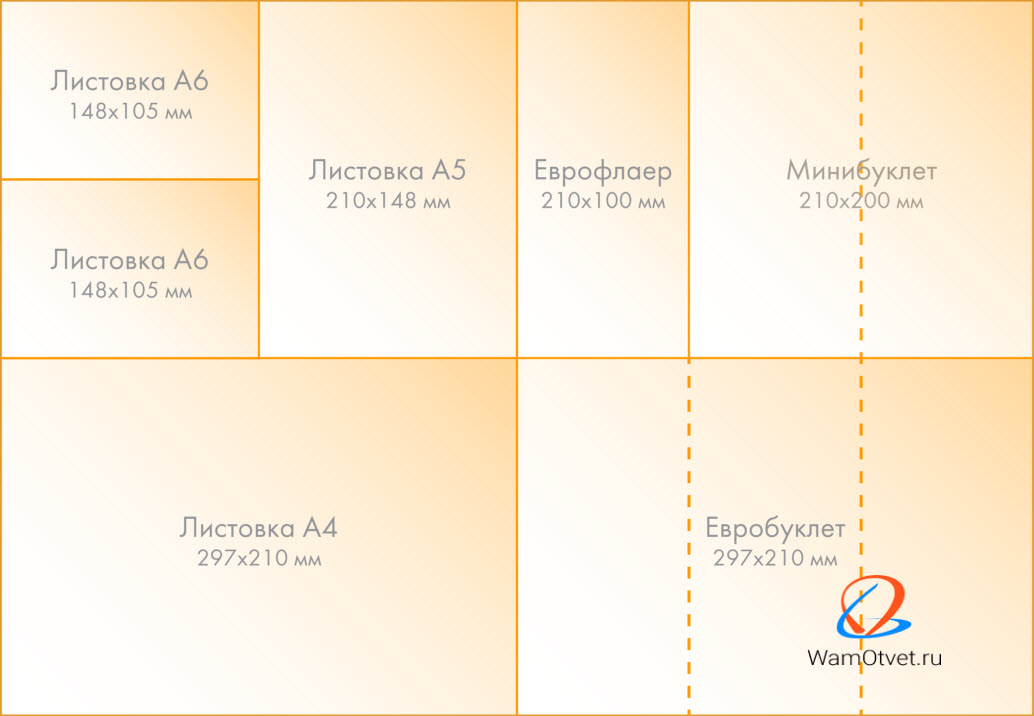
Недавние размеры категории «С» были разработаны с учетом почтовых конвертов. Они должны были вмещать в себя размер категории «А».
Предустановленные шаблоны формата страницы в Word
Текстовый редактор Word предлагает коллекцию готовых шаблонов для формата страницы. Разработчики провели анализ и определили наиболее востребованные размеры страниц, чтобы облегчить нашу работу с документами.
- Letter (8,5 x 11 дюймов) (21,59 см х 27,94 см);
- A4 (21 см х 29,7 см);
- Legal (8,5 x 14 дюймов) (21,59 см х 35,56 см);
- A3 (29,7 см х 42 см);
- B4 (25 х 35,4 см);
- B5 (18,2 см х 25,7 см).
Стандартно документы в Microsoft Word открываются с размерами листа A4, но вы можете без труда изменить их на любой другой желаемый формат.
Давайте рассмотрим, как задать интересующий размер страницы в Ворде.
Как изменить размер формата листа в Ворде
Процедура изменения страницы предназначена для создания публикации в том размере, который вам требуется.
Данная методика позволяет создать одну и ту же публикацию, как на одном листе, большого размера, так и на нескольких, более мелких. С помощью нее можно создать публикации до 36 кв. метров (6 х 6 метров).
Разберемся пошагово, как выбрать размер страницы в ворде:
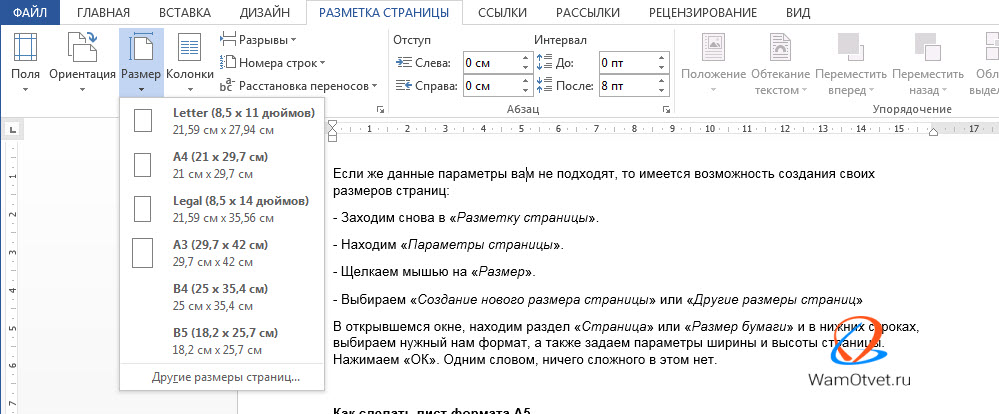
Если предустановленные форматы листа в Ворде не подходят, то имеется возможность сделать свой размер формата страницы. Алгоритм действия почти такой же:
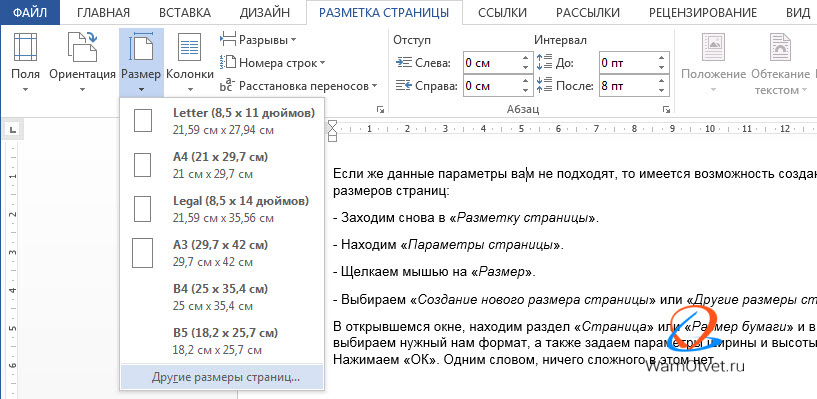
В открывшемся окне, находим раздел «Страница» или «Размер бумаги» и в нижних строках, выбираем нужный нам формат страницы, а также задаем параметры ширины и высоты страницы, нажимаем «ОК».
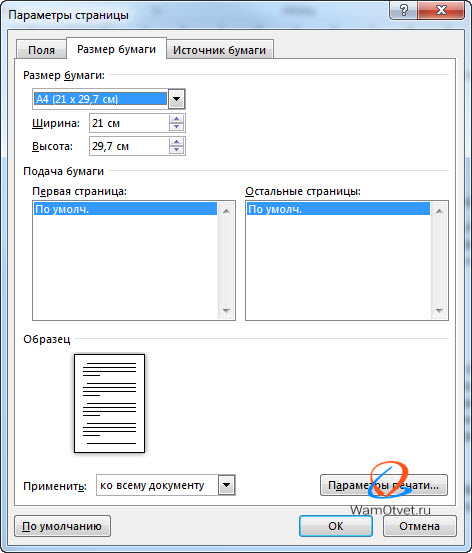
В этом окне, пользователь может как уменьшить размер листа, так и увеличить его до самых непредсказуемых размеров. Ограничение только в вашей голове.
Надеюсь, как сделать свой размер страницы в Ворде стало понятно, по большому счету, ничего сложного в этом нет, поэтому перейдем к еще одному важному вопросу.
Как сделать лист формата А5
Часто нам требуется сделать формат страницы в Ворде, отличающийся от А4, например, более меньший – А5 (размер тетрадного листа).
В зависимости от установленной версии MS Word, в категории «Размер бумаги» вы, возможно, не найдете опцию для формата А5. В основном, это касается и других форматов, кроме А4.
В данной ситуации, придется вводить ширину и высоту бумаги, в ручном режиме.
Размеры страницы в формате А5 должны быть:
Как выставить данные значения мы описали выше.
Стоит отметить, что иногда другие форматы в разделе «Размер бумаги» не появляются до того момента, пока вы не подключите принтер, который их поддерживает.
Как изменить размер страницы (бумаги) в Microsoft Word

В данной статье показаны действия, с помощью которых можно изменить размер страницы (бумаги) в документе Microsoft Word.
Документы бывают разных форм и размеров, например юридические или отчеты. В Microsoft Word можно изменить формат бумаги в соответствии с типом документа, с которым вы работаете, или изменить формат бумаги по умолчанию для всех новых документов.
Как изменить размер страницы (бумаги) в Word
Чтобы изменить размер страницы, откройте документ и перейдите на вкладку Макет, в группе "Параметры страниц" нажмите кнопку Размер.

Затем в открывшемся выпадающем списке выберите необходимую опцию, чтобы изменить размер бумаги всего документа.

Как изменить размер страницы (бумаги) по умолчанию в Word
Формат бумаги в Word по умолчанию — "Letter", то есть 21,59 см х 27,94 см. Если вы используете другой размер чаще, чем размер по умолчанию, то можно изменить размер по умолчанию для всех новых документов. Таким образом, вам не придется изменять размер бумаги для каждого нового документа, который вы создадите.
Для изменения стандартного размера страницы откройте документ и выберите вкладку Макет. В разделе "Параметры страниц" нажмите на кнопку Размер.

В открывшемся выпадающем списке выберите Другие размеры бумаги…

Затем в открывшемся окне "Параметры страницы", в выпадающем списке выберите размер бумаги, который вы хотите использовать по умолчанию для всех будущих документов и нажмите кнопку По умолчанию .

В появившемся окне подтвердите изменения, нажав кнопку Да.

Используя рассмотренные выше действия, можно изменить размер страницы (бумаги) в документе Microsoft Word.
Как увеличить или уменьшить страницу в Ворде?
Для удобства отображения текста на экране можно менять размер страницы и в этой статье мы рассмотрим, как увеличить или уменьшить страницу в Ворде, меняя масштаб документа.
Элементы масштабирования страницы в Ворде можно найти как в меню на вкладке «Вид», так и на нижней панели в правом углу.

Для изменения масштаба без поиска необходимого пункта в меню вкладки «Вид» можно воспользоваться нижней панелью и менять масштаб только с помощью мышки, перемещая ползунок шкалы влево или в право, а также кликая по соответствующим знака «-» и «+». При этом практически тоже самое можно проделать зажав клавишу «Ctrl» и прокручивая колесико мыши вперед и назад.

Можно задать и точное значение масштабирования в процентах. Для этого на вкладке «Вид» выбираем меню «Масштаб» или кликаем на текущее значение масштабирования в процентах в нижнем правом углу рабочей области документа Ворд. В появляющемся окошке «Масштаб» можно задать произвольное значение масштаба или же выбрать значение масштаба в зависимости от способа расположения страницы на экране, что также можно сделать через меню на вкладке «Вид».

Если необходимо вернуть масштаб документа один к одному, то это легко сделать выбрав в меню пункт «100%».




