

В данной статье рассмотрим как правильно и красиво оформить "шапку" в документе Microsoft World. Добавим город и дату с помощью: неразрывных пробелов, разрыва строки и выравнивание по ширине.
Содержание
- Введение
- План работ. Краткое описание действий
- Подробное описание форматирования шапки Дата-Город в Word
- Выравнивание по ширине
- Разрыв строки
- Замена "обычных пробелом" на "неразрывные пробелы"
Очень часто возникают проблемы с документами word. Уехали строки, таблицы, абзацы, страницы и так далее.
Зачастую это происходит из-за неправильного форматирования текста. Word это очень мощная программа, которая имеет богатый функционал. И как любая сложная программа предполагает определенные правила работы, которые были заложены разработчиками (компания Microsoft).
В данной статье покажем, как правильно создать строку, в которой указан год и дата. Эта строка используется практически в любом договоре, доп. соглашение, заявлении и т.д.
Задача будет в следующая, нужно в левой части строки написать город, в правой части дату, а между ними длинное пустое пространство.

План работ. Краткое описание действий
- Вставляем в строку "г. Екатеринбург 01.01.2021 г."
- На всю строку "г. Екатеринбург 01.01.2021 г." делаем "выравнивание по ширине" (Ctrl+J)
- В конце строки после "г." вставляем "разрыв строки" (shift+Enter)
- Между "г." и "Екатеринбург" вместо обычного пробела вставляем "неразрывный проблем" (Ctrl+Shift+Пробел), так же делаем между "01.01.2021" и "г."
Подробное описание форматирования шапки Дата-Город в Word
Выравнивание по ширине
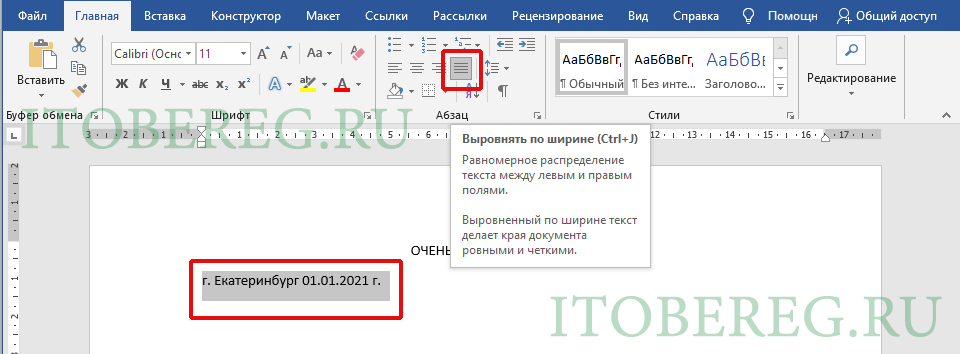
Первым делом добавим нужную нам фразу в документ Word. В нашем случаи это будет строка в шапке (в начале документа).Как видим, по умолчанию, текст был выровнен по левому краю.

Выделяем текст и делаем "выравнивание по ширине" (Ctrl+J)
Разрыв строки
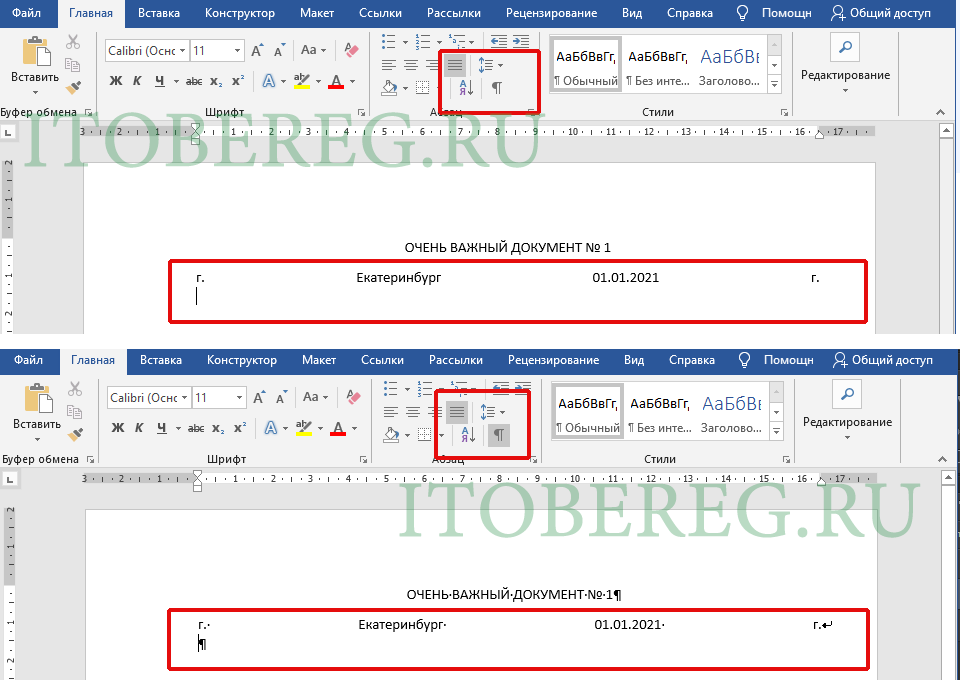
После "выравнивания по ширине" ставим курсор в конец строки (сразу после "01.01.2021 г.") и делаем "разрыв строки" (shift+Enter). В результате текст растянется по всей ширине листа. На скриншоте ниже показан пример с выключенной табуляцией и включенной.
Замена "обычных пробелом" на "неразрывные пробелы"
Как видно на скриншоте все пробелы в строке равномерно растянулись. Чтобы привести строку к нужному нам виду, заменим пробелы между "г." и "Екатеринбург" и также между "01.01.2021" и "г." на "неразрывные пробелы" (Ctrl+Shift+Пробел). В итоге получаем нужный нам вариант.
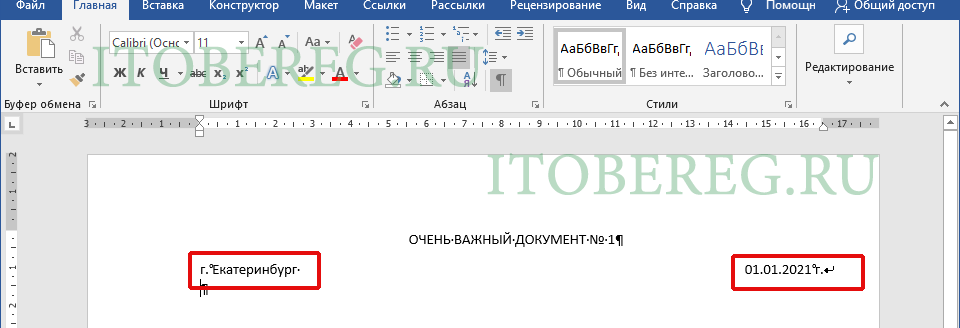
Обратите внимание, что при включенной табуляции видно разницу между "обычным пробелом" (обозначается ".") и "неразрывным пробелом" (обозначается "°")
Как сделать пробел в Ворде?


Microsoft Word
Пробел в Ворде — это важный элемент форматирования текста. Он помогает разделять слова и облегчает чтение и понимание содержимого документа.Последовательность шагов:

- Открывайте документ в Ворде.
- Выберите нужный абзац, слово или просто устанавливайте курсор в желаемое место, где вы планируете добавлять пробел.
Как посмотреть скрытые символы
Последовательность шагов:

- Чтобы увидеть скрытые символы в документе, нажмите на вкладку «Главная» в верхней части экрана.
- В группе «Параграф» найдите кнопку «Отображение/скрытие» и кликните на нее.
- Сейчас вы увидите все скрытые символы, включая пробелы, отступы и разрывы.
Изменение интервала между словами
Последовательность шагов:

- Чтобы изменить интервал непосредственно между словами, полностью выделяйте текст, в котором желаете изменить интервал.
- Затем перейдите на вкладку «Разметка страницы«.
- В группе «Параграф» найдите опцию «Интервалы» и кликните на нее.
- В открывшемся меню выбирайте нужный интервал:
- «Один» для установки одиночного интервала (обычный пробел).
- «Полуторный» для более широкого интервала.
- «Двойной» для самого широкого интервала.
Добавление длинного или короткого пробела
Последовательность шагов:
- Открывайте документ в программе Word.
- Решите, какой тип пробела требуется: длинный либо короткий.
Если требуется длинный пробел:

- Выделяйте необходимый участок текста, где желаете добавить пробел.
- Нажимайте «Ctrl» и «Shift» единовременно.
- Удерживая нажатыми эти клавиши, нажимайте «Пробел«.
Теперь у вас появился длинный пробел, который выделяется своим большим размером и привлекает к себе внимание.
Если требуется короткий пробел:
- Поместите курсор в желаемое место в своем тексте, где планируете добавление пробела.
- Нажимайте «Ctrl«, «Пробел» единовременно.
Сейчас у вас появился короткий пробел, применяемый для обычного расстояния между двумя словами.
Добавление неразрывного пробела
Последовательность действий:
- Открывайте документ в программе Word.
- Выделяйте необходимый участок текста, где желаете добавление неразрывного пробела.
Если планируете добавлять неразрывный пробел непосредственно между двумя словами:
- Открывайте вкладку «Вставка» в самой верхней панели инструментов.
- Нажимайте на «Символы» и выбирайте «Другие символы«.
- В открываемом окне выбирайте вкладку «Специальные символы«.
- Находите и выбирайте непосредственно символ «Неразрывный пробел«.
- Нажимайте «Вставить» и закрывайте окно.
Если планируете добавлять неразрывный пробел непосредственно во всем документе:

- Нажимайте «Ctrl«, «Shift» единовременно.
- Удерживая нажатыми эти клавиши, нажимайте «Пробел«.
С помощью сочетания клавиш
Последовательность шагов:
- Открывайте документ в программе Word.
- Поставьте курсор в желаемое место в тексте, где планируете добавление пробела.
- Нажимайте «Ctrl«, «Пробел» единовременно.
- Сейчас у вас появился обычный пробел, применяемый для разделения слов в любых текстах.
Используйте эти простые шаги, чтобы с легкостью добавлять необходимые длинные либо короткие, неразрывные пробелы в ваши тексты. Все это способствует созданию профессионально оформленных документов с правильными интервалами непосредственно между словами.
С помощью таблицы символов
Последовательность шагов:

- Открывайте документ в Word.
- Находите место в тексте, где желаете вставить пробел.
- Переходите на вкладку «Вставка» в самой верхней панели инструментов.
- В нижней же части панели инструментов выбирайте «Таблица символов«.
- Появится окно «Таблица символов«, в котором можно увидеть различные символы.
- В верхнем правом углу окна выбирайте шрифт «Times New Roman«.
- Пролистайте символы в таблице, пока не найдете пробел.
- Щелкайте по символу пробела для выделения.
- Нажимайте «Вставить» в самой нижней части окна.
- Пробел вставится непосредственно в позицию, где находился курсор.
Удаление неразрывных пробелов в Word
Последовательность действий:

- Открывайте документ в Word.
- Выделяйте полностью текст, в котором желаете удалить неразрывные пробелы.
- Нажимайте «Ctrl«, «H» единовременно, чтобы открылось окно «Заменить«.
- В поле «Найти» вводите знак, обозначающий неразрывный пробел – это непосредственно «Ctrl» + «Shift» + «Пробел«.
- В поле «Заменить» необходимо оставить пустое место.
- Нажмите далее «Заменить все«.
- Сейчас неразрывные пробелы в выбранном тексте удалятся.
Удаление лишних пробелов между словами
Последовательность шагов:

- Открывайте документ в Word.
- Выделяйте полностью текст, в котором желаете удалить лишние пробелы.
- Нажимайте «Ctrl«, «H» единовременно, чтобы открылось окно «Заменить«.
- В поле «Найти» вводите непосредственно сразу два пробела — т.е. «Пробел Пробел«.
- В поле «Заменить» вводите только один раз пробел.
- Нажимайте далее «Заменить все«.
- Сейчас лишние пробелы в выбранном тексте удалятся.
Воспользуйтесь этой статьей, чтобы настроить пробелы в Word с помощью таблицы символов, удалять неразрывные пробелы, убирать все лишние пробелы между определенными словами. Эти простые шаги помогут вам создать профессионально выглядящий текст. Успехов в работе с Word!



