
Современные реалии – это эпоха высоких технологий. Трудно представить себе активную жизнь без компьютеров, Интернета и принтеров. Печатающие устройства играют ключевую роль в решении множества задач. Мы используем их для печати деловой документации, фотографий, учебных работ и многого другого. Обычно с процессом печати не возникает проблем, однако иногда появляются специфические задачи.
В силу многообразия программ, доступных в Интернете, процесс печати книг и брошюр из Word стал более удобным. С их помощью можно легко распечатать материалы в нужном формате. Тем не менее, такие решения не всегда надежны, так как возникают различные проблемы: отсутствие русской локализации, несовместимость с операционной системой или зависание компьютера.
Итак, как же нам быстро и без особых усилий распечатать книгу в Word? Тут все просто. Для начала необходимо открыть наш документ. В панели инструментов находим вкладку «Разметка страницы», в ней левой кнопочкой мыши выбираем «Поля», далее «Настраиваемые поля…».
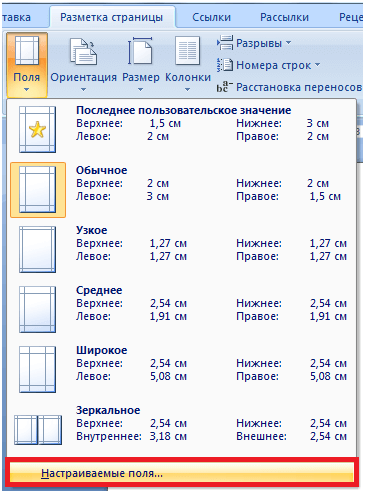
В появившемся окне «Настройки страницы» требуется выбрать в разделе «Несколько страниц» опцию «Брошюра». Здесь вы сможете установить параметры полей и указать общее количество страниц. После завершения всех настроек, нажмите кнопку «ОК».
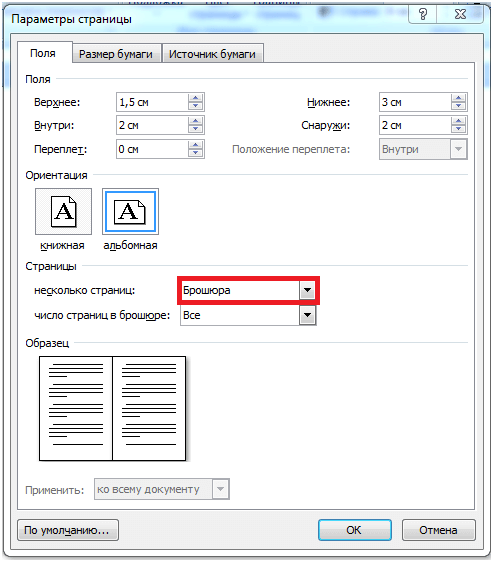
После выполнения этой операции Word автоматически изменит формат вашего документа так, что на одном листе альбомного формата окажутся две страницы книжного формата, при этом размер уменьшится вдвое.
Если ваш принтер располагает функцией двухсторонней печати, тогда в окне печати открываем вкладку «Свойства» и определяем необходимые параметры. В случае, если открывшееся окно предлагает вам установить ориентацию страницы и параметры двухсторонней печати, то выбираем альбомную ориентацию и переплет по короткому краю.
У вашего принтера отсутствует функция двусторонней печати? В таком случае, в окне печати отметьте опцию «Двусторонняя печать». При этом будут отпечатаны страницы, которые должны быть на одной стороне листа, и затем принтер уведомит вас о необходимости перевернуть и снова вставить те же листы для печати.
Готово. Теперь можно без опасений отправлять документ на печать.
Средняя оценка: 3.1 из 5
Создаем брошюру в Microsoft Word
Создать брошюру в редакторе Microsoft Word можно самостоятельно с помощью встроенных инструментов. Этот способ подойдет для всех версий программы. Чтобы это сделать, действуйте следующим образом:
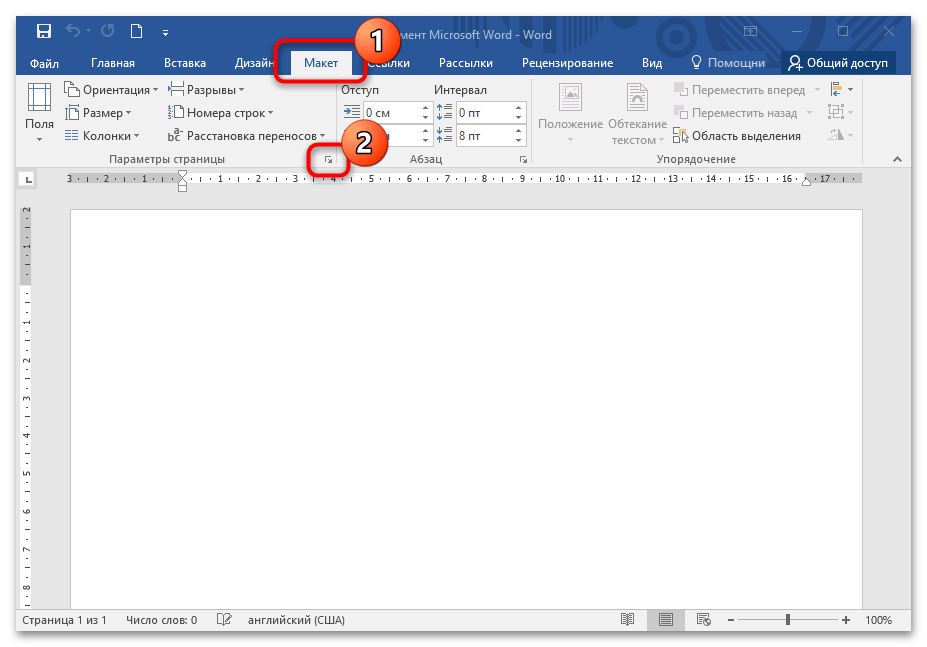


После этого шаблон будет создан в документе Word, при этом ориентация страниц автоматически изменится на горизонтальную. Останется только заполнить брошюру необходимыми сведениями.
Способ 2: Использование встроенных шаблонов MS Word
Следующий способ предполагает использование готовых шаблонов от компании Microsoft. Такая функция реализована в более новых версиях текстового редактора. Чтобы использовать готовый шаблон брошюры, следуйте инструкции:

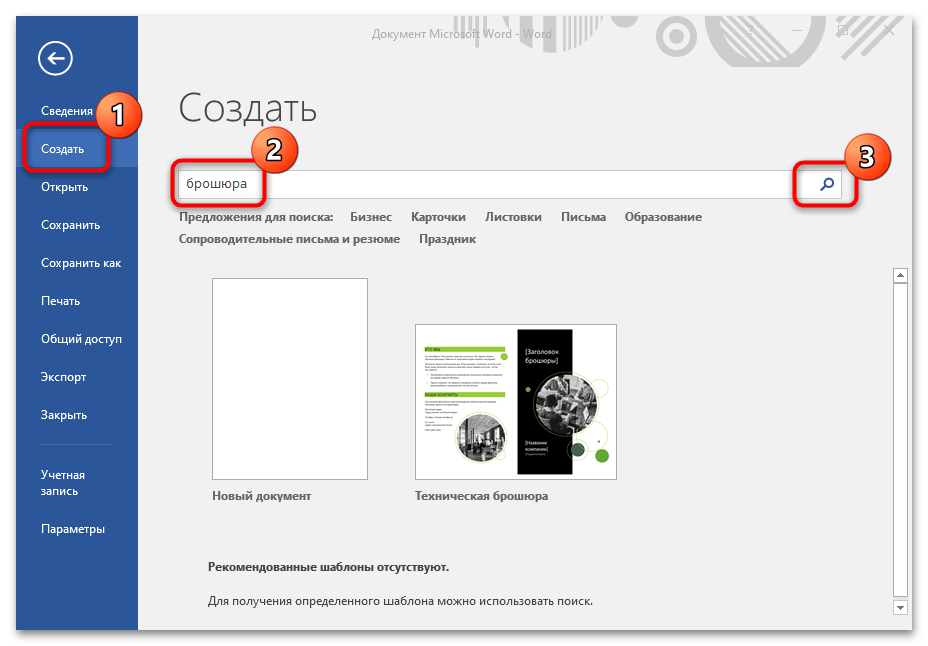
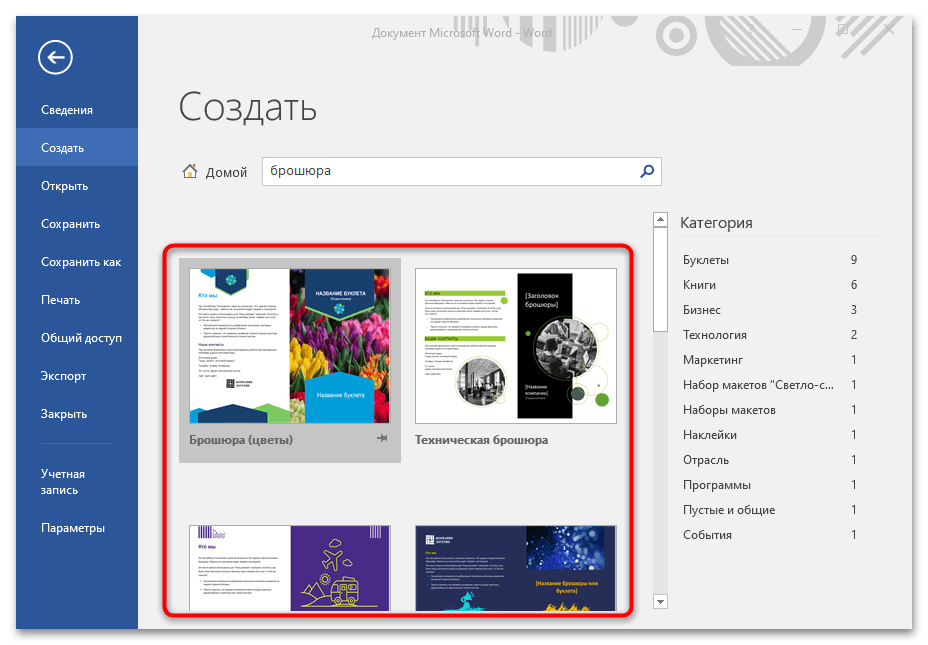
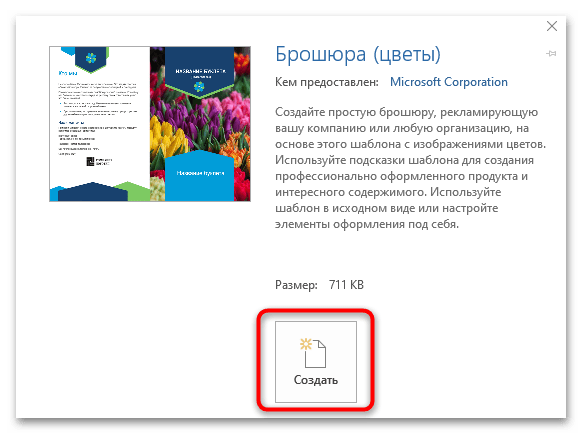
В новом документе появится образец брошюры, которую следует заполнить самостоятельно под свои потребности.
Чтобы воспользоваться шаблонами из встроенной библиотеки Microsoft, необходимо подключение к Интернету, так как выбранные образцы загружаются с серверов компании.
Создание обложки
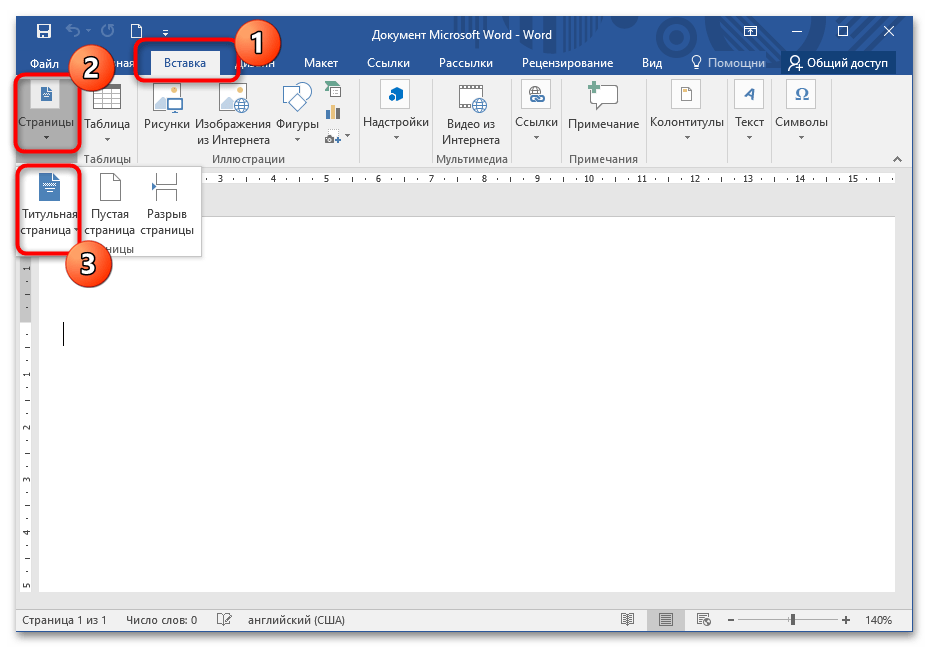
Инструментарий MS Word позволяет использовать готовые шаблоны обложек для брошюры. Для добавления титульного листа из библиотеки действуйте так:
Откройте раздел «Вставка», затем нажмите на пункт «Титульная страница» в блоке «Страницы».
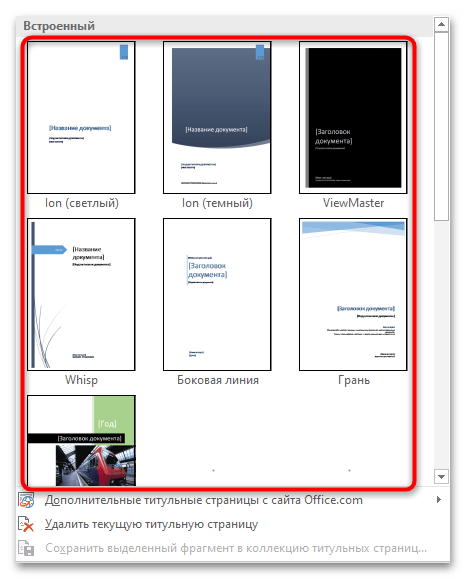
Тип заполняемой информации на титульном листе может отличаться — это зависит от выбранного шаблона. В некоторых случаях предусмотрена дата или аннотация, которую можно удалить с помощью клавиши «Delete».
Колонтитулы
При желании можно пронумеровать страницы через колонтитулы документа. В этом случае выполните следующее:
- Дважды щелкните левой кнопкой мыши по верхнему полю, чтобы на верхней панели отобразилась дополнительная вкладка – «Конструктор».

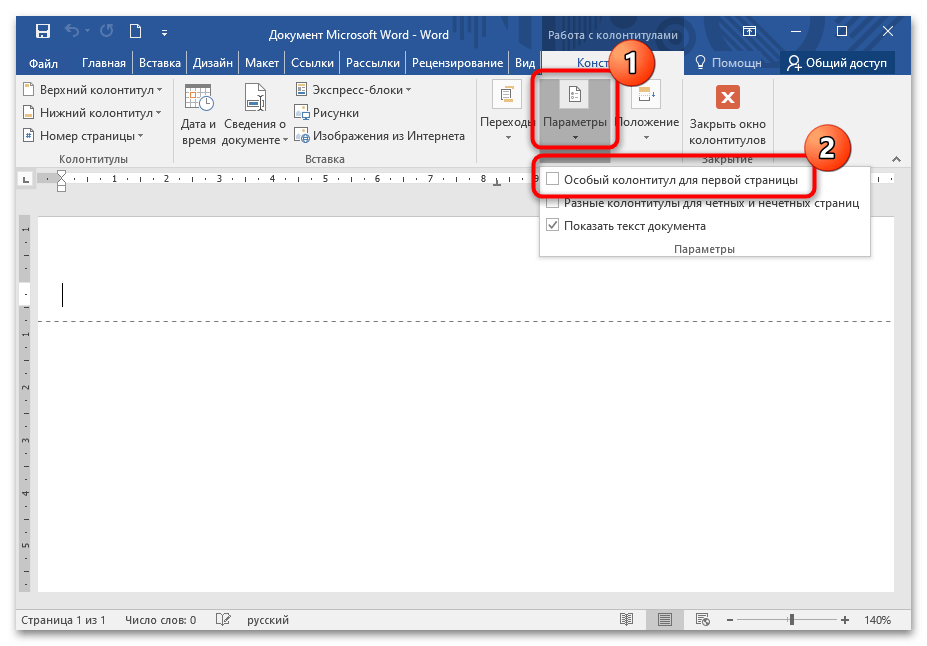
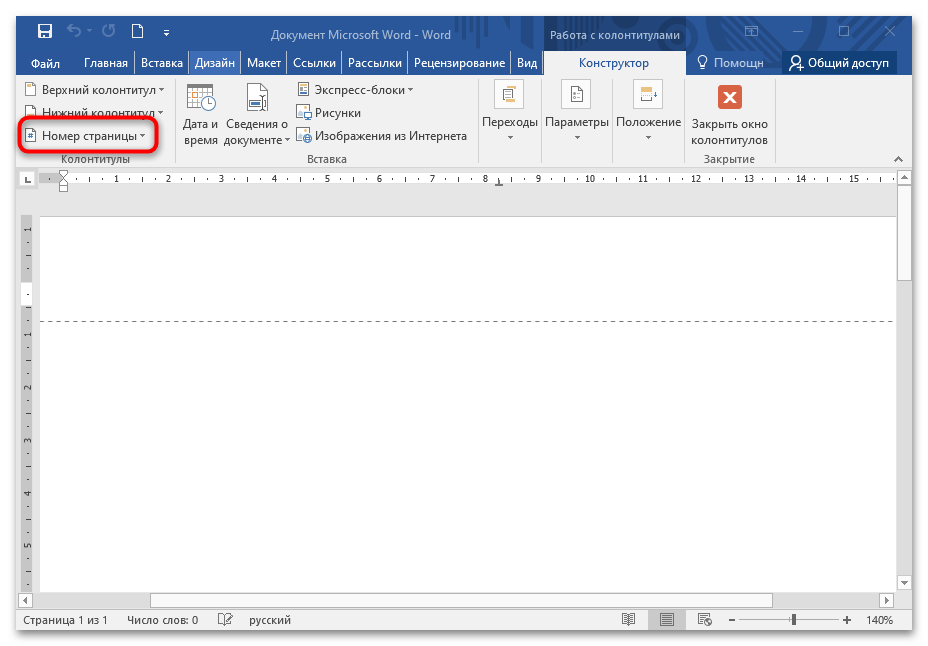
Проверьте, правильна ли расстановка номеров страниц. Если связь разделов снова активировалась, отключите соответствующую функцию.
С помощью блока «Номер страницы» и опции «Формат номеров страниц…» можно установить номер, с которого начнется счёт страниц брошюры.
Если есть потребность, в поле колонтитулов добавьте дополнительные сведения, дату, или рисунки. Для этого предусмотрен блок «Вставка».
Как сделать брошюру: пошаговая инструкция в Ворде
Для создания простой брошюры рекомендуется использовать Microsoft Word: эта программа позволяет сделать это совершенно бесплатно, а при правильной настройке типография без проблем согласится её напечатать. Кроме того, процесс не требует особых навыков — даже новичок в компьютерах сможет освоить настройки Word. Наша детальная пошаговая инструкция окажет помощь в этом деле.

Брошюра или буклет: есть ли разница?
Люди часто путают эти понятия, хотя это разные по своему назначению и внешнему виду издания. Создать буклет в Ворде очень просто, ведь это лист формата А4, сложенный в двух или трёх местах.
А вот брошюра может состоять из десятков страниц, скреплённых вместе. И потому вёрстка такого документа сложнее — здесь не обойтись без предварительного спуска полос и правильного расположения контента на страницах.

Преимущества выбора Word
Word обычно используется для создания текстовых документов — здесь есть все необходимые для этого функции. Но при этом программа также подойдёт и для разработки полиграфии. Если вы не делаете её на профессиональном уровне (не работаете в студии дизайна и не фрилансите в этой сфере), можно воспользоваться Вордом.
У этой программы есть свои преимущества:

Можно воспользоваться и онлайн-сервисами, но большинство из них также не бесплатны. А те, что позволяют делать полиграфию без покупки подписок, обладают скудным функционалом.
Пошаговое создание брошюры
Лучше всего делать книжки в чистом документе. Так вы избавитесь от дальнейших проблем с расположением на странице текста, диаграмм и иных элементов вашего издания, с которыми часто сталкиваются пользователи Ворда.
Верно, существующий текстовый документ можно автоматически конвертировать в многополосное издание. Однако в этом случае данные могут сместиться, что потребует дополнительных изменений в настройках Word.
Да, уже готовый документ с текстом можно автоматом преобразовать в многостраничное издание. Но в таком случае информация может сместиться, что потребует дополнительной корректировки через настройки Word.
Изменение параметров страницы
Чтобы изготовить полиграфию в Ворд, внесите первоначальные настройки.
Откроем в меню «Разметка страницы», выберем «Ориентацию» и ставим «Альбомный» вместо книжного формата.

Установим необходимое количество столбцов в этом же разделе, но перейдем к другой вкладке — в «Столбцах».

Перейдите к настройке самого изделия, для чего в «Параметрах страницы» откройте раздел «Разметка».В ранних версиях Word для перехода в эту вкладку нужно открыть раздел «Файл» и нажать «Печать».
По умолчанию будет открыта вкладка «Поля», которая нужна нам для уменьшения отступа от края. Это важный момент: если этого не сделать, будущее изделие будет обрамлено в белую широкую рамку — визуально будет смотреться не лучшим образом. Поэтому кликните на варианте «Узкие поля» (размер 1,27 см проставится автоматически). Если в Ворде хотите увеличить или уменьшить отступы, выберите параметр «Настраиваемые поля».

После этого перейдите в раздел «страницы» и укажите в выпадающем списке «Брошюра», проставив нужное количество страниц.

Существует ряд аспектов, которые пользователи Ворд должны учитывать, чтобы избежать ошибок.
Минимальное количество страниц — 4, максимальное не ограничено. Вы и в Ворде можете сделать многостраничное издание, главное правило — общее количество страниц должно быть кратно четырём.

Если же при делении остаток остался, при печати возьмите на лист больше — в этом случае последние страницы вашего полиграфического изделия будут чистыми (отлично пригодятся для заметок). Но лучше «поиграться» с размером шрифтов, диаграмм, иных объектов, чтобы избежать проблем при печати.
Заполнение контентом
А вот для внесения контента в меню Word существует множество инструментов: можно вставлять текст, изображения, сделать таблицы, диаграммы, дополнительные элементы дизайна.
Существует метод, позволяющий быстрее разобраться в заполнении текстовыми данными — поработайте с черновиком, чтобы представить, как будет выглядеть изделие в Word.
- Возьмите обычный лист формата А4, положите его горизонтально и напишите «Внутренняя часть» на лицевой части и «Внешняя» на задней. Согните его так пополам.
- Отметьте титульную страницу, часть с основной информацией и последнюю страницу.
- Разверните, посмотрите, где находятся все элементы (старайтесь делать все элементы такого же размера, какого они будут на страницах Ворда). Это поможет правильно расположить контент.
Использование готовых шаблонов
Более простой способ — сделать на основе готового шаблона Ворд, который можно скачать на официальном сайте Майкрософт. Правда, тут есть важный момент: если на вашем компьютере установлена «пиратская» версия, полноценный функционал загрузки шаблонов может быть недоступен.

Воспользоваться этим способом поможет наша инструкция:

Особенности печати брошюр: пошаговое руководство
Чтобы распечатать изделие, перейдите во вкладку «Файл» и выберите «Печать».
Если устройство, подключенное к вашему компьютеру, позволяет печатать с двух сторон листа, поменяйте настройку «Печать одной стороны» на «Печать на обеих». Также обязательно выберите опцию «Переворачивать страницы относительно короткого края». В противном случае весь текст на обороте будет отображаться перевернутым.

Но далеко не у всех принтеры имеют такую функцию. В этом случае нужно:
Чтобы распечатать без ошибок, перед печатью на обратной стороне вставьте в лоток бумагу, написав на ней любое слово. Так вы увидите, как принтер будет печатать документ и не испортите его.
После печати останется согнуть и скрепить листы, если необходимо. А чтобы не было проблем, следите за рекомендациями на экране компьютера и не забывайте переворачивать бумагу относительно короткого края.
Word или Publisher?
Главная особенность и недостаток Ворда — сложности с автоформатированием текста, в результате у многих наблюдаются сложности с расстановкой контента на страницах будущего полиграфического изделия.
Сделать брошюру можно и в Publisher. Он хорош не только своей простотой в создании брошюр: в этой программе вы можете сохранить свой файл в формате docx для его дальнейшего редактирования в Word. В этой инструкции мы пошагово рассказываем, как создать буклет в Publisher.



