
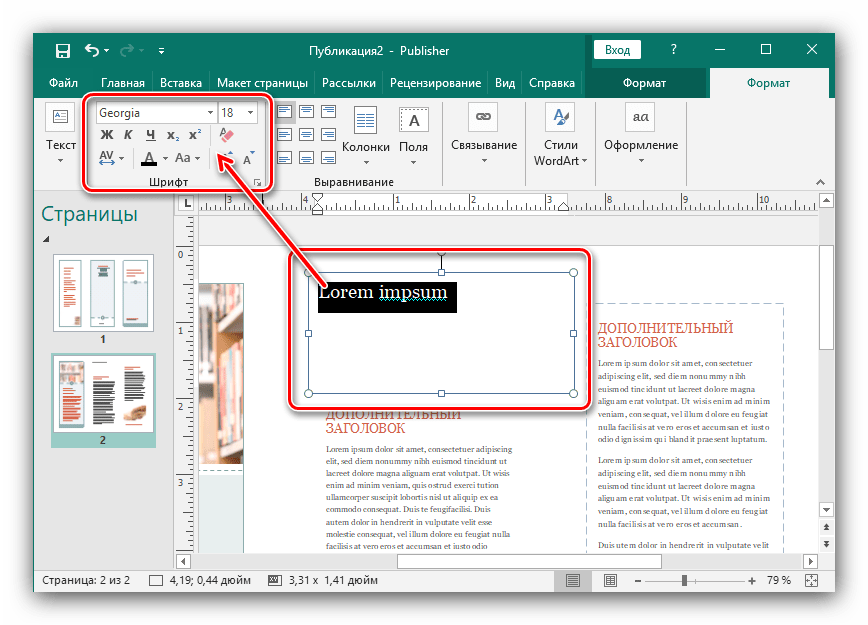
Publisher — одна из самых распространенных программ для создания различной печатной продукции. В ее функциональность входит отдельный модуль, предназначенный для разработки буклетов, что значительно упрощает общий процесс работы с подобными проектами. Пользователю доступно огромное количество вспомогательных инструментов, которые пригодятся при вставке текста и изображений. Развернутую инструкцию о создании подобных брошюр вы найдете в другой статье на нашем сайте, перейдя по ссылке ниже.
Способ 2: Adobe Photoshop
Нельзя обойти стороной полноценный графический редактор под названием Adobe Photoshop, известный практически всем активным пользователям компьютера. Его преимущество заключается в универсальности — нет никаких ограничений в плане создания простых или даже полупрофессиональных буклетов с разным оформлением. Данная программа поддерживает обработку изображений, добавление текста и его форматирование, работу с направляющими и слоями. Другой наш автор максимально детально описал разработку буклета в Фотошопе, пошагово разобрав каждое важное действие.

Способ 3: Microsoft Word
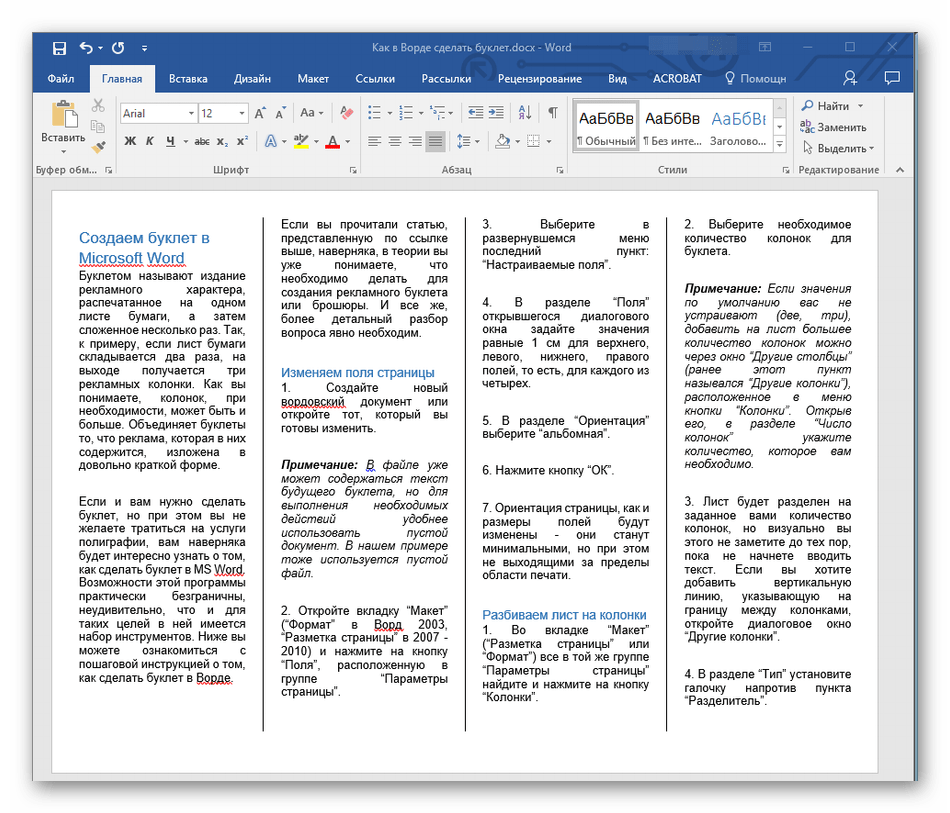
В обычном текстовом редакторе Microsoft Word тоже можно создать буклет, ведь для этого там есть несколько полезных инструментов, связанных с добавлением изображений и форматированием текста. Да, сложные профессиональные изделия при помощи такого софта разработать будет трудно из-за проблем с дальнейшей обработкой изображений, разделением на слои, недостаточной функциональности в плане настройки элементов, однако для небольших проектов этого вполне достаточно. О том, как происходит создание брошюр в Microsoft Word, читайте далее.
Способ 4: Scribus
В качестве еще одной программы для создания буклетов предлагаем рассмотреть Scribus. Это профессиональное решение для работы с печатной продукцией, поддерживающее шаблоны и предустановки при создании новых документов, что значительно упрощает начальный этап взаимодействия с документами.
Советуем почитать официальную документацию на сайте Scribus и узнать о бета-версиях данной программы. Так вы найдете для себя новые инструменты, которые могут пригодиться при создании разной печатной продукции, куда относятся и буклеты.
Способ 5: Adobe InDesign
Adobe InDesign — профессиональное программное обеспечение, предназначенное для верстки журналов и других похожих проектов. Его функциональность с головой покрывает все требования пользователей, желающих разработать буклеты, однако на освоение всех возможностей этого софта придется потратить немало времени, читая и просматривая уроки от опытных пользователей или разработчиков.
- В рамках одной статьи не разобрать всех присутствующих в Adobe InDesign инструментов, поэтому сосредоточимся только на основных, взяв за пример небольшой проект и по частям рассмотрев каждый элемент. Начнем с направляющих, представленных в виде линий по всем страницам. Это вспомогательные начертания, которые не видно после экспорта проекта. Они необходимы для того, чтобы правильно располагать объекты на странице относительно друг друга.
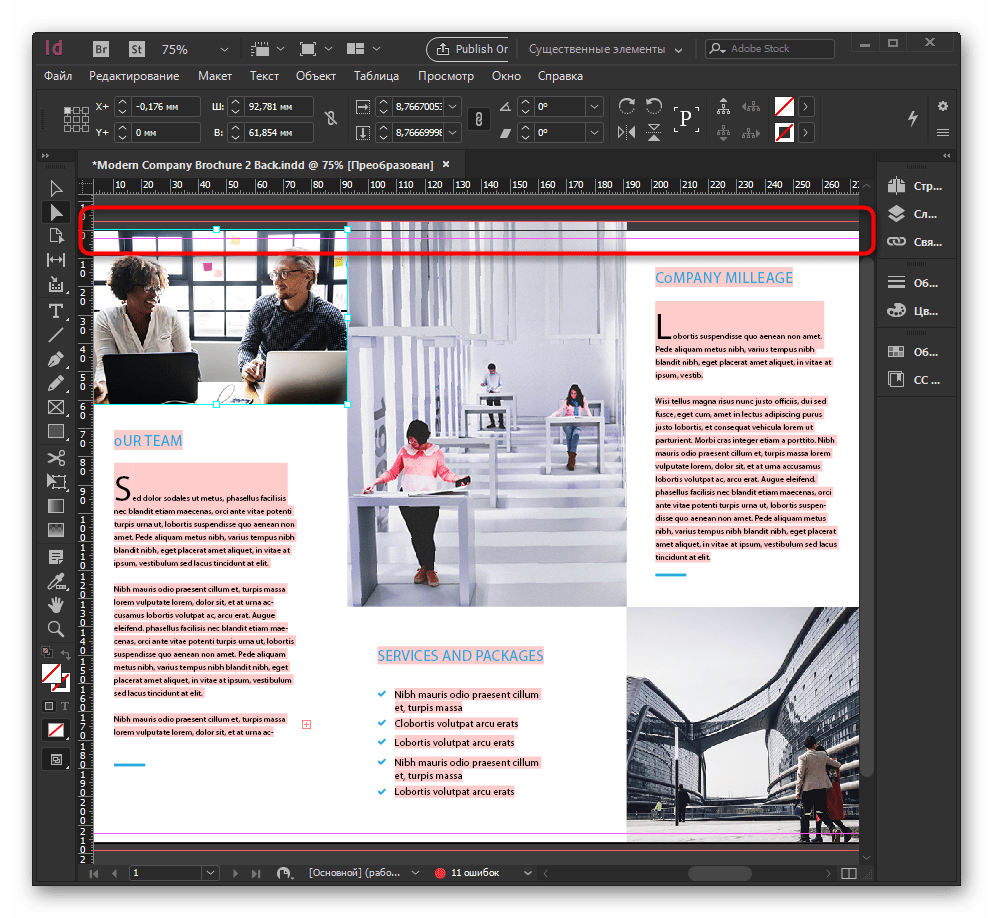
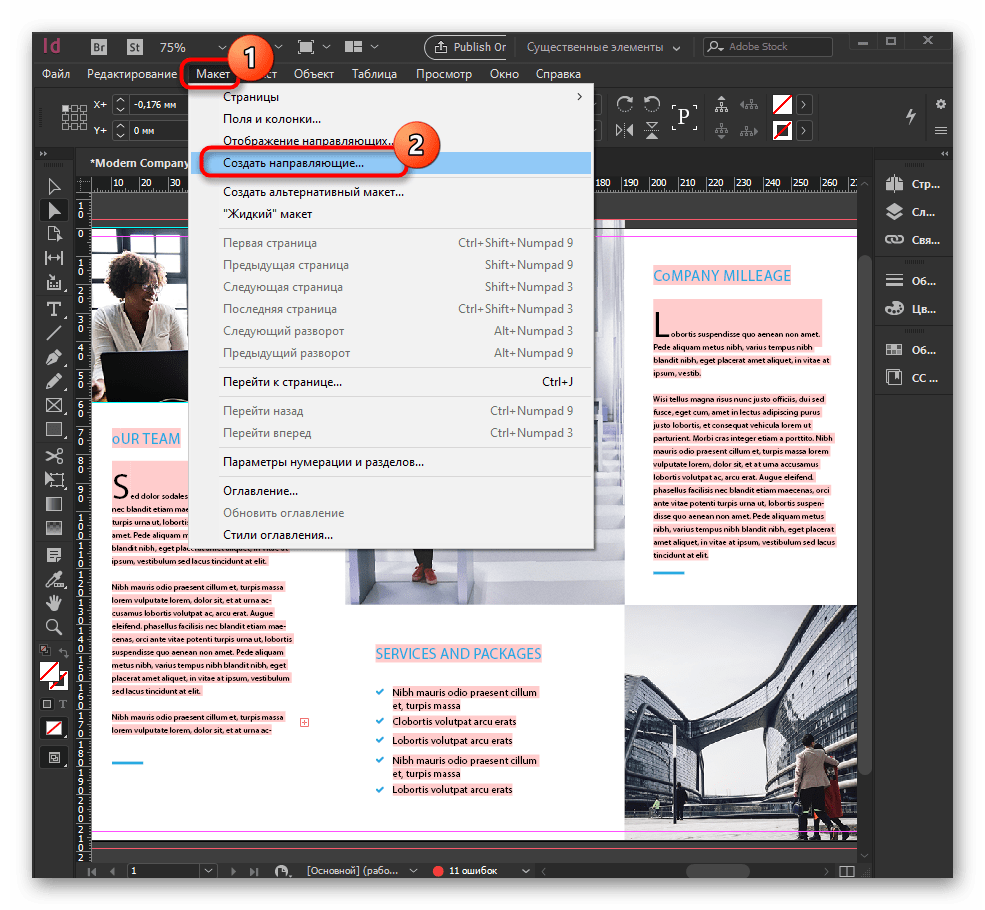
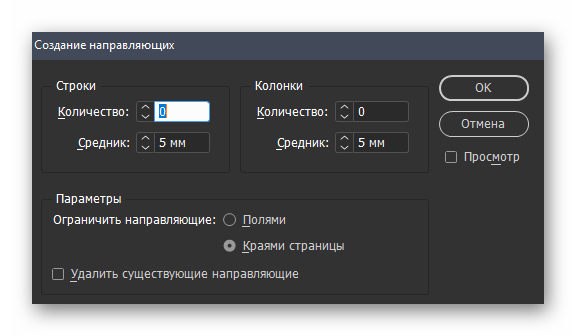
- Откройте выпадающее меню «Макет» и выберите пункт «Создать направляющие», чтобы самостоятельно добавить эти элементы.
- Настройте количество строк, колонок и их средник.
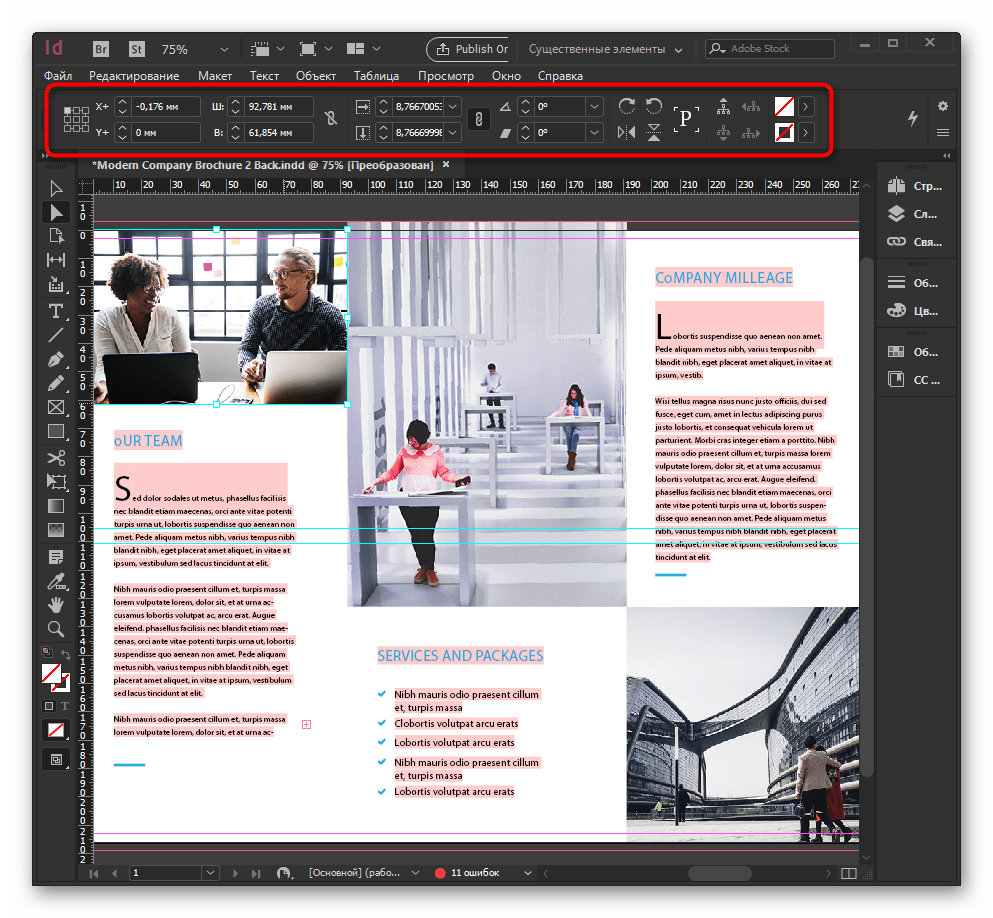
- Направляющие дополнительно можно редактировать после их выбора, устанавливая ширину, высоту, положение и угол наклона.
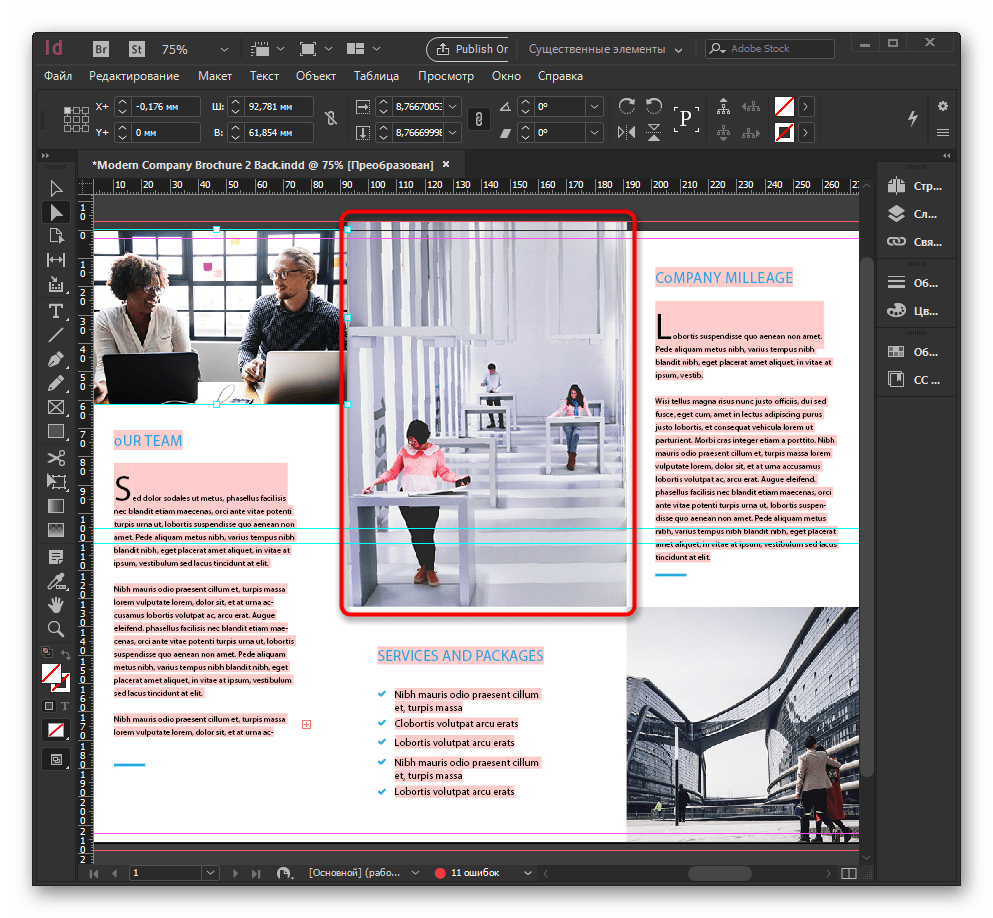
- Добавление изображений и их редактирование происходит точно так же, как и в других аналогах. Просто переносите все файлы, а затем нажимайте Ctrl + T для изменения их размера.
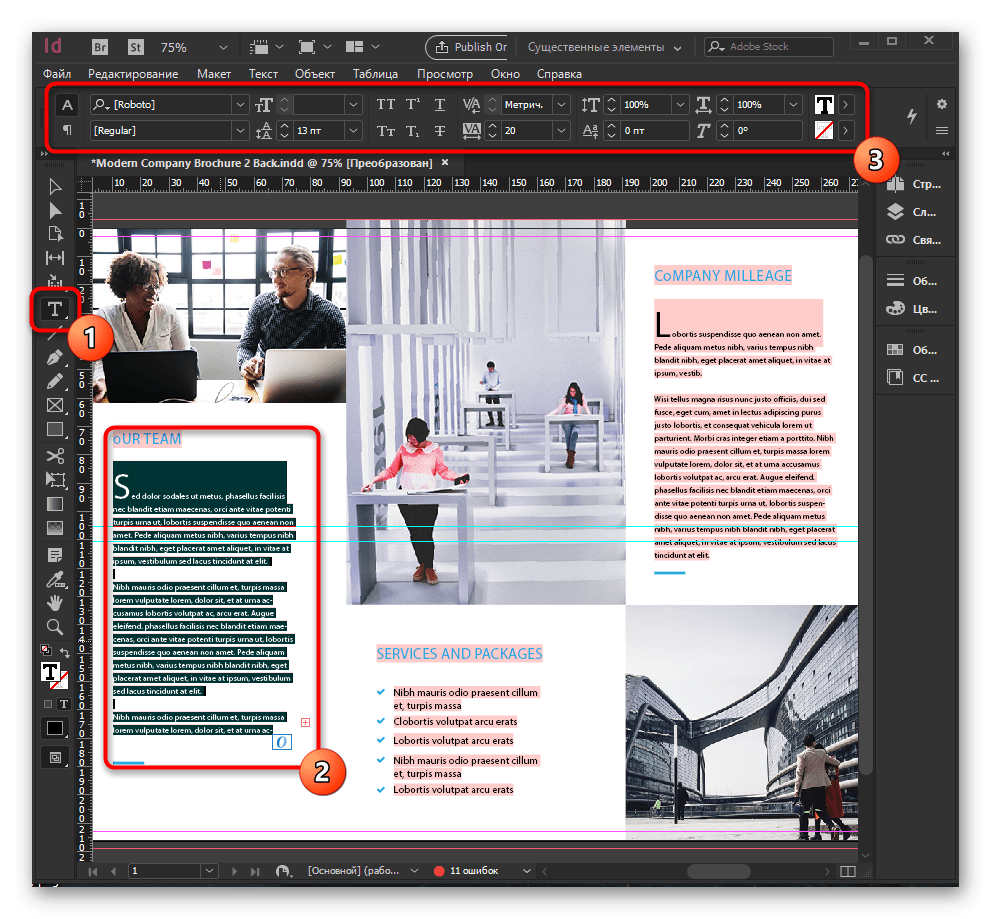
- Для работы с надписями выберите инструмент «Текст» и посмотрите на новые параметры, отобразившиеся на верхней панели. Используйте их для редактирования шрифта, его формата и цвета. Разбивайте текст на абзацы, заголовки и выстраивайте положение в соответствии с направляющими.
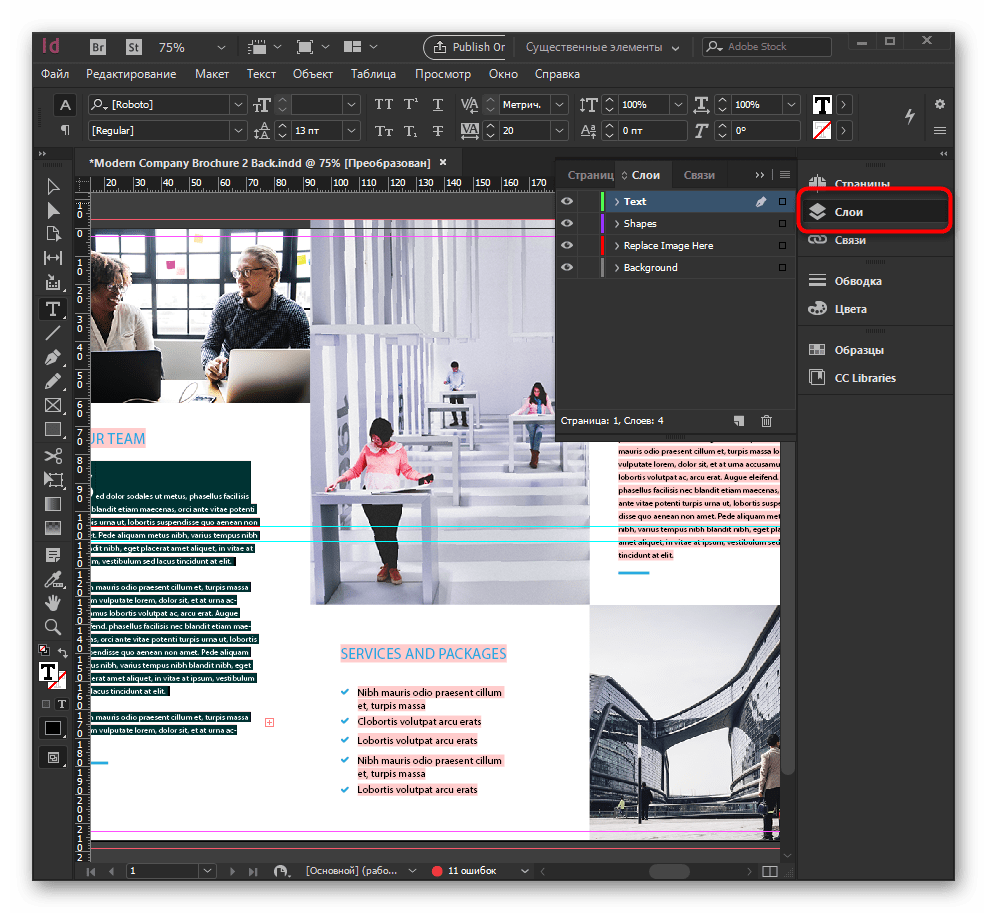
- Не забывайте разделять каждый элемент на слои, чтобы при дальнейшем редактировании не испытывать трудностей.
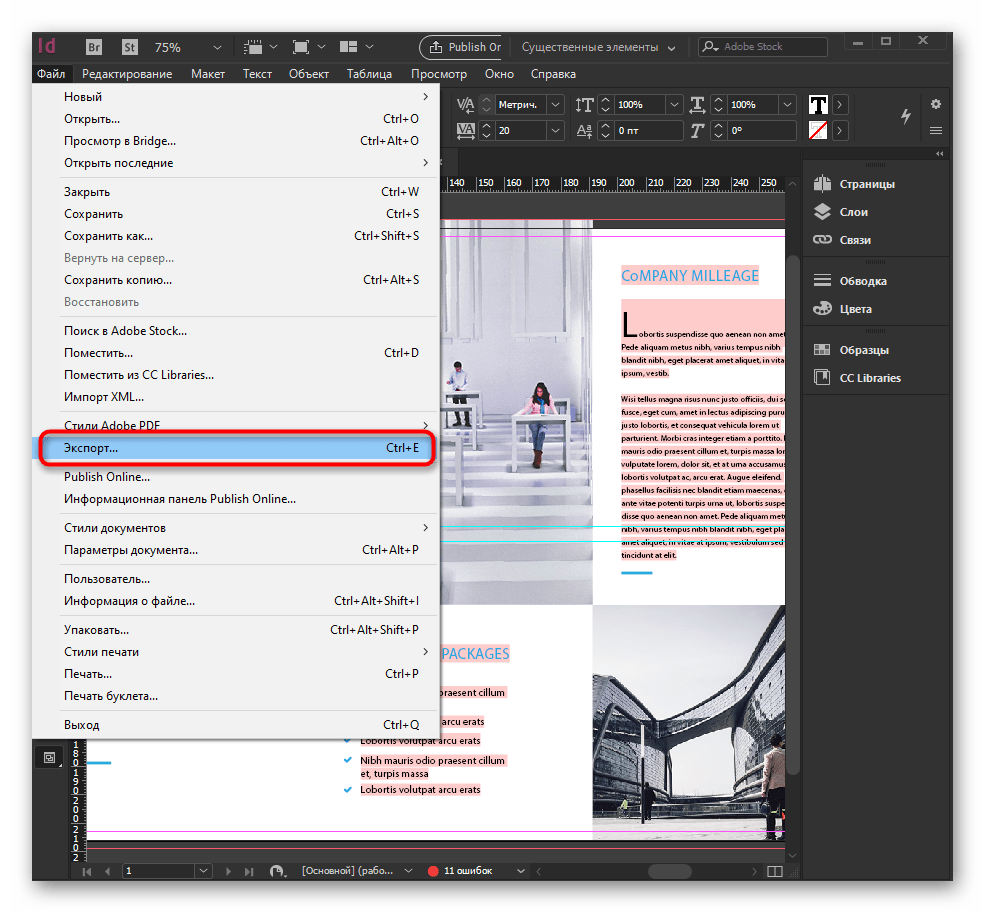
- Как только работа с буклетом завершена, откройте меню «Файл» и выберите пункт «Экспорт».
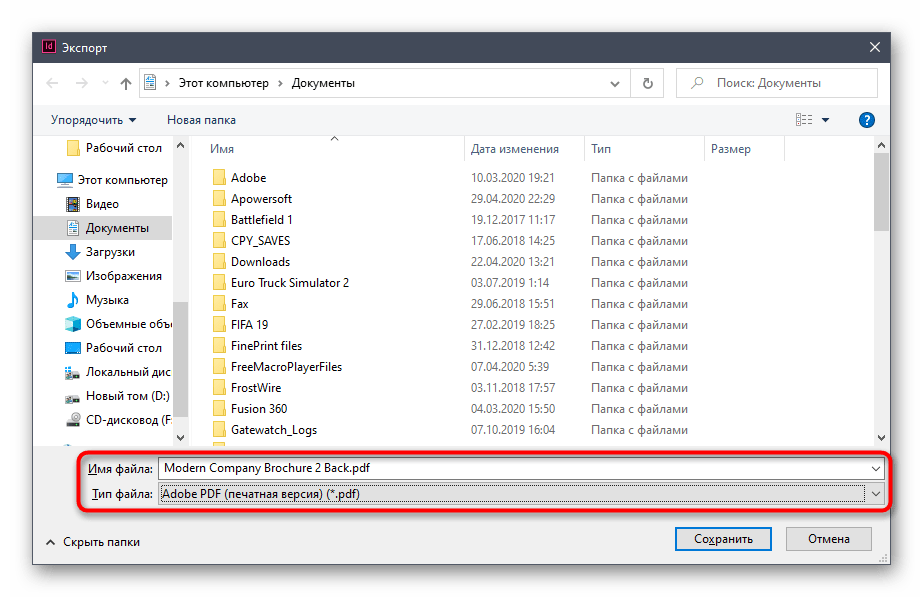
- Задайте файлу название и выберите расположение на компьютере.
Обратим ваше внимание, что основную информацию о работе с присутствующими в InDesign инструментами лучше получать при просмотре обучающих видеороликов. Так вы сможете быстро прокачать свои навыки, узнать тонкости и хитрости от продвинутых юзеров.
Бесплатный онлайн-конструктор буклетов

Наш конструктор буклетов используют более 27,500,000 маркетологов, менеджеров и педагогов из 133 стран:
Шаблоны буклетов
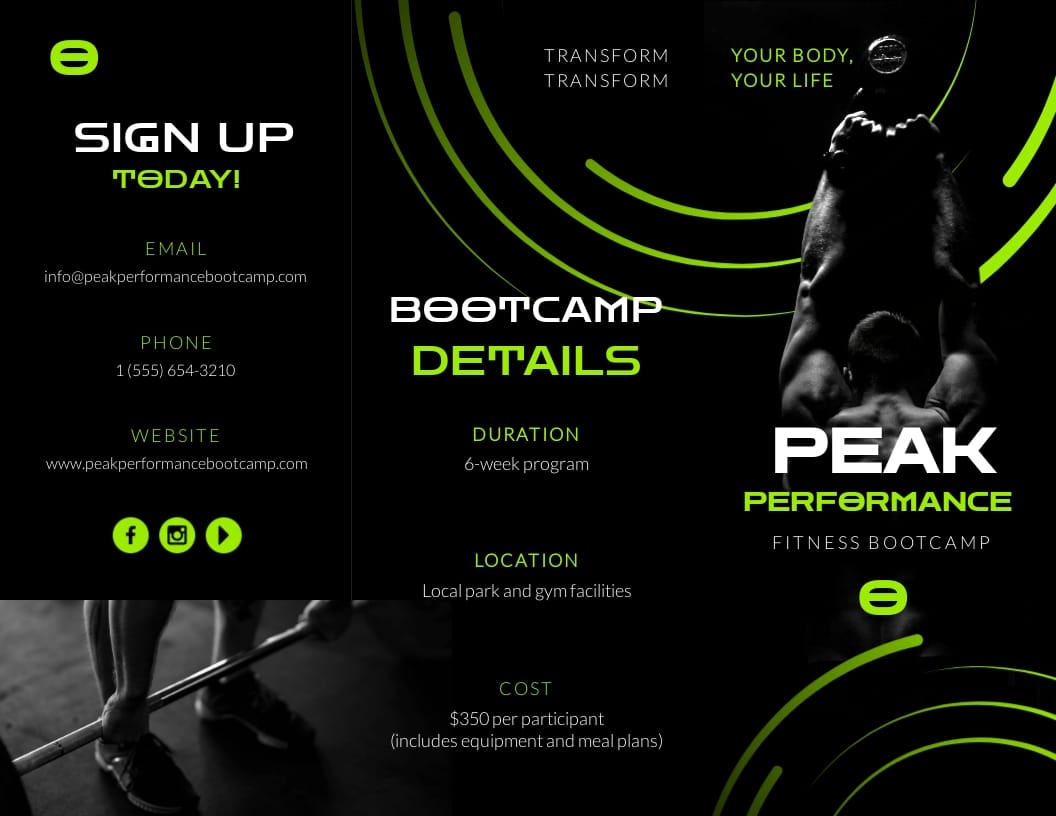
Внутри нашей платформы — целая библиотека готовых шаблонов. Используя эти шаблоны, вы можете легко создавать собственные буклеты и брошюры в соответствии с вашими целями. Создайте буклет с помощью готовых элементов из редактора Visme. Поищите подходящий шаблон в нашей библиотеке.






Возможности конструктора буклетов
Создавайте цепляющие взгляд трехстраничные брошюры, используя онлайн-конструктор буклетов Visme. Интуитивные инструменты и красивые элементы дизайна Visme дают толчок вашей креативности.
Потрясающие шаблоны буклетов
Не знаете, с чего начать? Visme предлагает профессионально отрисованные шаблоны в качестве базы для вашего макета. Опыта в дизайне не требуется! Выберите шаблон, который поможет вашему бизнесу, и начинайте работу над буклетом.
Создайте свой буклет
Visme дает вам все возможности для создания собственных буклетов, чтобы воплотить ваше видение в жизнь и произвести фурор среди аудитории. Вы можете начать с того, что сами подберете текст, иконки и цвета, которые соответствуют стандартам индустрии.
Настройте каждый аспект вашего буклета, чтобы он соответствовал бренду
В нашем конструкторе брошюр легко оставаться в рамках бренда. Вы можете загрузить логотип, собственные шрифты, цвета и имеющуюся графику, чтобы легко использовать это в процессе дизайна. Добавьте всю информацию о бренде в брендбук Visme для быстрого доступа.
Еще больше функций в конструкторе буклетов
Поделиться своим буклетом
Конструктор буклетов Visme создан с учетом ваших бизнесовых интересов. Когда ваш дизайн будет готов, вы сможете легко скачать брошюру в хорошем качестве и отдать в печать.
ПОДРОБНЕЕ ПРО БУКЛЕТЫ
Что такое буклет ?
Буклет — это важная часть вашего маркетингового инструментария. Они помогают вам рассказать подробнее про ваши услуги, акции, мероприятия или продукты. Так же, как флаер или брошюра, буклет отвечает на самые важные вопросы о вашем бизнесе.
Буклеты могут иметь две или три страницы, сгибаться гармошкой или другим способом — любой тип буклета можно создать в Visme. Выберите формат, который подходит вашей рекламной стратегии, и смело отправляйте его в работу.
Инструмент, чтобы создать буклет для визуальной репрезентации вашего бренда
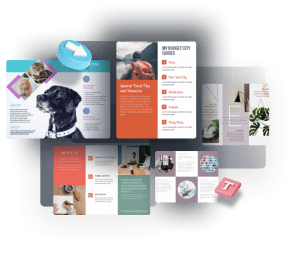
Внутри редактора буклетов Visme — множество шаблонов для любой индустрии и бизнес-модели. Это упрощает создание собственных буклетов, которые отвечают особенностям вашей работы. Выбирайте из множества готовых элементов те, которые вы хотите видеть в вашем бренде.
ВСЕ, ЧТО ВАМ НУЖНО + БОЛЬШЕ
Больше, чем просто конструктор для буклетов
Создавайте буклеты с удобным и простым инструментом от Visme. Узнайте больше о том, как использовать наши инструменты для создания брошюр.
Интерактивность
К буклетам в цифровом формате можно добавить поп-апы или эффекты скролла, чтобы читатель мог взаимодействовать с дизайном и получать больше информации.

Графики и дата-виджеты
Визуализируйте цифры и статистику, чтобы продемонстрировать успех вашего бренда через графики, диаграммы и виджеты данных.

СДЕЛАЙТЕ ВАШ КОНТЕНТ КРАСИВЫМ
Изображения и графика
Выбирайте любые фотографии, иконки, иллюстрации, персонажей, линии, формы и другие элементы из сток-библиотеки Visme.
КАК ЭТО РАБОТАЕТ
Как сделать буклет за 5 шагов
Буклеты и брошюры — важная часть визуального имиджа бизнеса, но не все компании могут позволить себе дорогие услуги дизайнеров. С помощью бесплатного конструктора Visme, вы можете быстро создать буклет всего за 5 простых шагов.
Начните с шаблона и полностью настройте его под свои рекламные нужды. Посмотрите обучающее видео ниже, чтобы узнать больше о том, как быстро и просто создать брошюру в Visme.
- Войдите в конструктор буклетов, нажав на синюю кнопку «Создать» и выберите шаблон.
- Добавьте ваши собственные картинки в шаблон с помощью фильтров и рамок.
- Создайте цветовую палитру на панели слева или загрузите её прямо из вашего брендбука.
- Добавьте свой текст в свободные поля, используя набор фирменных шрифтов бренда.
- Файл можно скачать в формате PDF вместе с пробами цвета и отправить в типографию.



