
Можно самостоятельно разработать брошюру в редакторе Microsoft Word, используя его встроенные инструменты. Этот метод подходит для любой версии программы. Следуйте следующему алгоритму:
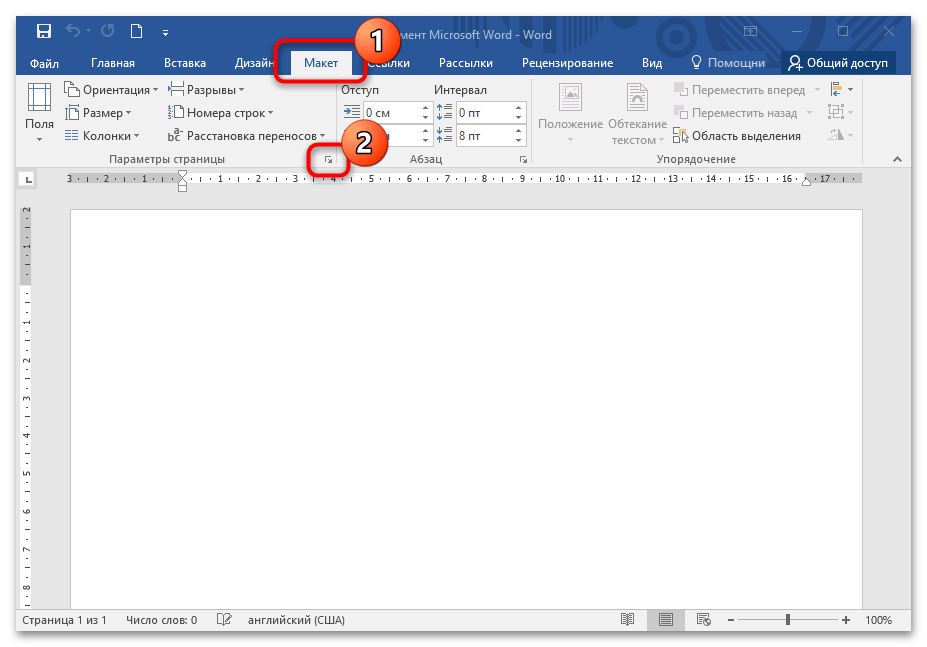
- В новом документе перейдите на вкладку «Макет», затем щелкните по стрелочке для открытия дополнительного окна в блоке «Параметры страницы».
![]()
- На вкладке «Поля» введите необходимые параметры в одноименном разделе. Настройка полей необходима, если листы будут скреплены с учетом переплета. Затем напротив пункта «Несколько страниц» в блоке со страницами раскройте меню и выберите «Брошюра».

- Ниже можно определить количество листов в брошюре. Чтобы сделать брошюру, кликните по кнопке «ОК»

Когда процесс завершится, в документе Word появится новый шаблон, а ориентация страниц автоматически станет горизонтальной. Теперь вам лишь нужно внести в брошюру нужные данные.
Способ 2: Использование встроенных шаблонов MS Word
В следующем методе будет предложено воспользоваться готовыми образцами от компании Microsoft. Эта функция доступна в более современных выпусках текстового редактора. Для того чтобы применить готовый шаблон брошюры, выполните следующие шаги:
- Откройте документ, затем нажмите на вкладку «Файл».

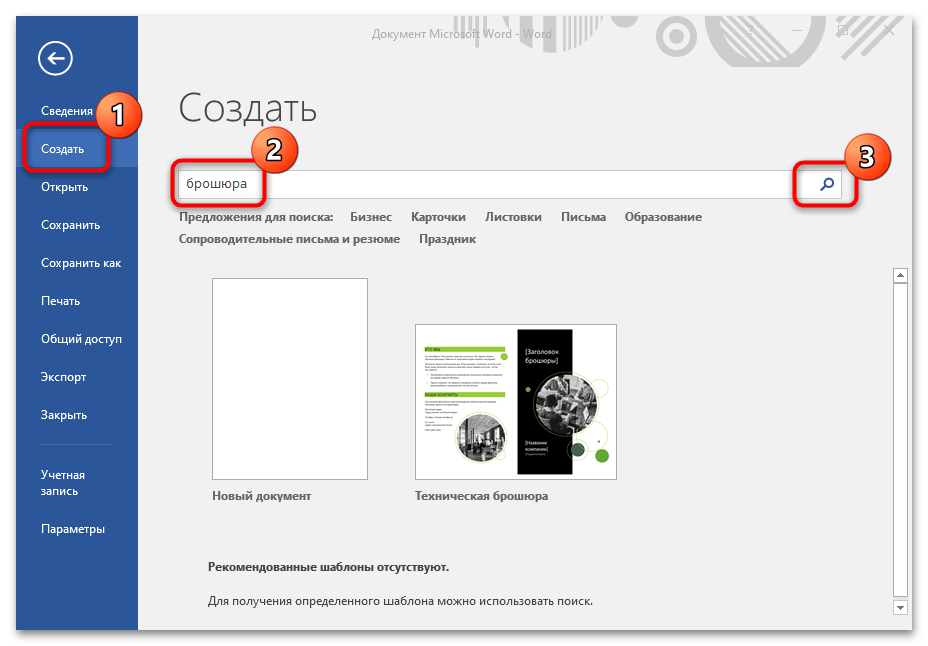
- В появившемся меню нажмите на пункт «Создать». Отобразится дополнительное окно, где есть большое количество шаблонов различных документов, титульных листов. Вверху реализована поисковая строка для удобства, в которой нужно прописать запрос «Брошюра», затем нажать на клавишу «Enter», чтобы отобразились результаты.
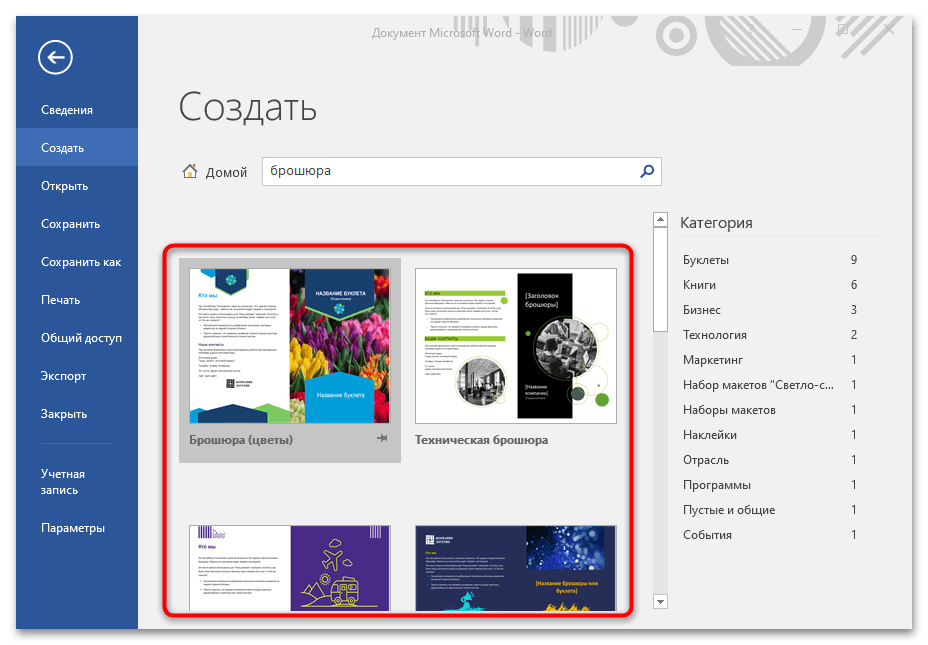
- Выберите подходящий вариант и щелкните по нему левой кнопкой мыши.
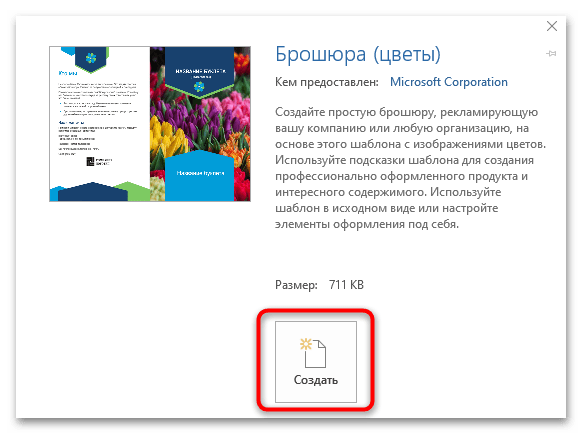
- В появившемся окне нажмите на кнопку «Создать».
В новом документе появится образец брошюры, которую следует заполнить самостоятельно под свои потребности.
Чтобы воспользоваться шаблонами из встроенной библиотеки Microsoft, необходимо наличие интернет-соединения, так как выбранные образцы загружаются с серверов компании.
Создание обложки
Возможности MS Word предоставляют возможность применять готовые шаблоны обложек для создания брошюры. Чтобы вставить титульный лист из библиотеки, выполните следующие шаги:
- Откройте раздел «Вставка», затем нажмите на пункт «Титульная страница» в блоке «Страницы».
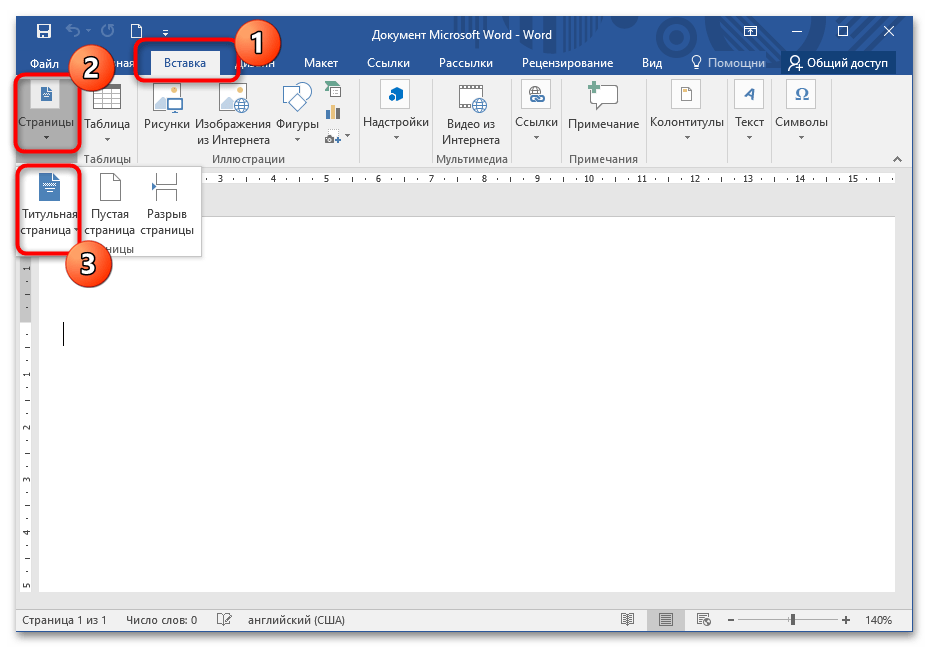
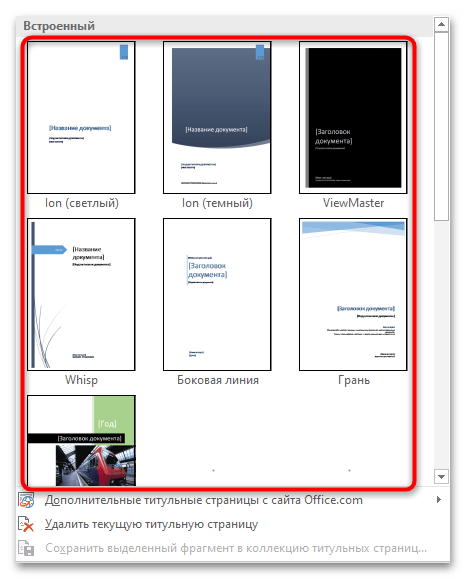
Содержимое, которое необходимо указать на титульном листе, может варьироваться в зависимости от выбранного шаблона. В отдельных вариантах может быть предложена дата или аннотация, которые можно убрать, нажав клавишу «Delete».
Колонтитулы
При желании можно пронумеровать страницы через колонтитулы документа. В этом случае выполните следующее:
Дважды щелкните левой кнопкой мыши по верхнему полю, чтобы на верхней панели отобразилась дополнительная вкладка – «Конструктор».

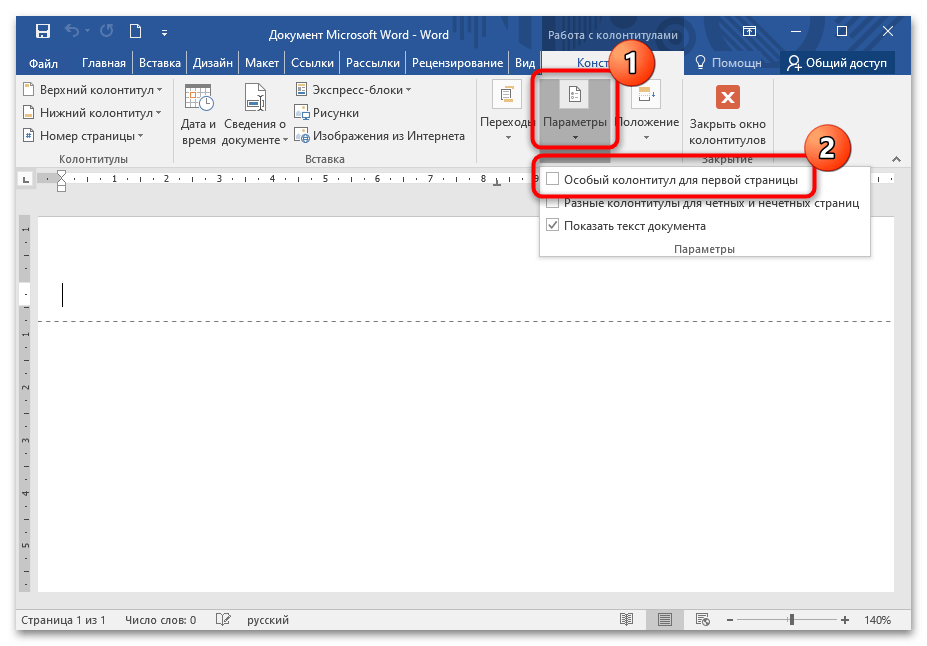
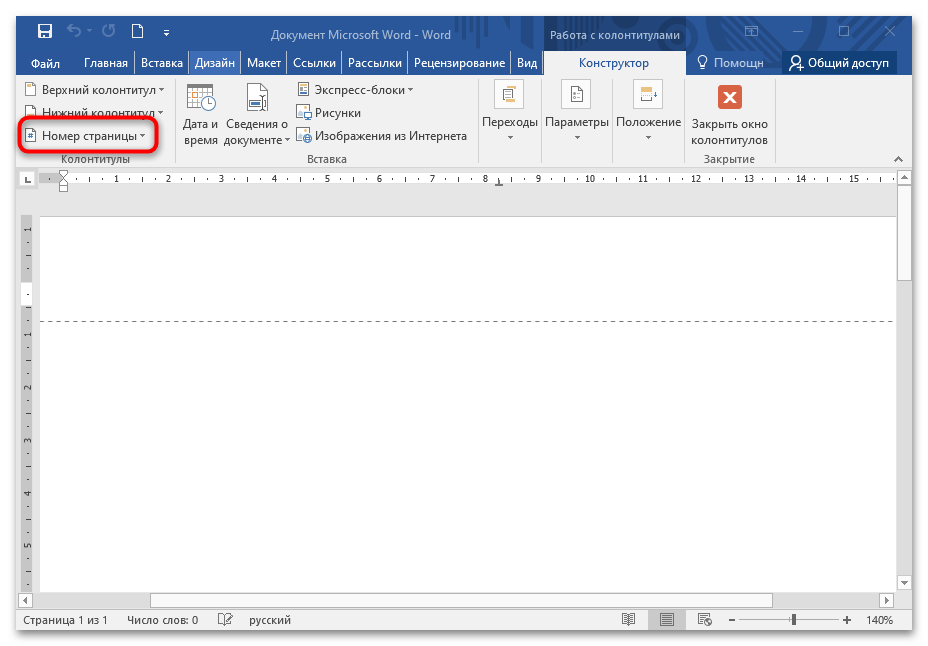
Убедитесь в корректности размещения номеров страниц. Если связь между разделами была вновь активирована, отключите соответствующую опцию.
С помощью блока «Номер страницы» и его пункта меню «Формат номеров страниц…» вы можете установить номер, с которого начнется отсчет страниц в брошюре.
При необходимости в поле колонтитулов можно добавить дополнительные данные, дату или изображения. Для этого используется блок «Вставка».
Как сделать и распечатать брошюру
Простой буклет оптимально создавать в программе «Ворд». Это бесплатно и доступно для всех, а результат будет принят любой типографией. Особенно при условии качественного оформления материала. Следуйте нашим пошаговым рекомендациям в статье, чтобы корректно подготовить печатную версию.
Как подготовить брошюру к печати в разных форматах
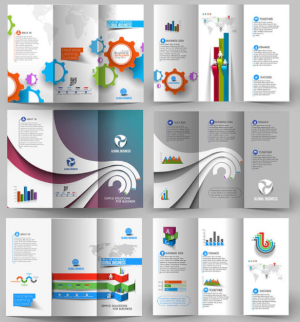
Печать в типографии устроена сложнее, чем обычная распечатка на офисном принтере. Поэтому файлы, которые вы собираетесь отправить в работу, должны соответствовать ряду требований:
Вся информация, которая отправляется вместе с макетом, должна быть вычитана, отредактирована. И неважно, какой формат выбирается.
Как создать брошюру в Microsoft Word
Действуйте по инструкции, чтобы напечатать красивую брошюру в «Ворде».
Для правильного распределения информации воспользуйтесь следующим методом:
В обновленных версиях текстового редактора у вас есть встроенная помощь или шаблоны. Достаточно пройти по ветке «Файл-Создать-Брошюра-Enter», чтобы получить результаты. Останется выбрать подходящий вариант, щелкнуть по нему и просто загрузить в шаблон заранее подготовленный контент.
Инструментарий текстового редактора позволяет использовать готовые шаблоны обложек для брошюр:
Как распечатать брошюру с обеих сторон
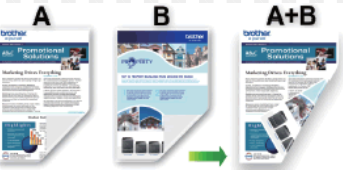
Изображение на мониторе и на листе бумаги будет выглядеть немного по-разному. Учитывайте, что на одном листе будет 1 и 4 страницы, а на втором — 2-3 страницы. Но такой вариант характерен исключительно для небольших четырехстраничных изделий. При увеличении количества страниц раскладка будет меняться.
При печати нужно установить параметры, которые будут поддерживаться конкретным принтером. Если техника владеет опцией двусторонней печати, это наилучший вариант из возможных. Выбирайте опцию «Обе стороны». Лист может подаваться как в ручном, так и в автоматическом режиме, что тоже нужно учитывать. Это сэкономит ваше время и повысит качество результата.
Если дуплекс не поддерживается, нужно выбрать опцию «Только с лицевой стороны» для распечатывания страниц, выводимых на лицевую сторону. Затем нужно взять отпечатанные страницы, перевернуть и задать опцию «Только тыльная сторона». С учетом модели принтера страницы придется переворачивать, а иногда — выкладывать в обратном порядке.
Количество иллюстраций, таблиц и фотографий напрямую влияет на размеры полей, которые необходимо оставить для корректного переплета полиграфического изделия в соответствии с действующими стандартами.
Как распечатать PDF-файл в формате брошюры
Для печати файла PDF нужен Adobe Acrobat Reader. Дальше процесс выглядит довольно просто:
Если доступен дуплекс, можно нажать соответствующую клавишу и начать отпечатывание продукта. Затем останется только разложить страницы в правильной последовательности, согнуть, скрепить.
Если печатать с обеих сторон одновременно не получается, нужно дважды пропустить бумагу через принтер. Сначала запечатывается только лицевая сторона, затем обратная. Листы при этом должны быть развернуты правильно. Если планируете сшивать продукт скобами, убедитесь, чтобы степлер возьмет выбранную бумагу и количество листов.
Как оформить брошюру
Есть несколько способов оформления готовых документов.
На спирали
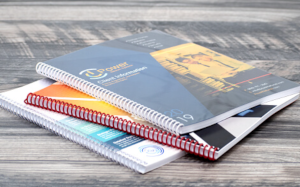
Выбирая спираль или пружину, убедитесь, что линия перфорации не затронет текстовую или изобразительную информацию. Нужно заранее просчитать, какие сделать отступы. Отверстия брошюровки обычно проходят на расстоянии 8 мм от края. Поэтому до значимой информации нужно отступить не менее 13-18 мм. Поля четных и нечетных полос делаются зеркальными.
Обложка выполняется немного увеличенного размера, чем основной блок, обычно на 1-2 мм.
На скрепке
Если количество страниц достаточно велико, нужно учесть компенсацию бига. В центральной части листы подвинутся наружу из-за корешка, поэтому края придется подрезать.
Число полос для изготовления на скрепке обязано быть кратно четырем. Каждая полоса помещается на собственной странице, нельзя использовать развороты, вроде 1 и 2, 3 и 4. Порядок полос делается последовательным, исходя из предоставленного файла.
В виде книжки
Это второе название технологии на скрепке.
Какую бумагу выбрать для брошюры
Для брошюры используется бумага, запечатываемая с двух сторон, поэтому очень важно правильно выбрать материал.
Глянцевая и матовая
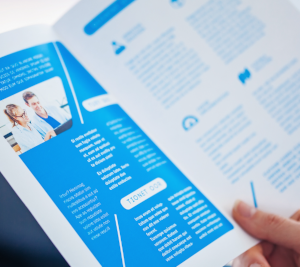
Для изготовления рекламной продукции чаще выбирается глянцевая и матовая мелованная бумага. Только для обложки берется материал потолще — до 200 г/м², а для внутренней части потоньше — от 80 до 130 г/м².
Глянец кажется более привлекательным. Однако, если материал будет часто передаваться из рук в руки, он быстрее потеряет свою привлекательность, будет казаться заляпанным и поцарапанным. В этом случае мягкое свечение матовой бумаги будет восприниматься лучше. Глянец лучше подходит для создания красочных изображений, тогда как матовый вариант позволяет напечатать большое количество текста читабельным.
Часто заказчики выбирают стандартную и недорогую офсетную бумагу, особенно когда нужно тиражировать информационные материалы для рассылки.
Основные характеристики
Белизна. Способность бумаги отражать свет, которая варьируется от 60 до 98%. Решающий фактор покупки: чем контрастнее фон и изображенные на нем элементы, тем лучше выглядит результат.
Гибкость. Чем тоньше материал, тем большей гибкостью обладает. Например, изделие из 15 листов с плотностью 300 г/м² вряд ли получится закрыть. Чем больше число листов, тем меньше должна быть плотность и выше гибкость.
Непрозрачность. Информация не должна просвечиваться с обратной стороны листа, иначе воспринимать ее будет сложно.
Влажность. Оптимальный параметр 5-7%. Если показатель меньше указанного, листы будут слишком хрупкими, если больше — начнут слипаться, деформироваться.
Фактура. Может быть ровной, тисненой или шероховатой. Ровный вариант упрощает чтение, а фактурный применяется для важных презентационных изделий.
Какой принтер подходит для создания брошюр
Заранее продумайте, какие именно буклеты необходимы. Если требуется продукция с большим количеством ярких фотографий и диаграмм, лучше всего выбирать струйник. Для изделий с текстовой информацией подойдет лазерный аппарат.
Если важность устойчивости к атмосферным условиям далеко не последняя, об этом стоит говорить отдельно. Изделия, которые направляются в почтовые ящики, относятся к уличным и подвергаются более сильному воздействию природных условий.
Печатать рекламную продукцию на лазерных принтерах считается наиболее экономным вариантом в сравнении со струйными моделями. Поэтому такой способ выбирают при создании больших тиражей продукции. Если же в приоритете иллюстрации, без струйной технологии не обойтись. Новая техника использует устойчивые к истиранию чернила, поэтому продукция надолго сохранит свою яркость и полезность.
Подготовить макет к печати в типографии может каждый, тем самым сэкономив на оплате работы дизайнера. Главное — соблюдать стандарт предоставления информации: создать макет в графическом редакторе и сохранить в определенном формате, учесть отступы и правильно расположить страницы. Обычно, если в макете есть небольшие помарки, типография все проверит, отправит его на доработку с указанием сделанных ошибок. Вы можете провести распечатку на собственном принтере, используя в равной степени успешно как лазерные, так и струйные аппараты.
В интернет-магазине «Форофис» представлена не только оргтехника, которая пригодится для распечатки рекламной продукции, но также расходные материалы, вроде картриджей, чернил, бумаги. Наши администраторы помогут подобрать товары, если вы сомневаетесь в собственных силах. Просто напишите или позвоните нам.



