
Буквица – это крупная, уникальная первая буква, используемая в начале главы, раздела или всей книги. Она представляет собой заглавную букву значительного размера, размещенную в начале абзаца.
Сделать буквицы в документе довольно легко. Сначала требуется выделить первую букву текста или абзаца, где необходимо оформить буквицу:

Затем перейдите на вкладку «Вставка»:

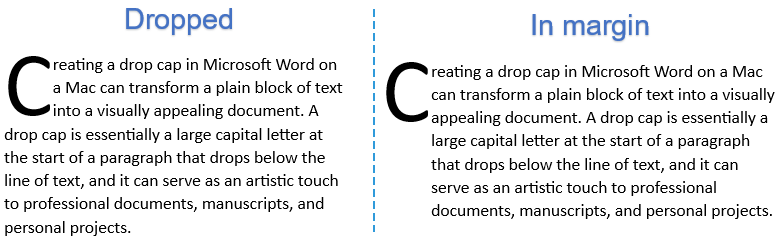
В разделе «Текст» нажмите «Добавить буквицу» и выберите, какой вид буквицы нужно создать. Вы можете, чтобы текст абзаца обтекал буквицу – «В тексте» или поместить её на полях – «На поле»:

Прежде чем добавить букву, у вас есть возможность настроить её параметры. Для этого в меню «Добавить букву» выберите «Параметры буквы…». Вы можете изменить шрифт буквы, задать количество строк текста, которые она будет занимать, и многое другое:

Буквица располагается в отведенном пространстве, которое можно выделить. Установите курсор непосредственно перед или после буквицы, и вы заметите пунктирное обрамление вокруг нее. Подведите указатель мыши к краю текстового поля, чтобы он превратился в черное перекрестие:

Затем нажмите правой кнопкой мыши и в меню выберите «Буквица». Теперь Вы можете изменить параметры буквицы:

Вам доступна ручная настройка высоты буквицы. Для этого следует кликнуть на границу специального поля буквицы и потянуть вниз за центральный маркер нижней границы. Это позволит вам изменять её размер.
Чаще всего буквицы встречаются в печатных изданиях, поскольку они улучшают восприятие текста. Однако в онлайн-документах подобные элементы встречаются довольно редко.
Как формировать буквицу в ворде
Буквица — это элемент стиля, который применяется в начале абзаца с целью акцентировать внимание читающего и повысить визуальную привлекательность текста. Она представляет собой крупную заглавную букву, занимающую несколько строк, что делает её декоративной. Далее приведено пошаговое руководство по созданию буквицы в Microsoft Word на платформах Windows и Mac, а В Google Документах.
Видео: создание буквицы в Word и Google Docs
Создание буквицы в Word в Windows
Вот подробное оптимизированное пошаговое руководство, которое поможет вам легко создать буквицу в Word в системе Windows.
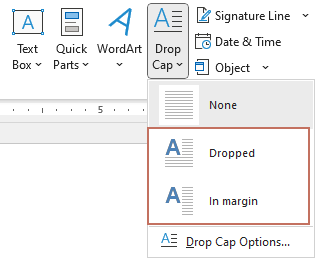
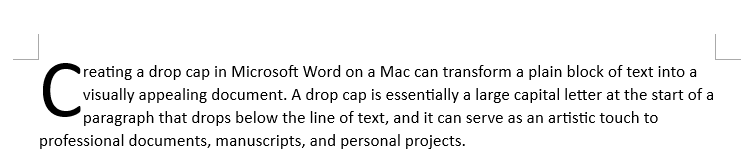

. Советы:
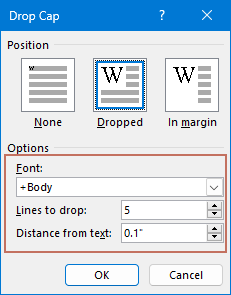
- Если вы хотите настроить внешний вид буквицы за пределами настроек по умолчанию, начните с выбора буквицы в документе. Затем перейдите к Вставить >Буквица >Параметры буквицы для различных вариантов настройки:
- шрифт: измените шрифт буквицы, чтобы отличить ее от остального текста. Это изменение повлияет только на буквицу, но не на остальной текст вашего документа.
- Строки, которые нужно отбросить: отрегулируйте этот параметр, чтобы изменить размер буквицы, в частности количество строк, которые она занимает.
- Расстояние от текста: этот параметр позволяет установить расстояние между буквицей и прилегающим текстом, что обеспечивает лучшее выравнивание и интервалы.
- Чтобы еще больше улучшить буквицу с помощью дополнительных стилей, таких как изменение цвета шрифта или добавление теней, сначала выберите буквицу. Затем изучите различные варианты форматирования в разделе Главная вкладки шрифт группа. Здесь вы можете настроить цвет, добавить эффекты тени и применить другие стилистические изменения, чтобы ваша буквица выделялась.
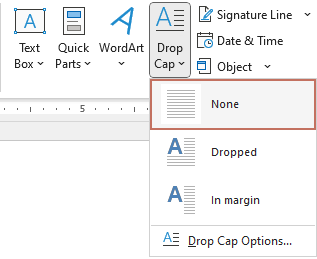
- Чтобы снять буквицу , выделите большую буквицу, затем нажмите Вставить >Буквица >Ничто. Смотрите скриншот:
Создание буквицы в Word на Mac
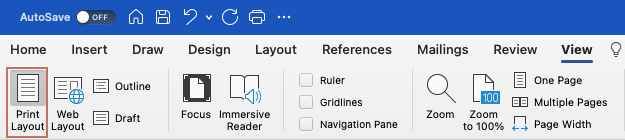
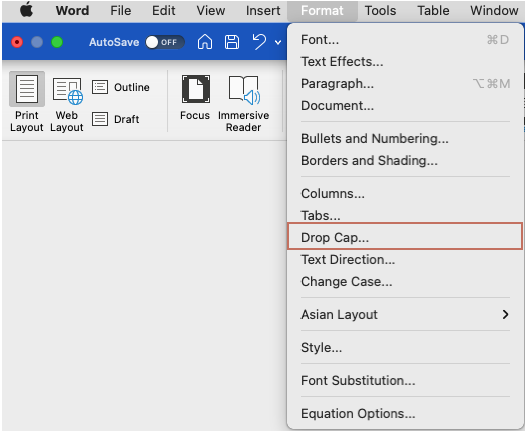
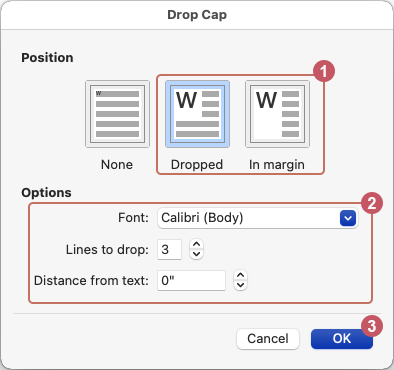
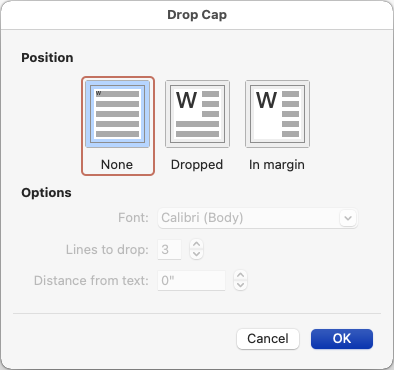
. Советы:
- После вставки буквицы вам может потребоваться настроить ее внешний вид. Сначала выберите буквицу. Затем изучите различные варианты форматирования в разделе Главная вкладки шрифт группа. Здесь вы можете настроить цвет, добавить эффекты тени и применить другие стилистические изменения, чтобы ваша буквица выделялась.
- Чтобы удалить буквицу, выделите большую буквицу и нажмите кнопку Формат >Буквица. В Буквица диалоговое окно, выберите Ничто. Смотрите скриншот:
Создайте буквицу в Документах Google.
Шаг 1. Создайте буквицу в Документах Google.
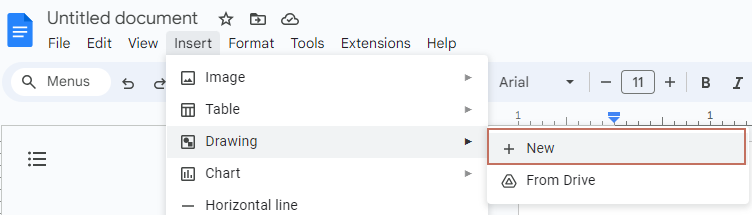
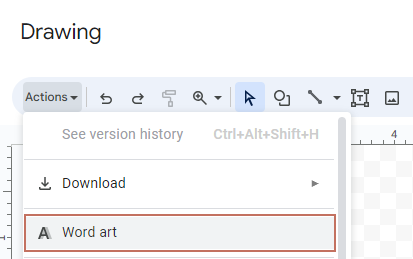
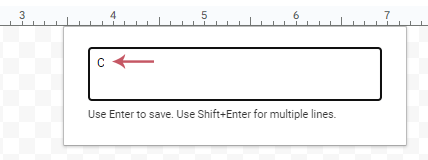
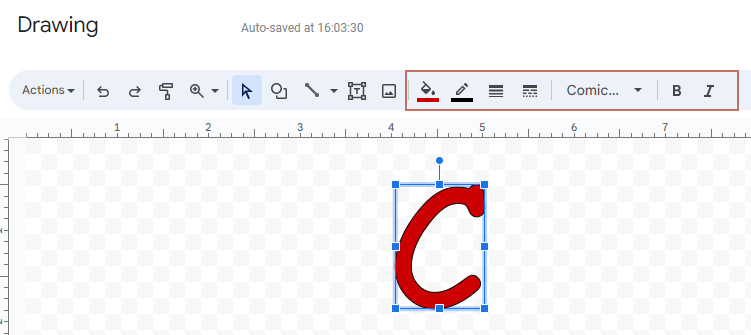
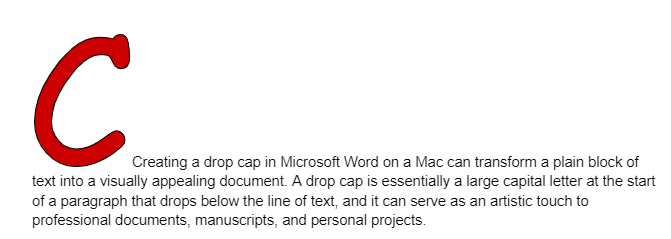
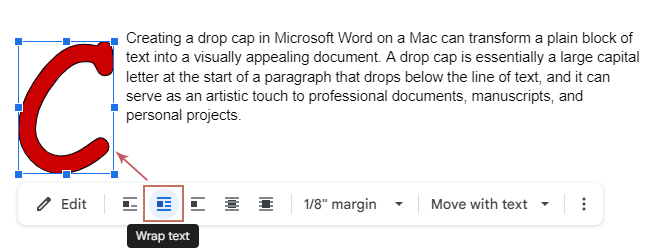
Шаг 2. Оберните текст вокруг буквицы.
По умолчанию Документы Google выравнивают буквицу по первой строке абзаца. Чтобы настроить буквицу так, чтобы она охватывала несколько строк текста, выполните следующие действия:
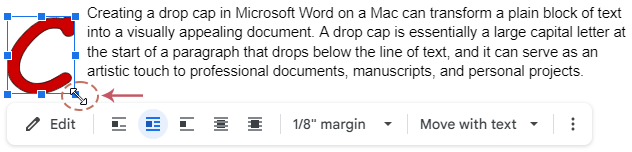

В этом руководстве подробно описан процесс создания и настройки буквиц в Microsoft Word и Google Docs. Следуя этим инструкциям, вы сможете придать своим документам художественный оттенок, повысив их визуальную привлекательность и читабельность. Чтобы узнать больше советов и рекомендаций по Microsoft Word, пожалуйста, нажмите здесь, чтобы просмотреть дополнительные опции.
Создавайте уникальный контент, используя функцию AI в Kutools for Word.
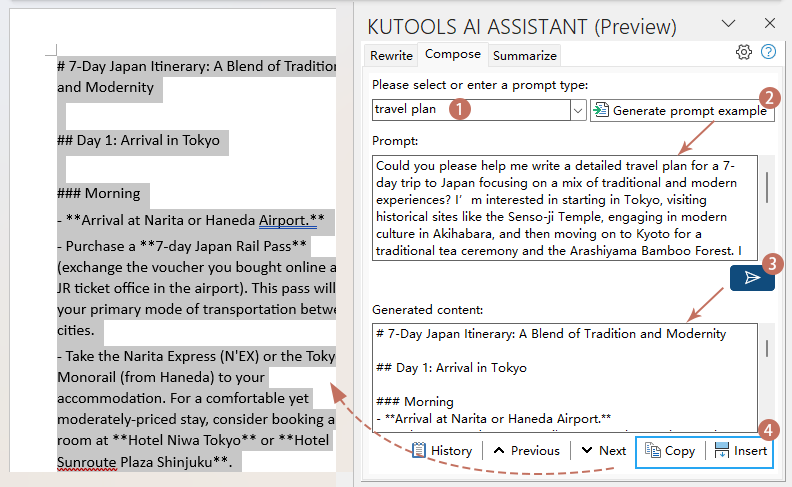
Преобразуйте процесс создания документов с помощью Kutools AI Помощникиндивидуальная функция создания контента. Независимо от того, создаете ли вы подробный отчет, составляете убедительные электронные письма или разрабатываете увлекательные презентации, Kutools AI Assistant превращает ваши идеи в безупречный, готовый к использованию текст. Пусть Kutools AI Assistant станет вашим партнером в написании успеха, адаптации контента, который находит отклик и впечатляет. Чтобы использовать это Kutools AI Помощник Kutools for Word, пожалуйста загрузите и установите Kutools for Word первый.
Внимание : Kutools for Word предоставляет более 100 функций, разработанных для оптимизации как сложных, так и пакетных задач в документе Word. Это новая мощная функция — Kutools AI Помощник функция, которая улучшает ваше письмо с помощью информации, основанной на искусственном интеллекте: создавайте интересный контент, совершенствуйте свой стиль и грамматику, а также легко подводите итоги. Загрузите сейчас и начните пользоваться бесплатной пробной версией сегодня!



