
Ценники на товары – важный элемент любого магазина или торгового центра. Они помогают клиентам быстро ориентироваться в ассортименте и узнавать стоимость товара. Создание профессиональных и привлекательных ценников может показаться сложной задачей, но вместе с программой Microsoft Word это становится легким и быстрым процессом. В данной статье мы рассмотрим пошаговую инструкцию по созданию ценника на товар.
Шаг 1. Откройте Microsoft Word и создайте новый документ. Для этого щелкните на значке Word на рабочем столе или воспользуйтесь меню "Пуск".
Шаг 2. Выберите размер и ориентацию страницы. Ширина и высота ценника зависят от ваших предпочтений и требований магазина. Для выбора размера страницы щелкните на вкладке "Разметка страницы" в верхнем меню Word и выберите пункт "Размер". Обычно ширина ценника составляет 5-10 см, а высота — 10-15 см.
Шаг 3. Оформите ценник в соответствии с фирменным стилем вашего магазина. Выберите подходящий шрифт, расположение текста и цвета. Для выбора шрифта, выделения текста и изменения цвета букв, щелкните на вкладке "Главная" в верхнем меню Word. Здесь вы найдете все необходимые инструменты для оформления ценника.
Шаг 4. Добавьте информацию о товаре. Напишите название товара, его особенности и стоимость. Чтобы создать списки с пунктами, используйте кнопки "Маркированный список" или "Нумерованный список" на вкладке "Главная". Для выделения важной информации, например скидок или акций, используйте жирный или курсивный шрифт.
Шаг 5. Добавьте изображение товара. Если вы хотите вставить фото или изображение товара, перейдите на вкладку "Вставка" в верхнем меню Word. Затем выберите пункт "Изображение" и укажите путь к файлу с изображением товара. Вы сможете изменить размер и расположение изображения с помощью инструментов форматирования.
Шаг 6. Проверьте и сохраните ценник. Перед печатью рекомендуется просмотреть готовый ценник и проверить его на наличие ошибок. Для сохранения ценника щелкните на вкладке "Файл" в верхнем меню Word и выберите пункт "Сохранить как". Укажите название файла, выберите формат файла и место сохранения. После этого ценник будет готов к печати и использованию в вашем магазине.
Создание ценников в Microsoft Word – простой и удобный способ представить товары вашего магазина в лучшем виде. Следуя данной пошаговой инструкции, вы сможете быстро и легко создать профессиональные ценники, которые помогут вашим клиентам ориентироваться в ассортименте и узнавать стоимость товаров.
Создание нового документа в Word
Для начала работы с созданием ценника на товар в программе Word, вам потребуется создать новый документ. Следуя этой пошаговой инструкции, вы сможете легко создать новый документ и начать работу над своим ценником:
Шаг 1: Запустите программу Word на вашем компьютере. Обычно, она находится в основном меню стартовой панели или можно ввести название программы в строку поиска.
Шаг 2: После запуска программы, вам будет предложено выбрать шаблон документа. Вы можете выбрать шаблон, который наиболее соответствует вашим потребностям, но для создания ценника на товар вам потребуется пустой документ. Для этого нажмите на "Пустой документ" (или "Новый документ" в более старых версиях программы).
Шаг 3: После выбора шаблона, откроется новый пустой документ. Теперь вы можете начинать работу. На верхней панели программы вы найдете различные вкладки, которые предлагают различные функции и инструменты для работы с текстом и форматированием.
Шаг 4: Начните создавать ваш ценник на товар, вводя информацию о продукте, его цене и других дополнительных деталях, которые вы хотите включить. Используйте инструменты форматирования, чтобы настроить внешний вид вашего документа, добавить заголовки, таблицы и другие элементы.
Шаг 5: После того, как вы закончите работу над вашим ценником, сохраните документ на вашем компьютере. Нажмите "Файл" в верхнем левом углу программы, затем выберите "Сохранить как" и укажите путь и имя файла для сохранения.
Теперь вы создали новый документ в программе Word и можете свободно работать с ним, создавая свой ценник на товар. Удачной работы!
Выбор шаблона для ценника в Word
Перед тем как создать ценник на товар в Word, необходимо выбрать подходящий шаблон. Шаблон поможет упростить процесс создания ценника и сделать его более профессиональным и привлекательным.
Word предлагает различные готовые шаблоны, которые могут быть использованы для создания ценников на товары. Чтобы выбрать подходящий шаблон, нужно открыть программу Word и перейти во вкладку "Файл". В выпадающем меню выберите "Новый", а затем в поле поиска введите "ценник".
Word предложит различные шаблоны ценников, от простых и минималистичных до более оформленных и креативных. Вы можете предварительно просмотреть каждый шаблон и выбрать тот, который лучше всего подходит для ваших нужд, учитывая дизайн, цветовую схему и размер.
После выбора шаблона, просто нажмите на него, чтобы открыть новый документ на его основе. Затем вы сможете отредактировать текст и добавить информацию о товаре, включая название, цену и описание.
Выбор подходящего шаблона для ценника в Word поможет сделать вашу работу более эффективной и профессиональной. Будьте творческими и экспериментируйте с различными шаблонами, чтобы найти тот, который наилучшим образом отражает стиль и характер вашего бизнеса.
Не забывайте сохранять свою работу в процессе, чтобы не потерять все изменения, внесенные в шаблон. По завершении редактирования, напечатайте ценник на бумаге высокого качества, чтобы он выглядел профессионально и привлекательно.
Вставка изображения товара в Word
Когда вы создаете ценник на товар в Word, важно иметь возможность вставить изображение товара, чтобы сделать его более понятным и привлекательным для потенциальных покупателей. Вставка изображения в Word очень проста и может быть выполнена всего несколькими шагами.
Чтобы вставить изображение товара в Word, следуйте этим инструкциям:
- Откройте документ Word, в котором вы хотите вставить изображение товара.
- Выделите место в документе, где вы хотите вставить изображение.
- На панели инструментов Word выберите вкладку "Вставка".
- В верхней части панели инструментов в разделе "Изображение" выберите "Из файла".
- В появившемся окне выберите нужное изображение товара на вашем компьютере и нажмите "Вставить".
- Изображение будет автоматически вставлено в выделенное место в вашем документе Word.
Когда изображение вставлено, вы можете изменить его размер, обрезать его или внести другие изменения, чтобы оно идеально соответствовало вашему ценнику на товар.
Теперь вы знаете, как вставить изображение товара в Word и создать информативный и привлекательный ценник для вашего бизнеса.
Редактирование размера и расположения изображения
Чтобы редактировать размер и расположение изображения в документе Word, выполните следующие действия:
- Выделите изображение, которое вы хотите отредактировать.
- На вкладке "Формат" в группе "Размеры" выберите нужный вариант для изменения размера изображения. Можно указать новые значения для ширины и высоты, использовать функцию изменения масштаба или же выбрать из предложенных вариантов размера.
- Чтобы изменить расположение изображения, выделите его и воспользуйтесь функциями "Обтекание текстом" на вкладке "Обтекание текстом" в группе "Форматирование". Выберите нужную опцию для позиционирования текста относительно изображения.
- Если вы хотите выровнять изображение относительно страницы, выделите его и воспользуйтесь функциями "Выравнивание" на вкладке "Формат" в группе "Разметка страницы". Выберите нужную опцию для выравнивания изображения по центру, по краю страницы или же использования как фоновое изображение.
После того, как вы внесли нужные изменения в размер и расположение изображения, сохраните документ, чтобы применить все изменения.
Добавление названия товара в Word
Для создания ценника на товар в программе Word необходимо начать с добавления названия товара.
- Откройте программу Word и создайте новый документ.
- Выделите первую строку документа или место, где вы хотите разместить название товара.
- Нажмите на вкладку "Вставка" в верхней панели меню.
- В разделе "Текст" выберите опцию "Текст" и выберите форматирование текста по вашему желанию.
- Наберите название товара в поле ввода или скопируйте его из другого источника (например, из интернет-магазина).
- Нажмите клавишу "Enter" или "ОК" для вставки названия товара в документ.
Теперь вы успешно добавили название товара в документ Word. Вы можете продолжить работу над созданием ценника, добавив дополнительную информацию, такую как цена, описание или изображение товара.
Выбор шрифта и размера текста для названия товара
При создании ценника в Word очень важно правильно выбрать шрифт и размер текста для названия товара, чтобы он выделялся и был легко читаемым.
Во-первых, выберите шрифт, который подходит для вашего товара. Если это что-то формальное или серьезное, то лучше выбрать классический шрифт, такой как Arial или Times New Roman. Если же товар имеет неформальный или креативный характер, то можно использовать более необычные шрифты, такие как Comic Sans или Brush Script.
Во-вторых, определите размер текста. Используйте достаточно большой размер, чтобы название товара было заметно и легко читаемо с расстояния. Рекомендуется размер 14-18 для больших ценников и 10-12 для маленьких ценников. Но в конце концов, выбор размера зависит от вас и от размера самого ценника.
Не забывайте также учесть контрастность цветов названия товара и цвета фона ценника, чтобы обеспечить хорошую читаемость.
Вставка цены товара в Word
После создания основы ценника на товар в Word, наступает этап вставки цены. Это важный шаг, который поможет корректно отобразить информацию о стоимости товара.
Для вставки цены товара в документ Word можно использовать следующие шаги:
- Установите курсор в ячейку, где необходимо указать цену товара.
- Нажмите клавишу "Ctrl" и "F9" одновременно, чтобы вставить фигурные скобки.
- Вставьте следующий код внутри фигурных скобок: . Здесь "Price" — это название поля, в котором хранится цена товара.
- После вставки кода, нажмите клавишу "Shift" и "F9" одновременно, чтобы отобразить значение цены товара.
Теперь цена товара должна отобразиться в указанной ячейке. Если необходимо изменить цену, достаточно отредактировать значение поля "Price", и изменения автоматически применятся на ценнике.
Перед вставкой цены необходимо убедиться, что поле "Price" имеет правильное значение. Для иборьбы значения поля, можно воспользоваться функциями форматирования документа Word.
Таким образом, вставка цены товара в Word является простым и эффективным способом создания информативного ценника. Следуя указанным шагам, можно быстро и удобно отобразить стоимость товара в документе.
Форматирование цены и выбор цвета шрифта
При создании ценника на товар в Word важно правильно форматировать цену, чтобы она привлекала внимание и была легко читаемой. Для этого можно использовать различные способы форматирования и выбор цвета шрифта.
Для форматирования цены можно использовать различные стили шрифта, такие как жирный, курсив или подчеркнутый. Это поможет выделить цену и сделать ее более заметной. Например, вы можете использовать жирный шрифт для отображения основной цены товара и курсив для отображения сниженной цены или акционной цены.
Важно выбирать цвет шрифта, который хорошо контрастирует с фоном и делает цену более заметной. Например, если фон ценника яркий или темный, рекомендуется выбирать светлые цвета шрифта, такие как белый или желтый. Если фон ценника светлый, то можно выбрать темные цвета шрифта, например, черный или темно-синий.
Кроме того, можно использовать различные размеры шрифта для разделения основной цены и дополнительной информации о товаре. Например, вы можете использовать больший размер шрифта для отображения цены и меньший размер для отображения дополнительной информации, такой как название товара или описание.
Важно помнить, что выбор цвета шрифта и его форматирование должны быть уместными и соответствовать общему дизайну ценника и брендингу магазина. Также следует не забывать об удобочитаемости и читабельности цены, чтобы покупатели могли легко понять ее значение.
С помощью таблицы в Word можно легко форматировать ценник на товар и выбирать цвет шрифта. Для этого можно создать таблицу, в которой каждая ячейка содержит отдельный элемент информации о товаре, включая цену. Затем можно применить необходимые стили шрифта и выбрать цвет текста для отображения цены.
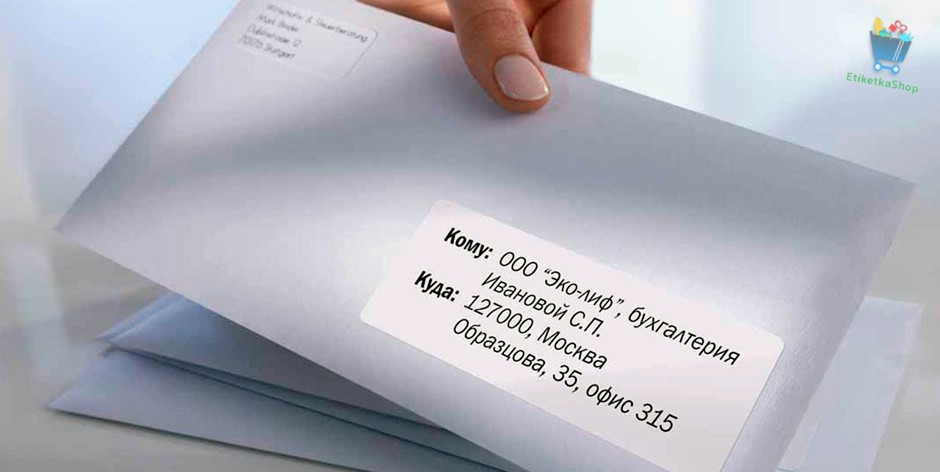
Этикетки в Word

Очень часто наши клиенты при покупке самоклеящихся этикеток спрашивают нас, можно ли в такой распространённой программе как Microsoft Word напечатать этикетки?
Можно! Способ ниже!
Помните, на обычном лазерном или струйном принтере можно распечатать только соответствующие этому самоклеящиеся этикетки, такие как: MEGA Label, Lomond или Planet. (!) Т.е. специальная самоклеящаяся бумага для обычного принтера.
Небольшая, пошаговая инструкция о том как создать этикетку А4 в Word, была разработана фирмой Этикетка Шоп, специально для своих клиентов. Надеемся, она вам поможет.
1. Подготовка макета этикеток в Word
Заранее, напечатайте текст, который вы хотите, чтобы был на каждой этикетке.
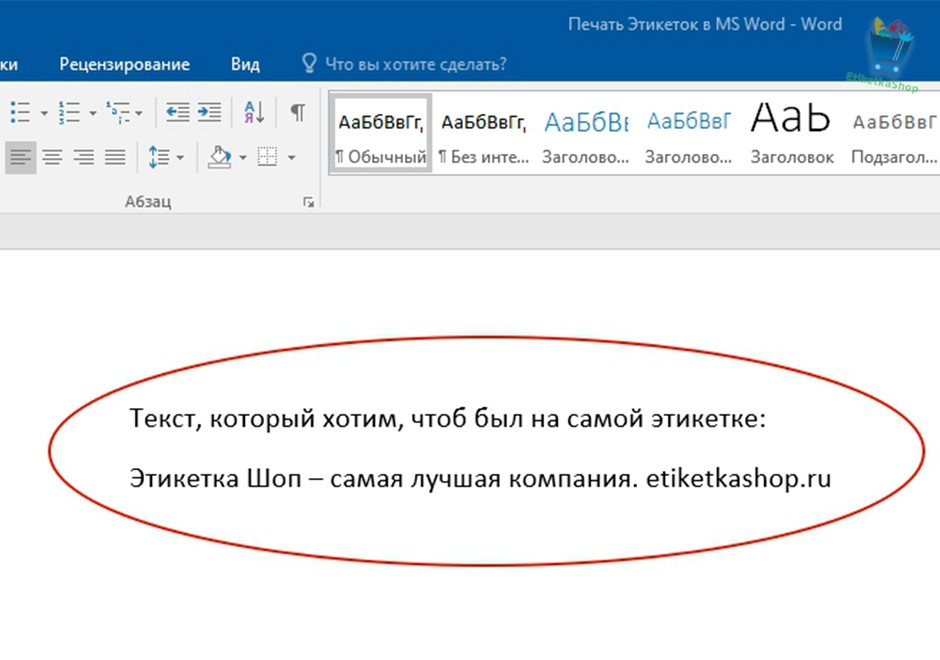
Заходим во вкладку Рассылки.
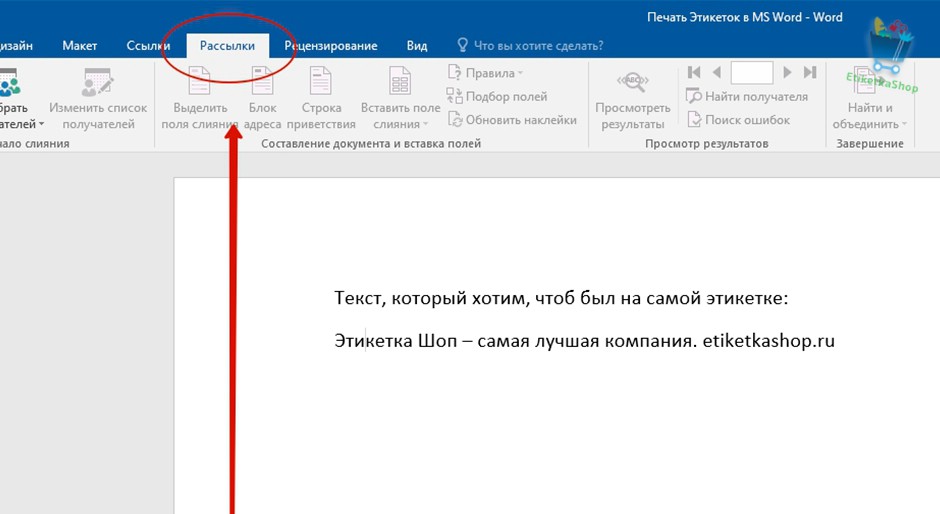
Кликаем создать Наклейки.
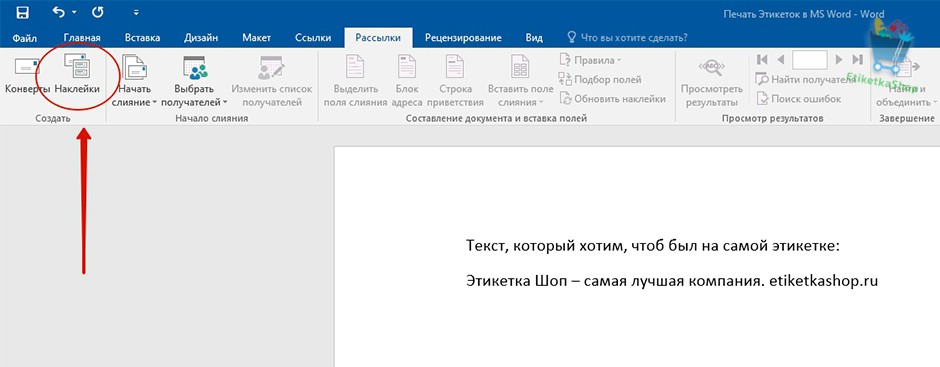
В открывшимся окне Конверты и Наклейки, кликаем на Параметры.
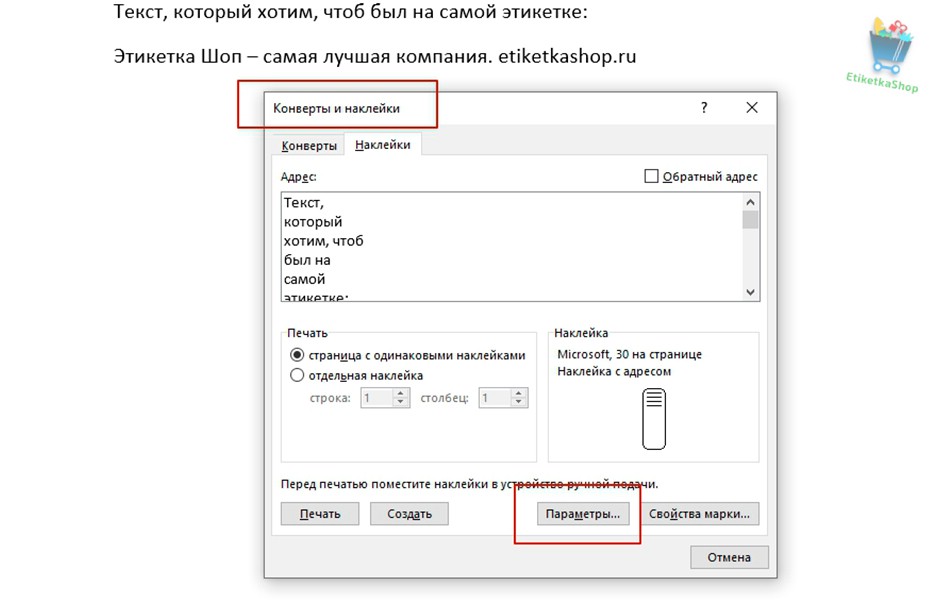
В окне Параметры, выберите поставщика наклеек и продукт, который вы хотите использовать. Потом, нажмите кнопку ОК.
Если вы не видите своего поставщика, вам нужно под свой размер этикеток подредактировать текущий макет или с нуля создать свой собственный.
Ориентируйтесь по подсказке Наклейка: Тип, Высота, Ширина, Размер.
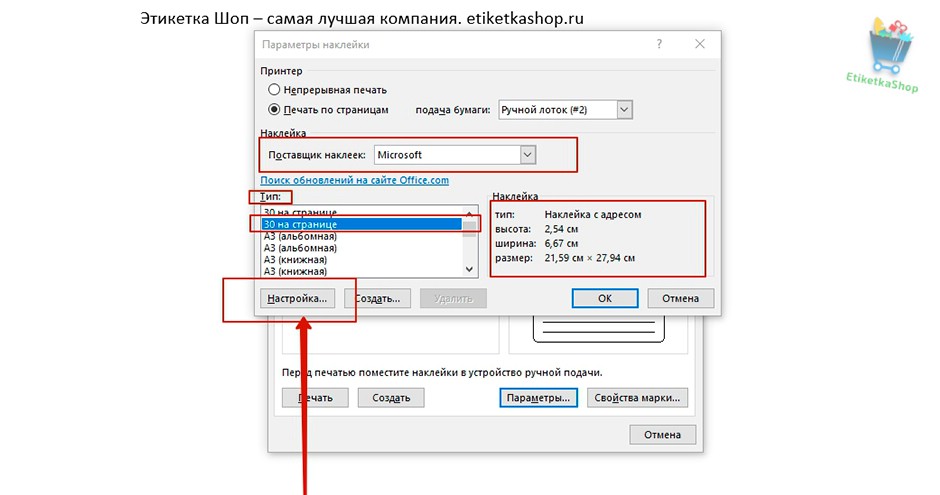
2. Создание макета этикеток в Word
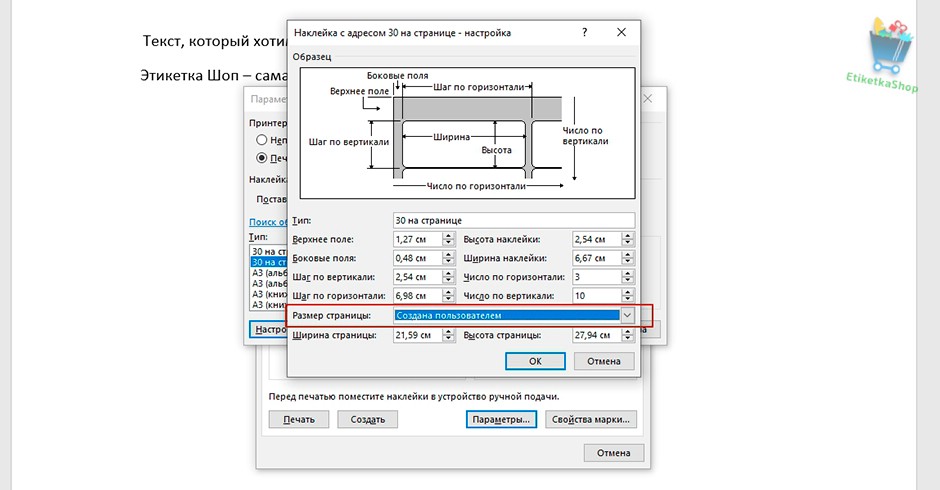
Далее и до конца урока, взят стандартный макет этикетки Наклейка с адресом 30 на странице. Напоминаем, что в индивидуальном порядке, вы можете настроить любой размер этикетки под свою задачу. Сделать это можно в Тип -> Настройка.
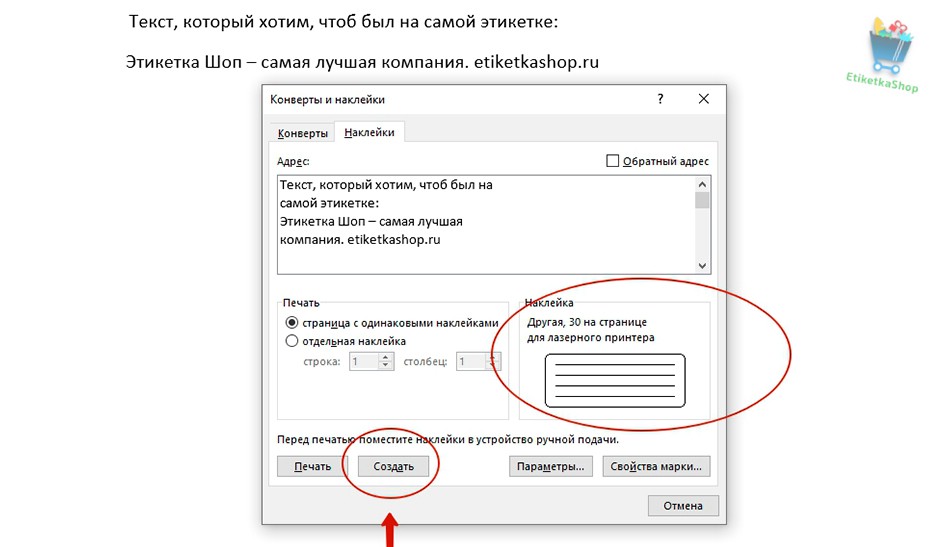
Возвращаемся в первоначальное диалоговое окно Конверты и Наклейки. Справа, можно увидеть превью этикетки, которая у нас будет на основе заданных размеров.
Нажимаем на Создать.
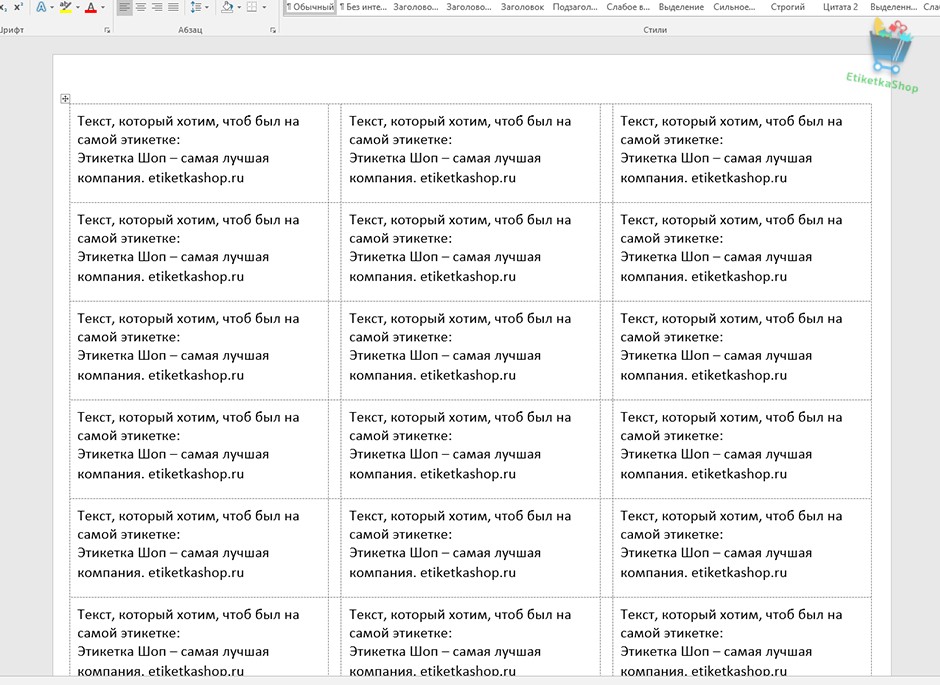
Вот, что у нас получилось в результате.
3. Пробная печать
Для того, чтобы сэкономить самоклеящиеся этикетки А4, первым делом, после создания этикетки в Word, мы распечатаем её на обычной бумаге А4. Тем самым, если будут какие-то ошибки, мы сможем подкорректировать их.
4. Печатаем самоклеящуюся этикетку в Word
После того, как мы “отладили” печать на обычной бумаге, печатаем самоклеящиеся этикетки. И начинаем ими пользоваться!
5. Видео урок: Как создать и напечатать этикетки форма А4 в Word
Your browser does not support the video tag.
6. Готовые типовые шаблоны для этикеток А4
Для тех, кто не хочет тратить свое время и создавать макет этикеток в Word или может, у кого-то не получилось это сделать, мы прилагаем большой пакет шаблонов этикеток для Word. Вы можете скачать их, абсолютно бесплатно.
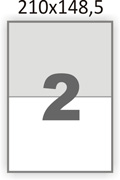
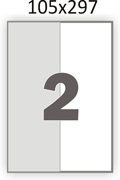
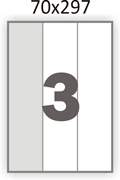
Шаблон представляет собой непечатную сетку таблицы, в ячейки которой вставляется текст или изображение. Сетка соответствует высечкам на листе. При печати текст попадает на этикетку, при этом запечатывать можно не весь лист, а только нужное количество ячеек, а сам лист можно повторно использовать.
При больших наименованиях товара, ценники, штрих-кода можно распечатать прямо с программы 1С.
Шаблоны этикеток для Word с прямыми углами (наклейки а4)
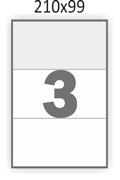
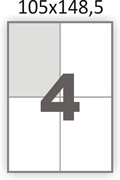
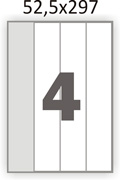

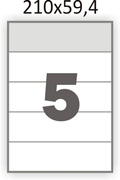
* Если вы обнаружили битую ссылку или отсутствующий файл шаблона этикеток выше, просьба написать об этом администрации сайта. Мы перезагрузим файл на наш сервер за 1 – 2 часа.
7. Специальные (брендовые) шаблоны самоклеящихся этикеток А4
Автор статьи: Фирма Этикетка Шоп
ХИТы продаж этой недели
Обсуждения. Вопросы
Комментарии Задать Вопрос Warning: session_start(): Cannot start session when headers already sent in /var/www/u1791372/data/www/etiketkashop.ru/comments/frontend/index.php on line 40



