
Создание чек-листа – это отличный способ структурировать информацию и планировать свои задачи. Чек-лист позволяет не забыть ни один пункт в списке дел и помогает вести учет выполненных задач. Безусловно, в блокноте или на бумажке такой список тоже можно составить, но использование программы Word – намного удобнее и эффективнее ручного метода.
Word – это мощный текстовый редактор, наделенный широкими возможностями для верстки и оформления документов. Его использование для создания чек-листа позволяет добавлять различные элементы, такие как лишние пробелы или строки, раскрывающиеся группы и даже графические элементы. Благодаря этому, создание структурированного и наглядного чек-листа становится гораздо проще и быстрее.
Однако, создание чек-листа в Word ничуть не сложнее, чем использование обычных функций текстового редактора. Вам потребуется всего несколько простых шагов, чтобы создать свой собственный чек-лист и начать улучшать вашу продуктивность и планирование. В этой статье мы рассмотрим, как создавать и форматировать чек-листы в Word, чтобы максимально упростить свою жизнь и быть более организованным.
Создание чек-листа в Word — эффективный и простой метод
Word предоставляет широкие возможности для создания и оформления чек-листов. Один из самых простых способов создания чек-листа в Word — использование таблицы. Таблица позволяет разделить задачи на ячейки, указать статус выполнения и добавить комментарии.
| Задача | Статус | Комментарии |
|---|---|---|
| Подготовить документацию | Выполнено | Все необходимые документы подготовлены и проверены |
| Составить план работы | В процессе | План работы согласовывается с командой |
| Написать отчет | Не выполнено | Отчет пока не начат |
Каждая строка таблицы представляет собой отдельную задачу. В столбце «Статус» можно указать текущее состояние выполнения задачи, такое как «Выполнено», «В процессе» или «Не выполнено». В столбце «Комментарии» можно добавить дополнительные пояснения или инструкции.
Создание чек-листа в Word позволяет легко контролировать прогресс выполнения задач, отслеживать необходимые доработки и делать правки в реальном времени. Благодаря возможностям форматирования Word, чек-лист можно оформить так, чтобы он был максимально понятен и удобен для работы команды или сотрудников.
В конце проекта или после выполнения задач чек-лист можно сохранить в формате Word или экспортировать в другие форматы для дальнейшей работы или архивирования.
Создание чек-листа в Word — эффективный и простой метод организации задач и процессов. Попробуйте использовать этот метод для повышения эффективности своей работы и лучшего контроля над выполнением проектов.
Шаг 1: Открытие Microsoft Word
Процесс создания чек-листа в Word начинается с открытия программы Microsoft Word на вашем компьютере. Чтобы открыть Word, выполните следующие шаги:
- Шаг 1: Найдите ярлык Microsoft Word на рабочем столе или в меню «Пуск».
- Шаг 2: Кликните два раза на ярлык, чтобы запустить программу.
После выполнения этих шагов откроется основное окно Microsoft Word, и вы будете готовы приступить к созданию чек-листа. В следующих шагах мы рассмотрим как создать заголовок, добавить пункты и настроить форматирование.
Шаг 2: Выбор шаблона чек-листа
После того как вы создали новый документ в Word, вам нужно выбрать шаблон чек-листа, который соответствует вашим потребностям и предпочтениям. В Word предлагается ряд вариантов стандартных шаблонов чек-листов, которые вы можете использовать.
Чтобы выбрать шаблон чек-листа в Word, перейдите во вкладку «Файл» в верхнем левом углу экрана, а затем выберите «Новый» в левой панели. При выборе «Новый» откроется панель задач, где вы сможете просмотреть список доступных шаблонов.
Вы увидите различные категории шаблонов, включающие «Документы», «Приложения» и другие. Введите «чек-лист» в поле поиска на панели задач, чтобы увидеть список доступных шаблонов чек-листов.
Просмотрите список шаблонов и выберите тот, который наиболее соответствует вашим требованиям. Нажмите на выбранный шаблон, чтобы просмотреть его предварительный просмотр и подробное описание.
После того как вы выбрали шаблон чек-листа, нажмите кнопку «Создать», чтобы открыть выбранный шаблон в новом документе Word. Вы сможете настроить и заполнить чек-лист согласно своим нуждам, добавлять новые пункты, изменять их порядок и распечатывать готовый чек-лист.
Не бойтесь экспериментировать с различными шаблонами, чтобы найти тот, который наилучшим образом подходит для вашего проекта или задачи. И помните, что всегда можно создать свой собственный шаблон чек-листа, если ни один из предложенных не удовлетворяет вашим потребностям.
Шаг 3: Ввод элементов чек-листа
После того, как вы создали таблицу для чек-листа в Word, вы можете приступить к вводу элементов списка. Для этого следуйте инструкциям ниже:
- Нажмите на ячейку в таблице, где вы хотите добавить новый элемент чек-листа.
- Введите текст элемента чек-листа в ячейку.
- Нажмите клавишу «Enter» или перейдите к следующей ячейке, чтобы добавить еще один элемент.
- Повторяйте шаги 1-3, пока не добавите все необходимые элементы чек-листа.
Вы также можете изменять формат элементов чек-листа, используя функции форматирования текста в Word, такие как выравнивание, шрифты, размеры и т. д.
Когда вы закончите вводить все элементы чек-листа, ваш чек-лист будет готов к использованию. Теперь вы можете распечатать его, отправить по электронной почте или сохранить в файле.
Шаг 4: Форматирование чек-листа
После создания базового чек-листа в Word, вы можете легко отформатировать его, чтобы сделать его более понятным и привлекательным. Вот некоторые способы форматирования чек-листа:
- Используйте маркированные и нумерованные списки: Для удобства чтения и понимания, вы можете использовать маркированные или нумерованные списки. Нажмите на кнопку «Маркированный список» или «Нумерованный список» во вкладке «Страница», чтобы добавить список в свой чек-лист.
- Добавьте заголовки и подзаголовки: Если ваш чек-лист состоит из нескольких разделов или шагов, добавьте заголовки и подзаголовки, чтобы организовать информацию. Выделите текст, который вы хотите сделать заголовком или подзаголовком, и выберите соответствующий стиль во вкладке «Стили».
- Используйте выделение текста: Чтобы подчеркнуть важные или ключевые моменты в чек-листе, вы можете использовать выделение текста. Выделите текст, который вы хотите выделить, и нажмите на кнопку «Выделить текст» во вкладке «Шрифт».
- Добавьте иллюстрации и графику: Добавление иллюстраций и графики может сделать ваш чек-лист более наглядным и понятным. Вставьте изображение, щелкнув на кнопку «Вставить изображение» во вкладке «Вставка».
- Подчеркните важность: Если некоторые шаги в чек-листе особенно важны или критические, вы можете подчеркнуть их, чтобы привлечь внимание. Выделите текст, который вы хотите подчеркнуть, и нажмите на кнопку «Подчеркнуть» во вкладке «Шрифт».
Используйте эти методы форматирования, чтобы сделать ваш чек-лист более удобным и привлекательным для чтения. Это поможет вам и вашим коллегам легче следовать инструкциям и выполнить все шаги чек-листа успешно.
Шаг 5: Добавление примечаний и комментариев
Добавление примечаний и комментариев к чек-листу поможет вам лучше организовать свою работу и не забыть важные детали. В Word вы можете использовать несколько способов для добавления примечаний.
1. Чтобы добавить примечание, просто выделите текст, к которому нужно , и нажмите правой кнопкой мыши. Далее выберите пункт «Вставить примечание». В отдельной колонке рядом с выделенным текстом появится примечание, в котором вы сможете написать свой комментарий.
2. Еще один способ добавить примечания — использовать функцию «». Для этого выделите текст и выберите вкладку «» на панели инструментов. Внизу страницы появится всплывающее окно, где вы сможете написать свой комментарий.
3. Вы можете , используя клавиатурные сочетания. Просто выделите текст и нажмите комбинацию клавиш «Ctrl» + «Alt» + «M». Ваш комментарий появится в отдельном окне рядом с выделенным текстом.
Стратегически размещенные примечания и комментарии помогут вам использовать чек-лист более эффективно. Они позволят вам легко находить важную информацию и не забывать о деталях, которые могут быть значимыми для решения вашей задачи.
Шаг 6: Сохранение и печать чек-листа
После того как вы завершили создание вашего чек-листа в Word, вам нужно сохранить его, чтобы иметь возможность редактировать и печатать его в будущем. Для сохранения документа воспользуйтесь следующей инструкцией:
Теперь ваш чек-лист сохранен и готов к печати. Чтобы распечатать чек-лист, следуйте этим инструкциям:
- Откройте сохраненный файл чек-листа в программе Microsoft Word.
- Нажмите на вкладку «Файл».
- В открывшемся меню выберите «Печать».
- Настройте параметры печати, такие как количество копий и размер бумаги.
- Нажмите на кнопку «Печать».
Теперь вы можете воспользоваться вашим чек-листом, распечатанным на бумаге, чтобы иметь его всегда под рукой и отмечать выполненные задачи.
Что такое чек-лист? Для чего нужен и как составить чек-лист
А действительно, что такое чек-лист? Наверняка у вас на компьютере или телефоне есть немалое число «чек-листов» на разные темы, которые вы скачиваете на вебинарах, в рассылках и т.д. Все они разные. По размеру, по оформлению, по содержанию, по структуре.
И что, все это разнообразие — чек-листы? Как правило, нет. Чек-листами такие материалы не являются.
Я никогда, кстати, не называю такие материалы чек-листами. Потому что чек-листов в прямом смысле обычно не делаю. Называю памятками, шпаргалками, руководствами, подсказками… Если это красочный вариант, то просто называю инфографиками.
А теперь — предисловие заканчиваю, перейдем ближе к теме.
Итак, что такое чек-лист?
Если коротко, то чек-лист — это список шагов, следуя по которому, можно выполнить какую-то задачу. Или проверить, все ли необходимые шаги выполнены. Прямо с чек-боксами, где можно поставить галочку о выполнении.
А теперь немного подробнее, что такое чек-лист и чем он схож с другими списками или отличается от них.
Назову 3 популярных вида списков
Самый простой список — это To-do-лист
Это просто обычный список дел и задач. Например, список того, что нужно купить в магазине. Или что нужно положить в чемодан перед поездкой.
Цель такого списка понятна — ничего не забыть. А в магазине — это еще и способ не накупить лишнего, сэкономить.
To-do списки решают какие-то разовые задачи. Например, список покупок для похода в магазин сегодня у вас включает одни пункты, а в следующий раз — другие.
Если действия, о которых идет речь в списке, повторяющиеся, то нужен список-инструкция
То есть, инструкция — это список действий, которые нужно выполнить в определённом порядке, чтобы решить какую-то задачу. Можно сказать, что это инструмент, который позволяет «съесть слона по кусочкам», разделить большую сложную задачу на ряд мелких составляющих, которые выполняются последовательно.
Например, отправить письмо по рассылке, СЕО-оптимизировать статью для сайта или собрать шкаф. Для отправки каждого письма, для оптимизации каждой статьи и для сборки каждого шкафа нужно выполнить какие-то одинаковые действия, которые и перечислены в инструкции.
А чек-лист, checklist, очень схож с инструкцией
Это тоже список дел, задач, вопросов, параметров, критериев. Но по нему, как правило, не выполняют что-то, а проверяют, контролируют выполнение. Когда пункт чек-листа выполнен, рядом ставят галочку.
Например, по чек листу можно проверить соответствие текста, написанного копирайтером, техзаданию. Или оценить свой биологический возраст. Или качество уборки.
Получается, что чек-лист —это расширенный по функционалу список, с помощью которого можно отслеживать процессы выполнения задач.
Подробнее о том, как можно использовать чек-листы
- Чек-лист поможет ничего не пропустить в выполнении задач, включающих много этапов их реализации.
- Чек-лист удобно визуализирует ход процесса и позволяет отслеживать ход выполнения. Он наглядно показывает, что уже сделано, а что ещё осталось.
- С чек-листом легче делегировать задачи и контролировать их выполнение.
- По чек-листу удобно проверять, соответствует ли выполненная работа заданным критериям.
- В инфомаркетинге чек-листы часто начинают воронку продаж. То есть, их используют в качестве лид-магнита — бесплатного продукта на скачивание. В обмен на полезный чек-лист автор просит пользователя подписаться, оставить свои контакты для дальнейшего взаимодействия в рассылке (в емайл или в мессенджерах).
Как составить чек-лист
Главное в создании чек-листа — идти от определения этого инструмента: что это список последовательных шагов для решения задачи. Вот и составьте для чек-листа такой список шагов.
Некоторые важные моменты, чтобы ваш чек-лист был грамотным, логичным и удобным в применении:
- Для начала выберите конкретную задачу, о которой идет речь в чек-листе, и подробно распишите ее пошаговое решение.
- Разделите шаги на тематические блоки.
- Расположите шаги по порядку, соблюдая правило «одно действие — один пункт».
- Формулируйте шаги коротко и внятно, без лишней информации.
- Если к каком-то пункте получается много текста, лучше разбить этот пункт на несколько подпунктов.
- Не занимайтесь излишним украшательством, не «играйте» со шрифтами, не используйте много ярких цветов.
Где можно сделать чек-лист
Сверстать чек-лист можно в каком-либо сервисе, имеющим нужный функционал. Например, в Canva, Notion, TickTick, Todoist, Any.Do, Microsoft To Do (ранее Wunderlist), 365Done.
Интересен с этой точки зрения портал 365Done. Здесь есть более 100 готовых чек-листов под разные задачи: от памяток до трекеров привычек и челленджей. Все эти материалы можно бесплатно использовать в личных целях. Условие: нужно обязательно указать автора чек-листа с этого портала, если захотите им с кем-то поделиться.
Конечно же, на 365done.ru можно создать и свой собственный checklist c нуля. Для этого нужно выбрать один из предгагаемых шаблонов, разместить на шаблоне нужный текст и выбрать эмодзи в тему.
Но пользоваться специальными сервисами вовсе не обязательно. Чтобы создать простой, но вполне симпатичный и удобный чек-лист, можно воспользоваться обычными возможностями Microsoft Word или Google Docs.
Чтобы добавить в чек-лист чекбоксы, то есть, значки, позволяющие отмечать галочками или крестиками уже выполненные пункты чек-листа, в Google Docs — маркированные списки с интерактивными галочками. Как сделать в такой список с интерактивными галочками, смотрите в этом мини-видео.
Как в Google Docs создать чек-лист с интерактивными чекбоксами, где можно отмечать выполненные задачи
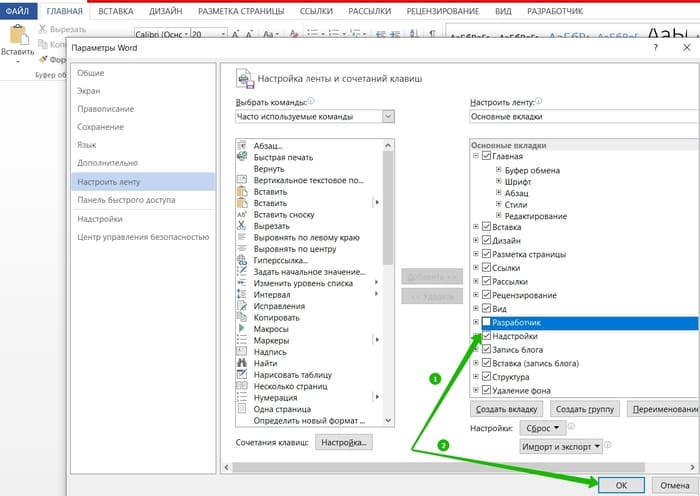
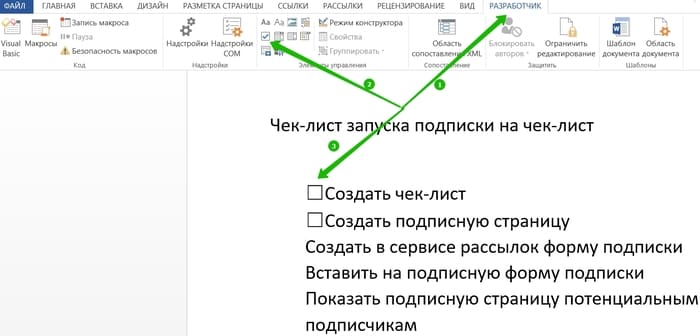
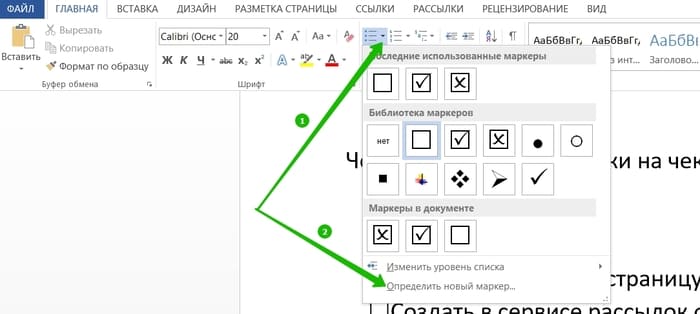
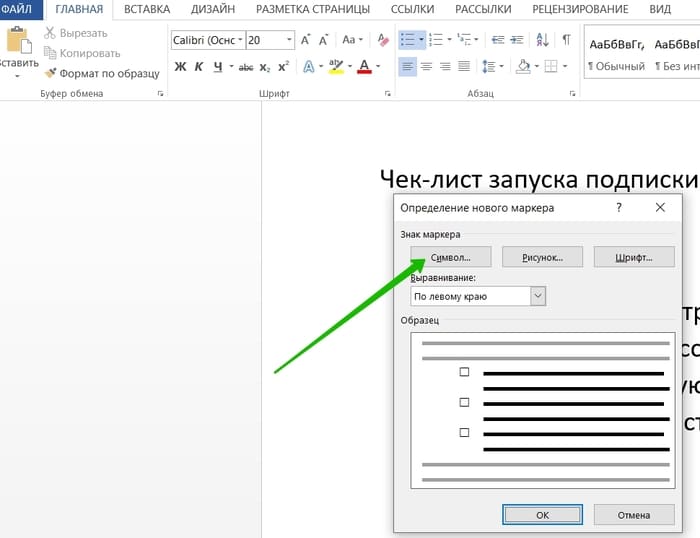
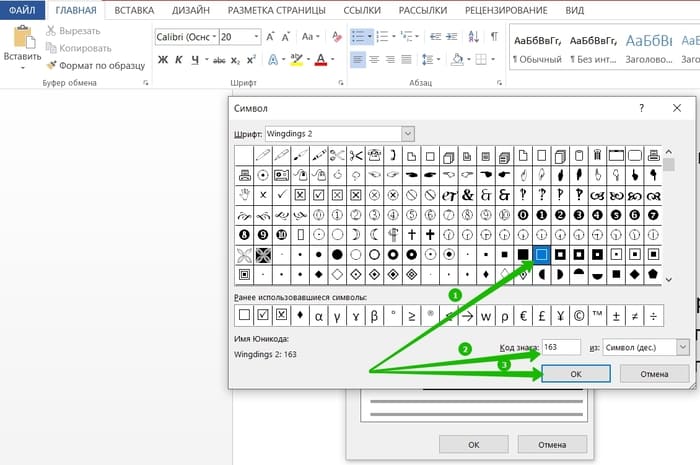
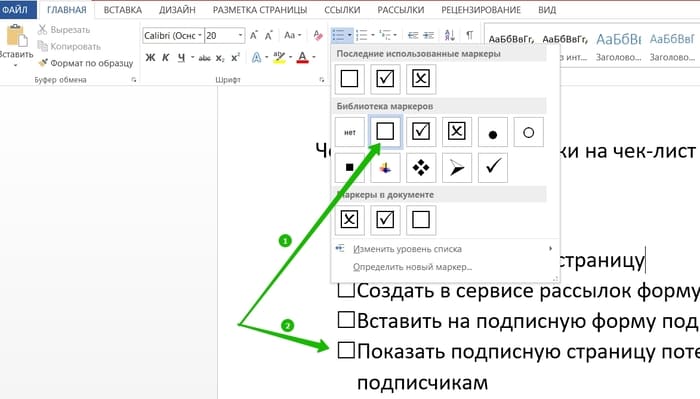
А в Word для создания чекбоксов есть специальные инструменты — «флажки». Как их активировать, тоже смотрите в видеоуроках. Или разберитесь по скриншотам, которые я располагаю ниже.
Как в Ворд создать чек-лист с чекбоксами, чтобы в электронных документах прямо на компьютере или телефоне отмечать выполненные задачи галочками
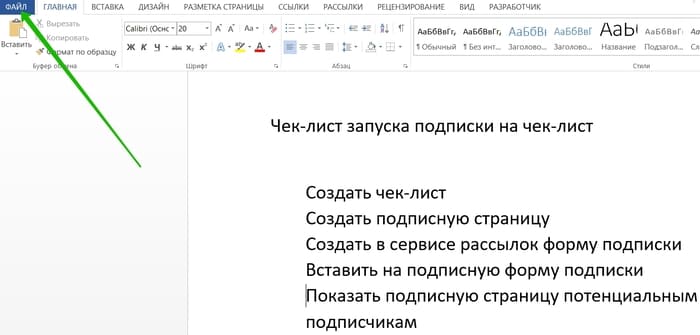
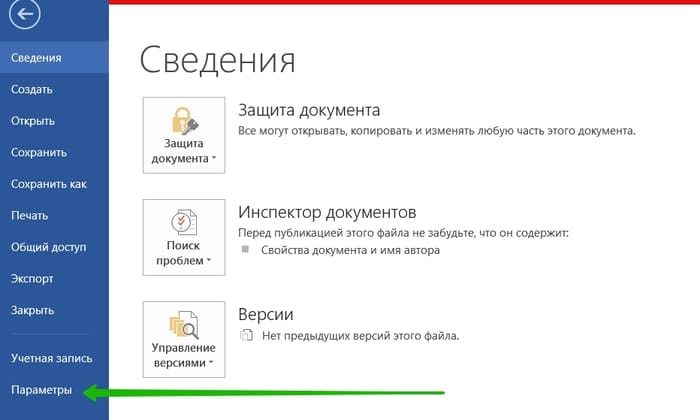
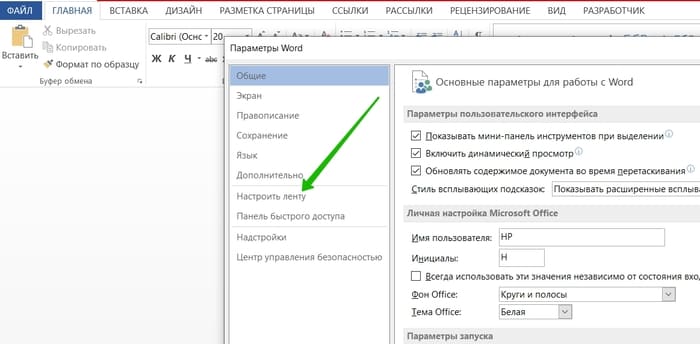
Как в Ворд сделать чек лист с чекбоксами, чтобы отмечать выполненные задачи в распечатанных на бумаге списках
О том, что такое чек-лист, для чего он может быть нужен и как составить чек-лист, вам рассказала маркетолог, специалист по созданию и продвижению образовательных онлайн-проектов, Мария Царенок



