Анкетирование является важным инструментом для получения информации и оценки мнений. В наше время многие предпочитают использовать компьютерные программы для создания анкет, так как это удобно и экономит время. Один из самых популярных текстовых редакторов — Microsoft Word — предлагает отличные возможности для создания анкет с квадратиками, которые упрощают процесс обработки полученных результатов.
Создание анкет в Word не сложно, но требует некоторых знаний и навыков. В этом руководстве мы расскажем о нескольких простых шагах, которые помогут вам создать анкету с квадратиками в Word. Мы покажем, как добавить квадратики, как создать различные вопросы и ответы, а также как форматировать анкету для удобства заполнения и чтения.
Шаг 1: Добавление квадратиков
Перед тем как начать создавать анкету в Word, убедитесь, что вы знакомы со списками символов в Word. Для добавления квадратиков, которые будут служить местом для заполнения, вы можете использовать символ квадрата (□) из списка символов. Откройте вкладку «Вставка» в меню Word, найдите группу «Символы» и выберите «Символ».
В появившемся диалоговом окне выберите шрифт «Symbol» и найдите символ квадрата. Щелкните на него и нажмите «Вставить». Квадратик будет добавлен в ваш документ. Повторите этот шаг для каждого места, где вы хотите, чтобы анкетируемый заполнял информацию.
Основные шаги для создания анкетирования в Word
Создание анкетирования в Word может быть очень полезным инструментом при проведении опросов и сборе информации. В этом разделе мы рассмотрим основные шаги, которые нужно выполнить, чтобы создать анкету с квадратиками в Word.
Шаг 1: Определение целей и формата анкеты
Прежде чем приступить к созданию анкеты, необходимо определить ее цели и формат. Задайте себе вопросы: зачем вам нужно провести анкетирование и как оно будет использоваться в дальнейшем. Определите также, каким образом вы планируете представить результаты анкетирования.
Шаг 2: Разработка вопросов и вариантов ответов
На этом этапе нужно разработать вопросы и предложить варианты ответов для анкеты. Вопросы должны быть понятными и короткими, а варианты ответов – ясными и конкретными. Старайтесь создать такие вопросы, чтобы они позволяли вам получить нужные данные.
Шаг 3: Создание таблицы в Word
После того, как вы разработаете вопросы и варианты ответов, нужно создать таблицу в Word. Для каждого вопроса создайте отдельную строку в таблице. В первой ячейке каждой строки разместите вопрос, а в остальных ячейках – варианты ответов. При необходимости можно добавить комментарии к вопросам или дополнительные ячейки для заполнения.
Шаг 4: Добавление квадратиков и маркеров
После того, как таблица создана, нужно добавить в нее квадратики для отметок ответов. Выберите ячейки, где должны быть квадратики, и воспользуйтесь функцией «Рисунок» или «Формы» вставки, чтобы добавить квадратики или маркеры. Проставьте квадратики в нужных местах, чтобы опрашиваемые могли отметить свои ответы.
Шаг 5: Проверка и сохранение анкеты
Завершающий этап – проверка анкеты и ее сохранение. Обязательно просмотрите анкету, чтобы убедиться, что все вопросы и варианты ответов правильно отображаются. Если нужно, внесите иборьбы. После проверки сохраните анкету в нужном формате, чтобы можно было легко и удобно использовать ее в дальнейшем.
Следуя этим основным шагам, вы сможете создать анкетирование в Word с квадратиками и эффективно собрать необходимую информацию. И не забудьте учесть все специфические требования и настройки, чтобы ваша анкета была максимально удобной и понятной для опрашиваемых.
Шаг 1: Создание нового документа
Для этого откройте Microsoft Word и щелкните на кнопку «Создать новый документ». Вы можете выбрать любой шаблон или начать с чистого листа.
После создания нового документа убедитесь, что вкладка «Разметка страницы» открыта. Здесь вы можете настроить размер страницы, поля и ориентацию.
Выберите желаемый формат анкеты, например, поздравительную открытку или обычный документ с установленными полями и ориентацией страницы.
Теперь у вас есть новый документ, готовый для создания анкеты с квадратиками. Перейдите к следующему шагу для добавления квадратиков и настройки анкеты.
Шаг 2: Добавление квадратиков для выбора ответов
После того, как вы создали таблицу для вопросов и ответов в программе Microsoft Word, можно приступить к добавлению квадратиков, которые будут использоваться для выбора ответов.
- Выделите ячейку, в которой будет располагаться квадратик для первого варианта ответа.
- На панели «Главная» выберите вкладку «Вставка» и нажмите кнопку «Формы».
- В появившемся меню выберите «Квадратик» из списка доступных форм.
- Курсор примет вид «+» и вы сможете нарисовать квадратик нужного размера прямо в таблице.
Повторите эти шаги для каждого варианта ответа, добавляя квадратики в следующие ячейки таблицы. Если вам нужно добавить больше вариантов ответов, вы можете добавить новую строку в таблицу и повторить описанные действия.
Для создания опциональных квадратиков (без возможности выбора только одного ответа) можно использовать другую форму «Метка с флажком». Это может быть полезно, когда требуется выбрать несколько вариантов из предложенных.
После того, как вы добавили все нужные квадратики для выбора ответов, вы можете продолжить работу над оформлением анкеты или сохранить документ и начать его заполнять.
Шаг 3: Создание списка вопросов
Для того чтобы создать анкету в Word с квадратиками, необходимо создать список вопросов, которые вы будете задавать респондентам. Следуйте этим шагам:
- Откройте документ Word и перейдите на вкладку «Вставка» в верхней панели инструментов.
- Выберите функцию «Маркированный список» или «Нумерованный список», в зависимости от того, как вы хотите нумеровать вопросы.
- Начните вводить свои вопросы, каждый в новой строке. Для создания новой строки можно нажать клавишу «Enter» на клавиатуре.
- После того, как вы ввели все вопросы, разметьте каждый вопрос квадратиком для отметки ответа.
- Для разметки квадратика вопроса выберите весь текст вопроса и зайдите во вкладку «Домашняя» в верхней панели инструментов.
- В разделе «Параграф» найдите кнопку «Маркеры» и выберите нужный стиль квадратика для отметки вопроса.
- Повторите этот процесс для каждого вопроса, включая их все в список.
Теперь у вас есть список вопросов с квадратиками, готовый для заполнения респондентами.
Шаг 4: Добавление инструкций и заголовков
После заголовка следует добавить инструкции по заполнению анкеты. Это может быть краткое объяснение о том, какие данные и ответы ожидаются в каждом вопросе. Например, вы можете указать, что участнику необходимо отметить квадратик напротив одного из вариантов ответа или внести свой вариант ответа, если такой предлагается. Инструкции должны быть ясными и понятными, чтобы участники могли легко заполнить анкету.
Важно добавить заголовки к каждому блоку вопросов. Это поможет участникам лучше ориентироваться и понимать, какие вопросы относятся к какой теме. Например, если анкета охватывает несколько тем, вы можете добавить заголовки «Оценка качества еды» или «Оценка качества обслуживания». Заголовки должны быть ясными и информативными, чтобы участники могли быстро найти нужный вопрос.
Добавление инструкций и заголовков сделает вашу анкету более понятной и удобной для участников. Они смогут легко ориентироваться и заполнять анкету без лишних затруднений.
Шаг 5: Размещение анкеты и сохранение документа
После того как вы создали анкету с квадратиками в Word, вы можете разместить ее на странице и сохранить документ.
Для размещения анкеты на странице, просто перетащите блоки текста с вопросами и квадратиками по желаемому месту документа. Вы можете использовать отступы и применять форматирование для улучшения внешнего вида анкеты.
Не забудьте оставить достаточно пространства для ответов респондентов в анкете. Вы можете добавить пустые строки или текстовые поля рядом с каждым вопросом, чтобы респонденты могли написать свои ответы.
Теперь ваша анкета с квадратиками в Word полностью готова к использованию! Вы можете отправить ее респондентам по электронной почте, распечатать или использовать любым другим удобным способом.
Важно помнить, что анкеты в Word не обеспечивают автоматическую обработку и анализ результатов. Вы должны будете вручную проверить и анализировать ответы респондентов после того, как они будут предоставлены.
Удачи в создании и использовании вашей анкеты с квадратиками в Word!
Методическая разработка "Создание тестов и кроссвордов средствами MS Word"
Одной из главных задач, стоящих перед преподавателем, является повышение качества обучения. Для реализации этой задачи используются различные методы и формы обучения. Использование нестандартных форм контроля знаний – один из способов формирования положительной мотивации к процессу учения и повышения качества обучения. Одним из самых эффективных способов оценки знаний и умений учащихся является тестирование.
Шеметова Людмила Васильевна
Содержимое разработки

ОГАПОУ «Белгородский правоохранительный
колледж имени Героя России В.В. Бурцева»
МЕТОДИЧЕСКОЕ ПОСОБИЕ
ПО ИНФОРМАТИКЕ
"ВОЗМОЖНОСТИ ТЕКСТОВОГО РЕДАКТОРА WORD ДЛЯ СОЗДАНИЯ КРОССВОРДОВ И ТЕСТОВ"
ПЦК преподавателей дисциплин математического
и общего естественнонаучного цикла
От «___» ________ 2017 г. .
Председатель ____________ Богачева Е.В.
Разработчик: Шеметова Л.В. — преподаватель информатики Белгородского правоохранительного колледжа имени Героя России В.В.Бурцева
Создание тестовых заданий с помощью MS Word
Одной из главных задач, стоящих перед преподавателем, является повышение качества обучения. Для реализации этой задачи используются различные методы и формы обучения. Использование нестандартных форм контроля знаний – один из способов формирования положительной мотивации к процессу учения и повышения качества обучения. Одним из самых эффективных способов оценки знаний и умений учащихся является тестирование.
Использование компьютерного тестирования повышает эффективность учебного процесса, активизирует познавательную деятельность учащихся, дает возможность быстрой обратной связи учителя с учеником. Большим преимуществом является получение оценки сразу после выполнения теста, что позволяет экономить время учителя на проверке и получить объективный результат проверки знаний для учащихся.
По сравнению с традиционными формами контроля компьютерное тестирование имеет ряд достоинств: быстрое получение результатов; объективность в оценке знаний; тесты позволяют получить достоверную информацию о качестве и уровне знаний учащихся; дают возможность учителю соотнести эти данные с поставленными на данном этапе задачами обучения и провести своевременную коррекцию процесса усвоения новых знаний; тесты более интересны по сравнению с традиционными формами, что влияет на повышение познавательной активности учащихся и создает у них положительную мотивацию.
Компьютерные тесты можно использовать для проведения любого вида контроля: предварительного, текущего, тематического, итогового; как эффективный способ контроля знаний.
Наиболее популярными программами для создания тестов являются текстовый редактор MS Word, редактор электронных таблиц MS Excel и программа для создания презентаций MS PowerPoint, так как для создания тестов в этих программах не требуются навыки программирования.
Рассмотрим Текстовый редактор: возможности текстового редактора в составлении тестовых заданий ограничены, однако это не мешает использовать эту программу для создания тренировочных тестов, направленных на закрепление пройденного материала.
Создание теста с помощью закладок и гиперссылок в одном документе.
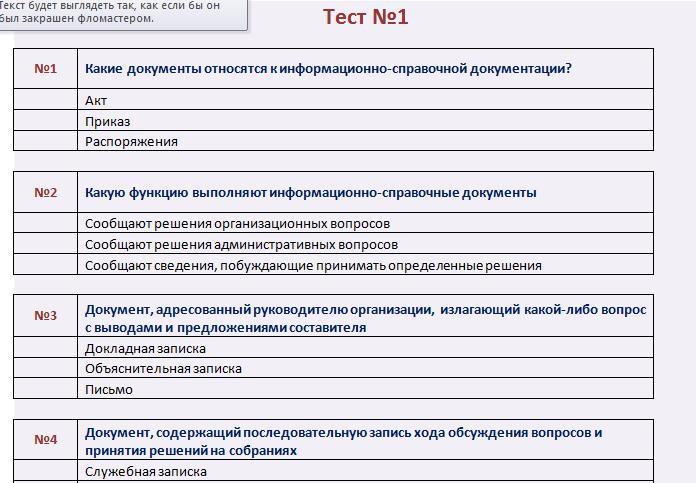
- На странице документа MS Word внесите вопросы теста. Под каждым вопросом напишите варианты ответов.
- В конце теста после последнего ответа поставьте разрыв документа:
вставка-разрыв- выбрать Новый раздел со следующий страницы- ОК.
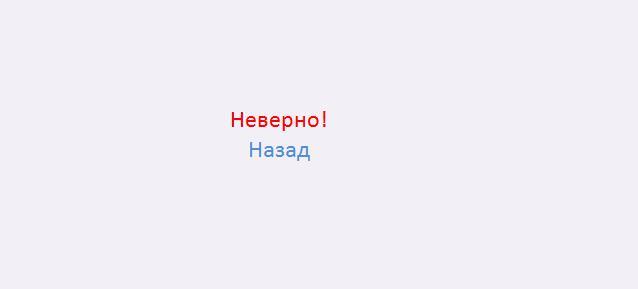
- На новом листе ввести текст: Неверно. Назад.
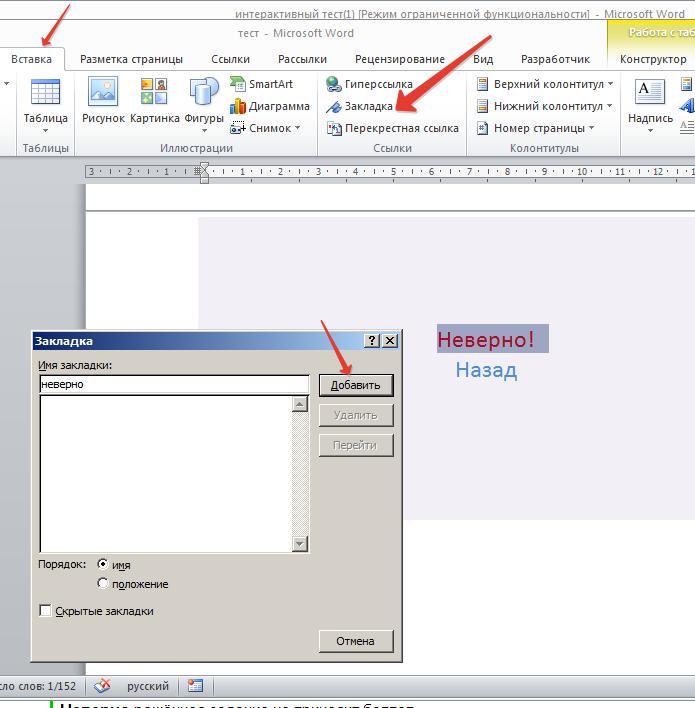
- На слове Неверно создайте закладку: выделите слово, перейдите на вкладку Вставка, в разделе Ссылки выберите инструмент Закладка, введите имя Неверно, нажмите кнопку Добавить
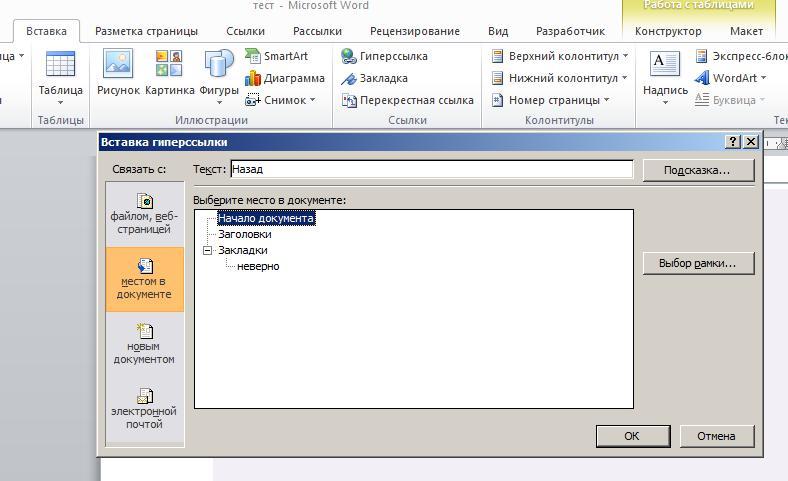
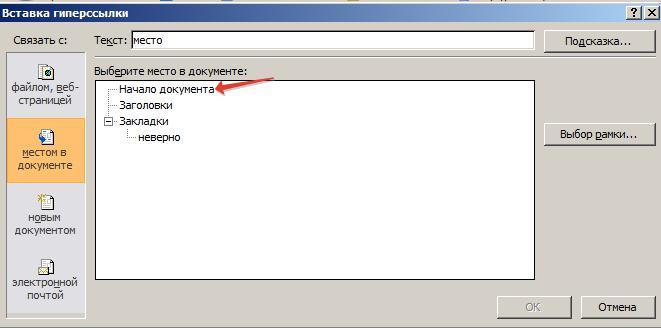
- На слове Назад создайте гиперссылку: выделите слово Назад перейти на вкладку Вставка в разделе Ссылки выбрать инструмент Гиперссылка вокне Добавление гиперссылки выбрать Местом в документе, по центру выбрать Начало документа ОК.
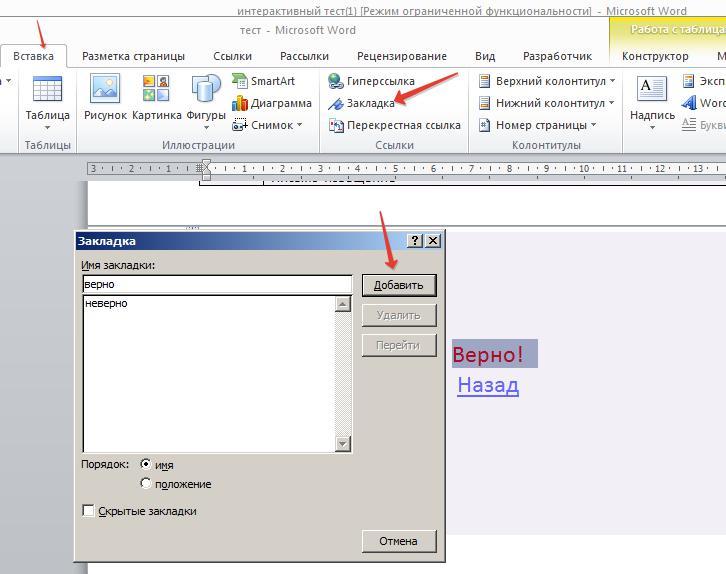
- После слова Назад поставьте новый разрыв документа. На следующей странице введите текст: Верно. Назад.
- На слове Верно создайте закладку: выделите слово, перейдите на вкладку Вставка, в разделе Ссылки выберите инструмент Закладка, введите имя Верно, нажмите кнопку Добавить
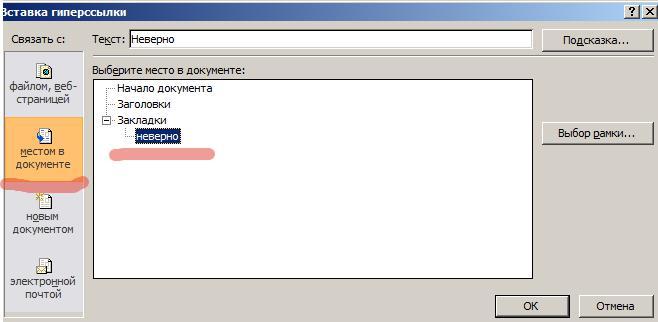
- Перейдите на страницу с вопросами, оформите первый вопрос
- На неправильные ответы этого вопроса создаются гиперссылки: выделите ответ, зайдите во вкладку Вставка в разделе Ссылки выберите инструмент Гиперссылка
- В окне Добавление гиперссылки слева выбираем Местом в документе, по центру выбрать Неверно, ОК
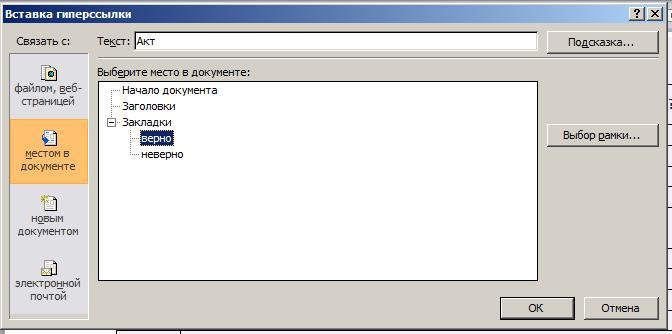
11. На правильный ответ вопроса создаем аналогичную гиперссылку(п8,9), выбирая закладку Верно
- Чтобы с результатов ответа вернуться к тесту, нужно создать гиперссылку на начало теста.
- Для этого выделите слово Назад перейти на вкладку Вставка в разделе Ссылки выбрать инструмент Гиперссылка в окне Добавление гиперссылки выбрать Местом в документе, по центру выбрать Начало документа ОК.
Выключение перехода по ссылке по щелчку при нажатой клавише CTRL
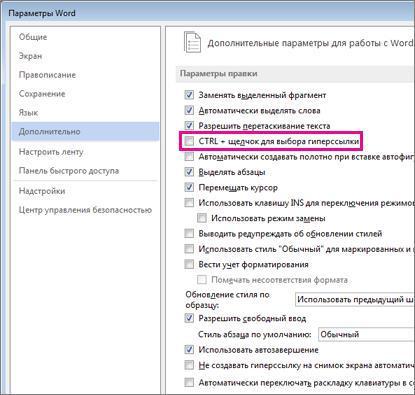
- Word требуется нажать клавишу CTRL и щелкнуть гиперссылку, чтобы перейти по ней. Этот дополнительный шаг позволяет избежать внезапных переходов по ссылкам при редактировании документа.
Если вы хотите переходить по ссылкам, не нажимая клавишу CTRL, сделайте следующее:
- выберите ФайлПараметрыДополнительно
- в разделе Параметры правки снимите флажок CTRL + щелчок для выбора гиперссылки.
Создание теста с помощью гиперссылок в трех разных документах.Для того, что бы использовать тест, созданный в MS Word с помощью гиперссылок, необходимо все документы теста сохранить в одной папке, например TEST.
- Создайте документ MS Word, введите вопросы теста и варианты ответов на странице (можно скопировать из прошлой работы)
- Оформите фон страницы.
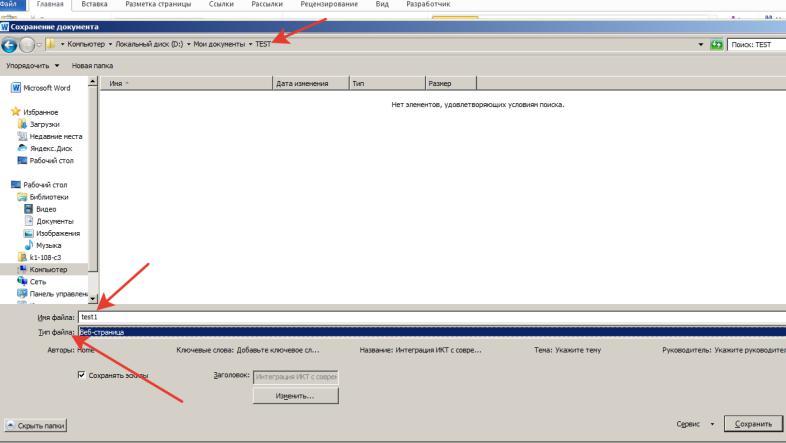
- Сохраните документ в папке TEST, предварительно задайте имя файла «test1» и задайте Тип файла«Web-страница».
- Аналогично создайте еще две веб-страницы с именами testn и testv. На первой странице вводится текст: «Неверно. Назад.» На второй – Верно. Назад.
- Между этими тремя веб-страницами нужно создать связи, для чего будем использовать гиперссылки.
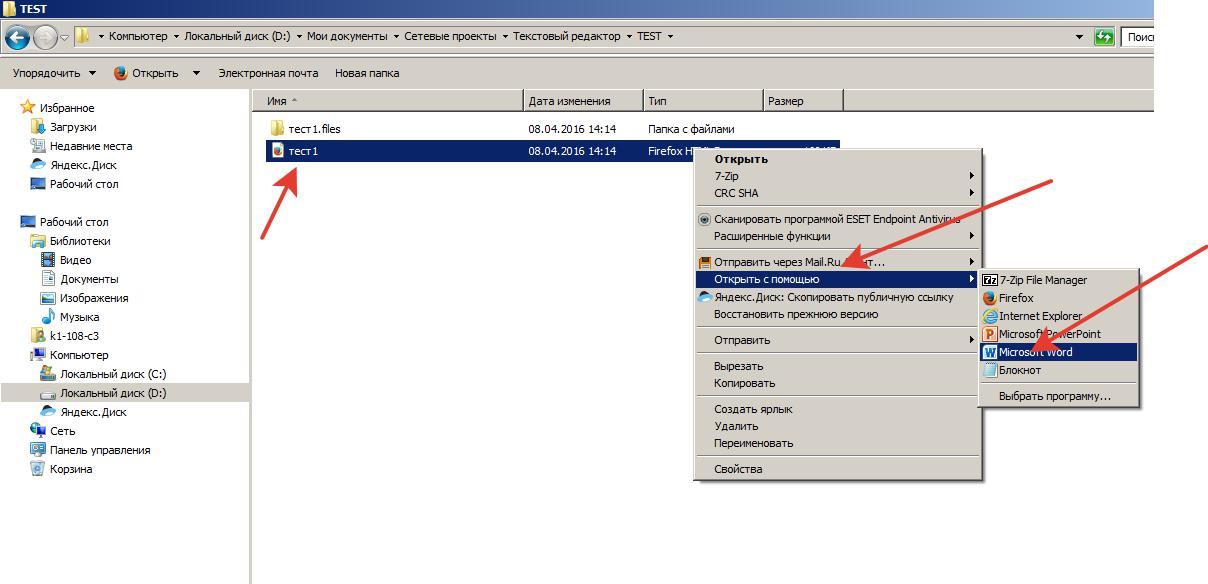
- Перейдите в папку Test, на файле test1 нажмите правую кнопку мыши, выберите Открыть с помощью и выберите Word
- Выделите правильный ответ, Вставка, Гиперссылка, связать с файлом (веб-страницей), выбирите файл testv, ОК.
- Также создаются гиперссылки на неправильных ответах, но адресуются они на файл testn.
- В файлах testv, testn на словах Назад сделайте гиперссылки, адресующиеся на файл test1.
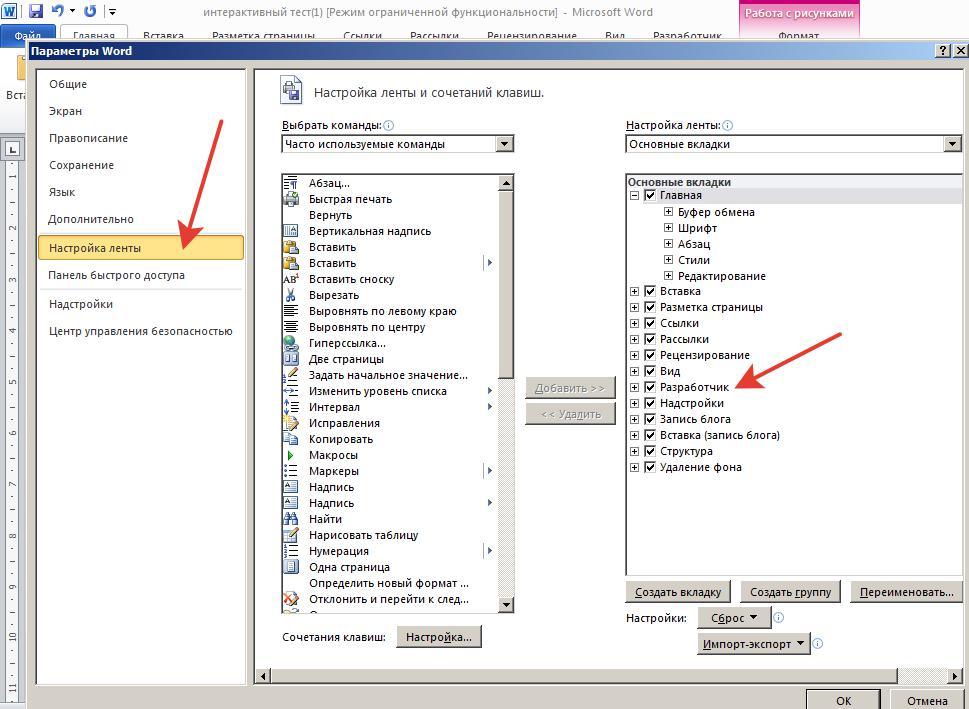
Создание теста с помощью форм в одном документе.
- Создать документ Microsoft Word.
- Открыть вкладку Файл. Далее – Параметры.
- Настройка ленты.

- Перейдите в Основные вкладки и выберите Разработчик – поставить галочку в окошке — ОК.
- Введите вопрос теста, например:
Текстовое сообщение, предназначенное для передачи средствами телеграфной связи телефонограмма
- Перейдите на вкладку Разработчик, поставьте курсор на место предполагаемого ответа.
- Выберите Элемент управления содержимым «раскрывающийся список».
- Появляется окошко «Выберите элемент»
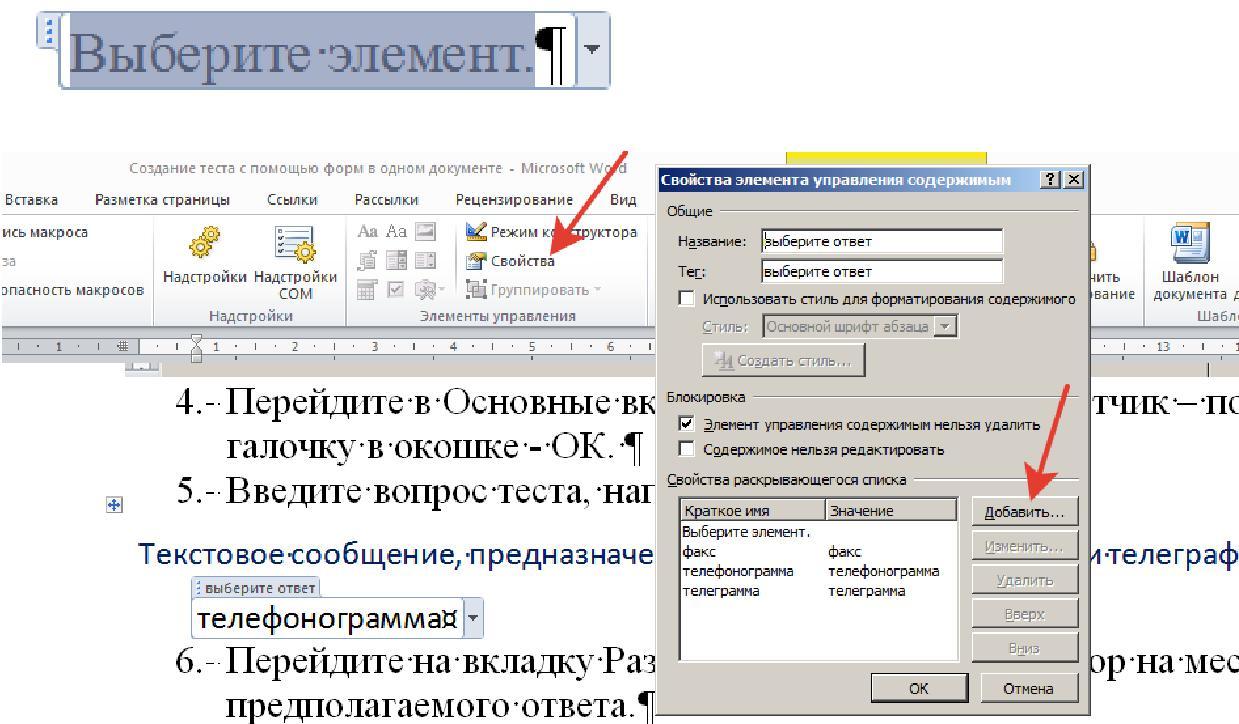
- Выберите Свойства
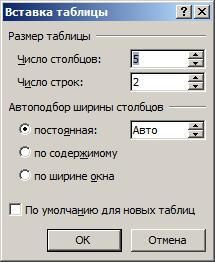
10. Вводите варианты ответа с помощью кнопки Добавить 11. ОК
- тестах так же может использоваться форма флажок, если вопрос с выбором нескольких правильных ответов.
При выполнении таких тестов ученик сохраняет отредактированный файл в папку или отправляет тест на проверку по электронной почте или в Skype. Как создать сетку для кроссворда в Worde.
- Зайдите во вкладку «вставка», далее выберите «таблица», выберите инструмент «Вставить таблицу».
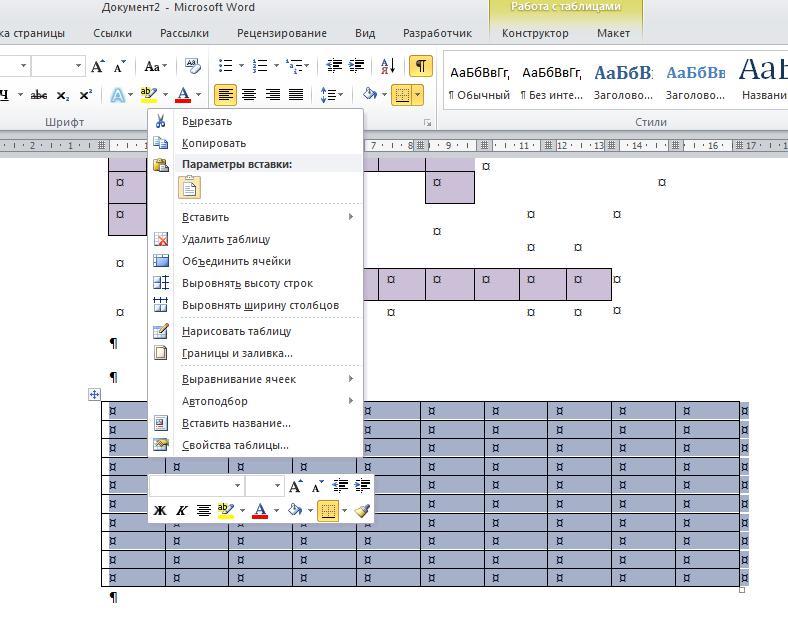
- Поставьте нужное число строк и число столбцов
- Например, выберите 10 клеток по горизонтали и 10 клеток по вертикали.
- Нажмите кнопку ОК
- Ячейки получились произвольной формы, но для кроссворда нужны квадратные.
- Выделите всю таблицу: для этого чуть выше и левее верхней левой ячейки нажмите левую кнопку мыши и тяните вниз и вправо, таблица выделиться синим цветом.
- Щелкните один раз правой кнопкой мыши по ней, появится диалоговое окно, в котором выберите «свойства таблицы».
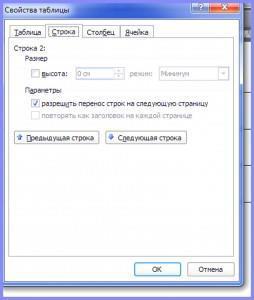
- Далее появится еще одно диалоговое окно, в котором будут четыре вкладки – нас интересуют «строка», «столбец».
- Заходите во вкладку «строка», найдите параметр «высота», отмечайте его галочкой и ставьте 1см. Нажмите «ОК».
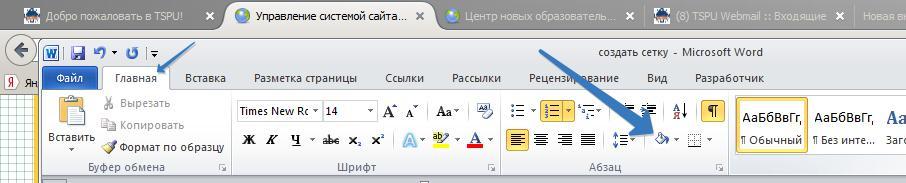
10. Выполните пункты 7-8 еще раз, появится окно, выберите вкладку «столбец» найдите параметр «высота», отмечайте его галочкой и ставьте 1см. Нажмите «ОК». . 11. Должна получиться таблица с квадратными ячейками. 12.
Можно сделать заливку для пустых ячеек или наоборот залить ячейки кроссворда 13. Заливку для ячеек можно сделать инструментом заливка, предварительно выделив нужные ячейки
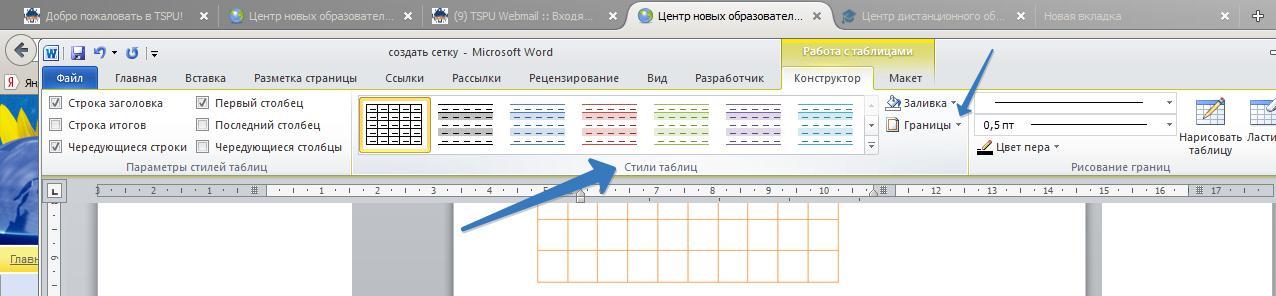
Границы и заливки (Выбираем тип линий)
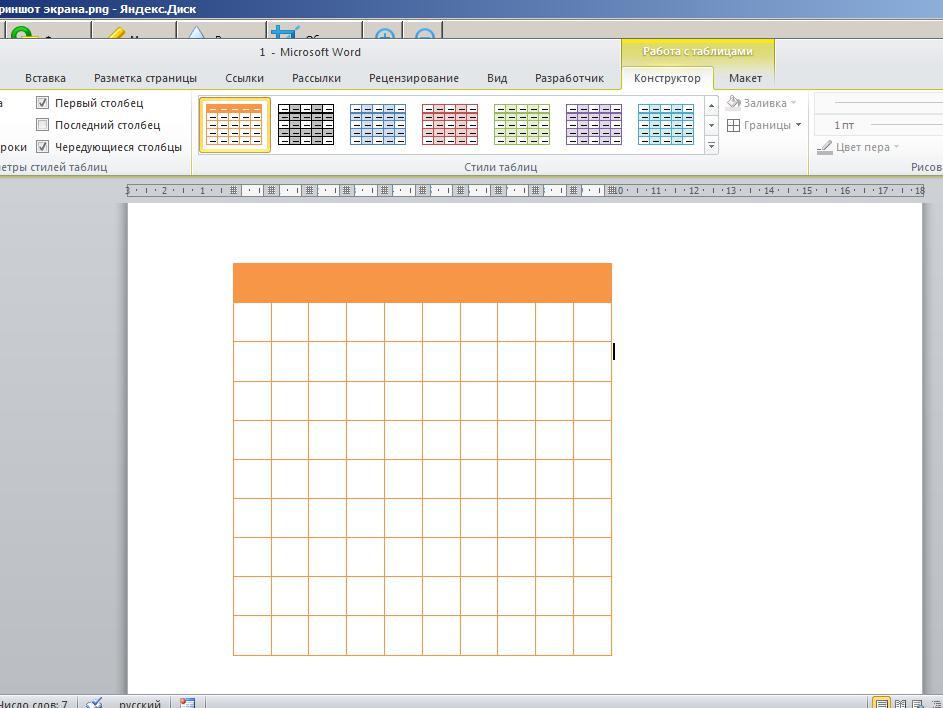
- Выделите всю таблицу, сверху экрана включится панель для работы с таблицами. Выберите вкладку «конструктор».
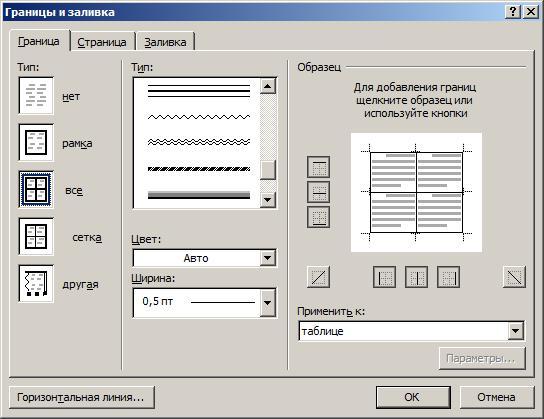
- Зайдите в «границы», в выпадающем диалоговом окне найдите последнюю строчку «границы и заливки» .
- Появится такое окно
- Выберите тип границы (можно выбрать красивую, фактурную форму), её цвет и толщину. Справа находится образец, если на него щёлкнуть, граница будет преобразовываться.
- Для того чтобы таблица приобрела вид кроссворда некоторые линии нужно сделать невидимыми. Следует выделять не всю таблицу, а только те ячейки, в которых хотите убрать линии.
- Через «Границы и заливки» можно убрать линии всей таблицы, а затем >
- нужных ячейках поставить.
- Можно к таблице применить «Стили таблиц», а затем работать с ней
(убирать, добавлять линии, делать заливку ячеек и пр.)
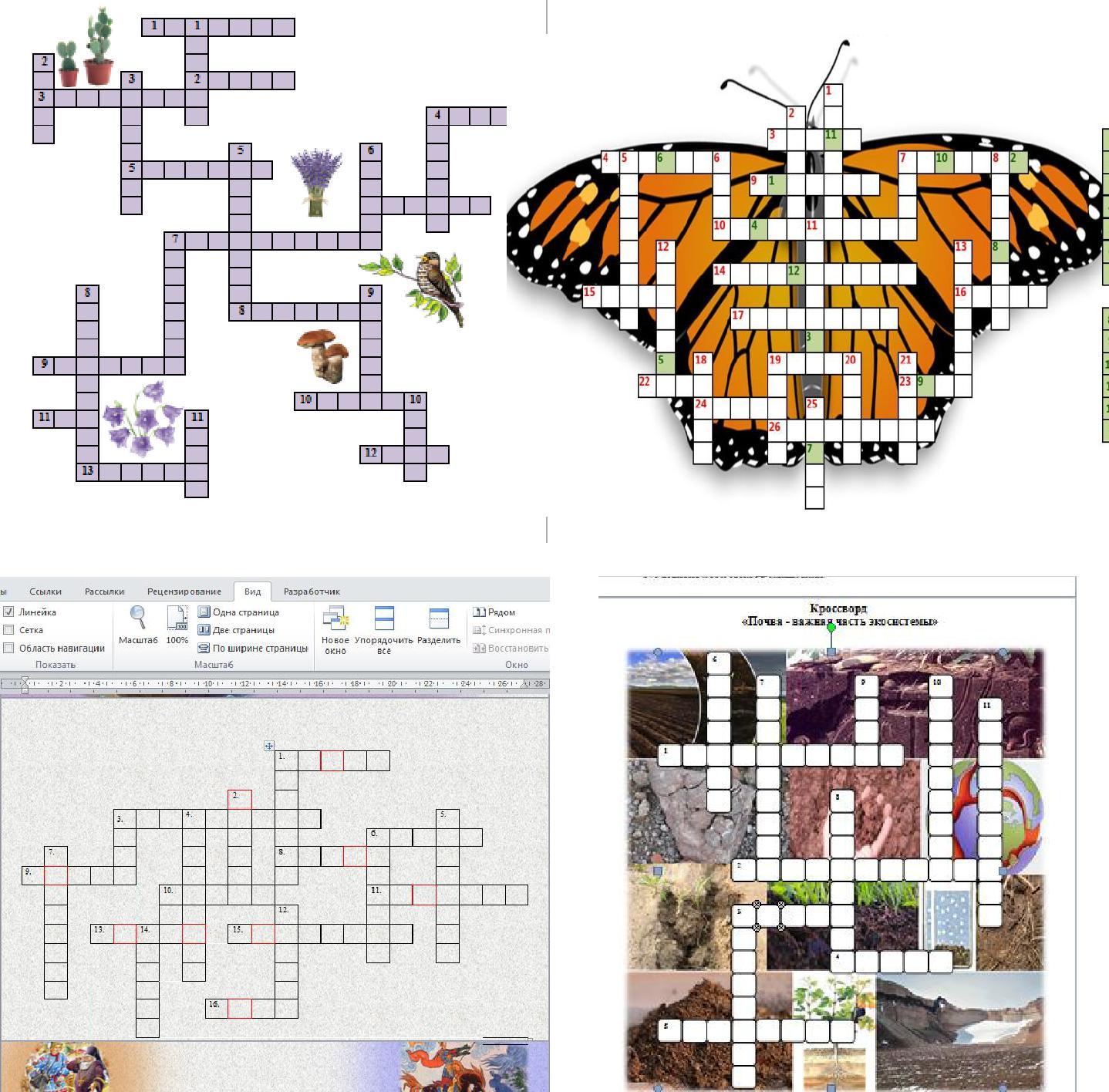
Создание сетки кроссворда с помощью фигур.
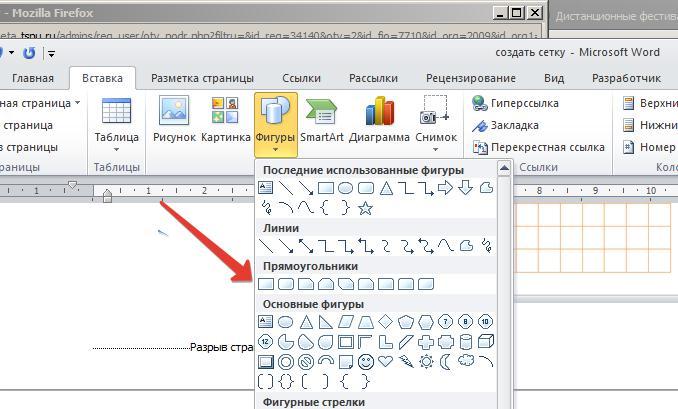
- Перейдите на вкладку «Вставка», выберите «Фигуры», в выпадающем списке выберите любой понравившийся прямоугольник.
- З
 ажмите клавишу Shift и нарисуйте квадрат, именно при нажатой клавише Shift получаются идеальные квадраты
- Выделите созданный квадрат и нажмите правую кнопку мыши, нажмите Копировать, затем правую кнопку мыши Вставить, нажимайте Вставить столько раз, сколько букв в кроссворде.
- Соберите кроссворд из созданных квадратов.
- Внесите номера в фигуры
- Выделите весь кроссворд и нажмите правую кнопку, затем Группировать