
Вставка жирной точки в Microsoft Word
Жирная точка может добавить акцент в ваш текст. В этом курсе мы рассмотрим, как вставить жирную точку в Microsoft Word. Узнайте, как использовать эту функцию для улучшения форматирования документов.
Как часто вам нужно добавлять в документ MS Word различные знаки и символы, которых нет на обычной клавиатуре компьютера? Если вы сталкивались с этим действием хотя бы несколько раз, вы, вероятно, уже знаете набор символов, доступный в этом текстовом редакторе. Мы много писали о работе с этим разделом Word в целом, как и о вставке всевозможных символов и знаков в частности.
Примечание. Жирные маркеры в символе и наборе символов MS Word располагаются не внизу строки, как обычная точка, а в центре, как маркеры в списке.
1. Поместите курсор в то место, где должна быть жирная точка, и перейдите на вкладку «Вставка» на панели быстрого доступа.
2. В наборе инструментов «Символы» нажмите кнопку «Символ» и выберите «Дополнительные символы» в меню».
3. В окне «Символ» в разделе «Символ» выберите «Крылья».
4. Прокрутите немного список доступных символов и найдите там подходящую жирную точку.
5. Выберите символ и нажмите кнопку «Вставить». Закройте окно символов.
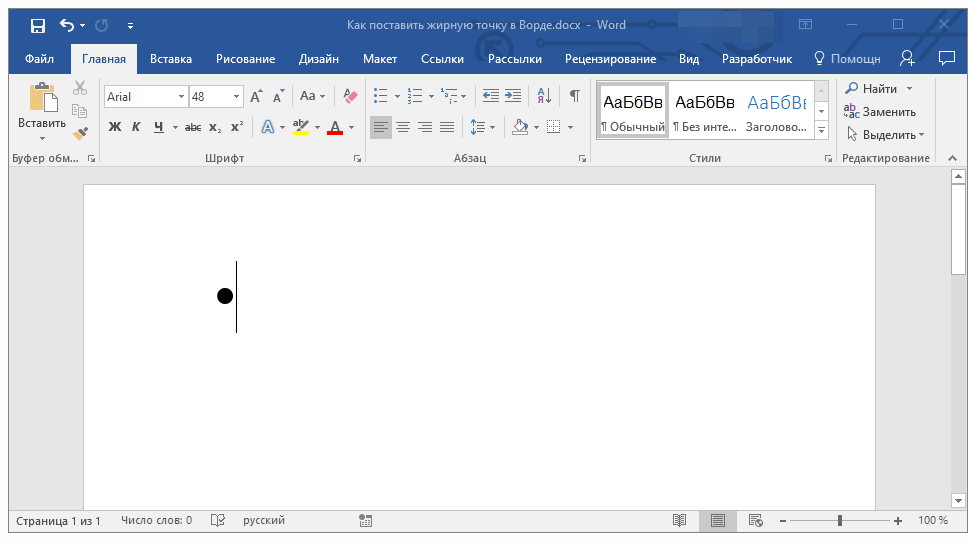
Примечание: в нашем примере для наглядности размер шрифта 48.
Вот пример того, как выглядит большая круглая точка рядом с текстом того же размера.
Как вы могли заметить, в шрифте Wingdings есть три жирных точки:
- Обычный тур;
- Большой круглый;
- Простой квадрат.
Как и каждый символ в этом разделе программы, каждая точка имеет свой код:
- 158 — Обычная езда;
- 159 — Большой круглый;
- 160 — Гладкий квадрат.
При необходимости этот код можно использовать для быстрой вставки символа.
1. Поместите указатель курсора в то место, где должна быть жирная точка. Измените шрифт, используемый в «Wingdings».
2. Удерживая нажатой клавишу «ALT», введите один из трехзначных кодов, указанных выше (в зависимости от того, какая жирная точка вам нужна).
3. Отпустить клавишу «ALT».
Есть еще один более простой способ добавить в документ жирную точку:
1. Поместите курсор в то место, где должна появиться жирная точка.
2. Удерживая нажатой клавишу «ALT», нажмите цифру «7» на цифровой клавиатуре.
Вот, собственно, и все, теперь вы знаете, как поставить точку в Слове.
Оставить комментарий
Часто задаваемые вопросы
Конечно, ведь онлайн курсы для этого и существуют, чтобы обучать людей с нуля. Вы можете за короткий промежуток времени переквалифицироваться с любой работы на IT сферу. Важно начать как можно раньше, чтобы быстрее пожинать плоды своего успеха. Тем более, что сейчас этот рынок труда находится в большом подъеме, который может продлиться еще немало времени.
Специальностей в сфере IT огромное количество. Все они довольно сильно различаются по выполняемым задачам, а также по тому, какие навыки требуются для успешного вступления в должность. Это и область разработки, и дизайн, и менеджмент, и еще многое другое. Все эти специалисты имеют разные назначения. Однако, есть у них и общие моменты.
Например, все они получают довольно солидные заработные платы, а также имеют выгодные условия работы. Связано это, опять же, с большим спросом компаний на таких сотрудников. Избрать направление можно, пройдя специальный тест на профориентацию, а также подробнее изучив специфику работы.
IT – это огромная сфера, которая включает в себя большое количество специальностей. Она развивается постоянно, поэтому, так часто можно увидеть новые направления. Ежегодно потребность в работниках этой сферы растет. В последний год усредненные показатели дали +60%. Спрос на профессионалов в этой области огромный.
Хотя с другой стороны, многие онлайн школы и прочие заведения выпускают также немало специалистов. Однако, их по-прежнему не хватает, чтобы закрыть все потребности рынка. Именно поэтому, такие рабочие являются очень востребованными во многих крупных компаниях.
Как поставить жирную точку в Ворде
Думаю, каждый, во время работы в MS Word, хоть раз сталкивался с ситуацией, когда не получалось добавить в текст нужные символы напрямую с клавиатуры. Но это не проблема, поскольку вставить их можно или используя определенные сочетания клавиш, или воспользовавшись специальной таблицей.
На сайте уже есть статьи, например, как поставить галочку в Ворде, апостроф, знак плюс-минус или приблизительно равно. А сейчас давайте разбираться, как различными способами можно поставить жирную точку в Ворде, причем как в начале строки, так и в середине.
Самый простой способ – это воспользоваться сочетанием клавиш «Alt+7» . Поставьте курсив в том месте, куда нужно вставить жирную точку, нажмите и удерживайте «Alt» , а затем кликните по цифре «7» , которая находится на цифровой клавиатуре (она размещена справа).

В результате в указанном месте, перед нужным словом или после него, появится черная точка.

Если точка, которую можно добавить в документ вышеописанным способом, не подходит Вам по размеру, тогда сделайте следующее. Кликните в нужном месте листа, вверху откройте «Вкладка» и в группе «Символы» из соответствующего выпадающего списка выберите «Другие» .

Откроется отдельное окно с различными вариантами символов, которые можно добавить на страницу. Вверху выберите шрифт «Wingdings» . Пролистайте список немного вниз и в нем увидите несколько жирных точек. Выделите ту, которая больше всего подойдет, и нажмите внизу на «Вставить» .

В примере я добавила самую большую, маленькую, среднюю и маленькую в виде квадратика. После вставки символа, закройте окошко, кликнув по соответствующей кнопке внизу.

Два способа, которые мы рассмотрели, позволят поставить жирную точку посередине строки, но если Вы хотите, чтобы она находилась вверху или внизу строчки, тогда выделите добавленную точку и нажмите на кнопку «Подстрочный знак» (на ней изображен «х» и цифра 2 внизу).

Точка поместится под опорную линию текста, то есть будет находиться внизу.

Если кликните по кнопке «Надстрочный знак» («х» с цифрой 2 вверху), она добавится над опорной линией и разместится вверху.

Если же Вам нужно создать какой-либо перечень, чтобы каждый новый пункт начинался с жирной точки, тогда уместно сделать список в Ворде. Перейдя по ссылке можно ознакомиться со статьей. Причем начинаться он будет не с 1, 2, 3, а с маркера в виде нужного нам маленького черного кружочка.

Вот такими несложными действиями, у Вас должно получиться поставить в документ Ворд жирную точку, как в конце определенного слова, так и перед ним, как вверху, так и внизу строки.
Вставка жирной точки в Microsoft Word
Как часто вам приходится добавлять в документ MS Word различные знаки и символы, отсутствующие на обычной компьютерной клавиатуре? Если вы хотя бы несколько раз сталкивались с данной задачей, наверняка, уже знаете о наборе символов, доступном в этом текстовом редакторе. Мы много писали о работе с этим разделом Ворда в целом, как писали и о вставке всевозможных символов и знаков, в частности.
В данной статье речь пойдет о том, как поставить жирную точку в Ворде и, традиционно, сделать это можно несколькими способами.
Примечание: Жирные точки, присутствующие в наборе знаков и символов MS Word, располагаются не в нижней части строки, как обычная точка, а по центру, подобно маркерам в списке.
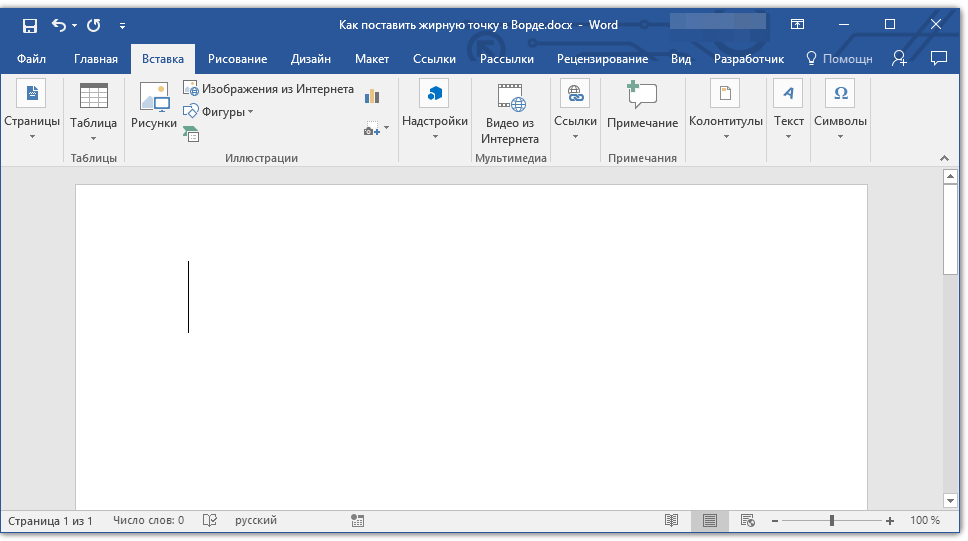
- Разместите указатель курсора в месте, где должна находиться жирная точка, и перейдите во вкладку «Вставка» на панели быстрого доступа.

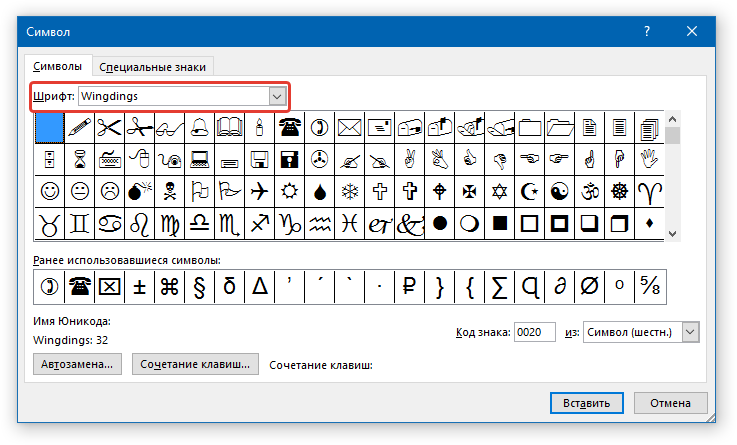

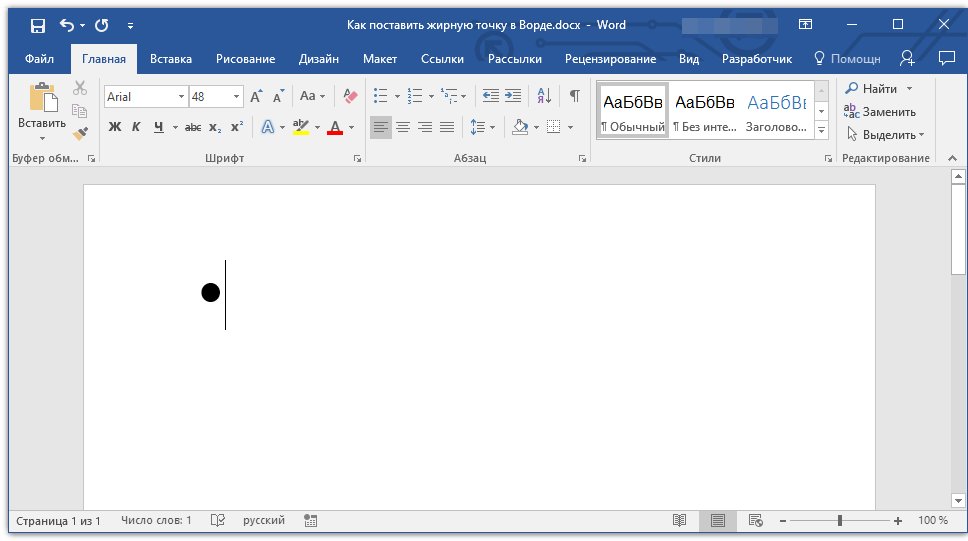
Обратите внимание: В нашем примере для большей наглядности используется 48 размер шрифта.
Вот пример того, как выглядит большая круглая точка рядом с текстом идентичного ей размера.

Как вы могли заметить, в наборе символов, входящих в состав шрифта «Wingdings», есть три жирных точки:
- Обычная круглая;
- Большая круглая;
- Обычная квадратная.
Как и у любого символа из данного раздела программы, у каждой из точек есть свой код:
| 158 | Обычная круглая |
| 159 | Большая круглая |
| 160 | Обычная квадратная |
При необходимости, этот код можно использовать для быстрой вставки символа.
- Разместите указатель курсора там, где должна быть жирная точка. Измените используемый шрифт на «Wingdings».

- Зажмите клавишу «ALT» и введите один из трехзначных кодов, приведенных выше (в зависимости от того, какая жирная точка вам нужна).
- Отпустите клавишу «ALT».

Существует еще один, самый простой способ добавить жирную точку в документ:
- Установите курсор там, где должна быть жирная точка.
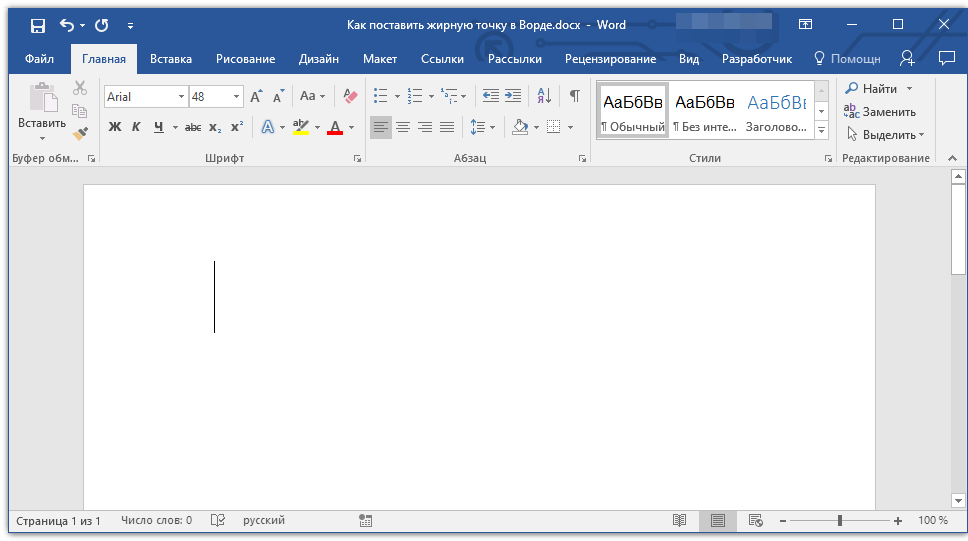
Зажмите клавишу «ALT» и нажмите цифру «7» цифровом блоке клавиатуры.
Вот, собственно, и все, теперь вы знаете, как поставить жирную точку в Ворде.



