
Как убрать черные квадраты в ворде в тексте
Использование любых материалов сайта допускается строго с указанием прямой ссылки на источник, упоминанием названия сайта, имени автора и неизменности исходного текста и иллюстраций.
| ООО «Планета Эксел» ИНН 7735603520 ОГРН 1147746834949 | ИП Павлов Николай Владимирович ИНН 633015842586 ОГРНИП 310633031600071 |
Как убрать черные квадраты в ворде в тексте
Всем привет.Около мес. назад купил новый системник.Поставил на него семерку.Иногда люблю поиграть в какие-нибудь симуляторы, но играю не в полноекранном режиме.Сегодня решил поиграть и появилась эта фигня.Закрыл игру — она не исчезла.Скриншот этот квадрат и сам курсор в принтскрине не отображает.Сам квадрат со стороной 1 см отображается только тогда, когда навожу курсор на текст или поле для введения текста.Это и в Ворде и в нете на страничках.Когда же я не навожу, то курсор закрывает силует этого квадрата но с белыми сторонами.
Кстати, сам квадрат не чисто черный, а как будто отпечаток пальца(такая же структура).
: 390 Репутация: 18
saddiel, Если остальные функции мыши работают, то поменяйте курсор! Панель управления — мышь, выберите стандартный или.
« Предыдущая тема | Следующая тема »
| Здесь присутствуют: 1 (пользователей: 0 , гостей: 1) |
Вы не можете создавать новые темы Вы не можете отвечать в темах Вы не можете прикреплять вложения Вы не можете редактировать свои сообщения BB коды Вкл. Смайлы Вкл. [IMG] код Вкл. HTML код Выкл.
| Похожие темы | ||||
| Тема | Автор | Раздел | Ответов | Последнее сообщение |
| Прошу помощи.Появляется квадрат вместо курсора в win7 | saddiel | Windows 7 | 1 | 23.07.2011 22:06 |
| Чёрный «квадрат» Малевича! | портос | Неисправности, настройка | 11 | 27.12.2010 21:12 |
| черный квадрат | Narek | Windows 7 | 3 | 05.11.2010 11:34 |
| Черный квадрат. | neilz | Неисправности, настройка | 8 | 15.10.2010 00:58 |
| Квадрат в photoshop | Tusha-kutusha | Графика | 6 | 26.09.2010 13:59 |
| Черный экран вместо загрузки windows vista | Sofi | Windows Vista | 2 | 27.07.2010 02:14 |
| Черный квадрат вокруг вставленных в Word клипартов | elvie | Офис | 0 | 26.05.2010 19:56 |
| Черный экран с мигающим курсором вместо экрана загрузки | FERZooL | Windows XP | 4 | 19.03.2010 15:44 |
| Включил компьютер, а вместо рабочего стола увидел чёрный монитор. | cidsvmi | Неисправности, настройка | 7 | 03.03.2010 21:32 |
| При загрузке ОС вместо рабочего стола выскакивает черный экран | gudok1967 | Безопасность | 1 | 30.01.2010 18:28 |
| Магический квадрат | Alexxx | Игры | 7 | 03.07.2009 19:15 |
| ЧЕРНЫЙ ЭКРАН ВМЕСТО ПРИВЕТСТВИЯ | ANDERSEN | Windows XP | 14 | 27.04.2009 13:24 |
Что творится с моим Wordом?
Купили ноут, там усановлена Виста, офис установили ХР, я в Ворде альбом для ребенка делаю, так вот на нашем домашнем компе все нормально, а на этом почему-то некоторые картинки, которые я вставляю в альбом получаются в черных квадратах. Эта же страница на другом компе все нормально, никаких квадратов. Что мне сделать? Помогите, плиз.
Скорее всего вставляете картинки связанные. Т.е. в документе хранятся не сами картинки, а ссылки на файлы. При открытии документа в этом случае ищется эти файлы по ссылкам и отображаются. Если их там нет — значит черный квадрат. Либо в самом Word включена опция Отображать рамки рисунков вместо рисунка.
Проверьте: Сервис — Параметры — Вид — Пустые рамки рисунков (надо убрать галочку).
У меня не просто черный квадрат, а виден сам рисунок, но в черном квадрате на черном фоне. Галочку проверила, не стоит.
м.б. рисунки тифовские, прозрачность иногда на экране черным цветом отображается, на печати все нормально правда, по поводу ворда засомневалась.
Черные квадраты вместо изображений

При появления черных квадратов может быть две причины:
1. Картинка указанная в качестве изображения имеет кириллические символы в названии или в названии директории к ней. Бывает, что некоторые символы в названии картинки схожи по написанию в латинском и кириллическом вариантах: С-С, A-A, E-E . Попробуйте дать картинке числовое название и повторно загрузить ее.
2. Несоответствие заявленному формату. Например вы загружаете картинку в формате PNG, но на самом деле она имеет формат JPEG. Попробуйте вручную изменить расширение файла на JPEG и снова загрузить файл. Проблема может возникать из-за некорректного использования программ для пакетной обработки изображений.
Как вставить квадратики в Word
Если в документе Microsoft Word, с которым Вы работаете, нужно поставить галочку в тексте, или сделать список, в котором каждый новый пункт будет начинаться с нее, и у Вас возникает вопрос: «Как это сделать?», то в этой статье давайте разбираться.
Расскажу, где искать символ Галочка в Ворде, и как поставить ее в квадрате в документе. Последнее довольно часто используется, если Вы отвечаете в Ворде на вопросы в анкете. Ну а если Вам часто приходится ее использовать, тогда можно назначить комбинацию горячих клавиш.
Вставка галочки через Символы
Возьмем вот такой пример: есть анкета, в которой нужно указать, что отмечать ответы нужно определенными символами. Один из них и будет птичка.
Установите курсор в том месте, куда хотите его поставить. Дальше перейдите на вкладку «Вставка» и в группе «Символы» нажмите на аналогичную кнопку. В открывшемся меню выберите «Другие символы» .
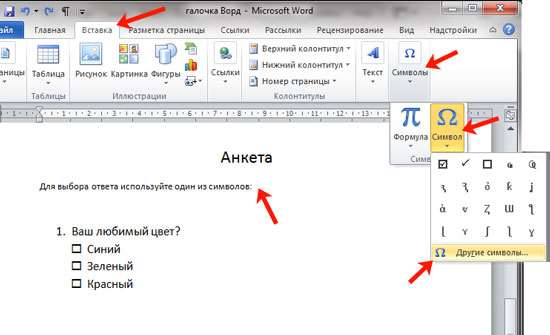
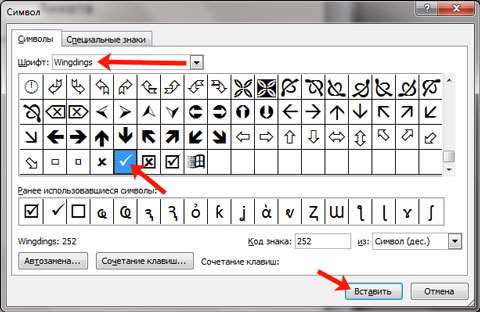
Откроется вот такое окно. В поле «Шрифт» выберите «Wingdings» . Пролистайте немного вниз и там Вы увидите птичку. Кликните по ней, и нажмите кнопку «Вставить» . Чтобы закрыть данное окно, нажмите «Отмена» .
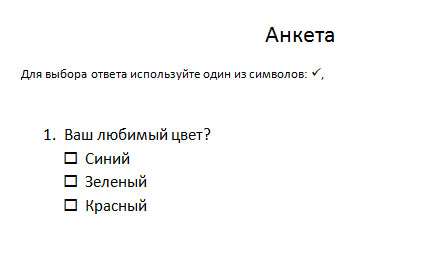
После этого, выбранный символ появится на листе.
Для того чтобы можно было вставить ее в квадратики, нужно просто выбрать соответствующий символ из списка.
Делаем галочку, с помощью горячих клавиш
Если в документе нужно поставить галочку в таблице или в тексте не один раз, тогда будет удобно не переходить каждый раз на нужную вкладку и выбирать ее, а назначить для вставки определенную комбинацию клавиш.
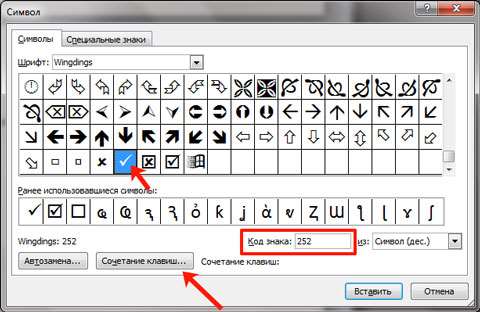
В окне «Символ» в поле «Код знака» указан для каждого конкретный код . Если во время набора текста нажать «Alt» и набрать цифры, на странице появится то, что нужно.
Например, выделяю птичку, для нее код «252» . Ставлю курсив в тексте документа, нажимаю «Alt» и «252» на цифровой клавиатуре. После этого она должна вставиться, но у меня этого не произошло, было добавлено что-то другое.
Если у Вас тоже не получилось, можете самостоятельно определить для нее комбинацию клавиш. Для этого нажмите «Сочетание клавиш» .
В следующем окне убедитесь, что выбрана именно галочка. Затем поставьте курсор в поле «Новое сочетание клавиш» и нажмите на клавиатуре те клавиши, которые хотите использовать.
Обратите внимание, их нужно не печатать в данном поле, а именно нажать.
Я выбрала «Alt+P» . В поле «Текущее значение» должно стоять «[нет]» — это значит, что выбранная комбинация нигде не используется. Если там указана другая команда, тпридумайте другое сочетание клавиш. Когда все сделаете, жмите «Назначить» .

После этого, в окне должно быть указано, что для вставки птички в документ нужно нажать «Alt+P» . Закройте окно, нажав на соответствующую кнопку.

После этого, во всех документах, не только в текущем, нужно будет нажать на клавиатуре «ALT+P» , Вы могли выбрать другое сочетание, чтобы вставить нужный знак на страницу.
Ставим галочки, используя Списки
Для того чтобы в Ворде сделать список, в котором каждый новый пункт будет начинаться с птички, необходимо сделать его маркированным, а в качестве маркера выбрать нужный значок. Про это на сайте есть отдельная статья, прочесть ее можно перейдя по ссылке.
Создается он так: ставим курсор в том месте, где будет начало, затем на вкладке «Главная» нажмите на черную стрелочку возле кнопки «Маркеры» . Выберите нужное из открывшегося меню.

Напечатайте первый пункт, нажмите «Enter» и перейдете ко второму. Каждый новый пункт будет начинаться с галочки.
Если для списка нужно, что данный символ бы не один, а в квадрате, тогда нажмите «Определить новый маркер» .

В следующем окне нажмите на кнопку «Символ» .
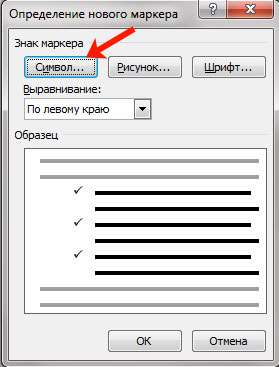
Здесь все делаем так же, как я описывала выше. Выберите шрифт «Wingdings» , найдите в окне знак и нажмите «ОК» .

В поле «Образец» можно посмотреть, как будет выглядеть список. Нажимайте в данном окне «ОК» .
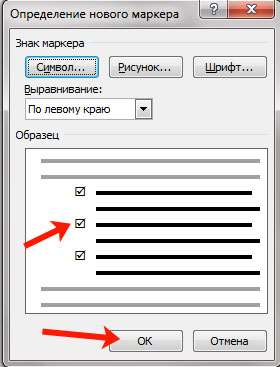
Печатайте первый пункт и все последующие, каждый с новой строки — начинаться они будут с галочки в квадрате.

Добавление галочки в анкету
Если Вам нужно заполнить анкету в документе Ворд, тогда возникает вопрос: как отметить подходящий вариант? Здесь все просто, нам нужно не вставлять галочку, а просто заменить пустой квадратик в нужном поле ответа, на квадратик, в котором будет стоять птичка.
Для начала нужно определить, каким образом был создан перечень с вариантами ответа: автоматически или вручную. Чтобы это сделать, включите непечатаемые знаки. На вкладке «Главная» нажмите «Отобразить все знаки» .

Теперь в вопросе кликните мышкой по тому квадратику, который соответствует нужному ответу. Если он подсветился, как в примере, значит список автоматический. Соответственно, нужно нажать на кнопку «Маркеры» на вкладке «Главная» , чтобы его убрать.

Квадратик пропадет в выбранном варианте. Теперь поставьте курсор в начале строки с вариантом ответа. Дальше перейдите на вкладку «Вставка» , в группе «Символы» кликните по нужной кнопке. В выпадающем меню откроются последние использованные. Если нужный значок есть, жмите на него, нет- выбирайте «Другие символы» . Про поиск необходимого и вставки его в документ, прочтите в начале статьи.

Теперь пустой квадрат мы заменили на заполненный. Можно поставить пару пробелов между квадратом и текстом, чтобы отделить их друг от друга.
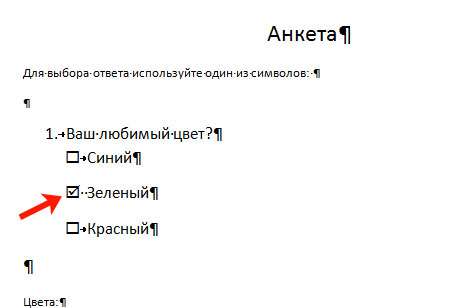
Если же в анкете Вы кликаете по квадрату, а он не выделяется, и курсор ставится справа или слева от него — значит нумерация проставлена вручную. Соответственно, удалите квадратик.

А дальше все уже Вам знакомо: вкладка «Вставка» — «Символы» — «Символ» — и выбираете нужный.

Вот так мы и разобрались, как поставить в Ворде обычную галочку или галочку в квадрате различными способами. Как видите данный символ можно вставить просто в тексте, в таблице, создать с ним список, или отметить выбранный вариант ответа в анкете.
Поделитесь статьёй с друзьями:



