

- Как напечатать белый текст на черном фоне
Видео: Как распечатать документ Word на черной бумаге?
2024 Автор: Lynn Donovan | [email protected] . Последнее изменение: 2023-12-15 23:52
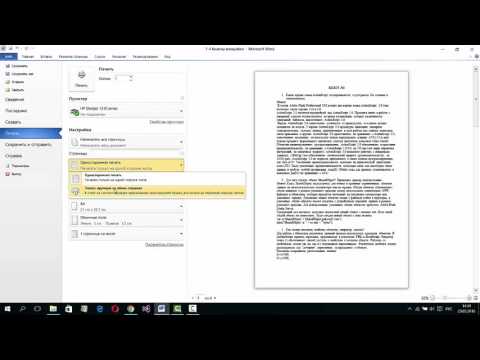
Если у тебя есть Слово документ, содержащий цветной текст или графику, но вы хотите Распечатать это внутри чернить белый или оттенки серого, вы можете сделать это, изменив свойства вашего принтера. Доступные параметры зависят от типа вашего принтера. Щелкните вкладку Файл, а затем щелкните Распечатать . Щелкните Свойства принтера.
Точно так же как печатать на черной бумаге в Word?
Распечатать в чернить и белый. Если у тебя есть Слово документ, содержащий цветной текст или графику, но вы хотите Распечатать это внутри чернить белый или оттенки серого, вы можете сделать это, изменив свойства вашего принтера. Доступные параметры зависят от типа вашего принтера. Щелкните вкладку Файл, а затем щелкните Распечатать.
Точно так же как распечатать цвет страницы в Word? В разделе «Параметры печати» выберите «Печатать цвета фона и изображения».
- Перейдите в Word> Настройки.
- В разделе «Вывод и совместное использование» выберите «Печать».
- В разделе «Параметры печати» установите флажок «Печатать цвета фона и изображения».
- Закройте диалоговое окно «Печать» и выберите «Файл»> «Печать».
Точно так же люди спрашивают, как в Word напечатать белый текст на черной бумаге?
Как напечатать белый текст на черном фоне
- Выделите абзацы, в которых вы хотите внести изменения. (Выделите весь текст.)
- Выберите «Границы и заливка» в меню «Формат», щелкните вкладку «Затенение» в верхней части диалогового окна и установите черный цвет для затенения абзаца.
- Выберите «Шрифт» в меню «Формат» и установите для него белый цвет.
Как получить цвет фона для печати?
Нажмите кнопку «Office» и перейдите в «Параметры Word». Затем перейдите к Display и прокрутите вниз до Печать Параметры и поставьте галочку рядом с Печать фона цвета и изображения »и нажмите ОК. Выберите это в любое время, когда захотите фоновый цвет или изображение для Распечатать с документом.
Рекомендуемые:
Как вы печатаете на стандартной бумаге?
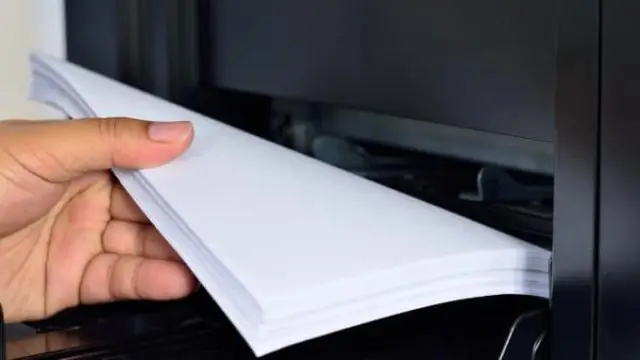
Как печатать на карточках Если вы планируете загружать карточки в принтер, сначала удалите всю бумагу из лотка подачи бумаги принтера. Загрузите в лоток две или три карточки. Распечатайте документ, используя обычные процедуры. Убедитесь, что ваш документ четко напечатан на открытках
Как избавиться от черной линии внизу экрана?

Вы можете избавиться от черной полосы для сеанса, войдя в полноэкранный режим и снова выйдя из него. Просто нажмите F11, чтобы войти в полноэкранный режим Chrome, и снова F11, чтобы выйти из него. Если вы столкнулись с черной полосой в Chrome, она должна исчезнуть к тому времени, когда Chrome вернется в нормальный режим отображения
Как сравнить документ PDF и документ Word?
Сравнение документов PDF и Word Выберите «Главная»> «Обработка»> «Сравнить документы». Подтвердите текущий активный открытый PDF-документ, предложенный как более старый, или нажмите кнопку «Обзор», чтобы выбрать более новый в открывшемся диалоговом окне. Нажмите кнопку «Обзор» и выберите документ Word (doc ordocx) в качестве типа файла, затем выберите нужный документ Word в диалоговом окне «Открыть»
Будут ли у прямых разговоров предложения по Черной пятнице?

Распродажа в Черную пятницу в Straight Talk проводится только онлайн, поэтому вам не придется беспокоиться о борьбе с толпой, чтобы делать покупки лично во время Черной пятницы. Обычно Straight Talk предоставляет скидки на широкий спектр продуктов для iPhone и Android, а на некоторые телефоны действует скидка до 50% и более. В этом году вы можете рассчитывать на аналогичную экономию
Как распечатать цвет на бумаге?

Перейдите на вкладку «Параметры печати». Посмотрите внизу на выходной цвет. Если вы хотите печатать в цвете, убедитесь, что в этом меню выбран параметр «Цвет». Нажмите ОК
Microsoft Word тестирует тёмный режим с тёмным цветом «бумаги»
 Разработчики Microsoft Word расширили функционал тёмного режима в программе, сделав возможным менять цвет «бумаги» в документе на тёмный, говорится в блоге на сайте Microsoft Office. Ранее при включении режима рабочее поле документа оставалось белым, хотя оно занимает больше места на экране, чем остальной интерфейс.
В компании признали, что оставлять цвет поля документа белым было ошибкой — тёмная тема изначально разработана для того, чтобы работать ночью, когда яркий свет экрана может навредить зрению. Поэтому в Microsoft постарались исправиться, включив возможность включить тёмный цвет «холста».
 Чтобы включить тёмный режим, нужно зайти в меню "Файл">"Учётная запись">"Тема Office" и выбрать параметр «Тёмная». Цвет «бумаги» переключается на вкладке «Вид» на панели управления в Word по кнопке «Переключить режим».
Остальные цвета в документе — например, цвет текста — Word автоматически заменит на их оттенки, более соответствующие новому режиму.  На сайте Office отмечается, что цвета в документе, созданном в тёмном режиме, останутся стандартными по умолчанию — то есть, другие пользователи со включённой светлой темой увидят белый документ с исходными цветами. Новая функция доступна пользователям предварительного бета-тестирования в версии 2012 (сборка 13518.10000). Пока компания планирует протестировать её в течение некоторого времени. Постепенно функция появится у большего числа пользователей, сообщают разработчики.
- Microsoft Word
- тёмная тема
- Разработка для Office 365
- IT-компании
- Софт



