
Microsoft Word — это мощный инструмент для создания текстовых документов, но многие люди не знают, что он также может использоваться для создания простых графических изображений. Одним из таких изображений может быть циферблат часов. В этой статье мы рассмотрим несколько простых шагов, которые помогут вам нарисовать циферблат в Word.
Первым шагом является открытие программы Microsoft Word и создание нового документа. Затем вы можете выбрать нужный размер страницы, чтобы циферблат хорошо вписывался на ней. Рекомендуется использовать формат «А4» или «Лист», чтобы получить стандартный размер циферблата.
После создания документа вы можете добавить элементы циферблата, такие как окружность, деления и стрелки. Для добавления окружности вы можете воспользоваться инструментом «Фигуры» во вкладке «Вставка». Выберите круг и нарисуйте его на странице. Вы можете изменить его размер и цвет с помощью инструментов форматирования на верхней панели.
Чтобы добавить деления на циферблат, вы можете использовать инструмент «Линии» во вкладке «Вставка». Нарисуйте малые линии вокруг окружности, чтобы создать четкие деления. Для добавления стрелок вы можете использовать инструмент «Полигональная линия». Просто нарисуйте со стрелками с помощью мыши.
После того, как вы нарисовали все элементы циферблата, вы можете добавить цифры на делениях, чтобы сделать его более понятным. Для этого вы можете использовать инструмент текста и выбрать соответствующий шрифт и размер. Напишите цифры рядом с делениями на окружности. Вы также можете использовать инструмент форматирования текста, чтобы сделать цифры жирными или курсивными.
Подготовка документа
Перед тем, как приступить к рисованию циферблата в программе Word, необходимо подготовить новый документ со следующими параметрами:
1. Ориентация страницы: выберите горизонтальную ориентацию страницы, чтобы обеспечить достаточное пространство для рисования циферблата.
2. Размер страницы: рекомендуется выбрать формат A4 (210 x 297 мм) или другой удобный для вас размер.
3. Масштаб: установите масштаб таким образом, чтобы циферблат вмещался на страницу без искажений. Рекомендуется использовать масштаб 100% или подобный.
4. Заливка страницы: можно заливать страницу цветами или оставить ее белой. Это зависит от вашего предпочтения и стиля, который вы хотите создать.
Создав новый документ с указанными настройками, вы готовы приступить к рисованию циферблата в Word.
Создайте новый документ
Чтобы начать рисование циферблата в Word, откройте программу и создайте новый документ. Для этого можно использовать один из следующих способов:
- Щелкните на значке «Новый документ» на панели инструментов (полосе меню) Word.
- Нажмите клавишу Ctrl + N на клавиатуре, чтобы создать новый документ быстро с помощью горячих клавиш.
- В меню «Файл» выберите опцию «Создать новый документ».
После того, как вы создали новый документ, вы можете начать рисовать циферблат.
Выберите цвет фона
Цвет фона циферблата определяет общий внешний вид и легкость чтения. Выбор цвета фона зависит от ваших предпочтений и целей дизайна.
1. Белый цвет: Белый цвет фона является самым популярным и универсальным выбором. Он делает циферблат чистым, ярким и привлекательным.
2. Черный цвет: Черный цвет фона делает циферблат элегантным и стильным. Он может быть особенно полезен для создания солидного впечатления или подчеркивания важности информации.
3. Серый цвет: Серый цвет фона является нейтральным вариантом, который может создать сдержанный и современный вид циферблата. Он подходит для различных стилей дизайна.
4. Цветные варианты: Если вы хотите добавить красочности и индивидуальности, можете выбрать цветной фон. Выберите цвет, который сочетается с остальными элементами документа и не мешает читаемости.
Помните, что выбор цвета фона должен быть гармоничным и соответствовать общему стилю и целям вашего документа. Используйте инструменты форматирования в Word, чтобы легко изменить цвет фона циферблата. Удачи в создании своего уникального циферблата!
Установите размер страницы
При создании циферблата в Word важно установить правильный размер страницы, чтобы сохранить пропорции и обеспечить комфортное отображение работы.
Для установки размера страницы в Word, выполните следующие шаги:
- Откройте документ в Word, в котором вы хотите нарисовать циферблат.
- Выберите вкладку «Макет страницы» в верхней части окна программы.
- На панели инструментов «Разрез макета» найдите раздел «Размер» и выберите опцию «Стандартный».
- В выпадающем меню «Стандартный» выберите нужный вам размер страницы. Например, вы можете выбрать размер «A4» для создания циферблата.
- После выбора размера страницы, Word автоматически изменит размер документа.
Установка правильного размера страницы позволит вам создать циферблат в нужных пропорциях и обеспечить понятное и удобное отображение вашей работы.
Не забудьте сохранить ваш документ после установки размера страницы.
Создание круга
Чтобы создать круг, нужно скрыть границы таблицы. Для этого можно задать стиль рамки для таблицы, используя атрибут border со значением «0».
Также, чтобы круг выглядел ровным и без искажений, нужно задать равные значения ширины и высоты для ячейки таблицы.
Например, вот код, который можно использовать для создания круга:
В данном примере, ширина и высота ячейки равны 100 пикселей, что создает круг диаметром 100 пикселей. Значение радиуса круга (50%) задается в атрибуте style с помощью свойства border-radius .
Чтобы задать цвет круга, можно использовать свойство background-color со значением в шестнадцатеричном формате. В данном примере используется цвет черного — «#000».
Подобным образом можно создать круги разных размеров с разными цветами в Word, используя таблицу с одной ячейкой и задавая соответствующие значения ширины, высоты, радиуса и цвета.
Добавьте фигуру «Овал»
В программе Microsoft Word можно создавать различные формы, в том числе и овалы. Чтобы добавить овал в документ, выполните следующие шаги:
- Откройте документ в Microsoft Word и перейдите на вкладку «Вставка».
- Выберите вкладку «Фигуры» в разделе «Иллюстрации».
- В раскрывающемся списке выберите «Овал» из раздела «Основные формы».
- Щелкните на месте, где вы хотите добавить овал, и удерживая нажатой левую кнопку мыши, нарисуйте овал на документе.
- После создания овала вы можете изменить его размер, форму и цвет, выбрав его и используя инструменты на вкладке «Форматирование».
- Чтобы удалить овал, выделите его и нажмите кнопку «Delete» на клавиатуре или выберите соответствующую опцию в контекстном меню.
Теперь у вас есть возможность добавить овалы в свой документ в Microsoft Word и использовать их для создания красивых и эффективных дизайнов.
7 удивительных способа рисовать в ворде на всех версиях офиса

4 — й год работаю удалённо и создаю различные источники дохода. Строю бизнес в интернете и активно инвестирую.
Всем доброго вечера, восхитительные мои читатели блога. На связи Федор Лыков. Сегодня я расскажу, как рисовать в ворде. Решил не ложиться сегодня пораньше спать, а написать вам, друзья мои, статью. Перебирал различные темы статей и в итоге выбрал.
Думаю получиться увлекательно, и мне, и вам.
скрыть
Возможно, кто-то подумает, что хорошо осведомлён в этом профиле и ему здесь нечего будет читать. Не спеши мой друг закрывать эту статью, авось глядишь, и тебе чего интересненького и полезного найдется.
Кстати, сегодня я уже писал статью для вас. Рекомендую ознакомиться для общего развития, вредно не будет.
Прежде чем мы начнем нашу тему, я хочу вам сказать, что существует два способа рисования в ворде:
- Это вручную, на подобии как в Paint (не переживайте, будет проще)
- Это рисование по шаблонам (другими словами будем использовать шаблоны фигур)
Давайте начинать наше увлекательное путешествие по красочному Word.
Все ли версии Word подходят для рисования?
Прежде чем начать рисование, нужно определиться походит ли наша версия для этого действия.
Возможно, рисовать в ворд вот в таких программах: Ворд 2007, 2010, 2013, 2016 и, конечно же, новая версия 2019. В настоящий момент это все работоспособные версии.
Учимся включать вкладку «Рисование»
Многие даже и не догадываются, что в этом замечательном редакторе можно рисовать. Потому что, вкладка с инструментами по умолчанию не хочет отображаться, пока ее сам не найдешь и не включишь. Такая она, с характером. То есть, чтобы перейти к делу нужно эту вкладку отобразить.
Этот вариант подходит для более новых версий офиса, таких как 2013 года и выше.
Давайте-ка, я вам покажу, где она прячется:
- Запускаем редактор.
- Затем жмем «Файл», а потом на «Параметры».

- Перед нами откроется окно, где мы выбираем «Настроить ленту».

- Теперь находим «Основные вкладки» и устанавливаем галочку в пункте «Рисование».

- И в завершение не забудьте нажать «Ок», чтобы нами сделанные изменения были сделаны не напрасно.
Как только мы закроем параметры, сразу на панели редактора быстрого доступа появится новая вкладка «Рисование».
Открываем панель рисования
А этот способ прекрасно подходит для более стареньких и опытных версий офиса, таких как 2003, 2007 и, конечно же, 2010 года.
- Берем, заходим в раздел «Вставка», после находим мини треугольник под «Фигуры» и жмякаем на него.
- Откроется не большое меню, где в самом конце выбираем «Новое полотно».
- Так у нас появится новая вкладка под названием «Формат».

Есть еще возможность открыть панель рисования, для этого берем и вставляем рисунок в текст и кликаем на него мышкой. Теперь мы знаем, как рисовать в ворде через панель.
Рисование карандашом и маркером
Для людей, которые пользуются более старыми версиями. Открываем раздел «Вставка», затем «Фигуры». Теперь выбираем «Рисованную кривую».

Данную линию будем использовать в роли карандаша.

Тут все просто рисуем, например окружность или квадрат. Далее их можно залить цветом, для этого выбираем понравившийся цвет в «Стили фигур». Одним нажатием произойдет смена цвета. И наступает красота.
Для любителей рисовать в ворде 2016 года. В роли маркера там будут выступать «Перья», которые живут в разделе «Рисование». Создается ими рисунок, также как и с карандашом. Нужно удерживать маркер компьютерной мышкой пока мы творим. Вот и готово наше изображение.
Рисование фигурами
Итак, в данной программе можно рисовать не только карандашом или маркером, а еще и фигурами. От нас требуется пройти в раздел «Вставка» и выбрать «Фигуры».

Теперь выбираем любую понравившуюся фигурку и определяем ее в нужное место редактора. После того, как фигурка будет готова, кликаем на нее два раза, тем самым активируется панель управления фигурами.
С фигурой можно сделать следующее:
- Изменение стиля фигуры.
- Поменять размеры, объем и поворот рисунка.
- Еще сделать заливку, а также различные контуры.
Рисование схем и блок-схем
В данной программе можно нарисовать схемы и блок-схемы. Первое что мы сделаем, это выбираем фигуру, которая относится к этой категории.
Как это сделать? Легко! Открываем «Вставка», потом «Фигуры» и наконец «Блок-схемы». Далее там выбираем, та, что ближе к душе.

Использование эффектов
А еще при рисовании в данном тестовом редакторе можно использовать разнообразные эффекты. После того, как мы завершим наше изображение, нажимаем на него и открываем «Эффекты тени».
Здесь выбираем тень для нашего рисунка.

В случае если понадобится заливка, то надо жмякнуть по «Заливка фигуры». Так вы установите подходящий вам цвет.
А также можно изменить цвет контура фигуры. Понадобится кликнуть на «Контур фигуры», а затем выбрать любой цвет.
А еще мы можем установить объем рисунка, данная функция отвечает за эффекты. Нажимаем на «Объем», потом по любому эффекту. Теперь рисунок будет иметь форму, которую выберете.
Рассмотрим группировку, разгруппировку и поворот рисунков
Вот и настало время, мы совместили картинки в редакторе, но их требуется группировать, чтобы в итоге был единый объект. Нам понадобится:
- Выделить рисунок левой кнопкой мышки, а правой выбираем из меню «Группировать».
- Далее выделяем рисунок и нажимаем «Копировать». После чего переносим его в другое место программы. Это делается для разделения объекта. Так образуются похожие объекты.
- Чтобы разгруппировку сделать, надо нажать по объектам правой кнопкой мышки и установить из меню «Разгруппировать».

- А как насчет поворота? Для него выделяем рисунок, как уже умеем и нажимаем на функцию «Повернуть». Готово. Теперь выбираем из предоставленного списка, например «Повернуть вправо на 90 градусов», либо любое другое.

Рисование в ворде

О том, как удобно было рисовать прямо в ворде, помнят уже немногие. В версиях приложения, начиная с 2007 панели рисования нет. Однако возможность рисования все-таки осталась и даже приобрела более широкий функционал.
Как открыть панель рисования
Но сама панель рисования здесь отсутствует и открывается только по необходимости. А для того, чтобы была возможность рисовать нужно, вставить рисунок в текст, как было описано в другой статье, и кликнуть по нему мышкой.
Однако панель инструментов рисования можно открыть и по-другому, пройдя во вкладку «вставка иллюстрации». Здесь нужно кликнуть мышью по стрелочке (в виде треугольничка), расположенной возле кнопки «фигуры». И в самом низу открывшегося окна найти и нажать на кнопку «новое полотно».
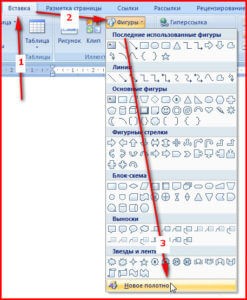
В результате таких манипуляций в том месте, где находился курсор появится поле (полотно) для рисования, а на место обычной панели инструментов будет развернута панель рисования.

Чем рисовать линии и фигуры
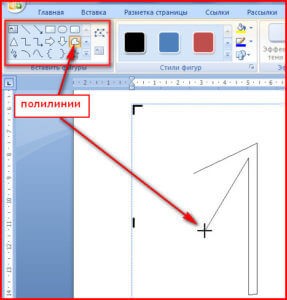
Сначала может показаться, что рисование здесь возможно только с помощью готовых фигур и стрелочек, т.е. составление блок-схем. Однако здесь можно найти и настоящие инструменты рисования, такие как рисованная кривая и полилинии.
Используя которые можно рисовать не только схемы, но и настоящие рисунки. Особенно удобно пользоваться «полилиниями», поскольку для отрисовки какого-либо контура нужно лишь кликать мышью по поворотным точкам контура рисунка. А все линии будут проведены автоматически между последовательно расположенными точками, и никакое дрожание руки и мышки не испортит картинку.
Стили фигур и эффекты
После отрисовки контура предмета можно его заполнить различными цветами или узорами. Для этого используется кнопка «Заливка фигуры». Цвет контура рисунка, его толщина корректируется с помощью кнопки «контур фигуры».
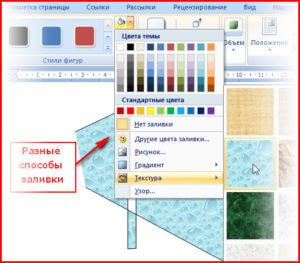
Интересными являются инструменты создания эффектов тени и объема. При помощи этих кнопок можно придать эффект объемности фигуры или отбрасываемой ею тени. Причем можно выбрать не только направление тени и ее длину, но и ее цвет.