
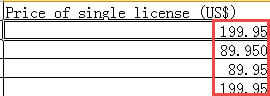
Время от времени мы будем использовать функцию слияния почты в Word для импорта пакета данных из файлов Excel. Однако иногда все может пойти совсем по-другому. Например, когда речь идет о данных с десятичными знаками, мы, скорее всего, получим число с несколькими десятичными знаками, что может ухудшить внешний вид документа. Ниже приведен пример:

Поэтому мы подобрали для вас 5 действенных способов решения такой проблемы. Поскольку эта статья в основном посвящена проблеме с десятичными числами, мы пропустим шаги по использованию функции слияния почты в Word. Просто для справки, вы можете прочитать одну из наших предыдущих статей: Как создавать персонализированные письма или электронные письма в пакетах с помощью функции слияния в Word
Способ 1: изменить коды полей
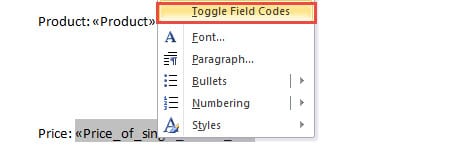
- Во-первых, после того, как вы вставите поле слияния, не стоит спешить нажимать «Готово и слить». Вместо этого щелкните правой кнопкой мыши поле.
- Затем выберите «Переключить коды полей» в меню списка.
- Теперь введите «#»0.00» непосредственно перед символом «>». Ввод «#»0.00 означает, что вы хотите сохранить 2 десятичных знака в полученном числе. Точно так же, если вам нужна только одна десятичная цифра, вы можете ввести «#»1».
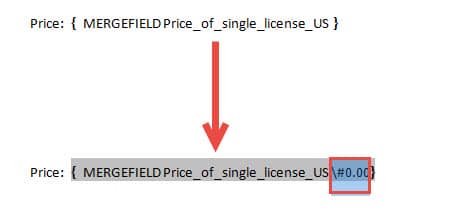
- Затем поместите курсор внутри кодов полей и нажмите «F9» или щелкните правой кнопкой мыши и снова выберите «Переключить коды полей».
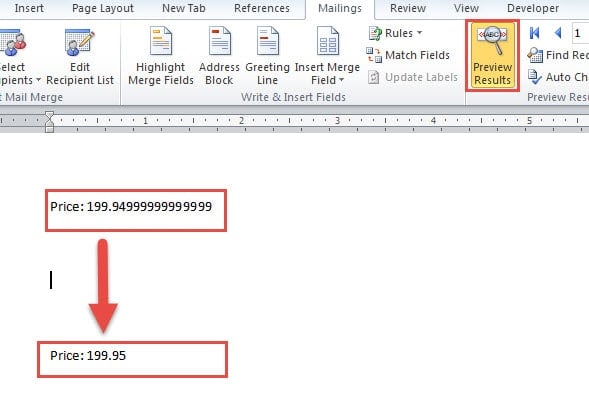
- Затем вы можете нажать «Предварительный просмотр результатов», чтобы убедиться, что результаты верны. После этого вы можете спокойно закончить оставленные шаги, чтобы выполнить задание.
Способ 2: преобразование исходных данных в текстовый формат
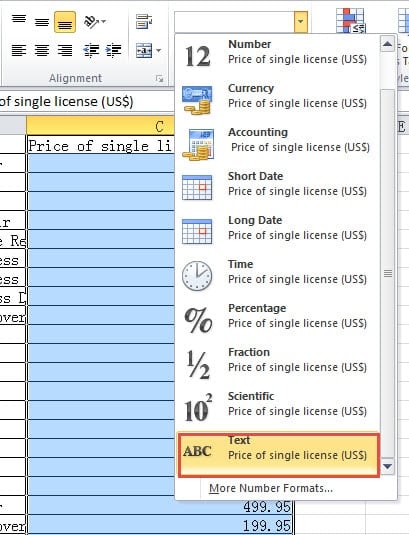
- Для начала откройте файл Excel, содержащий исходные данные.
- Затем выберите tarполучить строку или столбец данных.
- Затем перейдите в группу «Число» на вкладке «Главная» и выберите «Текст» для «Формат числа».
- Не забудьте сохранить файл Excel.
- Затем откройте файл Word и выполните шаги слияния почты.
Способ 3: вставить новую строку в таблицу
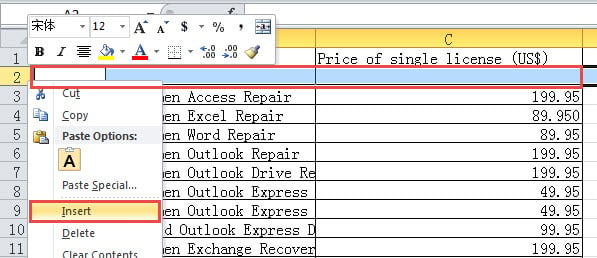
- Прежде всего, откройте файл Excel.
- Затем выберите строку под заголовком.
- Далее щелкните правой кнопкой мыши.
- И выберите «Вставить» в меню, чтобы вставить новую строку в таблицу.
- Затем введите любую понравившуюся букву в ячейку над первой цифрой. Например, вы можете ввести там «а».
- Далее, когда вы открываете Word в starПосле слияния вы, наконец, получите страницу с буквой «а». Просто удалите его, и остальные номера останутся в правильном формате.
Метод 4: преобразовать таблицу Excel в Word One
Способ 5: подтвердить преобразование формата файла при открытии в Word
Сравнение 5 методов
| методы | Наши преимущества | Недостатки бонуса без депозита |
| Способ 1: изменить коды полей | 1. Сравнительно простые шаги |
2. Вы можете выбрать десятичные цифры.
3. Нет необходимости менять исходный файл
4. Этот метод не добавит дополнительную страницу документа.
2. Десятичные цифры будут такими же, как в исходном файле.
3. Этот метод не добавит дополнительную страницу документа.
Установка числовых форматов
Установка денежного или финансового формата позволяет отображать в ячейке число с указанием денежной единицы. На рис. 18.9 показано отображение чисел с различными денежными единицами. В столбцах В и D приведены денежные форматы, а столбцах С и Е — финансовые.
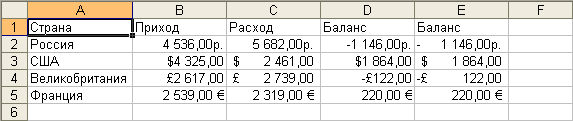
Рис. 18.9. Финансовый и денежный формат
Для установки отображения российской денежной единицы ( р.) достаточно выделить ячейки и нажать кнопку Денежный формат панели инструментов Форматирование ( рис. 18.10).

Рис. 18.10. Установка денежного формата (рубли)
Для установки отображения денежных единиц других государств необходимо выполнить команду Формат/Ячейки или щелкнуть по выделенной области правой кнопкой мыши и выбрать команду контекстного меню Формат ячеек. Во вкладке Число диалогового окна Формат ячеек ( рис. 18.11) в списке Числовые форматы следует выбрать Денежный или Финансовый, а в раскрывающемся списке Обозначение выбрать необходимое обозначение денежной единицы.
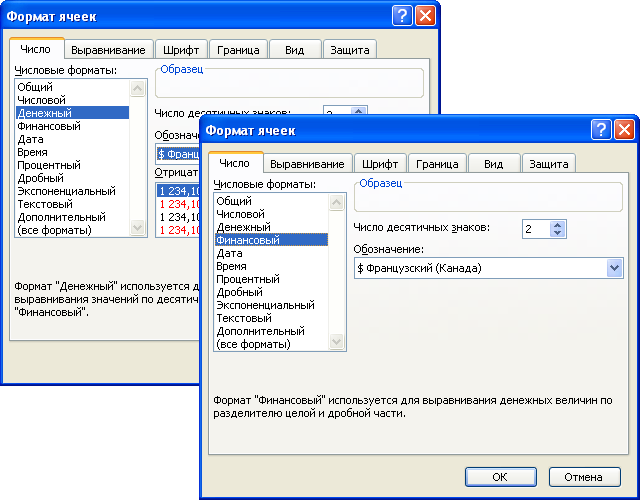
Рис. 18.11. Установка денежного и финансового формата во вкладке "Число" диалогового окна "Формат ячеек"
В списке Обозначение можно найти условные обозначения денежных единиц всех государств Европы, некоторых других стран, а также трехбуквенные коды валют почти 200 стран всего мира.
Кроме того, в счетчике Число десятичных разрядов при необходимости можно установить количество десятичных разрядов.
В денежном формате, в отличие от финансового, помимо обозначения денежной единицы в списке Отрицательные числа можно выбрать способ отображения отрицательных чисел. Кроме того, денежный и финансовый формат отличаются способом выравнивания обозначения денежной единицы и знака минус (-) у отрицательных значений (см. рис. 18.9).
Как сделать цифровой формат в ворде
Слияние почты — полезный инструмент для создания набора документов, которые по сути одинаковы, но каждый документ содержит уникальные элементы. Однако, когда мы объединяем несколько писем, мы должны уделять больше внимания формату даты, валюты и числа. Из этого туториала Вы узнаете, как правильно форматировать дату, валюту и число в словах во время слияния почты.
Прежде чем мы изменим формат даты, числа и валюты при слиянии писем, нам необходимо сначала применить следующие операции.
Шаг 1: выберите поле слияния, которое вы хотите изменить. В данном случае это поле Дата.
Шаг 2: нажмите Shift + F9 чтобы сделать кодировку поля видимой. Выбранное вами поле теперь должно выглядеть так:
Правильное форматирование даты во время слияния почты в Word
Формат даты будет таким:

Примечание:вы можете изменить формат даты по своему усмотрению. Другие возможные форматы: • дд / МММ / гггг, • д / МММ / гг, • д ММММ гггг.
| Легко разделить документ Word на несколько документов |
| Обычно мы используем копирование и вставку, чтобы разделить документ Word вручную, но утилита «Разделить документ» может автоматически разделить документ на основе страницы, заголовка 1, разрыва страницы или раздела. Это существенно повышает эффективность работы. Узнайте больше о функции разделения документа. |
 |
| Kutools for Word: улучшите свой опыт работы с Word с помощью сотен удобных инструментов. Загрузите сейчас и увидите разницу! |
Правильное форматирование валюты и числа при слиянии писем в Word
Добавьте следующие данные форматирования # $, 0.00 в файл слияния валюты, и поле слияния валюты должно выглядеть так:

Примечание:’ # $, 0.00′ в поле называется числовым переключателем изображения. Другие возможности включают:
(1). # 0 для округленных целых чисел
(2). #, 0 для округленных целых чисел с разделителем тысяч
(3). #, 0.00 для чисел с точностью до двух десятичных знаков, с разделителем тысяч
(4). # $, 0 для округления всего доллара с разделителем тысяч
(5). # "$, 0.00; ($, 0.00); ‘-‘" для валюты, с квадратными скобками вокруг отрицательных чисел и дефисом для 0 значений
Кроме того, иногда число может быть процентным, может потребоваться отредактировать поле , чтобы получилось .
Лучшие инструменты для офисной работы
Kutools for Word — Повысьте свой опыт работы со словом с помощью Over 100 Замечательные особенности!
Легкая очистка: Убрать Дополнительные места / Разрывы разделов / Текстовые поля / Гиперссылки / Дополнительные инструменты для снятия см. Удалить группа.
➕ Креативные вставки: Вставлять Разделители тысяч / Флажки / радио кнопки / QR код / Штрих-код / Несколько изображений / Узнайте больше в Вставить группа.

Хотите попробовать эти функции? Загрузите Kutools for Word прямо сейчас!
Бесплатная загрузка Купить Узнайте больше о Kutools для Word



