
Циклограмма – это графическое представление последовательности выполнения определенных операций или процессов. Она позволяет наглядно отобразить все этапы работы и взаимосвязи между ними. Циклограммы часто используются в различных областях, начиная от производства и автоматизации, заканчивая проектированием и разработкой программного обеспечения. Сегодня мы рассмотрим, как создать циклограмму с помощью широко известного текстового редактора – Microsoft Word.
Microsoft Word предлагает множество инструментов для создания и редактирования графических объектов, включая циклограммы. Используя рисовальные инструменты и функции вставки, вы можете создавать уникальные и профессионально выглядящие циклограммы без необходимости использования сложных программ и специальных навыков.
Для создания циклограммы в Microsoft Word следуйте этой простой пошаговой инструкции:
Циклограмма и ее значение
Значение циклограммы заключается в том, что она позволяет:
1. Систематизировать работу: циклограмма позволяет определить, какие этапы нужно пройти для достижения желаемого результата. Она помогает выстроить логическую последовательность действий и организовать работу в эффективный порядок.
2. Планировать время: циклограмма позволяет оценить время, необходимое для выполнения каждого этапа работы. Она помогает распределить задачи и установить сроки выполнения, что помогает контролировать время и соблюдать график работ.
3. Оптимизировать процесс: благодаря циклограмме можно выявить ненужные и дублирующиеся действия, проанализировать их и оптимизировать процесс работы. Это позволяет избежать лишних затрат времени, ресурсов и сил.
Циклограмма широко применяется в различных сферах деятельности, особенно в производственных и организационных процессах. Она помогает структурировать работу, планировать время и совершенствовать процессы, повышая эффективность и качество работы.
Шаг 1: Открытие программы Microsoft Word
Для того чтобы создать циклограмму в программе Microsoft Word, вам необходимо сначала открыть саму программу. Вот как это сделать:
| 1. | Найдите ярлык программы Microsoft Word на рабочем столе вашего компьютера или в меню «Пуск». Чаще всего, иконка программы выглядит как синий квадрат с белым буквенным логотипом «W». |
| 2. | Кликните дважды левой кнопкой мыши по ярлыку программы, чтобы запустить Microsoft Word. |
| 3. | После запуска программы, вы увидите пустой документ, готовый для редактирования. |
Теперь вы можете переходить к следующему шагу и начать создавать циклограмму в программе Microsoft Word.
Выбор версии и запуск
Перед тем, как начать создавать циклограмму в программе Microsoft Word, необходимо убедиться, что у вас установлена подходящая версия программы. Циклограммы в Word доступны начиная с версии Word 2016.
Если у вас установлена подходящая версия Word, откройте программу и создайте новый документ или откройте уже существующий. Вы можете использовать пустой документ или один из шаблонов, предоставляемых программой.
После открытия документа выберите «Вставка» в верхнем меню программы. Затем найдите вкладку «Фигуры» и выберите «Линии» в выпадающем меню. Настроить форму и длину линии можно с помощью элементов управления, появляющихся после выбора «Линии». Вы можете использовать разные типы линий и стрелочки для обозначения шагов циклограммы.
Продолжайте добавлять линии и стрелки на страницу документа, размещая их в нужном порядке, чтобы создать циклограмму, отображающую последовательность шагов или процессов. Вы можете также добавлять текстовые блоки для обозначения каждого шага или дополнительных пояснений.
После завершения создания циклограммы, сохранив документ, вы можете его распечатать или использовать в качестве визуального руководства к определенному процессу.
Шаг 2: Создание нового документа
Чтобы создать циклограмму в программе Microsoft Word, первым шагом необходимо создать новый документ. Для этого выполните следующие действия:
Шаг 2.1: Откройте программу Microsoft Word на вашем компьютере. Обычно она находится в меню «Пуск» или на рабочем столе.
Шаг 2.2: В верхнем левом углу программы, нажмите кнопку «Файл». Откроется вкладка «Файл».
Шаг 2.3: На вкладке «Файл», нажмите кнопку «Создать». Появится список доступных шаблонов документов.
Шаг 2.4: В списке шаблонов документов выберите «Пустой документ». Будет создан новый пустой документ.
Шаг 2.5: Перейдите к следующему шагу для создания циклограммы в новом документе.
Выбор шаблона
Прежде чем создавать циклограмму в программе Microsoft Word, вам потребуется выбрать подходящий шаблон. Шаблон представляет собой готовую структуру циклограммы, которую вы можете заполнить своими данными.
Для выбора шаблона в программе Word, выполните следующие действия:
- Откройте программу Microsoft Word.
- Нажмите на вкладку «Файл» в верхнем меню.
- Выберите пункт «Новый» в выпадающем меню.
- Появится окно «Новый документ». Воспользуйтесь поиском и введите ключевое слово «циклограмма».
- Нажмите на кнопку «Стартовый поиск» или просто нажмите клавишу «Enter».
- В результате поиска отобразятся доступные шаблоны циклограмм. Выберите подходящий вариант, который наиболее соответствует вашим требованиям.
После выбора шаблона вы можете приступить к созданию циклограммы, заполнив его соответствующими данными. Обратите внимание, что некоторые шаблоны могут быть предварительно заполненными, и вы можете изменить их по своему усмотрению.
Шаг 3: Добавление формы и текста
Теперь, когда у вас есть основа для циклограммы, вы можете добавить формы и текст, чтобы визуально представить каждый шаг вашего процесса.
Чтобы добавить форму, нажмите на кнопку «Вставка» в верхней панели инструментов и выберите «Формы». Вам предоставят различные варианты форм, от простых прямоугольников до звездочек.
Выберите форму, которая наилучшим образом соответствует тому, что вы хотите изобразить, и щелкните левой кнопкой мыши в месте, где вы хотите разместить форму на странице. Затем вы можете изменить размер и местоположение формы, перетаскивая и растягивая его с помощью мыши.
Кроме форм, вы также можете добавлять текст к каждому шагу вашей циклограммы. Нажмите на кнопку «Вставка» и выберите «Текстовый блок». Можно ввести текст прямо внутри блока или скопировать его из другого документа.
Чтобы изменить шрифт и размер текста, выделите его и выберите соответствующую опцию в верхней панели инструментов.
Помните, что вам нужно добавить формы и текст для каждого шага вашего процесса, чтобы циклограмма была полной и понятной.
Выбор и вставка фигур и текстовых блоков
Для создания циклограммы в программе Microsoft Word необходимо выбрать и вставить различные фигуры и текстовые блоки. Для этого следуйте следующим шагам:
1. Выбор фигур:
В меню «Вставить» найдите раздел «Фигуры» и щелкните на нем. В появившемся списке выберите нужную фигуру для создания элемента циклограммы.
2. Вставка фигур:
Когда вы выбрали нужную фигуру, щелкните на ней правой кнопкой мыши. В контекстном меню выберите «Копировать», затем щелкните правой кнопкой мыши на месте, где вы хотите вставить фигуру, и выберите «Вставить». Фигура появится на странице.
3. Выбор текстовых блоков:
В программе Microsoft Word имеется специальный инструмент для вставки текстовых блоков — «Текстовая рамка». Вы можете использовать его, чтобы создать блоки с комментариями или описаниями в циклограмме.
4. Вставка текстовых блоков:
Чтобы вставить текстовый блок, выберите в меню «Вставить» раздел «Текстовая рамка». Затем щелкните правой кнопкой мыши на странице и выберите «Вставить текстовую рамку». Размер текстовой рамки можно изменить, щелкнув и перетащив ее границы.
Теперь вы знаете, как выбрать и вставить фигуры и текстовые блоки в программе Microsoft Word, чтобы создать циклограмму.
Создаем блок-схемы в MS Word
Работа с документами в программе Microsoft Word довольно редко ограничивается одним только набором текста. Зачастую, помимо этого возникает необходимость создать таблицу, диаграмму или что-то еще. В этой статье мы расскажем о том, как нарисовать схему в Ворде.
Схема или, как это называется в среде офисного компонента от Microsoft, блок-схема представляет собой графическое отображение последовательных этапов выполнения той или иной задачи или процесса. В инструментарии Ворд имеется довольно много различных макетов, которые можно использовать для создания схем, некоторые из них могут содержать рисунки.
Возможности MS Word позволяют задействовать в процессе создания блок-схем уже готовые фигуры. К доступному ассортименту таковых относятся линии, стрелки, прямоугольники, квадраты, окружности и т.д.
Создание блок-схемы
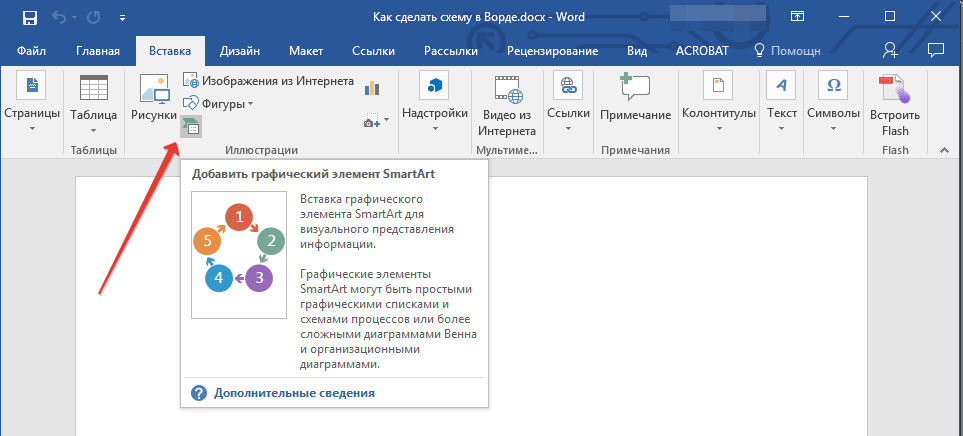
- Перейдите во вкладку “Вставка” и в группе “Иллюстрации” нажмите кнопку “SmartArt”.
![SmartArt в Word]()
- В появившемся диалоговом окне вы можете увидеть все объекты, которые можно использовать для создания схем. Они удобно рассортированы по типовым группам, так что найти необходимые вам не составит труда.
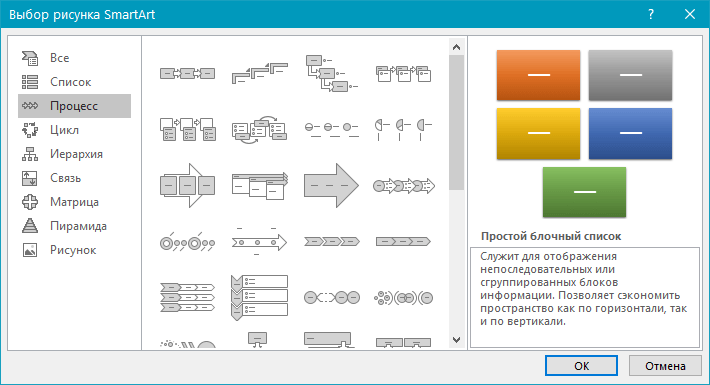
Примечание: Обратите внимание на то, что при нажатие левой кнопкой мышки на любую группу, в окне, в котором отображаются входящие в нее элементы, появляется также и их описание. Это особенно удобно в случае, когда вы не знаете, какие объекты вам нужны для создания той или иной блок-схемы или, наоборот, для чего конкретные объекты предназначены.
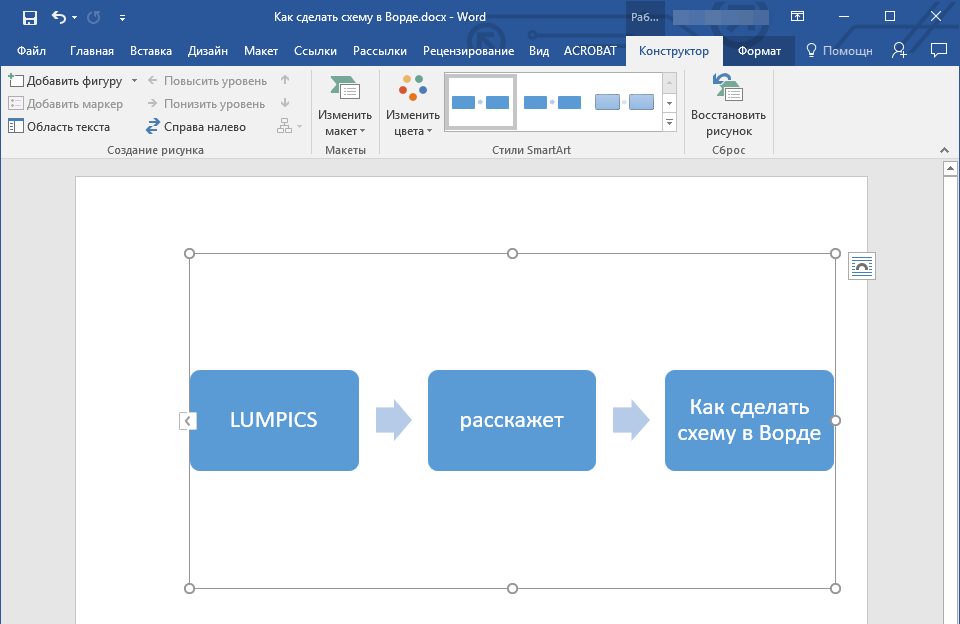
Выберите тип схемы, которую хотите создать, а затем выберет элементы, которые для этого будете использовать, и нажмите “ОК”.
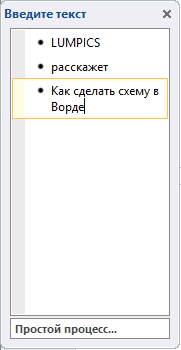
Вместе с добавившимися блоками схемы, на листе Ворд появится и окно для введения данных непосредственно в блок-схему, это также может быть заранее скопированный текст. Из этого же окна вы можете увеличить количество выбранных блоков, просто нажимая “Enter” после заполнения последнего.
При необходимости, вы всегда можете изменить размер схемы, просто потянув за один из кружков на ее рамке.
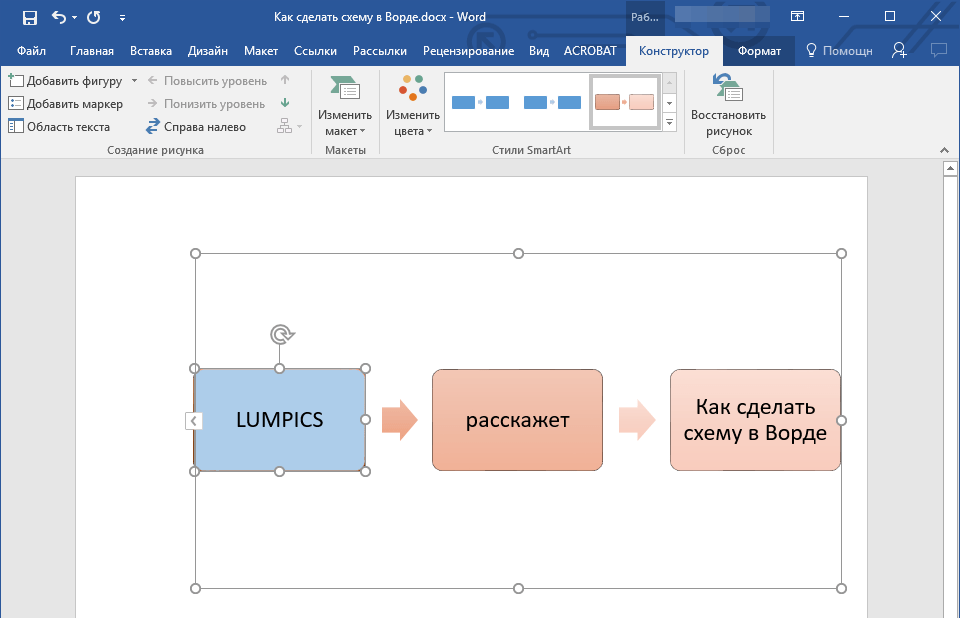
На панели управления в разделе “Работа с рисунками SmartArt”, во вкладке “Конструктор” вы всегда можете изменить внешний вид созданной вами блок-схемы, например, ее цвет. Более подробно обо всем этом мы расскажем ниже.
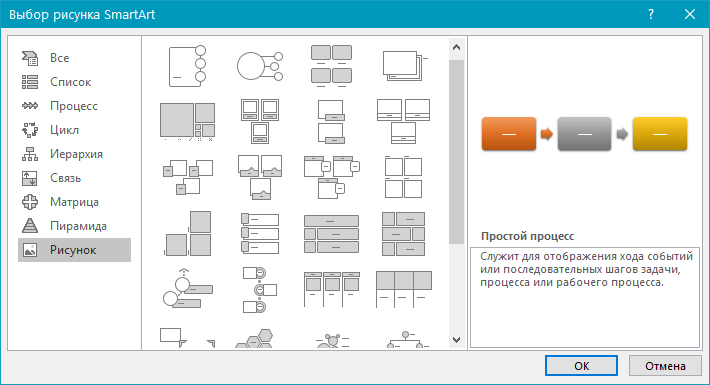
Если вы хотите добавить в документ MS Word блок-схему с рисунками, в диалоговом окне объектов SmartArt выберите “Рисунок” (“Процесс со смещенными рисунками” в более старых версиях программы).
При выборе составляющих объектов схемы и их добавление стрелки между блоками появляются автоматически (их вид зависит от типа блок-схемы). Однако, благодаря разделам того же диалогового окна “Выбор рисунков SmartArt” и представленным в них элементах, можно сделать схему со стрелками нестандартного вида в Ворде.
Добавление и удаление фигур схемы
Добавляем поле
- Кликните по графическому элементу SmartArt (любой блок схемы), чтобы активировать раздел работы с рисунками.
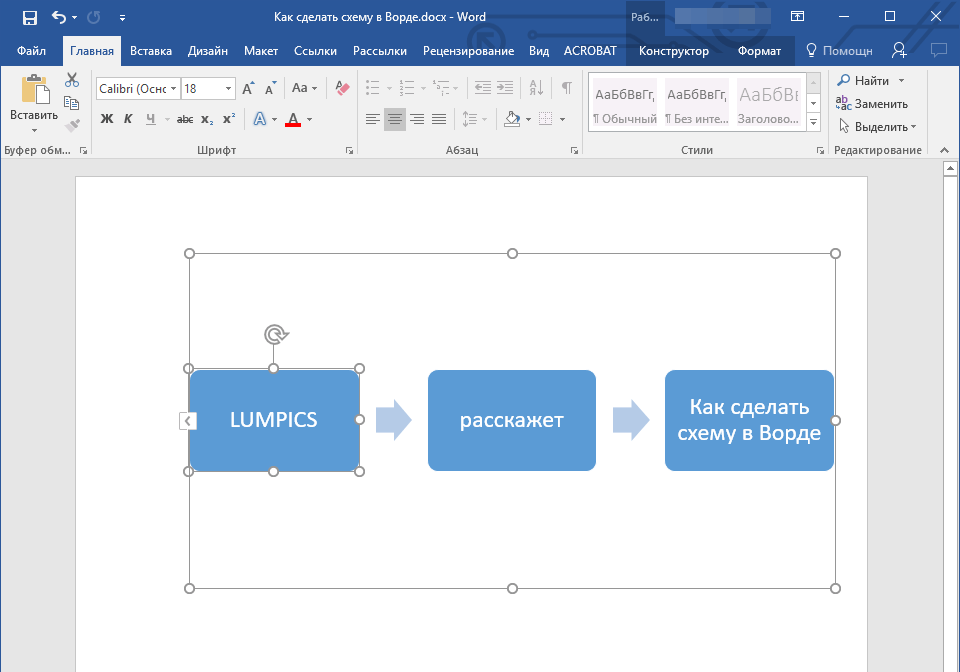
- В появившейся вкладке “Конструктор” в группе “Создание рисунка” нажмите на треугольник, расположенный возле пункта “Добавить фигуру”.
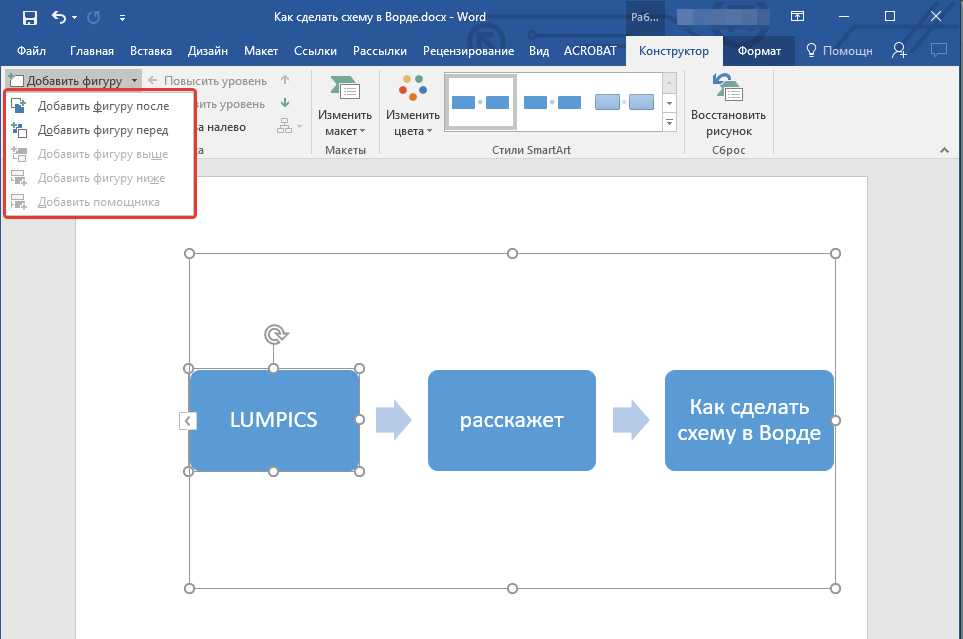
- Выберите один из предложенных вариантов: >
- “Добавить фигуру после” — поле будет добавлено на том же уровне, что и текущее, но после него.
- “Добавить фигуру перед” — поле будет добавлено на том же уровне, что и уже существующее, но перед ним.
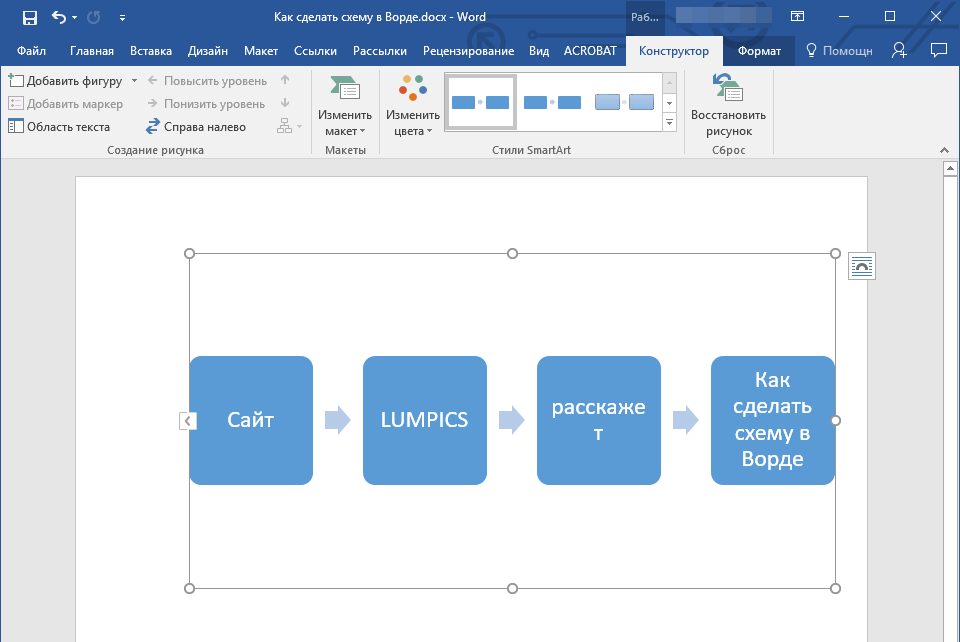
Удаляем поле
Для удаления поля, как и для удаления большинства символов и элементов в MS Word, выделите необходимый объект, кликнув по нему левой кнопкой мышки, и нажмите клавишу “Delete”.
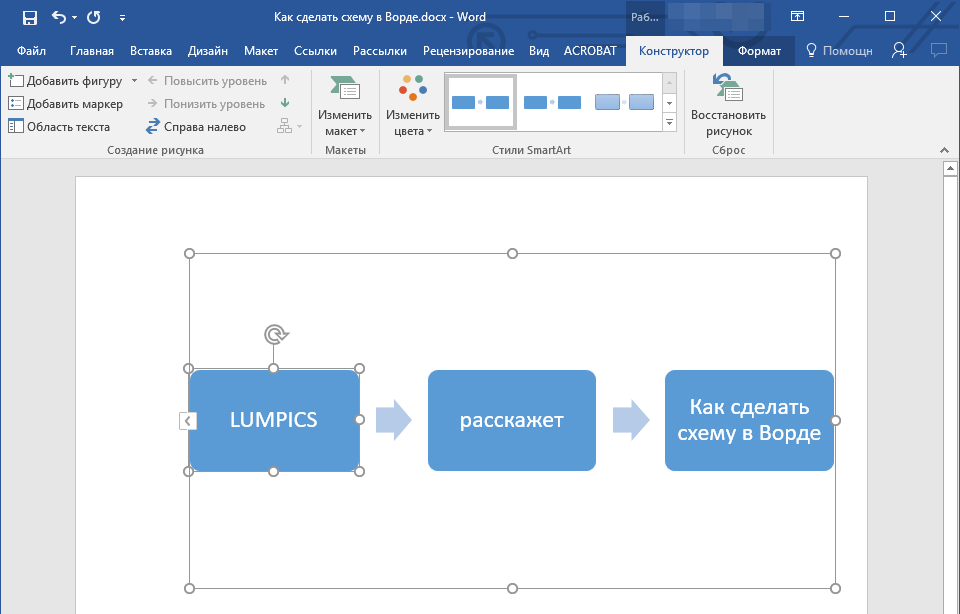
Перемещаем фигуры блок-схемы
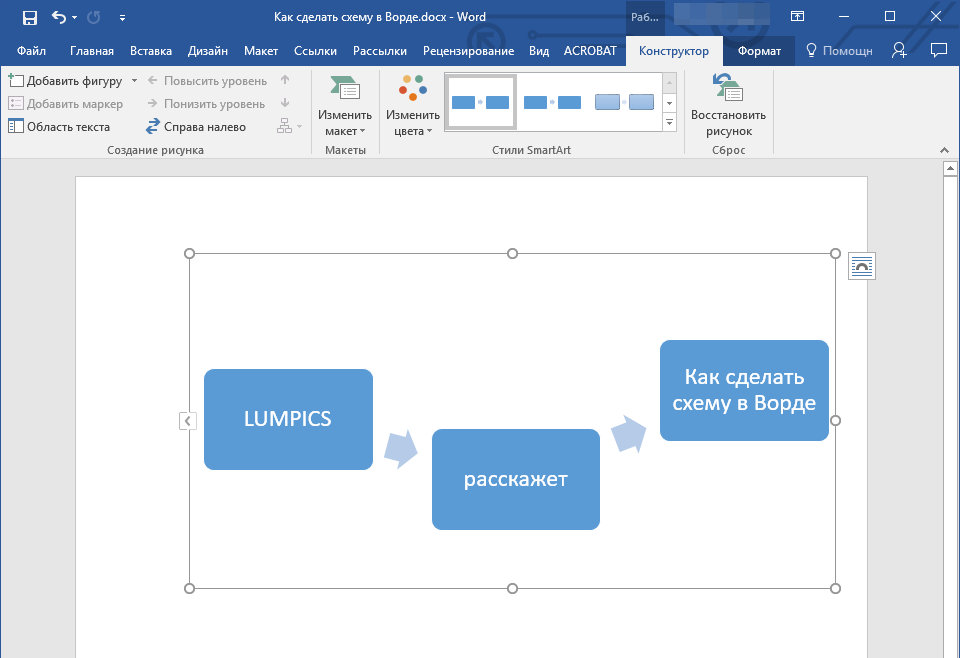
- Кликните левой кнопкой мышки по фигуре, которую хотите переместить.
- Используйте для перемещения выделенного объекта стрелки на клавиатуре.
Совет: Чтобы перемещать фигуру малыми шагами, держите зажатой клавишу “Ctrl”.
Изменяем цвет блок-схемы
Отнюдь не обязательно, чтобы элементы созданной вами схемы выглядели шаблонно. Вы можете изменить не только их цвет, но и стиль SmartArt (представлены в одноименной группе на панели управления во вкладке “Конструктор”).
- Кликните по элементу схемы, цвет которого вы хотите изменить.
- На панели управления во вкладке “Конструктор” нажмите кнопку “Изменить цвета”.
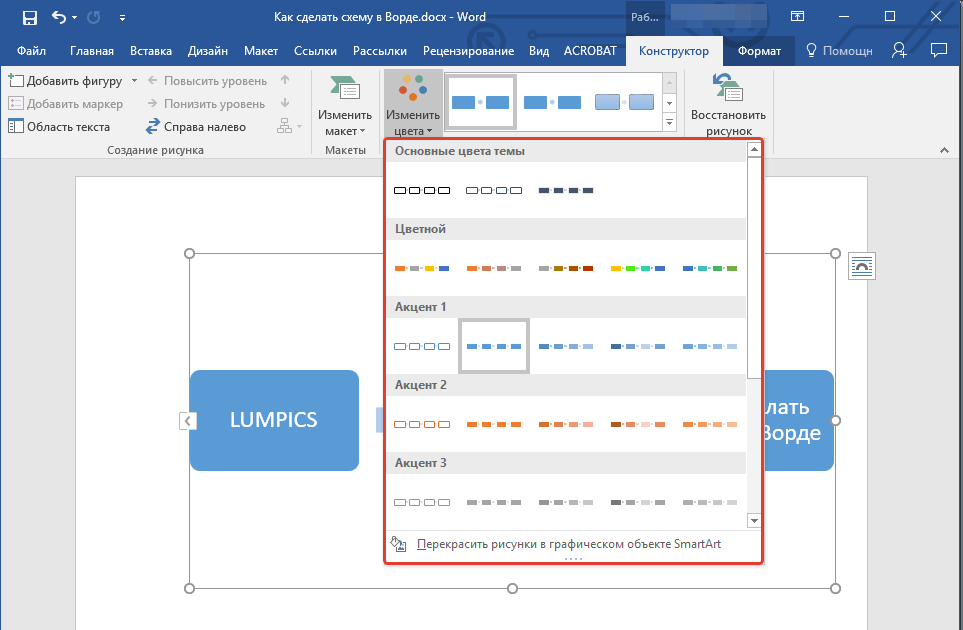
- Выберите понравившийся цвет и нажмите на него.
- Цвет блок-схемы сразу же изменится.
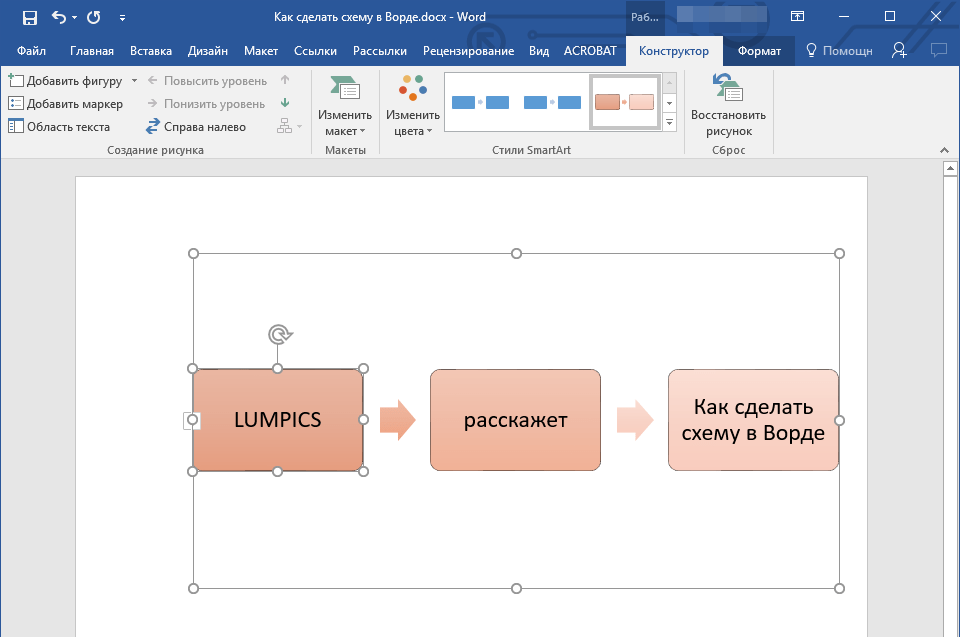
Совет: По наведению курсора мышки на цвета в окне их выбора, вы можете сразу увидеть, как будет выглядеть ваша блок-схема.
Изменяем цвет линий или тип границы фигуры
- Кликните правой кнопкой мышки на границе элемента SmartArt , цвет которого вы хотите изменить.
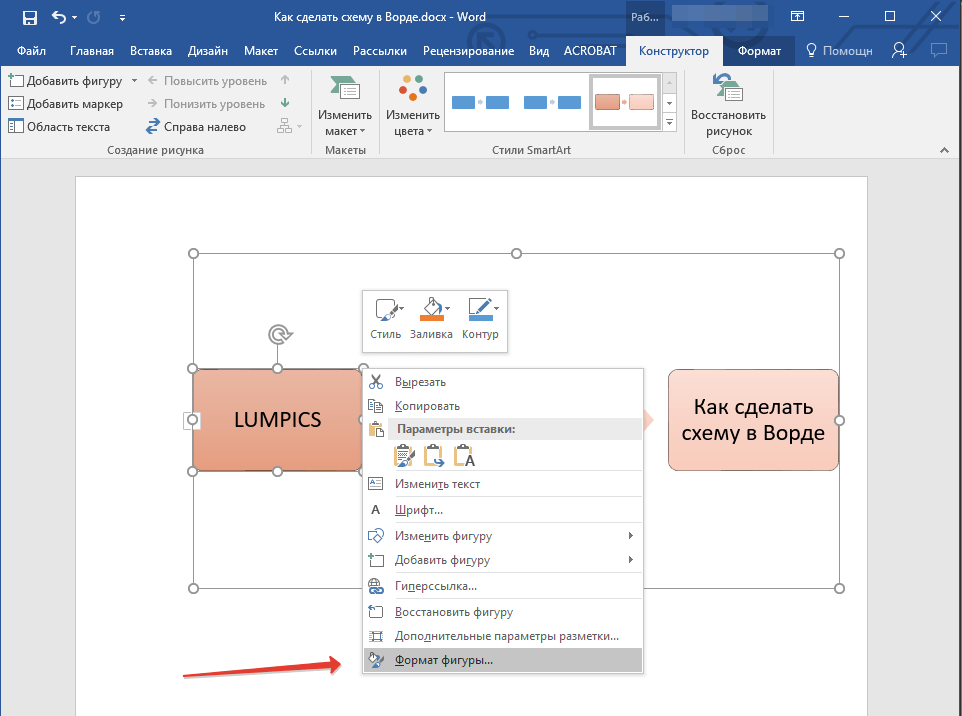
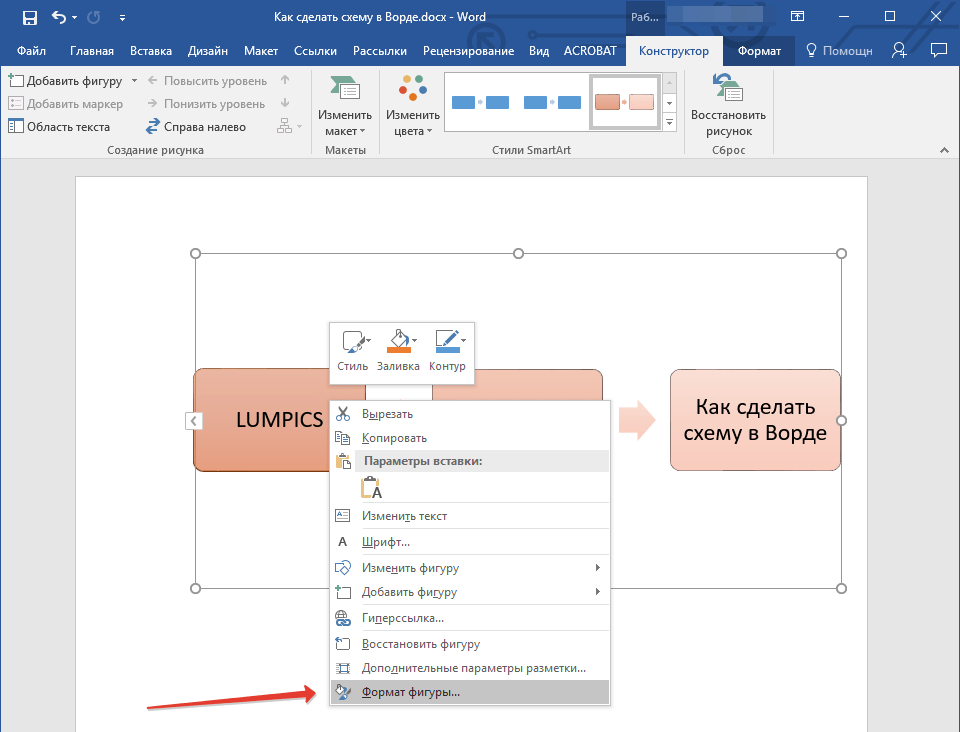
- В появившемся контекстном меню выберите пункт “Формат фигуры”.
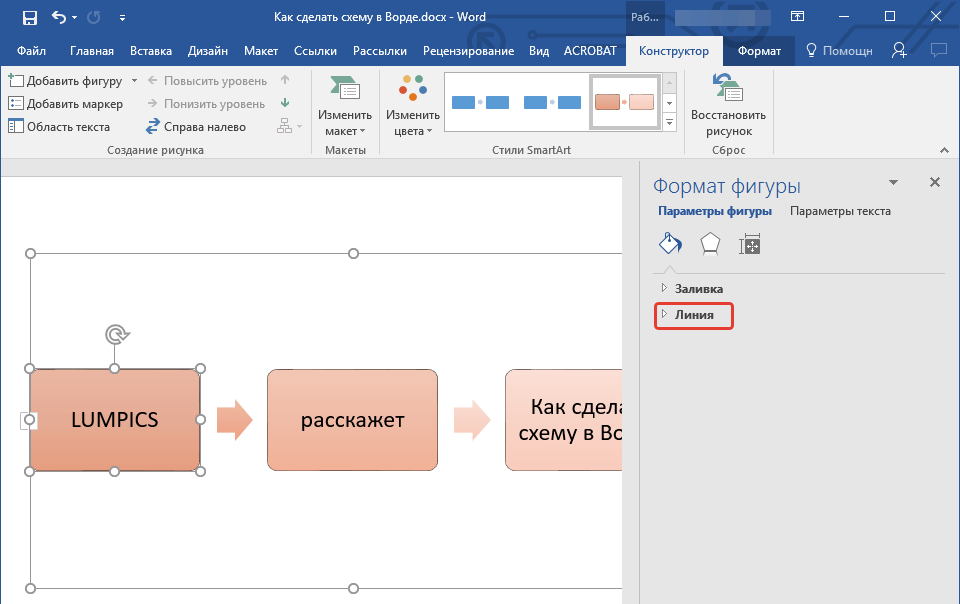
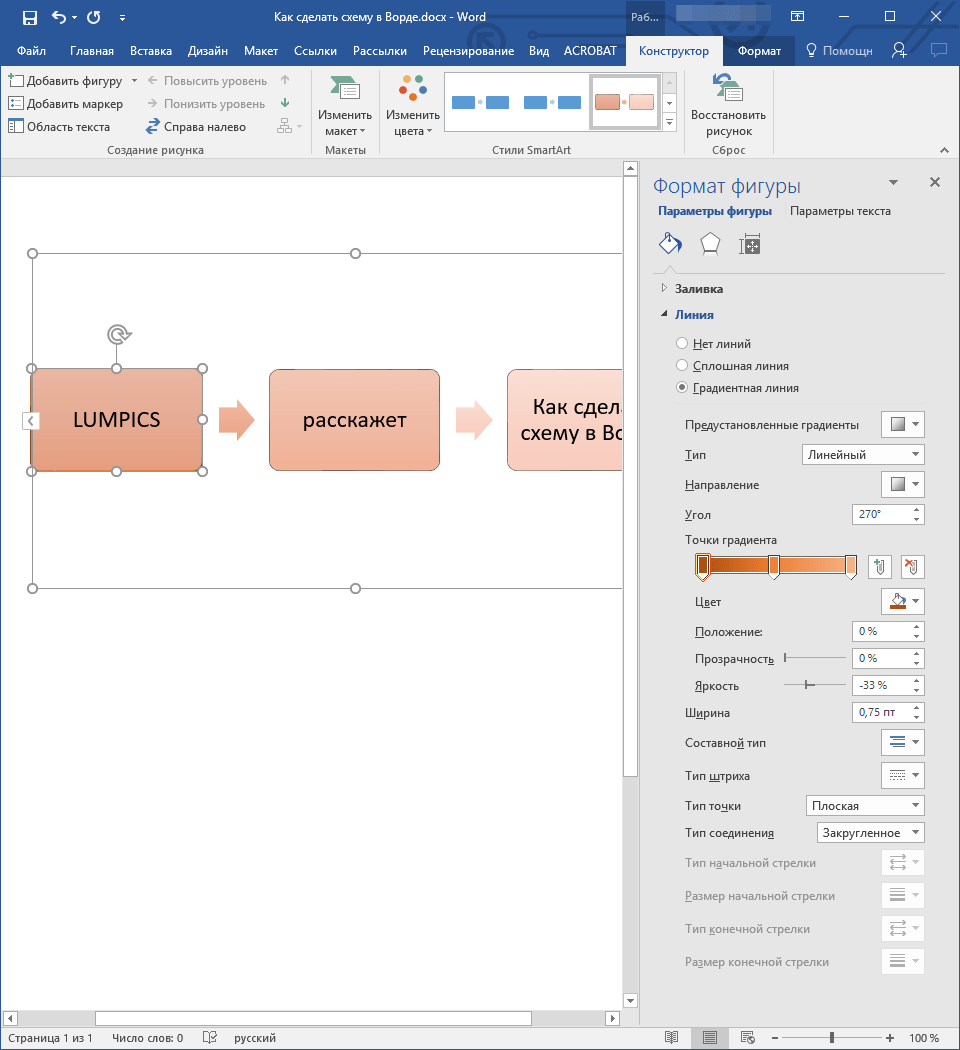
- В окне, которое появится справа, выберите пункт “Линия”, выполните необходимые настройки в развернувшемся окне. Здесь вы можете изменить: >
- цвет линии и оттенки;
- тип линии;
- направление;
- ширину;
- тип соединения;
- другие параметры.
- Выбрав желаемый цвет и/или тип линии, закройте окно “Формат фигуры”.
- Внешний вид линии блок-схемы изменится.
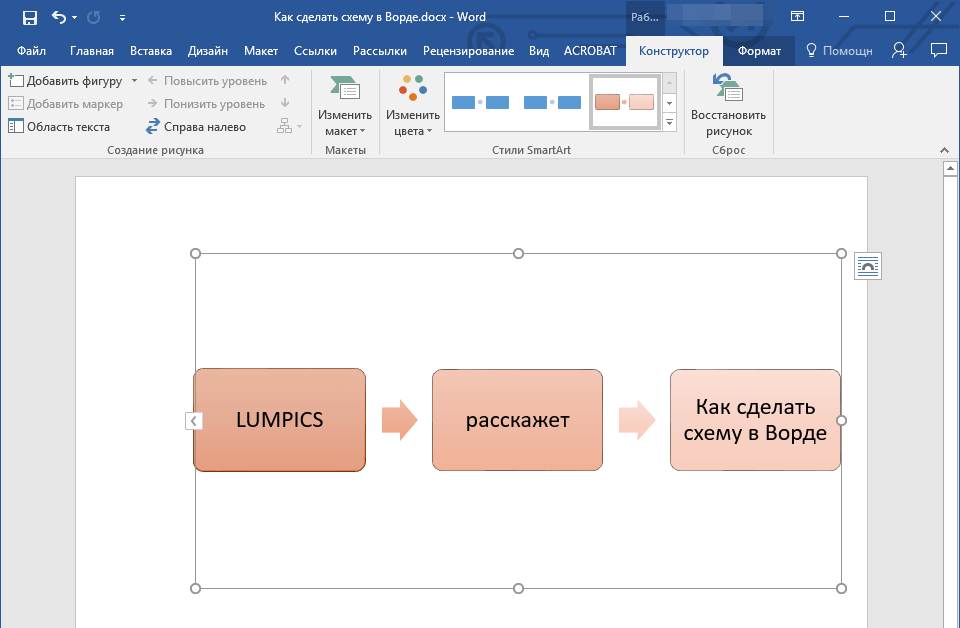
Изменяем цвет фона элементов блок-схемы
- Кликнув правой кнопкой мышки по элементу схемы, выберите в контекстном меню пункт “Формат фигуры”.
- В открывшемся справа окне выберите элемент “Заливка”.
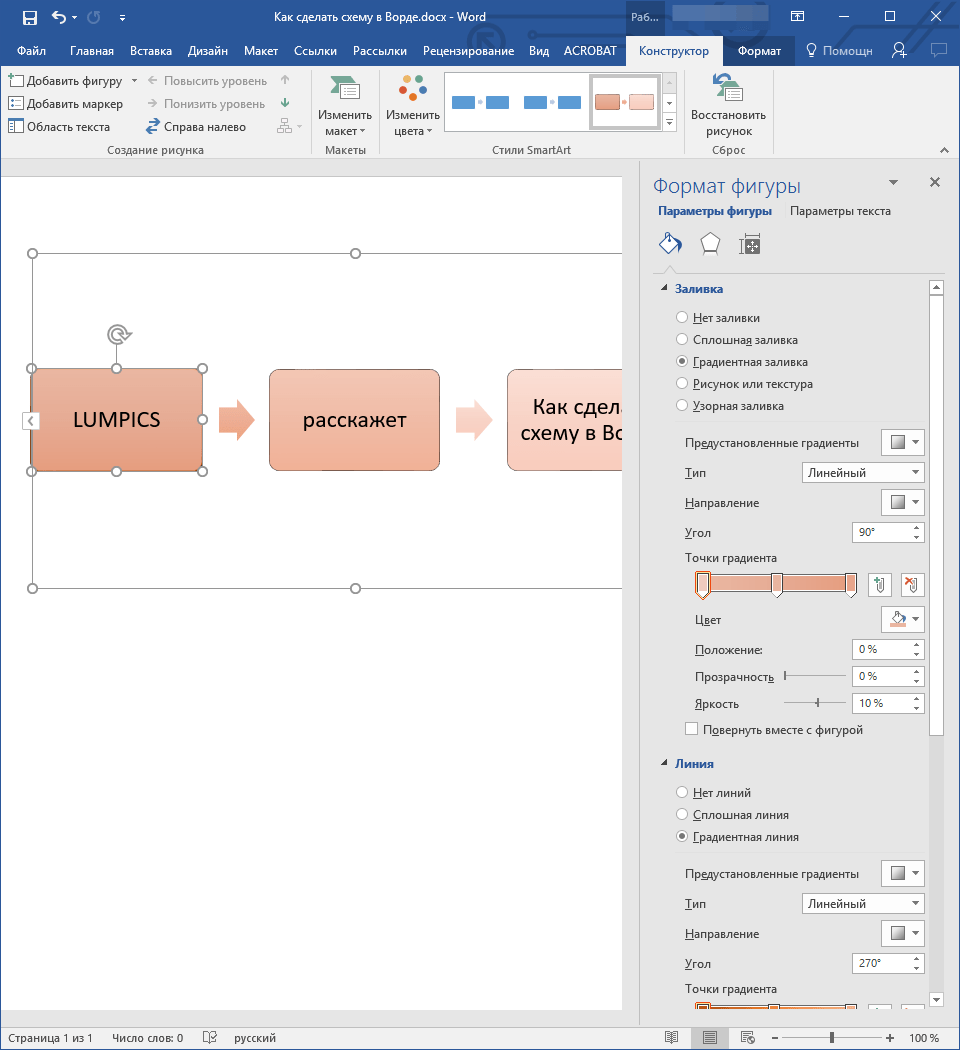
- В развернувшемся меню выберите пункт “Сплошная заливка”.
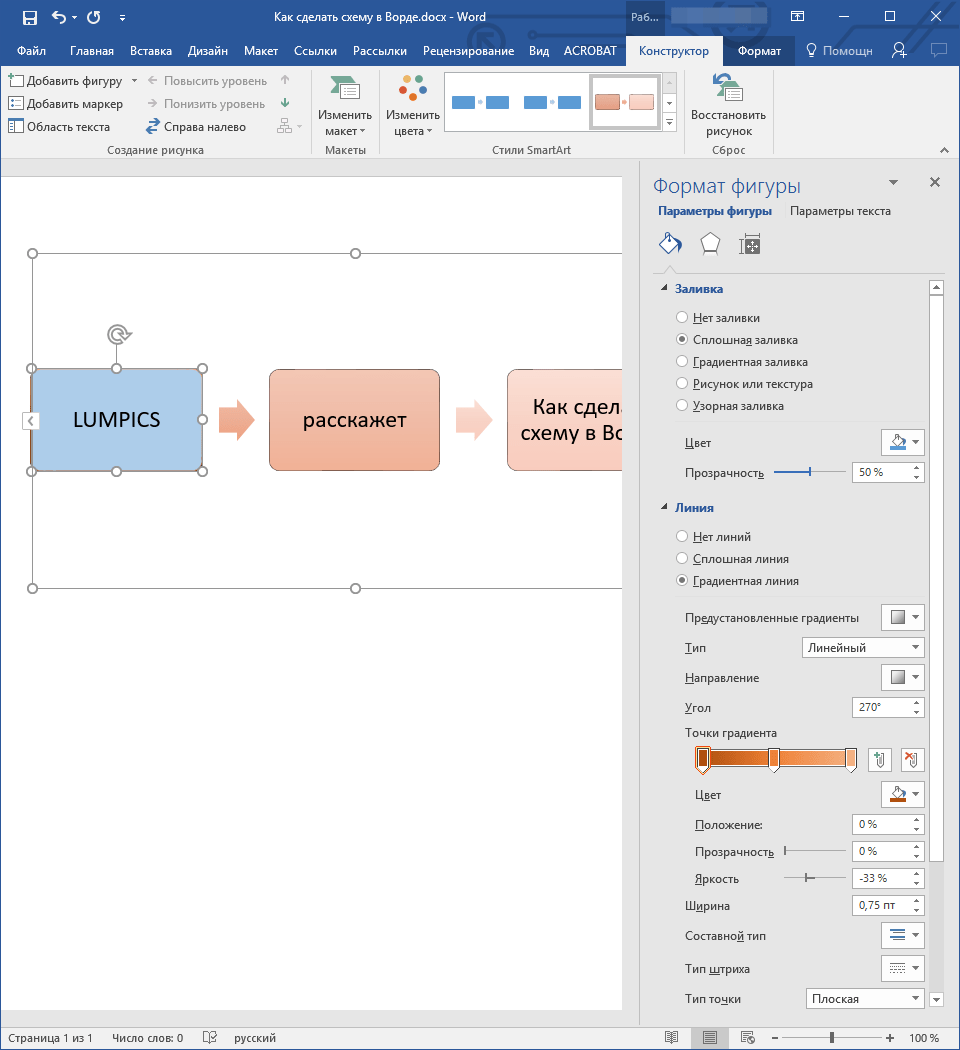
- Нажав на значок “Цвет”, выберите желаемый цвет фигуры.
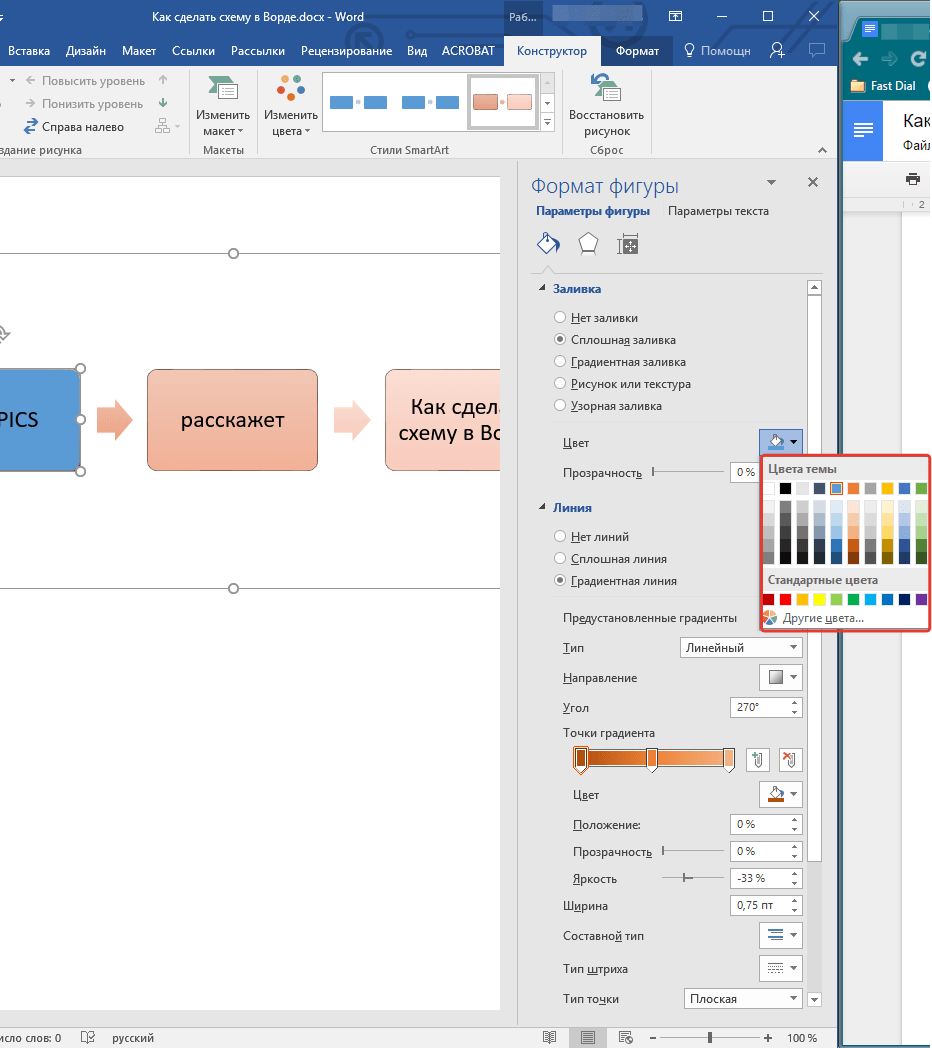
- Кроме цвета вы также можете отрегулировать и уровень прозрачности объекта.
- После того, как вы внесете необходимые изменения, окно “Формат фигуры” можно закрыть.
- Цвет элемента блок-схемы будет изменен.
На этом все, ведь теперь вы знаете, как сделать схему в Ворде 2010 — 2016, а также и в более ранних версиях этой многофункциональной программы. Инструкция, описанная в данной статье является универсальной, и подойдет к любой версии офисного продукта от Microsoft. Желаем вам высокой продуктивности в работе и достижения только положительных результатов.



