
Как в Word писать формулы: создание и добавление
Всем привет! Сегодня я покажу вам, как в Word сделать и добавить формулу к уже имеющемуся документу. Мы рассмотрим несколько вариантов. Первый – это добавление уже готовых и известных формул. Второй – мы научимся самостоятельно вручную с помощью конструктора создавать уравнения любых форм и видов.
В третьем способе я покажу вам, как упростить себе задачу ввода с помощью рукописного добавления формул.
Способ 1: Вставка готовой формулы
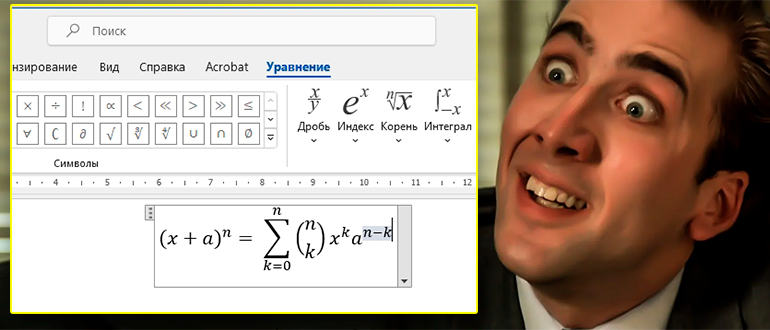
Давайте посмотрим, как проще всего в Ворде писать и добавлять формулы. Для этого вы можете использовать уже готовые и известные всем варианты.
- Перейдите на вкладку «Вставка».
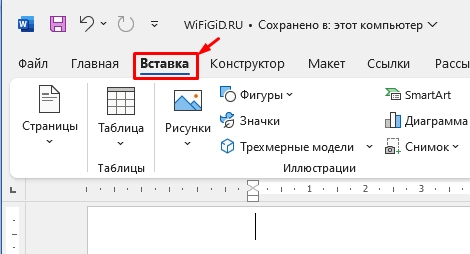
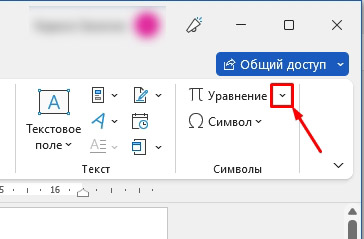
- Найдите подраздел «Символы» справа.
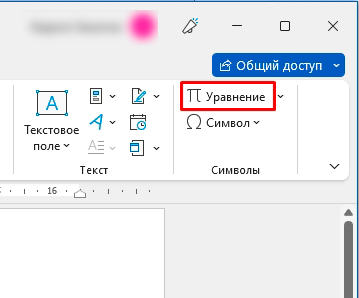
- Далее нажмите по маленькой стрелочке справа от кнопки «Уравнение».
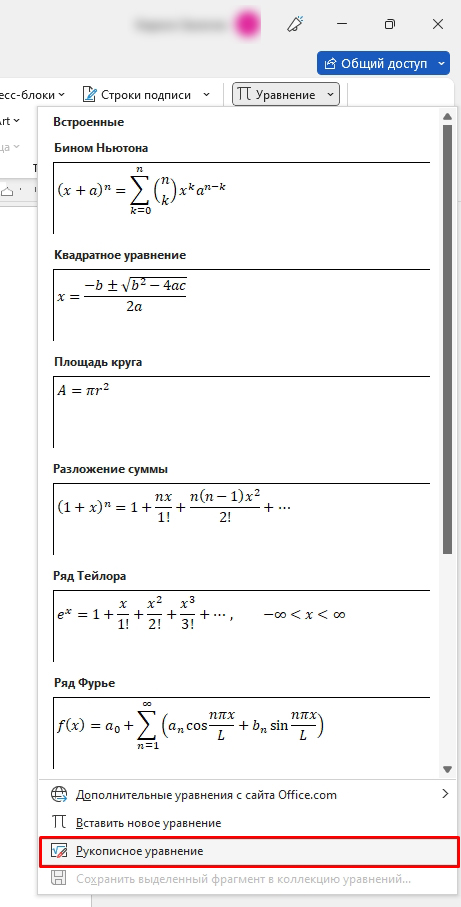
- В списке вы сможете сразу же найти уже готовые формулы. Например, Бином Ньютона, квадратное уравнение, площадь круга и т.д.
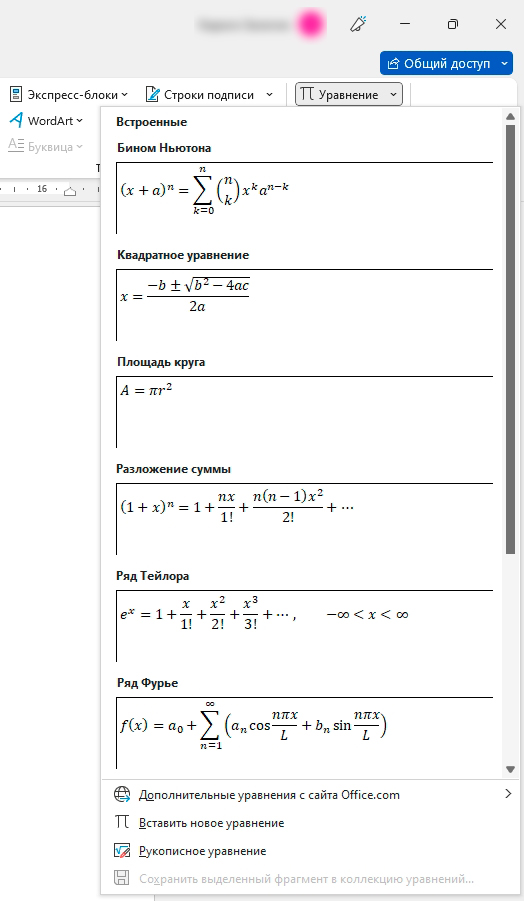
- Если нужного вариант нет, попробуйте найти его, нажав по кнопке «Дополнительные уравнения с сайта Office».
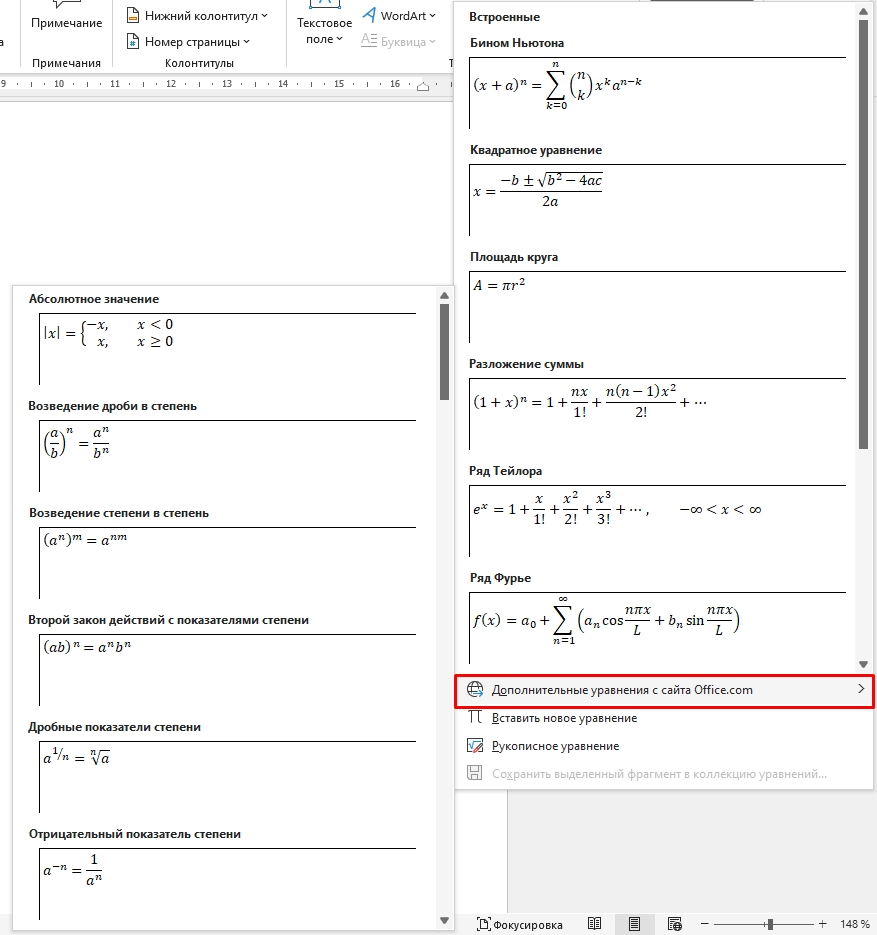
ВНИМАНИЕ! После вставки в формуле можно изменять жирность, начертание, цвет символов. Невозможно изменять шрифт – он всегда будет «Cambria Math». Сам блок с формулой аналогично можно выравнивать по центру, с левой или правой стороны.
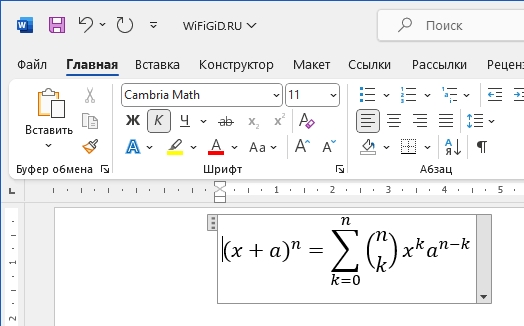
При выделении формулы появляется дополнительная вкладка «Уравнение». В более старых версиях Word эта вкладка может называться по-другому – «Конструктор», «Макет», «Дизайн». Здесь находятся все основные кнопки для работы с формулами. Чтобы выйти из режима работы с уравнениями – просто кликните по любому месту вне рабочего блока.
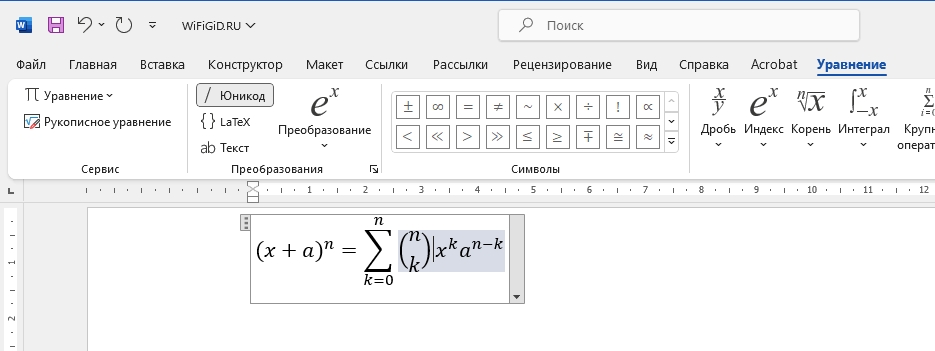
Способ 2: Ручное создание формулы
Но как же нам написать формулу в Ворде, если её нет в списке готовых. В таком случае мы можем воспользоваться конструктором и все сделать вручную. Для примера я взял сложную формулу Бинома Ньютона. Давайте попробуем её написать:
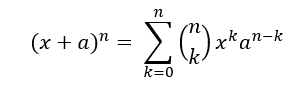
- Чтобы вставить уравнение и заполнить его вручную, нужно нажать не по стрелочке, а по самой кнопке.
- Итак, наша формула начинается с обычной скобки, где находится сумма – жмем по кнопке «Скобка» и выбираем обычный вариант в самом начале.
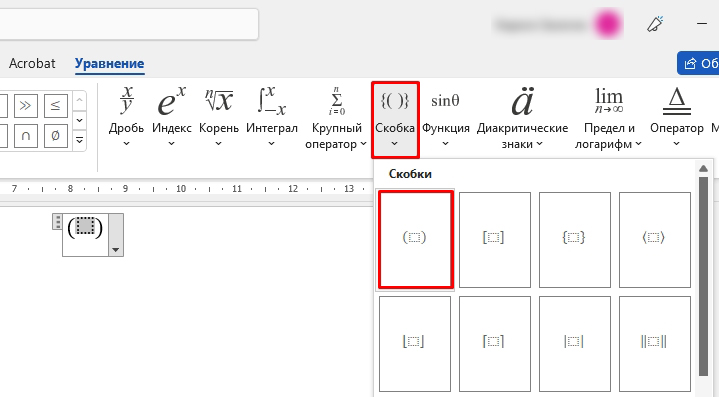
- Заполняем данные скобки:
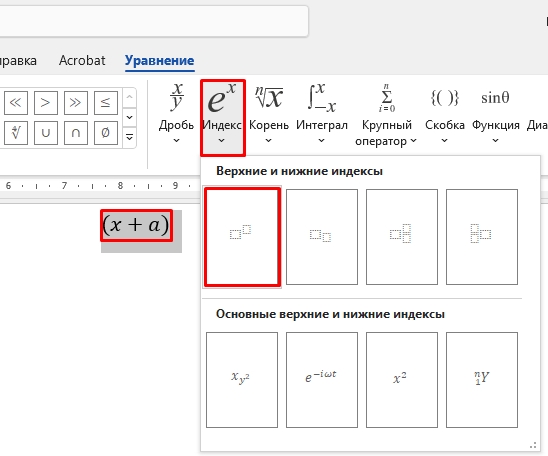
- Наша задача возвести эту скобку в степень n – для этого с помощью зажатой кнопки мыши, выделяем полностью нашу скобку и далее жмем «Индекс», и из списка выбираем обычное возведение, как на скриншоте ниже.
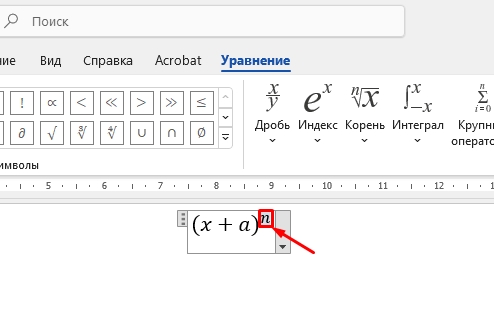
- Чтобы выйти из режима возведения в степень, просто один раз нажмите по стрелке, чтобы перевести текстовый курсор:
- Вводим знак равно:
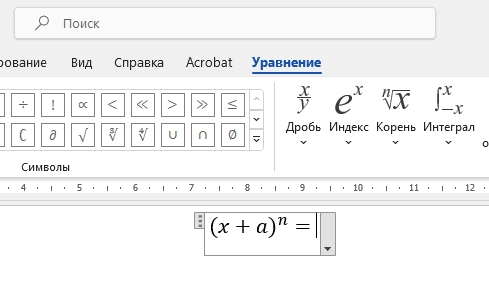
- Теперь нужно добавить знак суммы – жмем по «Крупному оператору».
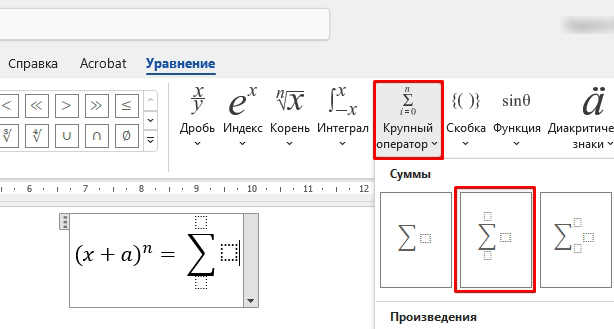
- Вам останется заполнить верхний и нижний блок.
- Теперь кликаем по переднему блоку и добавляем «Скобки» с значениями сверху и снизу.
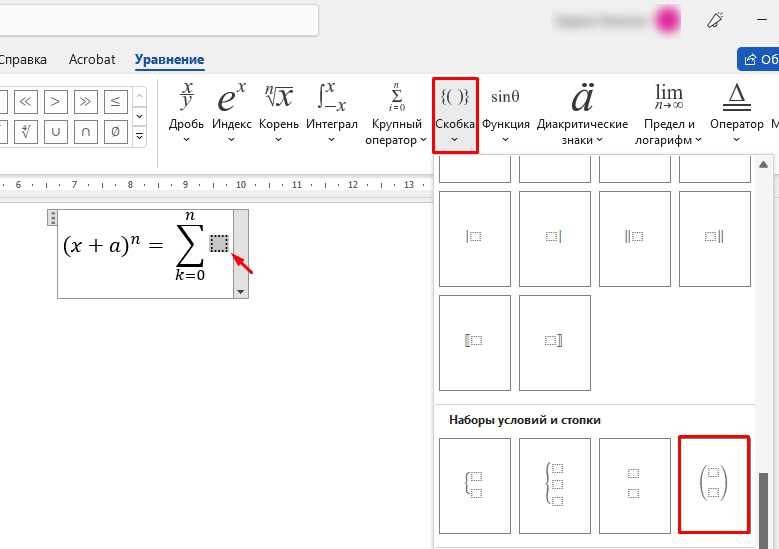
- Заполняем их и с помощью стрелки переходим дальше:
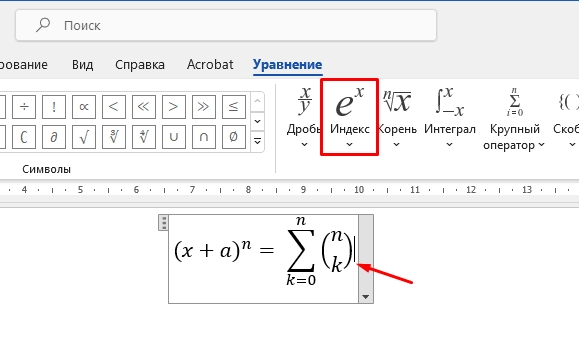
- Аналогично добавляем индекс со степенью.
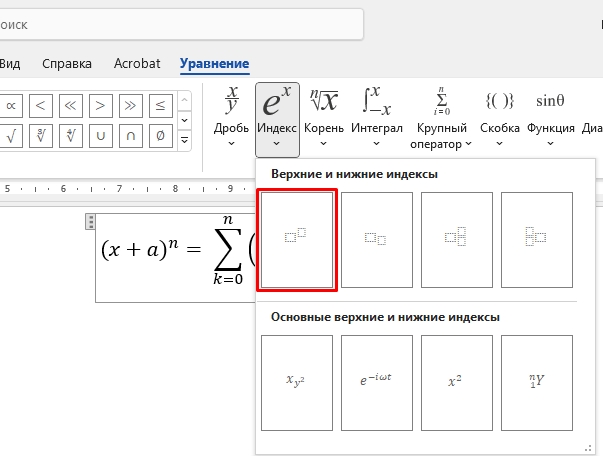
- Вводим два символа.
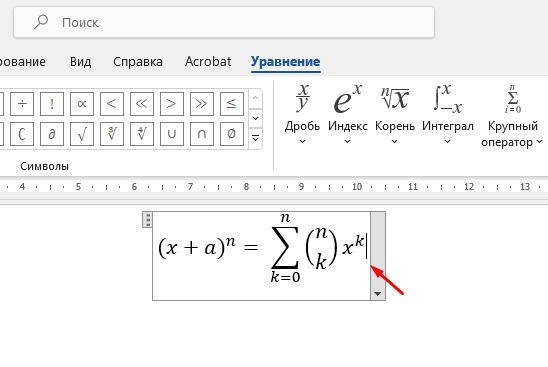
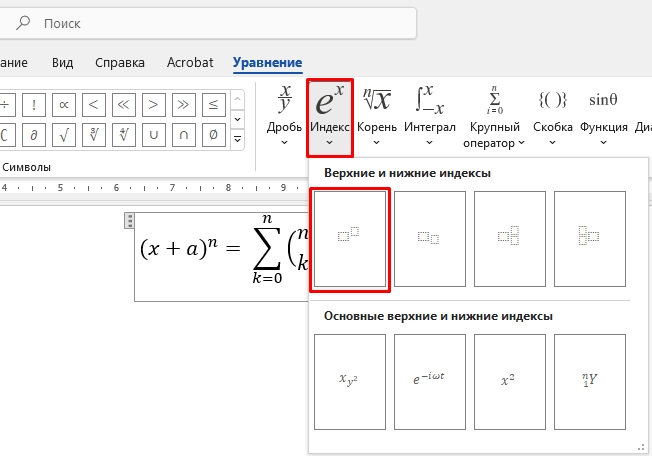
- Еще раз жмем:
- Добавляем следующий индекс.
- В степени дописываем:
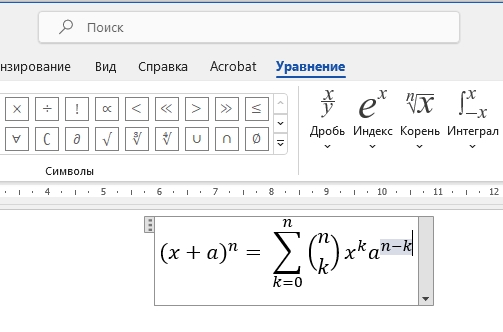
И вот формула наконец-то готова.
Способ 3: Рукописный ввод
Вставить или добавить формулу в Word документ, можно с помощью ваших рук и мышки. Мы в буквальном смысле можем нарисовать формулу, а она уже с помощью алгоритмов программы будет преобразована в человеческий вид. Вызовите меню вставки формулы, как мы делали это в первой главе, и из списка выберите вариант «Рукописного уравнения».
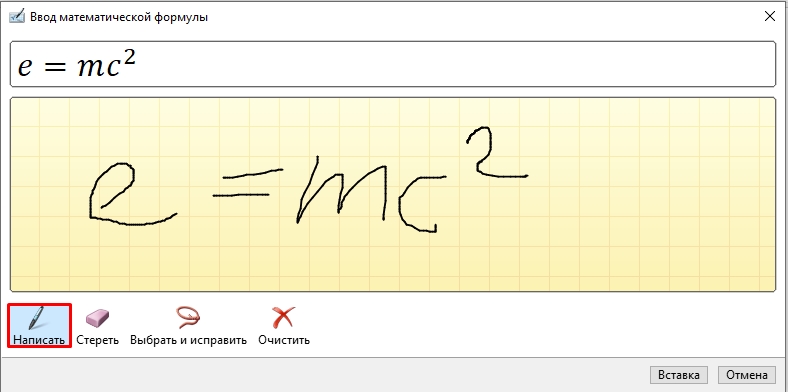
Нажмите по кнопке «Написать». Давайте попробуем что-то простое. Как видите, программа справилась хорошо.
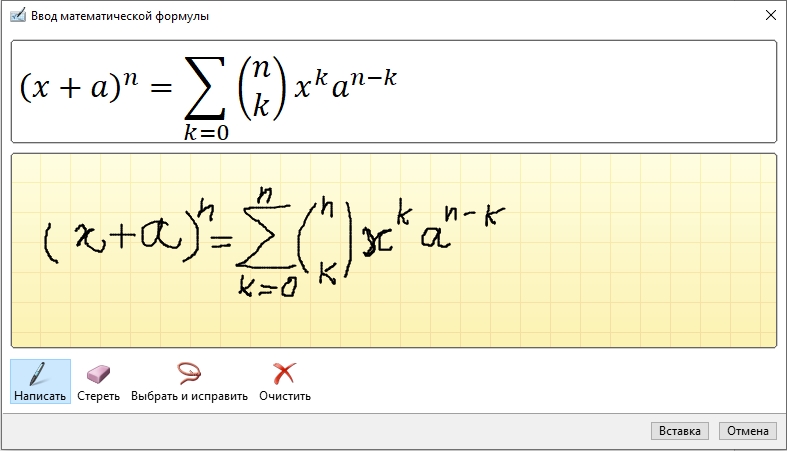
А давайте попробуем нарисовать формулу из прошлой главы. Word справился просто отлично. Если какой-то символ у вас не получился, вы можете его стереть с помощью специального инструмента.
Вот и все, дорогие друзья. Теперь вы знаете, как в Ворде создать любую известные и неизвестные формулы. Задавайте свои дополнительные вопросы в комментариях. До новых встреч на портале WiFiGiD.
Видео
Вставка формул и уравнений в MS Word
Иногда требуется провернуть в текстовом редакторе MS Word что-то «этакое», например, украсить курсовую или диплом сложной формулой. Нет, конечно можно «схитрить» (и расписаться в своем незнании MS Office), то есть «нарисовать» формулу в графическом редакторе (или стянуть со сканера) и вставить в документ в виде картинки… Но этот способ очень часто вызывает проблемы с форматированием документа, да и разместить формулу в строке текста будет довольно проблематично.
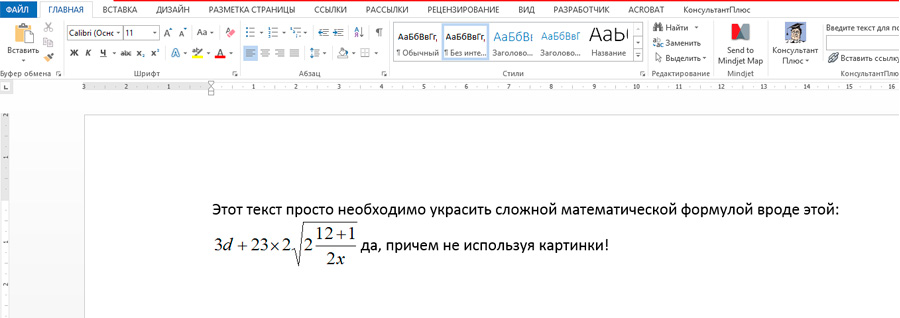
Вставить уравнение в лист Word без помощи сканера или графического редактора? Да легко.
К счастью, есть сразу два способа как вставить в лист MS Word сложное уравнение или громоздкую формулу, не прибегая к использованию сторонних приложений. Сегодня я подробно расскажу вам о каждом из них.
Вставка уравнений и формул в Word с помощью Microsoft Equation 3.0
Microsoft Equation 3.0 — очень мощный инструмент, который, хотя и выглядит анахронизмом из MS Word 97, дает в руки пользователя довольно солидный набор дополнительных возможностей для форматирования.
Найти этого «динозавра» можно на вкладке «Вставка», в группе «Текст». Найдите неприметную кнопку «Объект», нажмите на неё левой кнопкой мыши, и выберите в предложенном списке собственно сам Microsoft Equation 3.0.
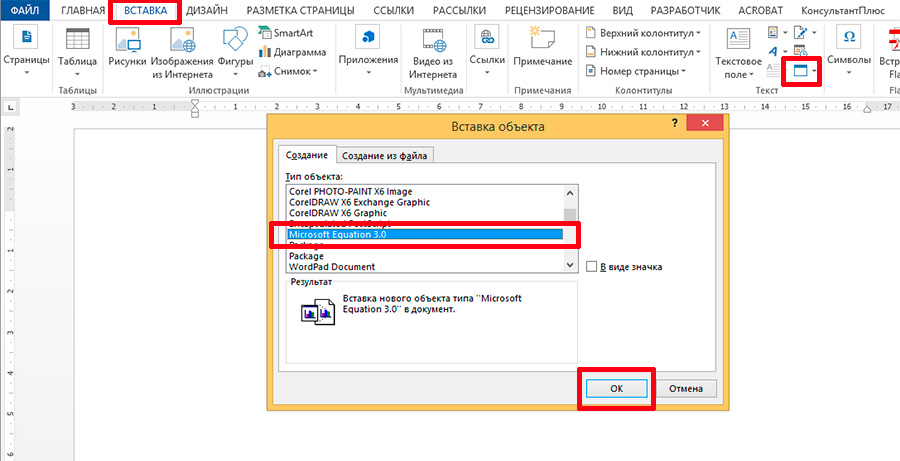
Вот тут и притаился Microsoft Equation 3.0
После нажатия кнопки «Ок», открытый документ преобразится: ненужные вкладки форматирования текстом пропадут, зато посреди экрана возникнет серая панель с двумя рядами всевозможных логических и математических символов. Вы по прежнему можете вводить буквы и цифры с клавиатуры, а параллельно с этим, пользоваться Equation и вставлять где требуется нужные элементы.
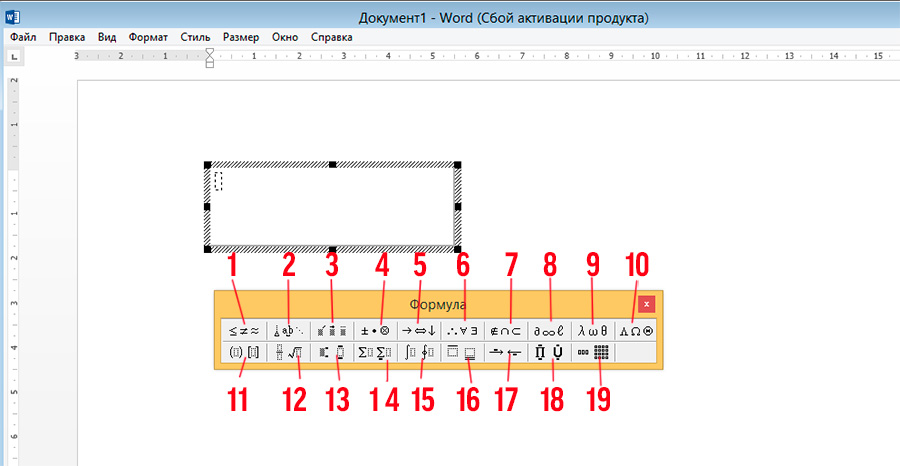
Лист текстового редактора после активации инструмента для вставки формул
При всей внешней «корявости» панели инструмента, разобраться в нем не составит труда. Панель разбита на 19 групп, каждая из которых скрывает выпадающий список. Я привожу описание каждой из них, в порядке слева-направо, сверху-вниз.
Первый ряд инструментов Microsoft Equation 3.0:
- Символы сравнения и отношения (больше, меньше, тождество и т.д.).
- Пробелы и многоточия.
- Надстрочные знаки (применяются к последнему введенному символу).
- Математические операторы (плюс, минус, умножение и т.д.).
- Стрелки (одинарные, двунаправленные и т.п.).
- Логические символы (логическое И, ИЛИ, НЕ и т.д.).
- Символы теории множеств (пересечение, подмножество и т.д.).
- Разные символы (бесконечность, неопределенный интеграл и т.д.).
- Греческие буквы строчные.
- Греческие буквы прописные.
Второй ряд инструментов Microsoft Equation 3.0:
- Парные скобки (при вставке скобок, курсор автоматически встает между ними).
- Шаблоны дробей и радикалов (корни, дроби и т.п., один из самых нужных пунктов в этом списке).
- Шаблоны верхних и нижних индексов (могут применяться к уже созданным буквам).
- Шаблоны сумм.
- Шаблоны интегралов.
- Шаблоны надчеркивания и подчеркивания.
- Шаблоны стрелок с текстом.
- Шаблоны произведения и теории множеств.
- Шаблоны матриц (ещё один чрезвычайно полезный пункт).
При этом, все пункты именуемые «шаблон», действительно вставляют на лист пустой шаблон, в который, на место выделенных пунктиром квадратов, необходимо вставить нужные числа.
Чтобы выйти из режима редактирования уравнений и формул, щелкните мышью на свободном пространстве листа MS Word. Чтобы снова войти в режим редактирования, щелкните два раза левой кнопкой мыши по вставленному объекту.
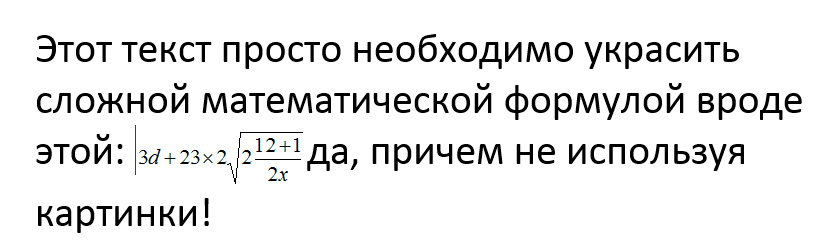
Эй, а как же увеличить размер текста в свежедобавленном уравнении?
Обратите внимание: увеличить размер содержимого формулы с помощью обычных инструментов форматирования не удастся — увеличится только «обычный» текст. Чтобы изменить размер содержимого объекта, перейдите в режим редактирования (двойной щелчок по объекту), выделите содержимое формулы, и выберите в верхнем меню пункт «Размер», и далее «Крупный».
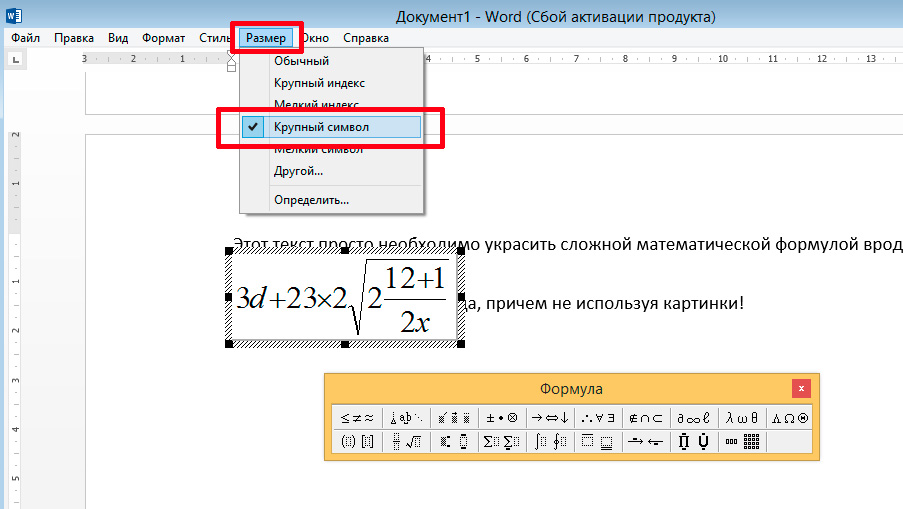
Изменяем размер содержимого уравнения
Вставка уравнений и формул в Word с помощью встроенных средств программы
Для тех кому Microsoft Equation 3.0 не нравится даже внешне, есть и более «современный» способ вставить уравнение на вордовский лист, который многим покажется намного проще.
На вкладке «Вставка» в группе «Символы» выберите инструмент «Уравнение». По умолчанию вам будет доступно несколько шаблонов различных формул (в основном, на мой взгляд, они призваны продемонстрировать работу инструмента и особого смысла в них нет), однако нас шаблоны не интересуют, мы все сделаем сами.
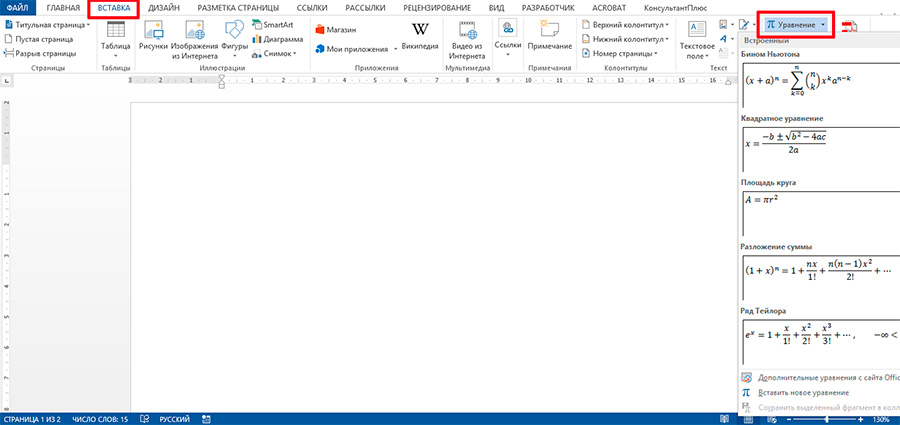
Начиная с версии MS Office 2007 уравнения и формулы в Word стало ощутимо проще
Просто щелкаем на «Уравнение», после чего на лист автоматически будет добавлен блок для создания формулы, а активной вкладкой станет «Конструктор». Если присмотреться к содержимому вкладки, станет ясно, что перед нами содержимое все того же «Microsoft Equation», но только куда более приятное внешне.
Рассмотрим более подробно предлагаемые нам инструменты.
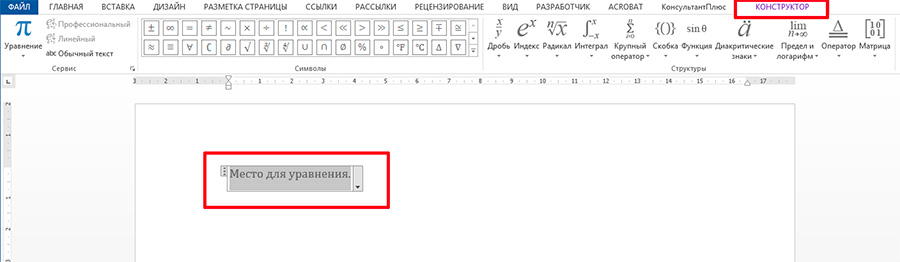
Область для уравнения добавленная в лист текстового редактора
Группа «Сервис»:
- Уравнение: вставка предустановленных шаблонов (теорема Пифагора и т.п.)
- Стиль (профессиональный, линейный и обычный текст): отвечает за стиль отображения уравнения на листе. На стадии создания более логичен «обычный», а при окончательном форматировании «профессиональный» (добавляются интервалы, формула выглядит более аккуратно). «Линейный» стиль позволяет «вытянуть в строку» уже готовую сложную формулу.
- Параметры уравнений: настройка внешнего вида формулы, для любителей покопаться в мелочах. Ничего особенно полезного тут нет.
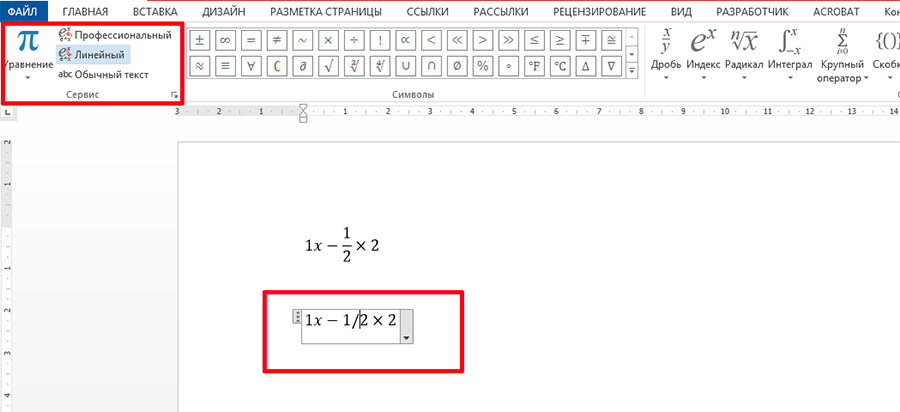
Отличие линейного и обычного стиля отображения формулы в Word
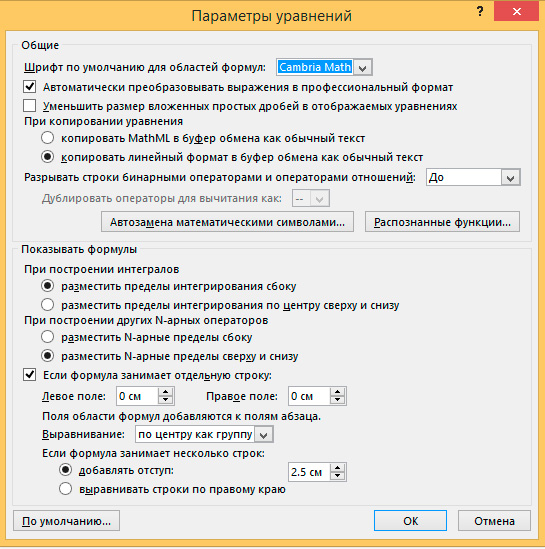
Параметры уравнений. Как видите — ничего особенного.
Группа «Символы»
Здесь все просто — щелкаем на нужный символ и он моментально добавляется на лист документа MS Word. По умолчанию открыт набор основных математических символов, но с помощью щелчка мыши на кнопке с перевернутым треугольником, можно заменить его на более подходящий: «стрелки», «операторы», «латинские буквы» и т.д.
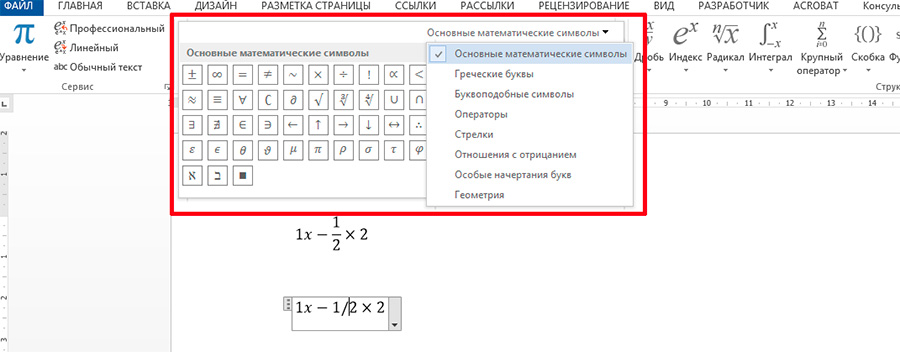
Окно выбора набора символов в MS Word
Группа «Структуры»
Также не вызывает никаких вопросов — нажимаем на нужный символ и в документ немедленно добавляется соответствующий шаблон, а вам остается лишь вписать в обведенные пунктиром пустые квадраты нужные значения.
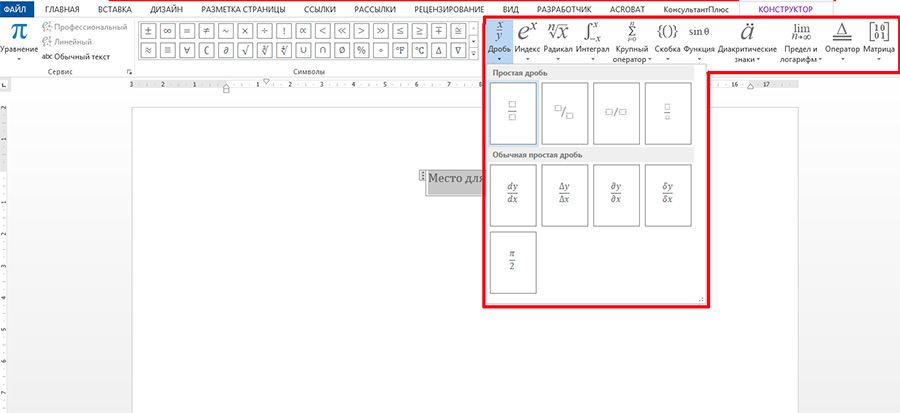
Вставка шаблонов уравнений в MS Word



