
Создание диаграммы в Microsoft Word — простой и удобный способ визуализации данных и их анализа. Чтобы создать диаграмму в Word, вам понадобится лишь немного времени и некоторые базовые навыки работы с программой.
В следующих разделах мы рассмотрим основные шаги по созданию диаграммы в Word, начиная со вставки самой диаграммы и заканчивая ее настройкой и стилизацией. Вы узнаете, как выбрать подходящий тип диаграммы, как добавить данные, изменить их и как настроить внешний вид диаграммы с помощью различных инструментов и функций Word.

Зачем создавать диаграмму в Word?
Диаграмма — это визуальное представление данных, которое позволяет легче анализировать информацию и выявлять связи и закономерности. Создание диаграммы в Word может быть полезным во многих ситуациях, в том числе для:
- Представления данных. Диаграмма помогает представить большой объем информации в удобной и понятной форме. Она позволяет увидеть сравнение между разными категориями или тренды в данных с помощью различных типов графиков, таких как столбчатые, круговые, линейные и т. д.
- Иллюстрации и иллюстраций. Диаграмма может быть использована для иллюстрации процесса, шагов или связей между элементами. Она может быть полезна при написании научных статей, отчетов, презентаций и других документов, где требуется визуальное представление информации.
- Анализа данных. Диаграмма позволяет проанализировать данные и выявить паттерны, тренды или аномалии. Это может быть полезно для принятия решений, планирования или определения эффективности определенных процессов.
- Сравнения данных. Диаграмма может помочь сравнить различные категории, группы или параметры. Она может показать, какие элементы имеют наибольшее или наименьшее значение, или какие из них отличаются от общего тренда.
Создание диаграммы в Word очень просто и интуитивно понятно. Программа предлагает различные типы диаграмм и инструменты для их редактирования и настройки. Вы можете добавлять данные из таблицы Excel, выбирать цвета, стили и эффекты, а также настраивать оси и легенду. Кроме того, диаграммы в Word можно легко изменять и обновлять, если данные изменяются или нужно внести дополнительные сведения.
Создание диаграммы в Word — это отличный способ сделать вашу работу более профессиональной и понятной. Она поможет организовать и визуализировать вашу информацию, что облегчит понимание и коммуникацию с вашей аудиторией.
Как в Ворде сделать диаграмму
Основные типы диаграмм в Word
Word предлагает широкий набор инструментов для создания и форматирования диаграмм, которые могут быть полезны при визуализации данных и презентации информации. В этой статье рассмотрим основные типы диаграмм, доступные в Word, и их особенности.
1. Гистограмма
Гистограмма представляет собой столбчатую диаграмму, где каждому значению соответствует отдельный столбец. Гистограмма используется для сравнения количественных данных и отображает их распределение по различным категориям. Этот тип диаграммы особенно полезен для анализа статистических данных и показывает частотность определенных значений.
2. Круговая диаграмма
Круговая диаграмма представляет собой круг, разделенный на секторы, каждый из которых представляет определенную категорию или значение. Размер каждого сектора пропорционален значению, которое он представляет. Круговые диаграммы используются для отображения частей целого и позволяют сравнить соотношение различных категорий или значений внутри всего набора данных.
3. Линейная диаграмма
Линейная диаграмма представляет собой график, где значения отображаются в виде точек, соединенных линией. Линейные диаграммы обычно используются для отслеживания изменений величин или трендов во времени. Они позволяют наглядно представить статистические данные и проиллюстрировать их динамику.
4. Точечная диаграмма
Точечная диаграмма, или диаграмма рассеяния, используется для отображения взаимосвязи между двумя наборами значений. Каждая точка на диаграмме представляет собой пару значений, одно из которых относится к переменной по оси X, а другое — по оси Y. Точечные диаграммы помогают выявить закономерности и тренды в данных и используются в анализе исследовательских данных.
5. Столбчатая диаграмма
Столбчатая диаграмма похожа на гистограмму, но отличается тем, что столбцы не пропорциональны значениям, а представляют различные категории. Столбцы могут быть вертикальными или горизонтальными, в зависимости от предпочтений автора документа. Столбчатые диаграммы широко используются для сравнения значений различных категорий и иллюстрации данных с помощью визуальных элементов.
6. Комбинированная диаграмма
Комбинированная диаграмма — это диаграмма, которая объединяет несколько типов диаграмм в одной. Например, можно создать комбинированную диаграмму, включающую гистограмму и линейную диаграмму, чтобы показать сравнение количественных данных в разные периоды времени. Комбинированные диаграммы позволяют наглядно представить сложные данные и демонстрируют их взаимосвязь.
В Word можно быстро создавать и настраивать эти и другие типы диаграмм, чтобы эффективно представлять данные и информацию в документах. Зная основные типы диаграмм и их особенности, вы сможете выбрать наиболее подходящий для вашего сообщения способ визуализации информации.
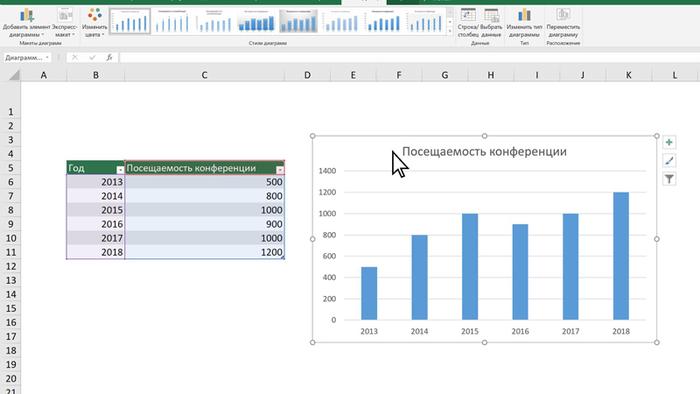
Создание диаграммы в Word
Диаграммы являются эффективным способом визуализации и анализа данных в Microsoft Word. Они помогают организовать информацию и представить ее в виде графического представления, что облегчает понимание и принятие решений. В этой статье мы рассмотрим, как создавать диаграммы в Word и настроить их внешний вид.
1. Вставка диаграммы
Word предоставляет несколько способов вставки диаграммы. Один из них — использовать вкладку "Вставка" в верхней панели инструментов. Нажмите на эту вкладку и выберите "Диаграмма" в разделе "Иллюстрации". Затем выберите нужный тип диаграммы из предложенного списка.
Другой способ — щелкнуть правой кнопкой мыши на пустом месте в документе и выбрать "Вставить диаграмму" из контекстного меню. Это откроет панель задач "Диаграмма", в которой можно выбрать нужный тип и стиль диаграммы.
2. Редактирование диаграммы
После вставки диаграммы в документ, вы можете начать ее редактирование. Для этого нужно выбрать элементы диаграммы и использовать соответствующие инструменты на вкладке "Рисование" или на панели задач "Диаграмма".
Вы можете изменить данные, представленные в диаграмме, дважды щелкнув на ней. Это откроет специальное окно, где можно изменить значения и добавить или удалить элементы.
3. Настройка внешнего вида диаграммы
Word предлагает множество инструментов для настройки внешнего вида диаграммы. Вы можете изменить цвета, шрифты, фоны, стили линий и многое другое.
Для этого выберите элемент диаграммы и используйте доступные настройки на вкладке "Формат" или на панели задач "Диаграмма". Вы можете изменить цвет фона, добавить заголовки, изменить размеры и расположение элементов.
4. Сохранение и экспорт диаграммы
После создания и настройки диаграммы, вы можете сохранить ее в своем документе. Для этого просто сохраните документ, как обычно.
Если вам нужно экспортировать диаграмму в другой формат, такой как картинка или PDF, вы можете воспользоваться функцией "Сохранить как" на вкладке "Файл". Выберите нужный формат и сохраните диаграмму на вашем компьютере.
Теперь вы знаете основы создания диаграмм в Word и настройки их внешнего вида. Попробуйте использовать этот мощный инструмент для представления и анализа данных в ваших документах.
Шаги по созданию диаграммы в Word
Диаграмма – это визуальное представление данных, которое помогает наглядно показать связь и различия между различными элементами. В Microsoft Word есть инструменты, которые позволяют легко создавать и редактировать диаграммы, что делает их доступными для широкого круга пользователей. В этой статье мы расскажем вам о шагах, которые необходимо выполнить для создания диаграммы в Word.
1. Открытие программы Word и создание нового документа
Первым шагом является открытие программы Word и создание нового документа. Для этого выполните следующие действия:
- Запустите программу Word на своем компьютере.
- Нажмите на кнопку "Создать новый документ" или воспользуйтесь сочетанием клавиш Ctrl+N.
2. Вставка диаграммы
После создания нового документа необходимо вставить диаграмму. Для этого следуйте инструкциям:
- Перейдите на вкладку "Вставка" в верхнем меню программы Word.
- Нажмите на кнопку "Диаграмма" в разделе "Иллюстрации".
- Выберите тип диаграммы, который соответствует вашим потребностям. Word предлагает различные типы диаграмм, такие как столбчатые, круговые, линейные и др.
3. Ввод данных в диаграмму
После вставки диаграммы в документ необходимо ввести данные для ее отображения. Чтобы ввести данные, выполните следующие действия:
- Щелкните на диаграмме, чтобы выделить ее.
- Нажмите на кнопку "Изменить данные" в появившемся контекстном меню или воспользуйтесь сочетанием клавиш Ctrl+Shift+F5.
- Введите данные в таблицу или скопируйте их из другого источника.
4. Редактирование диаграммы
После ввода данных в диаграмму можно произвести ее редактирование, чтобы достичь нужного вида и представления информации. Для редактирования диаграммы выполните следующие действия:
- Выделите диаграмму, щелкнув на ней.
- На вкладке "Рисование" в верхнем меню Word вы найдете инструменты для редактирования диаграммы. Здесь вы можете изменить цвет, стиль, шрифт и другие параметры элементов диаграммы.
Следуя этим шагам, вы сможете создать и настроить диаграмму в программе Word. Благодаря этому инструменту вы сможете наглядно представить данные и сделать ваш документ более информативным и привлекательным.
Выбор типа диаграммы
Выбор типа диаграммы — это один из важных этапов создания документа в Microsoft Word. Как правило, тип диаграммы зависит от задачи, которую вы хотите решить, и от данных, которые вы хотите отобразить. В Word представлено множество типов диаграмм, каждый из которых имеет свои особенности и применение.
1. Круговая диаграмма
Круговая диаграмма используется для отображения соотношения частей в целом. Она позволяет наглядно представить долю каждого элемента в общей сумме. Круговая диаграмма состоит из секторов, размер которых пропорционален значениям данных.
2. Столбчатая диаграмма
Столбчатая диаграмма позволяет сравнивать значения разных категорий. Она состоит из столбцов, высота которых пропорциональна значению данных. Столбчатая диаграмма удобна для анализа и визуализации данных, имеющих различные значения в разных категориях.
3. Линейная диаграмма
Линейная диаграмма используется для отображения изменений значений во времени или других последовательностях. Она состоит из точек, которые соединены линиями. Линейная диаграмма может быть полезна при анализе тенденций и показывает, как значения меняются с течением времени.
4. Ареальная диаграмма
Ареальная диаграмма позволяет сравнивать значения разных категорий и отображать их суммарную величину. Она состоит из областей, которые заполняются цветом. Ареальная диаграмма полезна для визуализации данных, имеющих различные значения в разных категориях и позволяет сравнивать совокупные значения.
5. Гистограмма
Гистограмма используется для отображения частоты или количественного распределения данных. Она состоит из столбцов разной ширины, высота которых пропорциональна частоте или количеству данных. Гистограмма помогает визуализировать различные значения и их распределение.
При выборе типа диаграммы учитывайте цель вашего документа и характер ваших данных. Учтите также, что Word предлагает настройку диаграммы, чтобы вы могли адаптировать ее под свои нужды.

Редактирование и оформление диаграммы
После того, как вы создали диаграмму в Microsoft Word, вы можете внести различные изменения в ее оформление, чтобы сделать ее более наглядной и привлекательной для читателя. Редактирование и оформление диаграммы в Word довольно просто и интуитивно понятно, даже для новичков.
Изменение типа диаграммы
Если вы хотите изменить тип диаграммы, вам не придется создавать ее заново. В Word есть функция "Изменить тип диаграммы", которая позволяет вам выбрать другой тип диаграммы из предоставленного списка. Чтобы воспользоваться этой функцией, выполните следующие шаги:
- Выделите диаграмму, которую вы хотите изменить.
- На вкладке "Дизайн" в группе "Типы диаграмм" нажмите кнопку "Изменить тип диаграммы".
- Откроется окно "Изменить тип диаграммы", где вы сможете выбрать новый тип диаграммы и настроить ее параметры.
- После того, как вы выбрали новый тип диаграммы, нажмите кнопку "OK", чтобы применить изменения.
Изменение цветов и стилей
Word предоставляет множество инструментов для изменения цветов и стилей диаграммы. Вы можете изменить цвета фона, линий, шрифта, а также выбрать различные темы оформления. Чтобы внести эти изменения, следуйте этим шагам:
- Выделите диаграмму, которую вы хотите отформатировать.
- На вкладке "Дизайн" или "Рисование" в группе "Стили" выберите желаемые опции для изменения цветов и стилей диаграммы.
- Если вы хотите выбрать новую тему оформления для диаграммы, нажмите кнопку "Изменить цвета" или "Изменить стили" в группе "Стили" и выберите нужную тему.
Добавление надписей и подписей
Чтобы сделать диаграмму более понятной и информативной, вы можете добавить надписи и подписи к ее элементам. Word позволяет добавлять надписи к оси, столбцам, точкам данных и другим элементам диаграммы. Чтобы добавить надписи или подписи, выполните следующие действия:
- Выделите диаграмму, к которой вы хотите добавить надписи или подписи.
- На вкладке "Вставка" в группе "Текст" выберите нужный тип надписи или подписи (например, "Ось" или "Легенда").
- Введите текст надписи или подписи и отформатируйте его, если необходимо.
В результате вы сможете увидеть добавленные надписи и подписи на диаграмме, что поможет вам лучше интерпретировать ее данные.
Редактирование данных диаграммы
После создания диаграммы в программе Microsoft Word, вы можете редактировать данные, чтобы корректировать и обновлять графическое представление информации. В этом разделе мы рассмотрим основные способы редактирования данных диаграммы.
1. Выбор элементов диаграммы
Прежде чем редактировать данные, вам необходимо выбрать элементы диаграммы, с которыми вы хотите работать. Для этого щелкните на диаграмме, чтобы активировать ее. Вы увидите, что элементы диаграммы станут доступными для редактирования.
2. Изменение данных
Для изменения данных диаграммы вы можете воспользоваться несколькими способами:
- Изменение значений в таблице: Дважды щелкните на диаграмме, чтобы открыть таблицу данных. В этой таблице вы можете изменить значения, категории или добавить новые данные. После внесения изменений нажмите Enter, чтобы обновить диаграмму.
- Редактирование данных непосредственно на диаграмме: Вы также можете щелкнуть на определенном элементе диаграммы (например, столбце или точке данных) и изменить его значение непосредственно на диаграмме. Введенные изменения автоматически отразятся в таблице данных.
3. Добавление и удаление данных
Вы также можете добавлять или удалять данные из диаграммы вручную. Чтобы добавить новую категорию или значение, введите его в таблице данных или непосредственно на диаграмме. Чтобы удалить данные, просто выделите соответствующий элемент и нажмите клавишу Delete.
4. Форматирование данных
Можно внести различные изменения в представление данных диаграммы, чтобы сделать ее более наглядной и удобочитаемой. Вы можете изменить цвета, шрифты, размеры и другие атрибуты текста и графических элементов. Для форматирования данных используйте соответствующие инструменты и параметры в редакторе диаграммы.
Это основные способы редактирования данных диаграммы в Microsoft Word. Ознакомьтесь с этими функциями и экспериментируйте с данными, чтобы создать наиболее эффективное и впечатляющее представление вашей информации.
Создание диаграммы в Microsoft Word
Оформление диаграммы в Word
В Microsoft Word вы можете создавать и оформлять различные типы диаграмм, чтобы визуализировать данные или иллюстрировать ваши идеи. Оформление диаграммы может сделать ее более понятной и привлекательной для аудитории. В этой статье мы рассмотрим несколько способов оформления диаграмм в Word.
Вот некоторые полезные советы по оформлению диаграммы:
1. Выбор типа диаграммы
Перед тем, как начать оформление диаграммы, важно выбрать подходящий тип диаграммы для ваших данных или задачи. Word предлагает множество типов диаграмм, таких как столбчатые, круговые, линейные диаграммы и др. Выбор определенного типа диаграммы зависит от целей и содержания вашей работы. Некоторые типы диаграммы подходят для представления количественных данных, в то время как другие типы диаграммы подходят для сравнения или иллюстрации процентов. Выбор подходящего типа диаграммы поможет вам в создании понятной и информативной визуализации.
2. Использование цветовой гаммы
Цветовая гамма диаграммы может влиять на ее читаемость и привлекательность. Рекомендуется использовать цвета, которые хорошо контрастируют между собой, чтобы подчеркнуть различия между элементами диаграммы. Вы также можете использовать цвета, соответствующие вашей корпоративной или тематической цветовой схеме, чтобы создать единый стиль документа.
3. Добавление заголовка и описания
Ваша диаграмма должна иметь понятный и информативный заголовок, который ясно описывает ее содержание. Заголовок диаграммы поможет аудитории понять основные идеи и суть представленных данных. Кроме того, можно добавить описание диаграммы, чтобы предоставить дополнительную информацию и контекст к ее содержанию.
4. Изменение шрифта и стилей
Word предлагает различные возможности для изменения шрифта и стилей в диаграммах. Вы можете изменить размер, цвет и стиль шрифта, чтобы сделать текст более читаемым и привлекательным. Вы также можете использовать стили форматирования, чтобы выделить определенные элементы диаграммы и сделать их более заметными.
5. Добавление легенды и подписей к оси
Легенда и подписи к оси могут помочь интерпретировать данные, представленные на диаграмме. Вы можете добавить легенду, чтобы объяснить, что представляют собой определенные цвета или формы на диаграмме. Кроме того, подписи к оси могут помочь понять, какие значения представлены на каждой из осей диаграммы.
6. Использование эффектов и стилей форматирования
Word предлагает различные эффекты и стили форматирования для диаграмм, такие как тени, эффекты 3D, градиенты и др. Использование этих эффектов и стилей может сделать вашу диаграмму более привлекательной и профессиональной. Однако важно не переусердствовать с использованием эффектов, чтобы диаграмма не стала слишком перегруженной и сложной для восприятия.
Оформление диаграммы в Word — это важный аспект создания информативных и привлекательных документов. Выбор подходящего типа диаграммы, использование цветовой гаммы, добавление заголовков и описаний, изменение шрифта и стилей, добавление легенды и подписей к оси, а также использование эффектов и стилей форматирования — все это поможет сделать вашу диаграмму более понятной и эффективной в передаче информации.



