
Договорные взаимоотношения крепко укоренились в нашей жизни; contratos встречаются повсюду и везде, практически ничего не обходится без подписания какого-либо соглашения. Предоставление услуг, выполнение работ, доставка материальных запасов, аренда имущества, купля-продажа и многое другое — все это относится к договорам. Обычно документы разрабатываются юристами, которые учитывают все особенности конкретной деятельности. Кураторы же работают с типовыми шаблонами договоров и проводят с ними однообразные, повторяющиеся действия, которые можно и должно автоматизировать.
Таким образом, управляющие или кураторы соглашений, используя текстовые редакторы, например, Microsoft Word, вносят корректировки в стандартные формы и шаблоны, изменяя определенные поля, такие как номер и дата соглашения, название контрагента, сумма договора, паспортные данные и банковские реквизиты. При этом производятся пересчеты различных значений, например, НДС, и зачастую суммы в контрактах повторяются словами. Для составления вводной части контракта такие параметры, как имена, фамилии и должности, изменяются в соответствии с падежами. Все это требует особого внимания и приводит к визуальным нагрузкам. Чем больше документ, тем больше в нем разнообразных форм и приложений, тем настойчивее возникает необходимость в автоматизации процесса его заполнения.
Надстройка для автоматизированного заполнения договоров в Word
Автоматизацию процесса заполнения договоров можно осуществить разными методами, но наиболее простым и эффективным кажется следующий. Этот вариант используется прямо в текстовом редакторе Microsoft Word. Интегрированный в редактор язык программирования Visual Basic for Applications дает возможность эффективно автоматизировать рутинные процессы, к числу которых относится и заполнение договоров. Существует множество видов договоров: подрядный договор, договор поставки, аренды, купли-продажи, комиссии, кредитный и многие другие, но все они имеют схожие поля для заполнения. Если эти поля организовать специальным образом в шаблоне договора и запросить нужную информацию у пользователя через диалоговое окно, в дальнейшем можно легко заменить эти поля на актуальные данные с помощью программирования.

При этом часть рутинной работы пользователю выполнять все-таки придется при внесении данных в специальную форму — диалоговое окно, но лишь часть, все остальное будет делать уже машина. Запуск надстройки, вызов диалогового окна осуществляется нажатием кнопки, выведенной в меню, либо на ленту, в зависимости от приложения.
Использование системы для быстрого заполнения полей договора намного легче, чем может показаться на первый взгляд. Сначала необходимо определить, какие параметры будут запрашиваться у пользователя надстройки, и выбрать наиболее подходящую конфигурацию. Затем рекомендуется скачать и установить надстройку для Word, предназначенную для заполнения договоров.
Перед этим нужно разметить свой шаблон договора метками, указанными в документации к надстройке. Откройте шаблон договора и вызовите диалоговое окно надстройки. Затем заполните необходимые поля в диалоговом окне (часть полей необходимо будет заполнять вручную, другие же будут сгенерированы автоматически, например, суммы прописью и даты) и активируйте программу нажимая кнопку "OK".
Автоматическое заполнение договора между двумя юридическими лицами
В случае заключения договора между юридическими лицами изменяемыми (запрашиваемыми у пользователя в диалоговом окне) являются: наименования организаций, фамилии их представителей, адреса и банковские реквизиты. Различаться также могут суммы, валюты и налоговые ставки. Все эти параметры договора вынесены для заполнения на специальную форму — диалоговое окно.
В данном модуле предусмотрен выбор валюты (по умолчанию указаны рубли), преобразование даты, автоматический расчет НДС с округлением до двух десятичных знаков (если этот налог применим), автоматическое написание суммы контракта и налога словами, а также определение пола подписанта по имени и отчеству с последующим склонением в родительный падеж (для преамбулы) должности, фамилии, имени и отчества. Если в данных подписантов фигурируют исключительно инициалы, пользователю потребуется указать пол подписанта с помощью опции М/Ж. После автоматического заполнения необходимых полей сформированный договор сохраняется под уникальным названием в папке, где находится шаблон.

В реальных условиях prevalирует упрощенная версия надстройки, при которой "собственные" данные фиксируются в тексте контракта и не подлежат корректировке, а в окне диалога требуется лишь информация о контрагенте.

Автоматическое заполнение договора между юридическим и физическим лицом
Соглашения, заключаемые между организациями и частными лицами, имеют свою специфику, заключающуюся в необходимости указания паспортной информации одной из сторон. Это приводит к изменению набора данных в диалоговом окне, где помимо паспортных сведений также фигурируют адреса и контактные телефоны. Все остальные аспекты остаются такими же, как и в пункте, описанном ранее.

Возможности надстроек для заполнения договоров
Надстройки позволяют осуществлять:
2) преобразование даты к виду "26" сентября 2013;
3) автоматический подсчет НДС с округлением до двух знаков после запятой (при наличии этого налога);
4) автоматическое написание суммы договора и налога прописью;
5) автоматическое распознавание пола подписанта по имени и отчеству с последующим склонением в родительный падеж должности, фамилии, имени и отчества (для преамбулы);
*Если в данных подписантов вместо полных имен используются инициалы, то программе будет необходима подсказка пола подписанта при помощи опции М/Ж.
6) автоматическое формирование инициалов подписантов;
7) автоматическое сохранение сформированного договора под уникальным именем в папку, в которой хранится шаблон;
8) импорт данных из диалогового окна в файл Excel;
9) перенос информации из документа Excel в окно диалога.
Аналогичным образом можно настроить заполнение любых шаблонов документов для юристов, нотариусов, бухгалтеров, финансистов, сметчиков, риелторов и многих других.
Универсальная надстройка для Word по заполнению любых документов Word данными из Excel
Договоры, соглашения, доверенности, заказы, заявки, акты, квитанции и многое другое можно автоматически заполнять данными из Excel при помощи универсальной надстройки. Количество изменяемых полей в документе не привязано к полям диалогового окна поэтому пользователь сам определяет их количество и названия для кодов, используемых в шаблонах документов. Для заполнения активного документа Word достаточно указать файл Excel с исходными данными. Помимо этого предусмотрено массовое заполнение документов Word.

Возможно также доработка стандартных надстроек, представленных на этой странице под специфические параметры заказчика: удаление ненужных, добавление новых текстовых полей и выпадающих списков диалогового окна (цена договорная).
Надстройки для Excel по заполнению любых документов Word
Все рассмотренные выше надстройки устанавливаются в приложение Microsoft Word. Для заполнения шаблонов документов Word можно также использовать надстройки, которые устанавливаются в приложение Excel. При этом запускаться надстройка будет из Excel. В случае, когда исходные данные вносятся на рабочий лист книги Excel, логичнее использовать надстройку для Excel, чтобы не совершать лишних движений и не переходить из одного приложения в другое. Узнать больше об использовании надстроек для Excel.
Другие материалы по теме:
Создание шаблона документа в Microsoft Word
Если вы часто работаете в MS Word, сохранение документа в качестве шаблона наверняка вас заинтересует. Так, наличие шаблонного файла, с установленным вами форматированием, полями и прочими параметрами, может во многом упростить и ускорить рабочий процесс.
Шаблон, создаваемый в ворде, сохраняется в форматах DOT, DOTX или DOTM. Последний разрешает работу с макросами.
Что такое шаблоны в Ворде
Шаблон — это особый тип документа, при его открытии и последующем изменении создается копия файла. Исходный (шаблонный) документ при этом остается неизменным, как и его местоположение на диске.
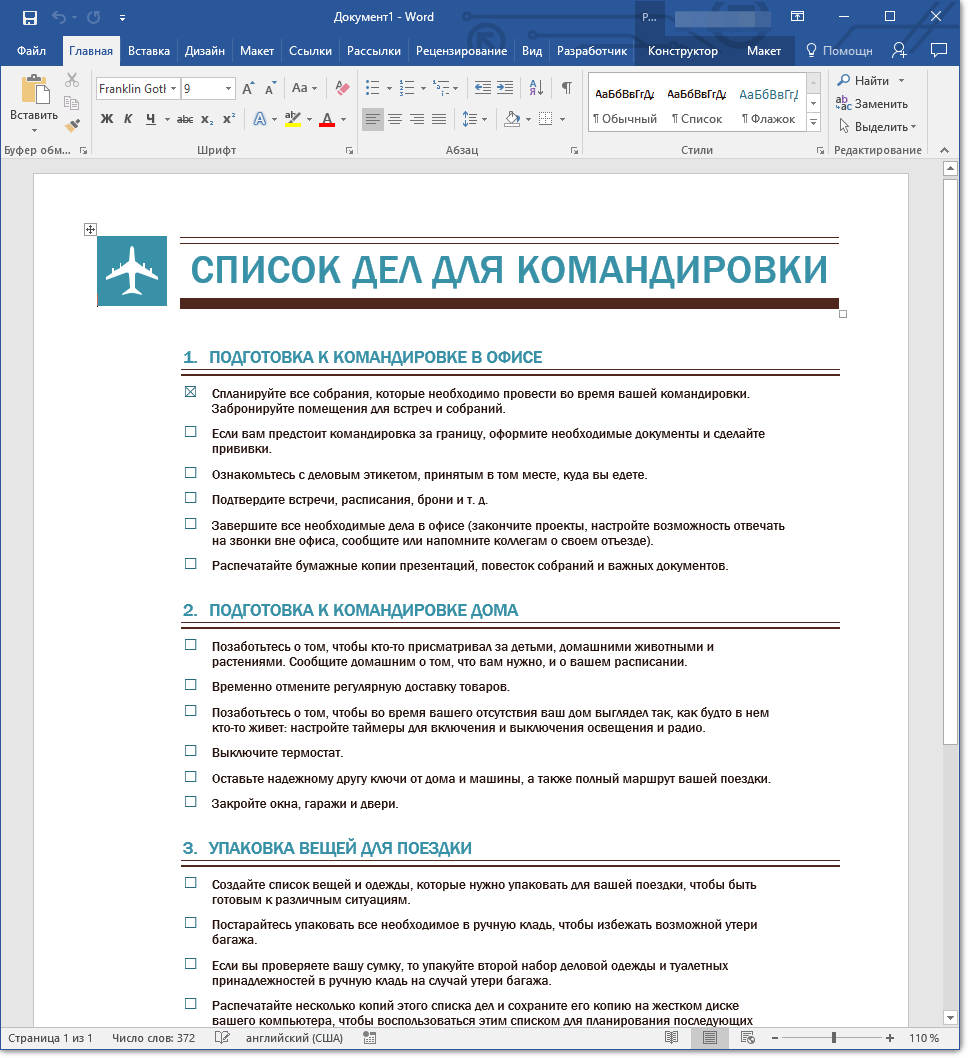
В качестве примера того, каким может быть шаблон документа и зачем вообще он нужен, можно привести бизнес-план. Документы этого типа довольно часто создаются в Word, следовательно, используют их тоже довольно часто.
Так, вместо того, чтобы каждый раз заново создавать структуру документа, выбирать подходящие шрифты, стили оформления, устанавливать размеры полей, можно просто использовать шаблон со стандартным макетом. Согласитесь, такой подход к работе куда более рационален.
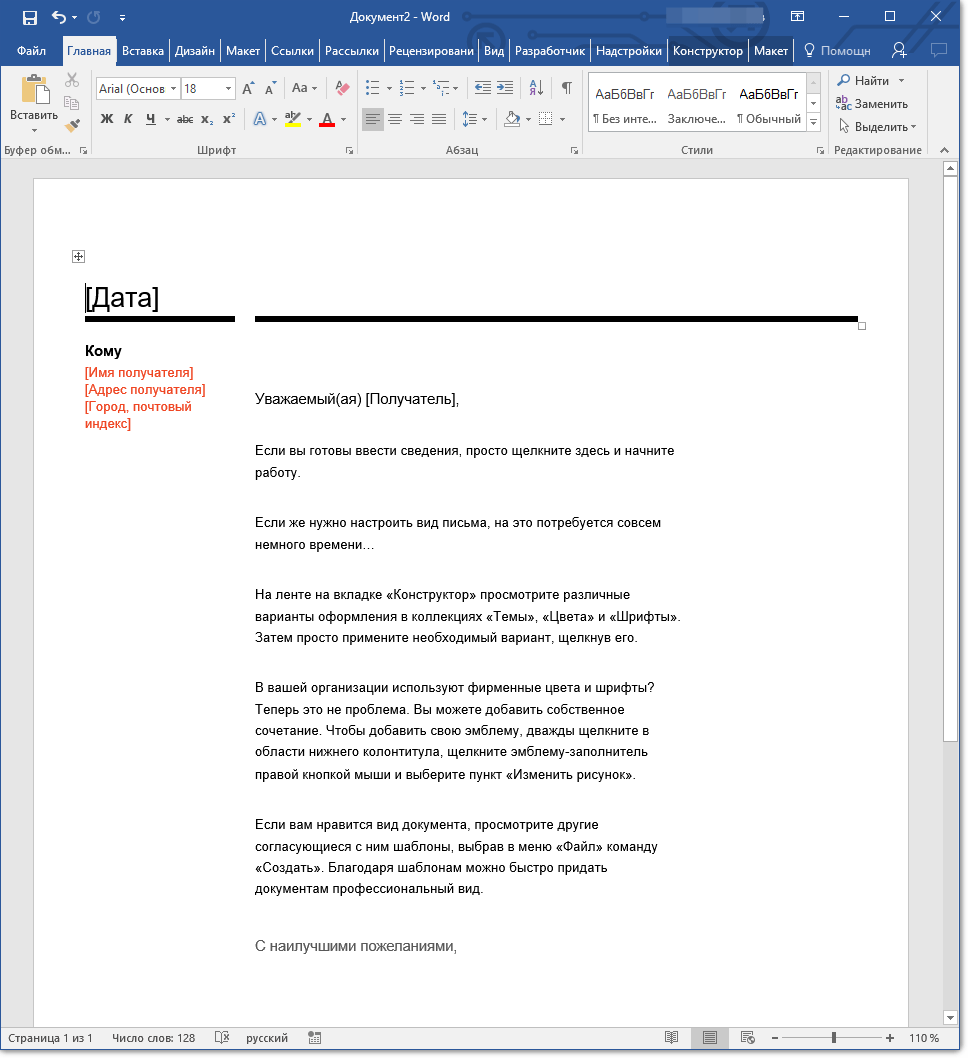
Шаблонный документ можно открыть и дополнить нужной информацией и текстом. При этом, если сохранить его в привычных для Word форматах DOC и DOCX, оригинальный документ (созданный шаблон) останется нетронутым, как уже упоминалось ранее.
Большинство шаблонов, которые могут вам понадобиться для работы с документами в Ворде, можно найти на официальном сайте (
Важно: Некоторые шаблоны уже интегрированы в программу, тогда как другие, хотя и видны в перечне, находятся на сайте Office.com. При выборе такого шаблона он будет оперативно загружен с сайта и станет доступен для использования.
Создание собственного шаблона
Проще всего будет начать создание шаблона с пустого документа, для открытия которого достаточно просто запустить Word.
Если вы используете одну из последних версий MS Word, при открытии программы вас будет встречать стартовая страница, на которой уже можно будет выбрать один из доступных шаблонов. Особенно радует то, что все они удобно рассортированы по тематическим категориям.
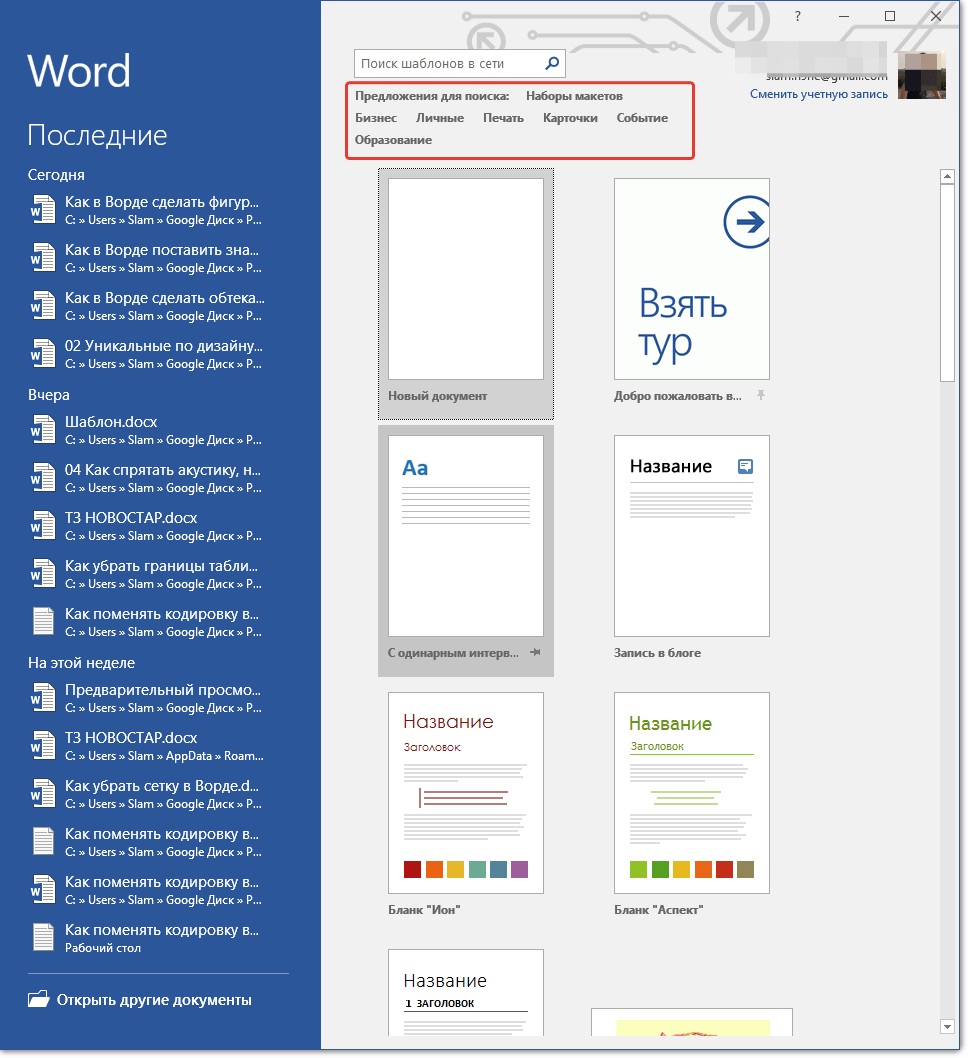
И все же, если вы сами хотите создать шаблон, выберите “Новый документ”. Будет открыт стандартный документ с установленными в нем параметрами по умолчанию. Эти параметры могут быть, как программными (заданными разработчиками), так и созданными вами (если ранее вы сохраняли те или иные значения в качестве используемых по умолчанию).
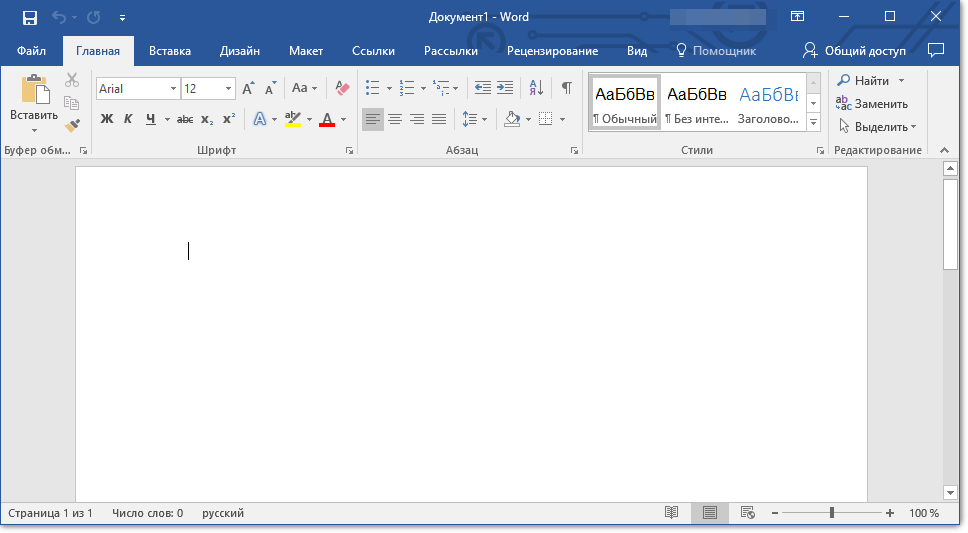
Используя наши уроки, внесите необходимые изменения в документ, который в дальнейшем будет использоваться в качестве шаблона.
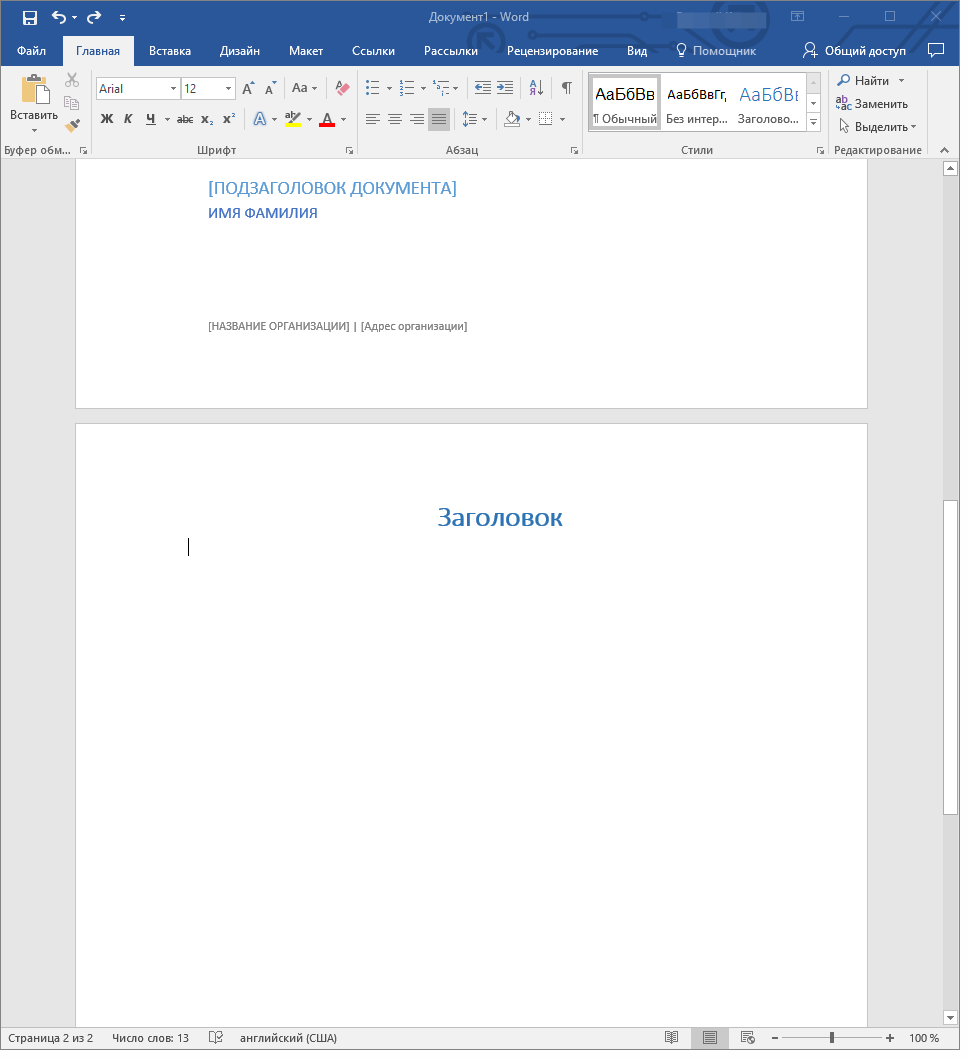
Помимо выполнения вышеперечисленных действий в качестве параметров по умолчанию для документа, который будет использоваться как шаблон, можно также добавить подложку, водяные знаки или любые графические объекты. Все, что вы измените, добавите и сохраните в дальнейшем будет присутствовать в каждом документе, созданном на основе вашего шаблона.
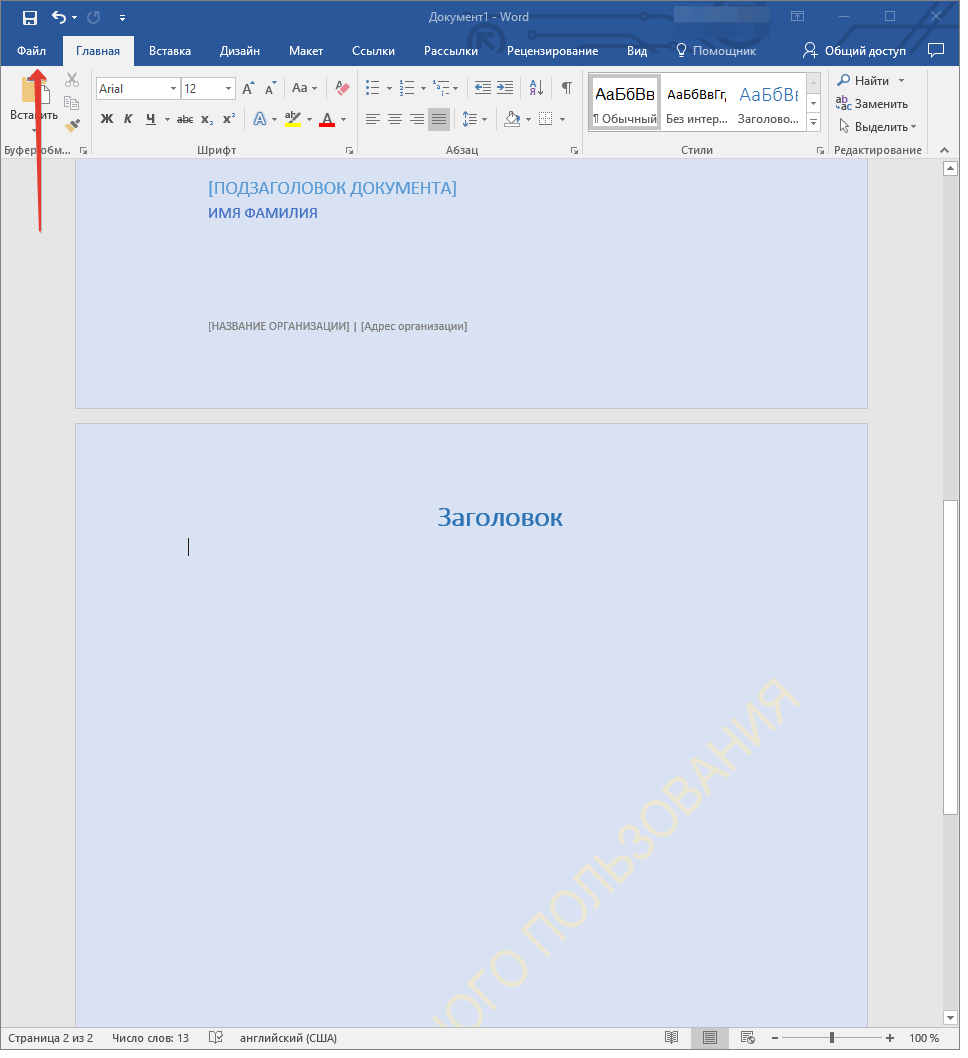
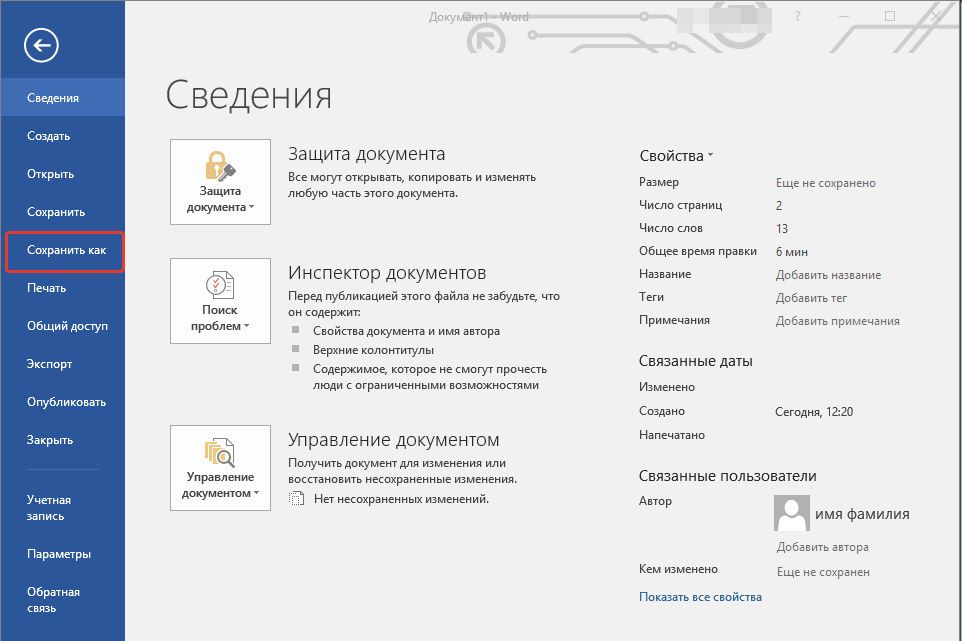
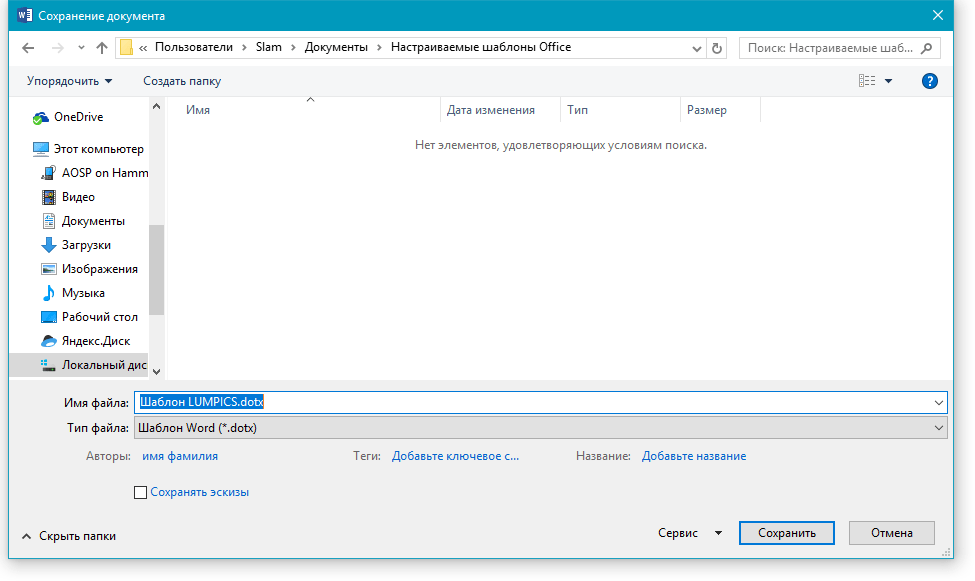
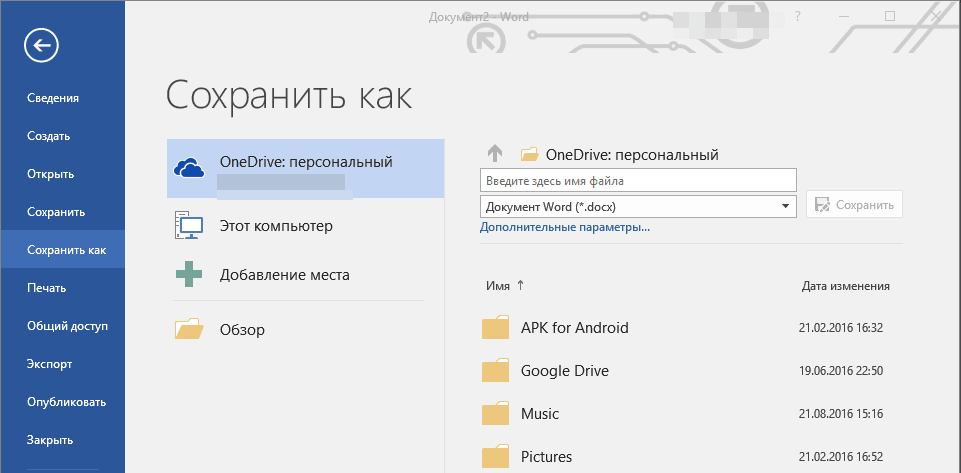
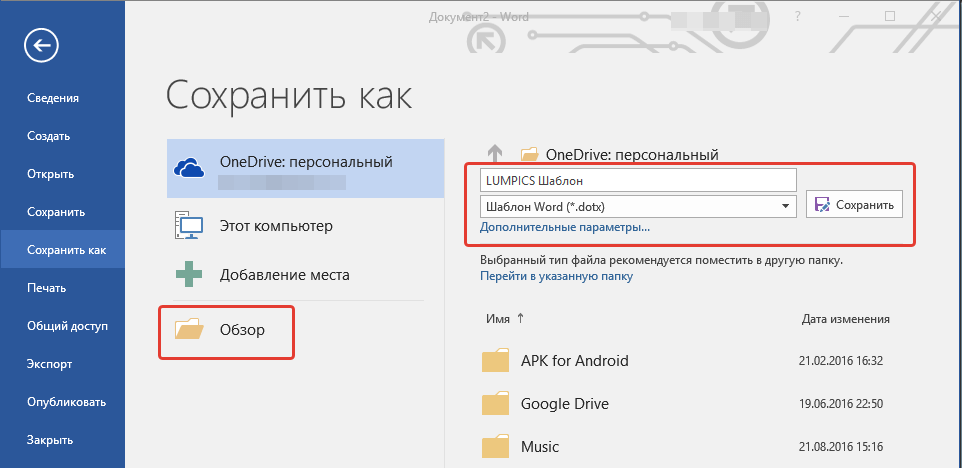
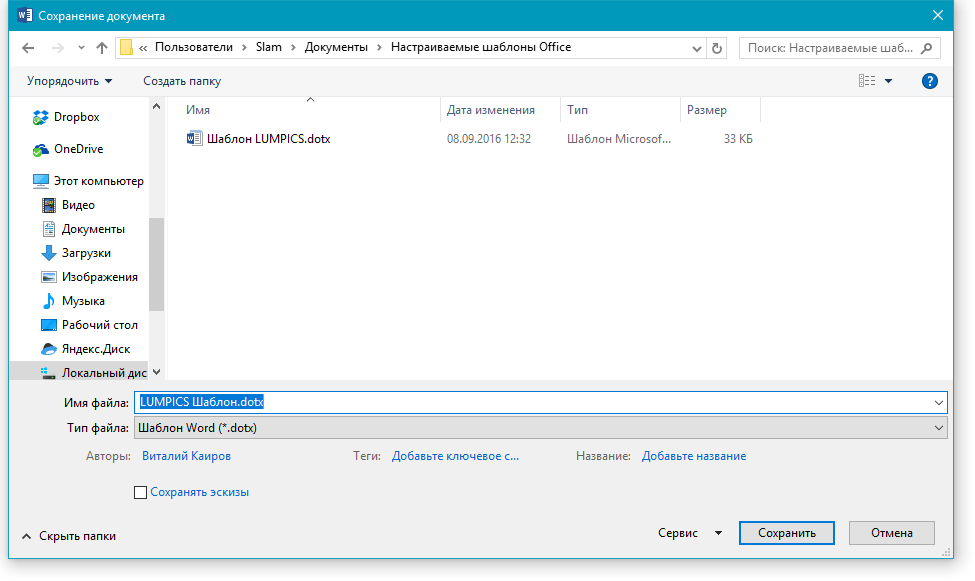
После того, как вы внесете необходимые изменения, зададите параметры по умолчанию в будущий шаблон, его необходимо сохранить.
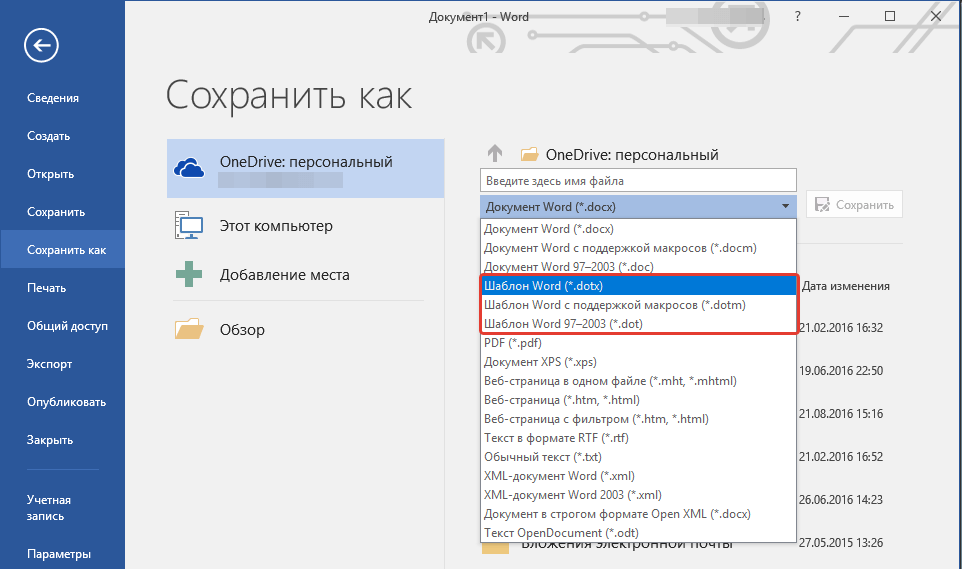
| Обычный шаблон Word | *.dotx | Стандартный шаблон, поддерживающий все версии Word начиная с 2003 года |
| Шаблон Word с макросами | *.dotm | Данный тип шаблонов позволяет использовать макросы, как следует из его названия |
| Шаблон Word для версий 97 — 2003 | *.dot | Совместим с устаревшими версиями Word 1997 — 2003 |
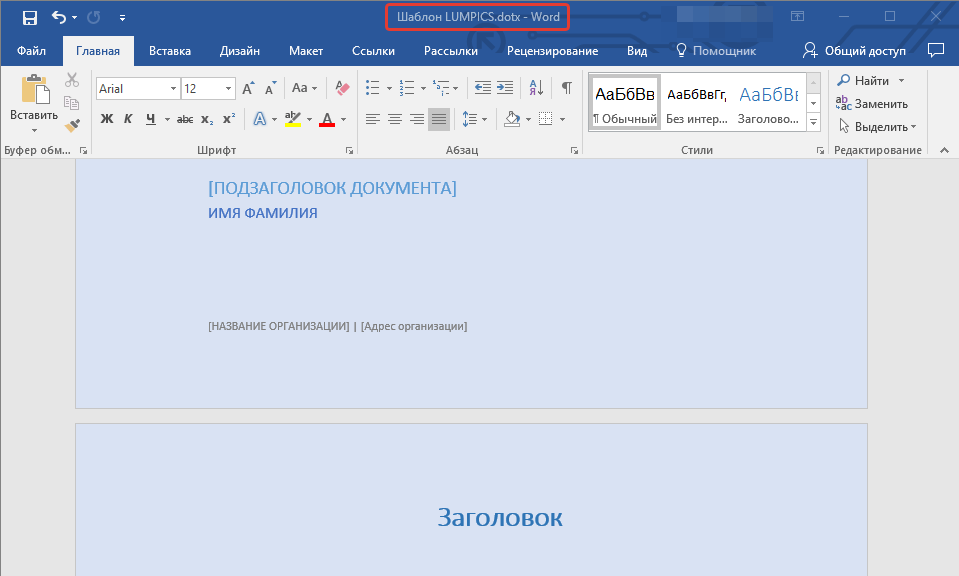
Создание шаблона на основе существующего документа или стандартного шаблона
Обратите внимание: В последних обновлениях Word, когда вы открываете новый документ, вам сразу показывается список шаблонов, из которых можно выбрать для создания нового документа. Если вы хотите просмотреть все доступные шаблоны, при открытии выберите опцию “Создать новый документ”, а затем следуйте инструкциям, приведённым в первом пункте.
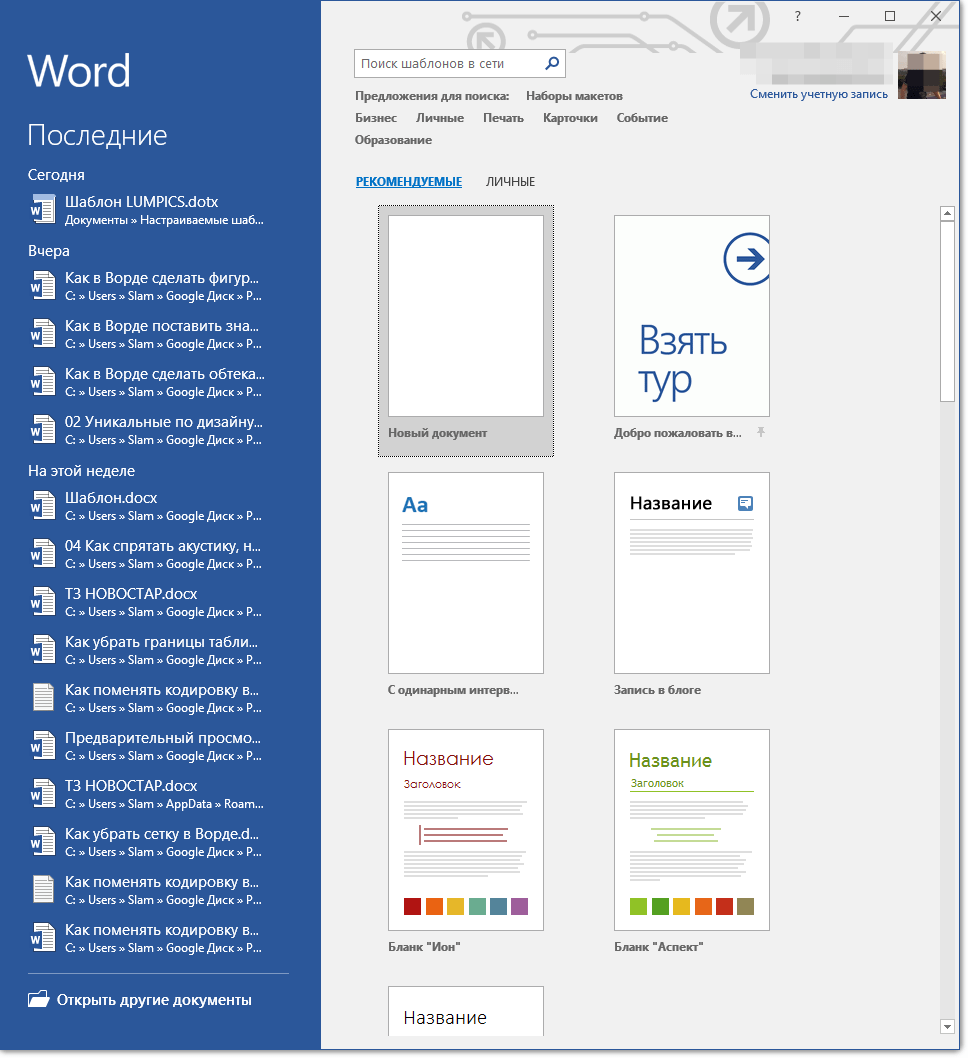
Обратите внимание: в последних обновлениях Word нет необходимости в выборе, так как список доступных шаблонов отображается сразу после нажатия на кнопку “Создать”. Над самими шаблонами располагается список доступных категорий.
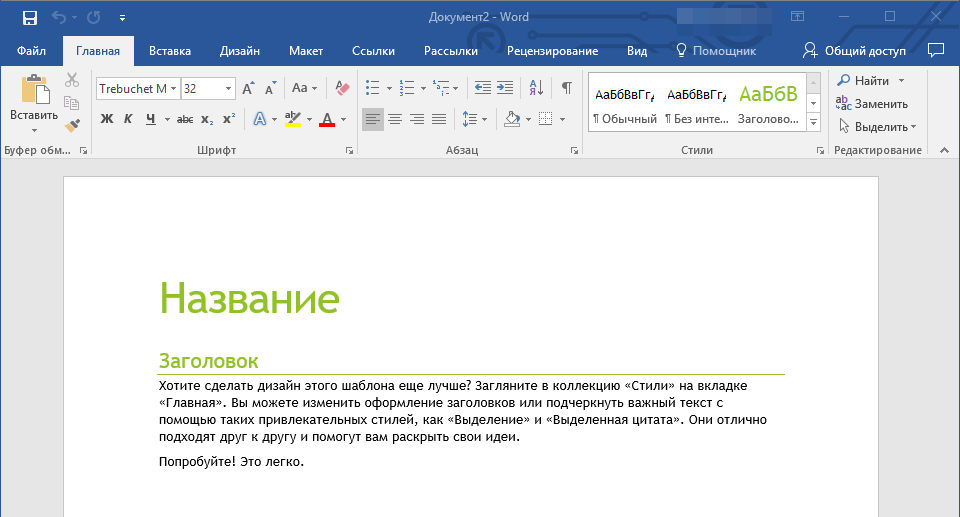
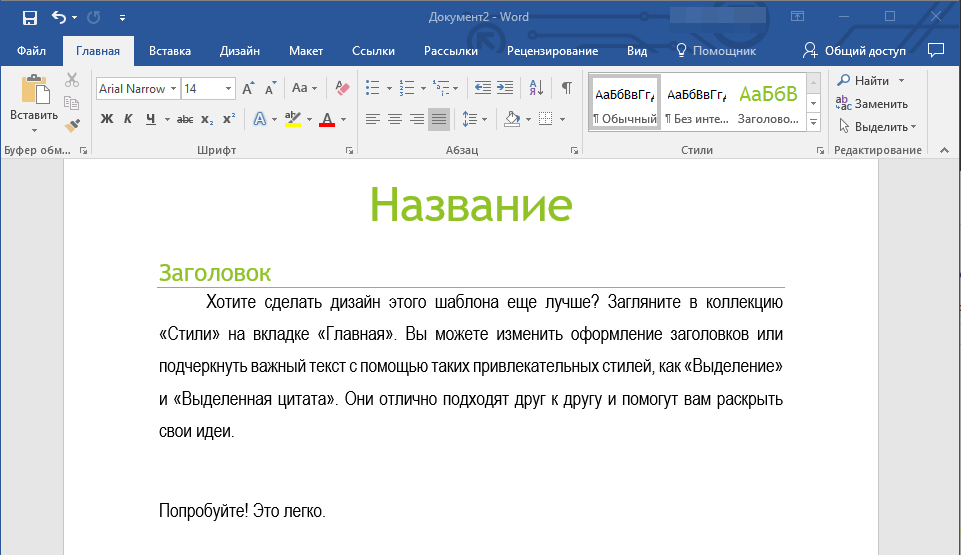
Внесите в документ необходимые изменения, воспользовавшись нашими советами и инструкциями, представленными в предыдущем разделе статьи (Создание собственного шаблона).
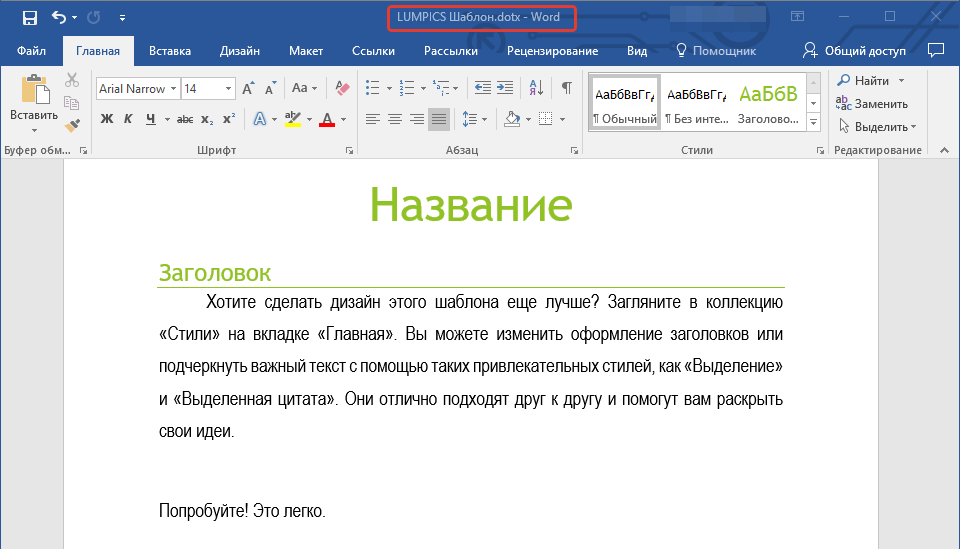
Обратите внимание: Для различных шаблонов стили текстового оформления, доступные по умолчанию и представленные во вкладке “Главная” в разделе “Стили”, могут значительно отличаться от тех, которые вы обычно встречаете в стандартных документах.
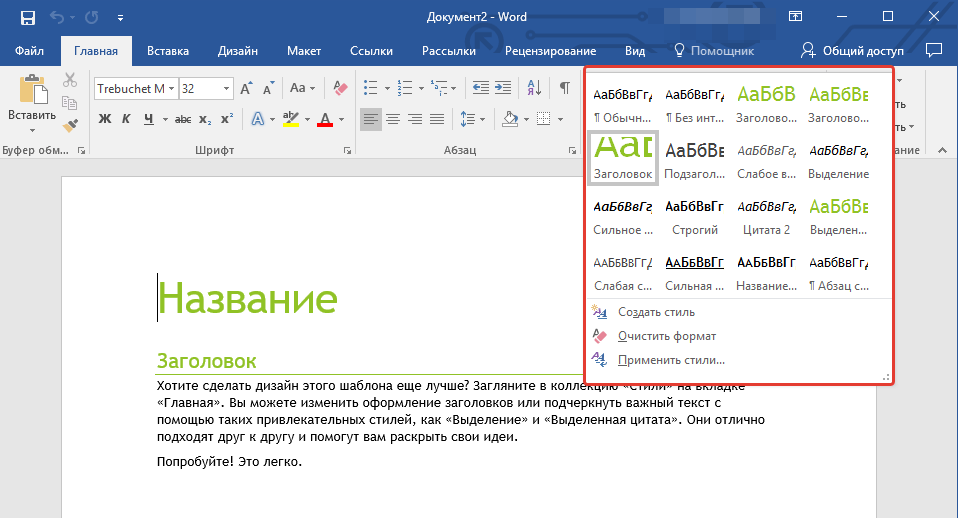
Рекомендация: Используйте предлагаемые стили, чтобы создать свой шаблон по-настоящему оригинальным и непохожим на другие документы. Однако применяйте этот совет только в том случае, если требования к оформлению не ставят перед вами никаких ограничений.
Добавление стандартных блоков к шаблону
Стандартными блоками называют многократно используемые элементы, содержащиеся в документе, а также те компоненты документа, которые хранятся в коллекции и доступны для использования в любое время. Хранить стандартные блоки и распространять их можно с помощью шаблонов.
Таким образом, применяя стандартные блоки, вы можете разработать шаблон отчета, который будет включать сопроводительные письма различных типов. При создании нового отчета на основе этого шаблона другие пользователи смогут выбрать один из предложенных типов.
Обратите внимание: Когда вы заполняете поля в окне “Создание нового стандартного блока”, введите в строке “Сохранить в” название шаблона, к которому следует добавить эти данные (это файл, который вы создали, сохранили и закрыли на первом этапе данного раздела статьи).
Теперь созданный вами шаблон, содержащий стандартные блоки, может быть предоставлен другим пользователям. Сами же блоки, сохраненные вместе с ним, будут доступны в заданных коллекциях.
Добавление элементов управления содержимым к шаблону
В некоторых ситуациях требуется придать шаблону вместе со всем его содержимым некоторую гибкость. Например, шаблон может содержать раскрывающийся список, созданный автором. По тем или иным причинам этот список может не устроить другого пользователя, которому доведется с ним работать.
Если в таком шаблоне будут присутствовать элементы управления содержимым, второй пользователь сможет подкорректировать список под себя, оставив его неизменным в самом шаблоне. Чтобы добавить в шаблон элементы управления содержимым, необходимо включить вкладку “Разработчик” в MS Word.
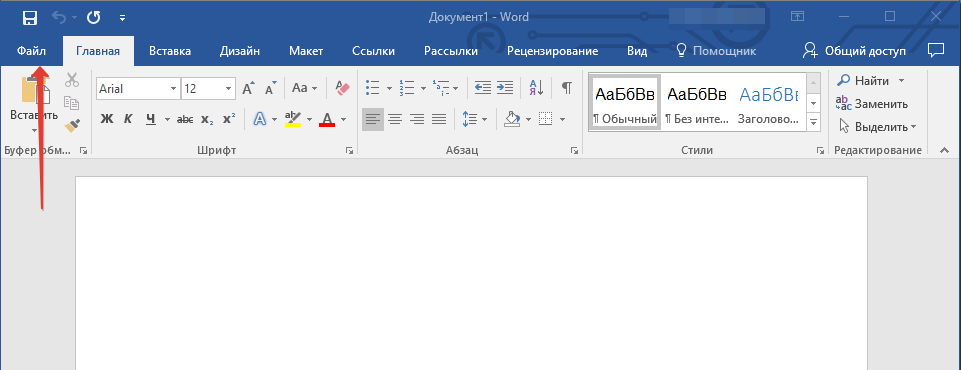
Откройте меню “Файл” (или “MS Office” в более ранних версиях программы).
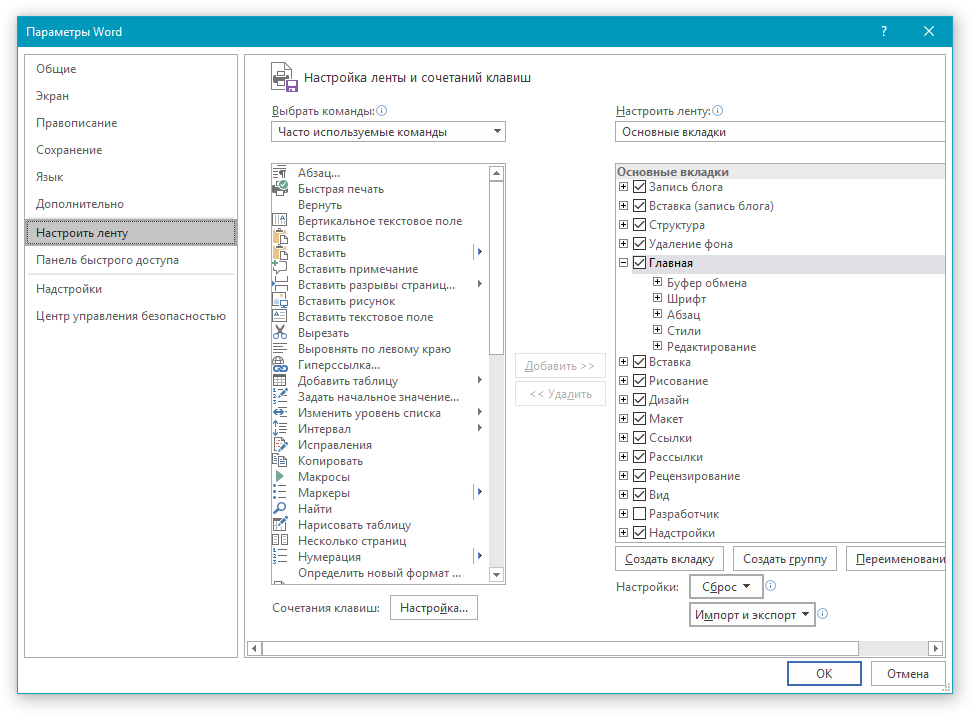
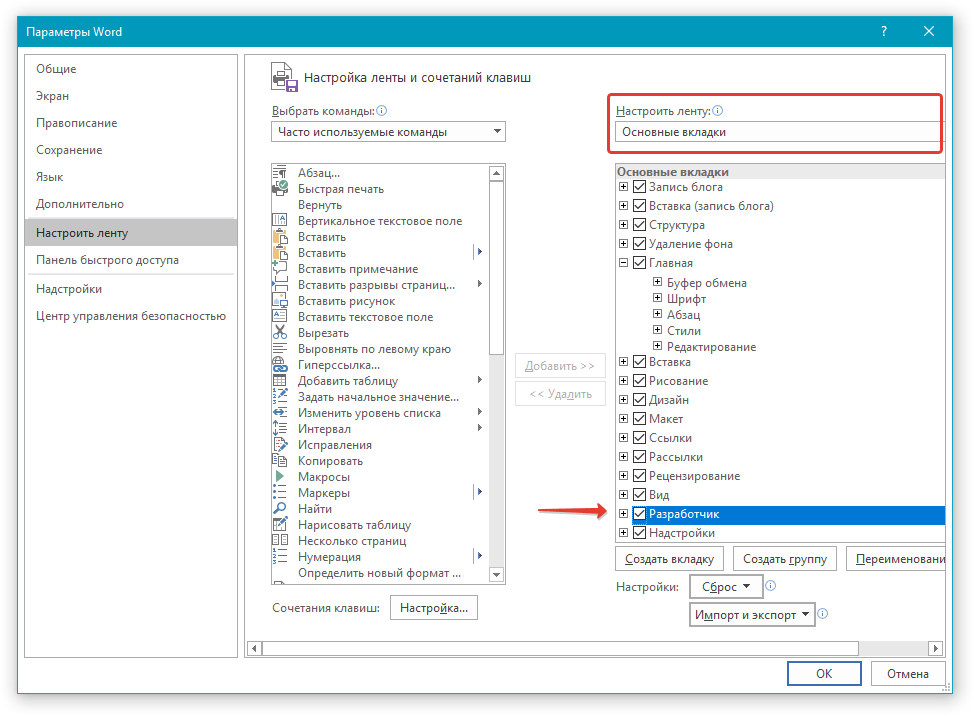
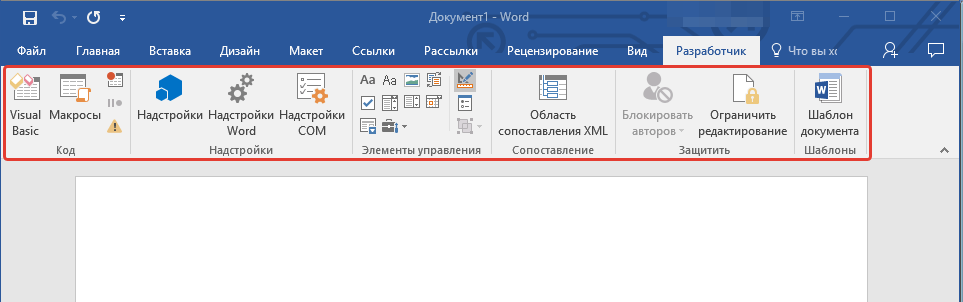
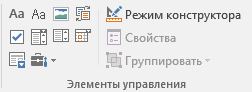
- Во вкладке “Разработчик” нажмите на кнопку “Режим конструктора”, расположенную в группе “Элементы управления”.
Добавление пояснительного текста к шаблону
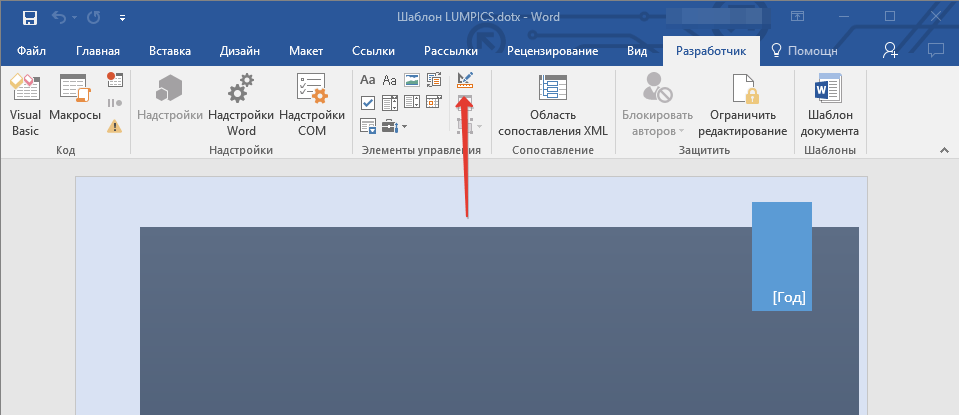
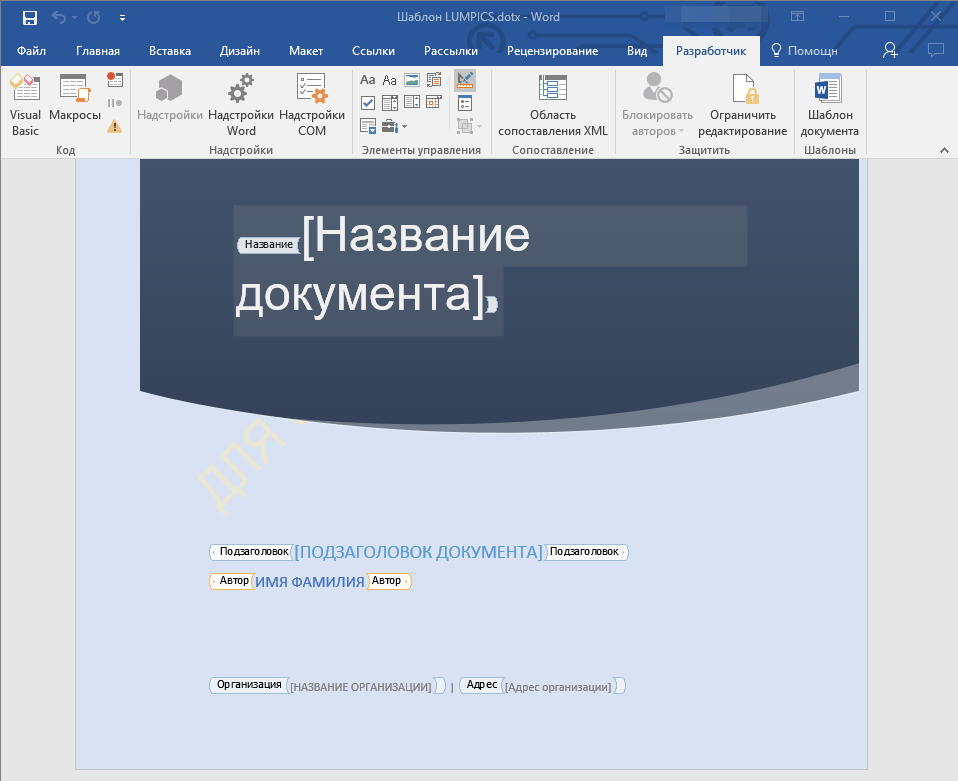
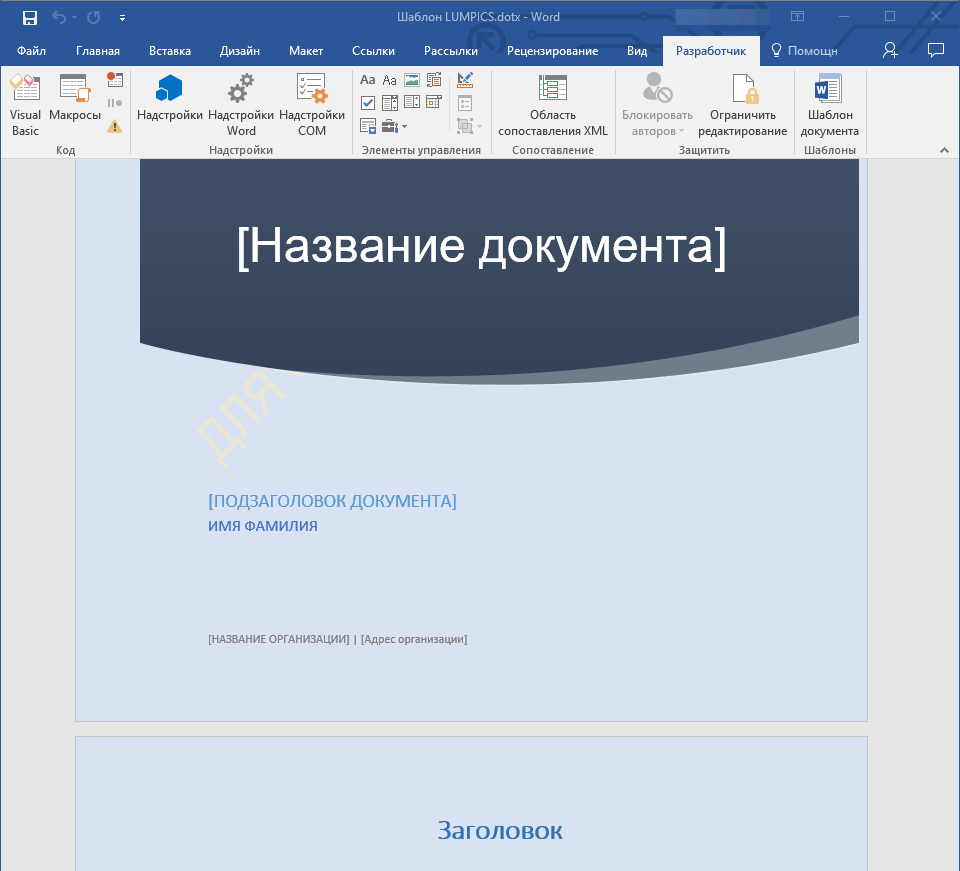
Замечание: Обычный текст разъяснения представлен в компактных блоках. В случае если "Режим конструктора" выключен, указанные блоки не будут видны.
На этом мы закончим, из этой статьи вы узнали о том, что представляют собой шаблоны в Microsoft Word, как их создавать и изменять, а также обо всем том, что с ними можно делать. Это действительно полезная функция программы, во многом упрощающая работу с ней, особенно, если над документами работает не один, а сразу несколько пользователей, не говоря уже о крупных компаниях.



